


Personnaliser votre thème WordPress est un excellent moyen de rendre votre site Web unique et adapté à vos besoins spécifiques. Que vous souhaitiez ajuster les couleurs, les polices ou les mises en page, ou ajouter de nouvelles fonctionnalités, la personnalisation de votre thème peut améliorer l'apparence et la fonctionnalité de votre site.
Même si vous êtes novice sur WordPress, comprendre les bases de la personnalisation de thème peut vous donner plus de contrôle sur l'apparence et l'expérience utilisateur de votre site.
Au fil des ans, nous avons créé de nombreux sites Web à l'aide de WordPress et nous nous efforçons continuellement de les maintenir à jour. Nous mettons fréquemment à jour les mises en page et expérimentons différents designs pour donner à nos sites un aspect moderne.
En affinant les mises en page, nous avons amélioré l'expérience utilisateur tout en garantissant que nos sites restent attrayants et fonctionnels. Ce processus continu nous a aidés à comprendre ce qui fonctionne le mieux pour maintenir un site Web attrayant et convivial.
Dans cet article, nous vous montrerons comment personnaliser facilement votre thème WordPress et le rendre unique.
Voici une liste des sujets que nous aborderons dans ce guide :
- Pourquoi personnaliser votre thème WordPress
- Utiliser le personnalisateur de thème par défaut
- Utiliser l'éditeur de site complet dans WordPress pour personnaliser un thème
- Utiliser l'ancien personnalisateur de thème dans WordPress
- Personnalisez votre thème WordPress avec un contrôle total
- Personnaliser des pages WordPress individuelles avec SeedProd
- Créer un thème personnalisé dans WordPress avec SeedProd
Prêt ? Commençons.
Pourquoi personnaliser votre thème WordPress
Les thèmes WordPress sont conçus pour des niches de sites Web génériques. Par exemple, il existe des thèmes pour divers sites Web de petites entreprises, pour les photographes, les blogueurs, et plus encore.
Après avoir choisi un thème, vous devrez le personnaliser selon vos propres besoins.
Par exemple, vous pourriez vouloir utiliser un logo personnalisé, des couleurs de marque, ajuster légèrement la mise en page, changer les tailles de police, utiliser vos propres images, et plus encore.
Certaines de ces personnalisations sont nécessaires pour créer un site Web qui représente vraiment votre entreprise et votre marque, et qui ne ressemble pas simplement à celui de tout le monde.
Selon le thème WordPress que vous choisissez, ces options peuvent varier considérablement d'un thème à l'autre.
Par exemple, certains thèmes actifs peuvent vous donner la possibilité de déplacer la barre latérale de droite à gauche, tandis que d'autres peuvent même ne pas avoir de barre latérale dans leur mise en page.
Cela étant dit, examinons comment personnaliser facilement votre thème WordPress sans écrire une seule ligne de code, et le faire passer au niveau supérieur.
Utiliser le personnalisateur de thème par défaut
WordPress a introduit une expérience d'édition de site complète dans WordPress 5.9.
Il n'y a actuellement pas beaucoup de nouveaux thèmes sur le marché avec un support complet de la nouvelle fonctionnalité d'édition de site complète.
Cependant, nous vous montrerons comment l'utiliser pour personnaliser votre thème WordPress. Nous vous montrerons également comment utiliser l'ancien personnalisateur WordPress ainsi que l'outil complet de création de site WordPress que nous recommandons pour les débutants.
Utiliser l'éditeur de site complet dans WordPress pour personnaliser un thème
Si votre thème WordPress prend en charge un éditeur de site complet, vous verrez le menu Éditeur sous l'option Apparence dans la barre latérale d'administration de WordPress.
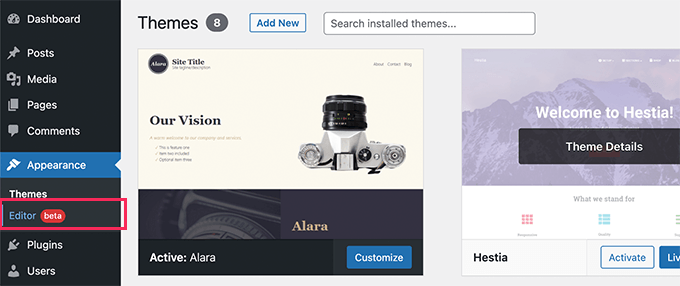
Cliquer dessus lancera l'éditeur de site complet.
Cet éditeur est tout comme l'éditeur de blocs que vous utilisez pour écrire des articles et des pages WordPress.
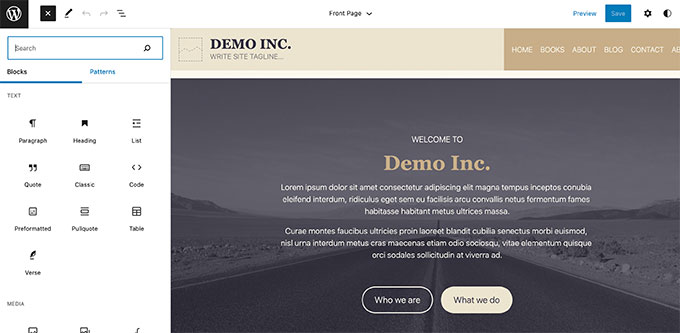
Vous pouvez ajouter de nouveaux éléments à vos modèles en ajoutant des blocs depuis le côté gauche.
En dehors des blocs réguliers, vous pouvez également utiliser des blocs à l'échelle du site tels que la navigation, le logo, les boucles de requêtes d'articles, et plus encore.
Chaque bloc est livré avec ses propres paramètres, où vous pouvez le styliser différemment et changer les couleurs, la typographie et d'autres options.
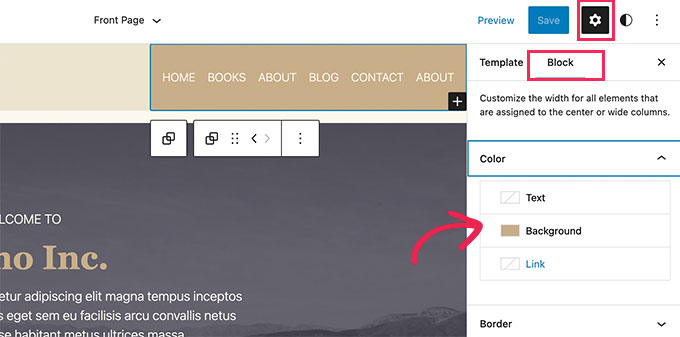
Votre thème WordPress peut également proposer des motifs supplémentaires que vous pouvez utiliser pour créer rapidement différentes sections.
Vous pouvez les trouver sous l'onglet Motifs.
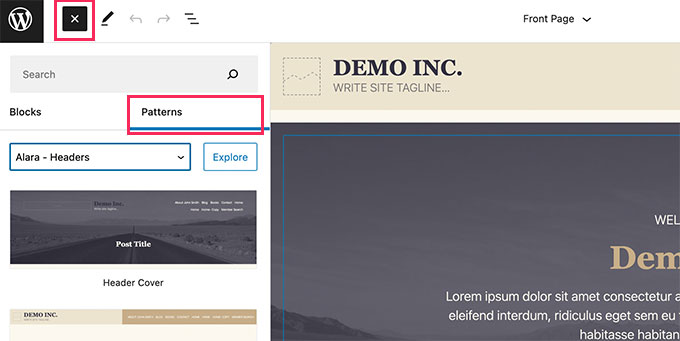
Vous pouvez modifier différentes zones de votre site Web en cliquant sur le nom du modèle en haut et en choisissant un modèle différent à modifier.
Pour voir plus de modèles, vous pouvez cliquer sur « Parcourir tous les modèles » en bas.

Cela vous montrera une liste des modèles disponibles dans votre thème que vous pouvez modifier.
Cliquez simplement sur un nom de modèle pour l'ouvrir dans l'éditeur.
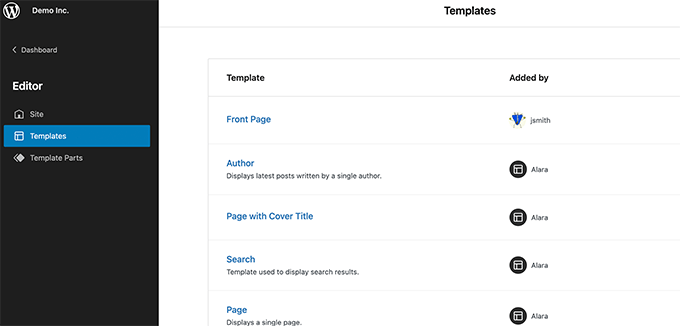
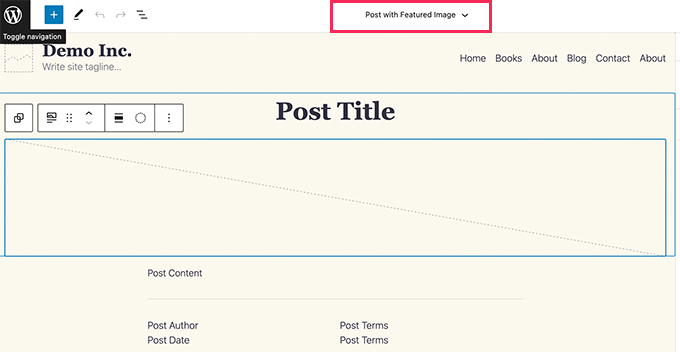
Le modèle s'ouvrira dans le même éditeur de blocs.
À partir de là, vous pouvez le modifier comme vous le souhaitez.
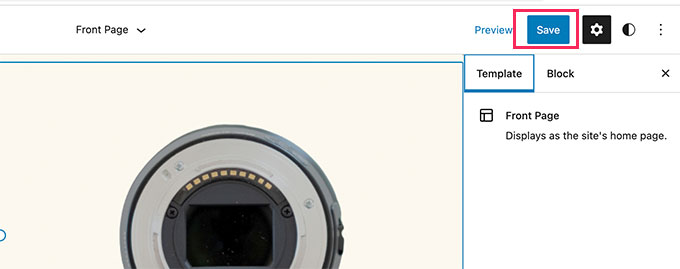
Une fois que vous êtes satisfait, cliquez sur le bouton Enregistrer en haut pour enregistrer vos paramètres. Vous pouvez maintenant visiter votre site Web en direct pour voir les modifications en temps réel.
L'éditeur de site complet est un moyen puissant et flexible de personnaliser votre thème WordPress.
Cependant, il s'agit d'une fonctionnalité toute nouvelle, et de nombreux thèmes WordPress ne la prennent pas encore en charge.
Utiliser l'ancien personnalisateur de thème dans WordPress
Si votre thème actuel ne prend pas encore en charge l'éditeur de site complet, il utilisera la fonctionnalité héritée du personnalisateur de thème dans WordPress.
Dans ce cas, vous pouvez personnaliser votre thème en accédant à la page Apparence » Personnaliser depuis le tableau de bord WordPress.
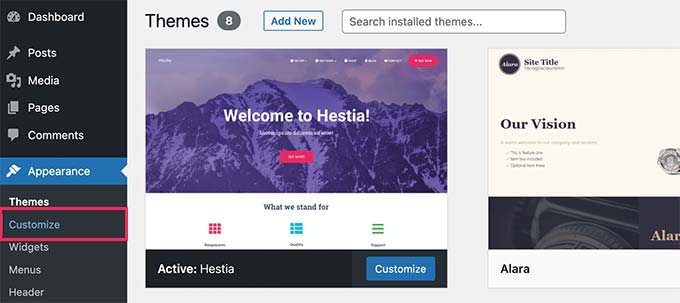
Cliquer dessus lancera le personnalisateur de thème sur votre écran.
Vous verrez les paramètres de personnalisation sur le côté gauche et un aperçu en direct de votre site Web sur le côté droit.
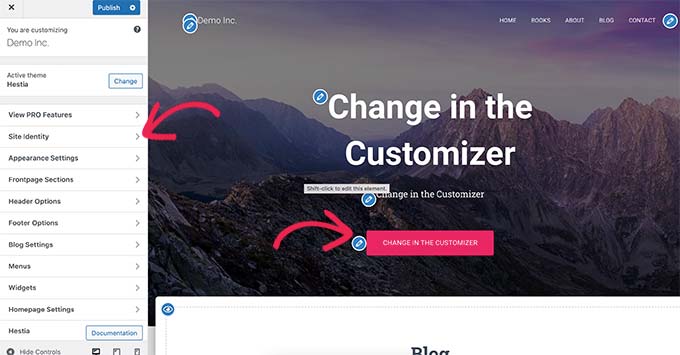
Les zones modifiables de votre site Web seront également mises en surbrillance avec une icône de crayon sur l'aperçu en direct.
Vous pouvez ensuite développer chaque option dans le panneau de gauche pour modifier ses paramètres.
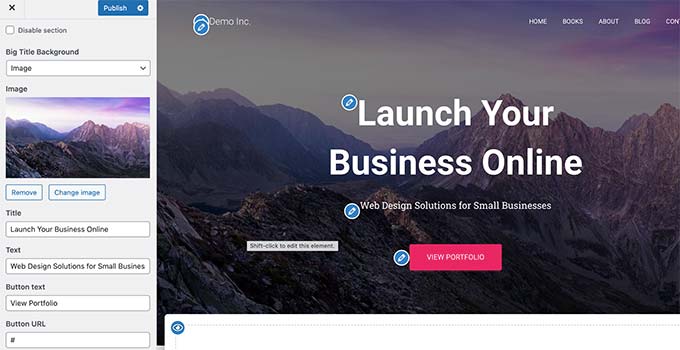
Le nombre d'options dans le panneau de gauche varie d'un thème WordPress à l'autre.
Cependant, la plupart des thèmes prendront en charge les bases comme la signature de votre site, les widgets, les paramètres de la page d'accueil, les menus et les paramètres CSS supplémentaires.
Pour plus de détails, consultez notre guide sur comment utiliser le personnalisateur de thème WordPress pour modifier votre thème.
Personnalisez votre thème WordPress avec un contrôle total
Les options de personnalisation par défaut du thème WordPress dépendent du thème WordPress que vous utilisez.
Si votre thème prend en charge une fonctionnalité, vous pourrez peut-être la personnaliser à l'aide d'un personnalisateur ou d'un éditeur de site complet. Cela limite votre capacité à personnaliser un thème WordPress.
Et si vous souhaitez personnaliser davantage, voire créer un thème WordPress personnalisé pour votre site web ?
C'est là que SeedProd intervient.
C'est le meilleur constructeur de pages WordPress du marché. Vous pouvez l'utiliser pour créer de superbes mises en page de sites web et même créer un thème personnalisé sans écrire une seule ligne de code.
Tout d'abord, vous devez installer et activer le plugin SeedProd. Pour plus de détails, consultez notre guide étape par étape sur comment installer un plugin WordPress.
Après l'activation, vous devrez saisir votre clé de licence. Vous trouverez ces informations dans votre compte sur le site Web de SeedProd.

Après cela, vous devez choisir si vous souhaitez créer un thème WordPress personnalisé ou créer des pages individuelles pour votre site Web.
SeedProd peut faire les deux, et nous vous montrerons les deux approches.
Personnaliser des pages WordPress individuelles avec SeedProd
Cette approche est assez flexible et vous permet de créer facilement des mises en page à la demande.
Par exemple, vous pouvez concevoir une page de destination personnalisée pour un produit ou une campagne marketing, ou créer une page de remerciement à envoyer aux visiteurs après leur inscription à votre liste d'e-mails.
Rendez-vous simplement sur l'écran SeedProd » Pages de destination, puis cliquez sur le bouton Ajouter une nouvelle page de destination.
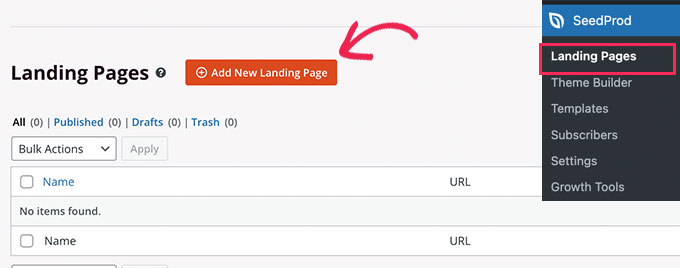
Ensuite, vous devez choisir un modèle pour votre page.
Ce modèle sert de point de départ et vous pouvez modifier tout ce qu'il contient plus tard. Alternativement, vous pouvez également commencer avec une toile vierge.
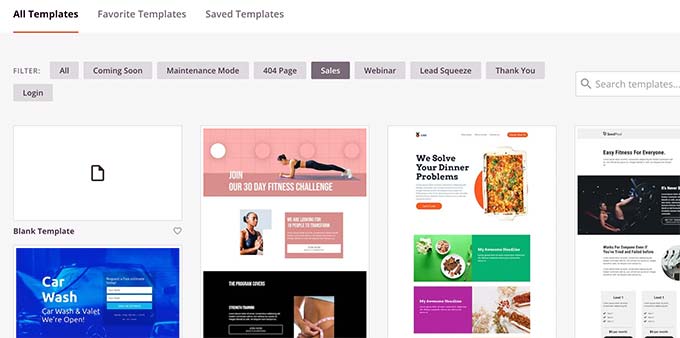
Cliquez simplement sur un modèle pour continuer.
SeedProd vous demandera ensuite de fournir un titre pour votre page et de choisir une URL.
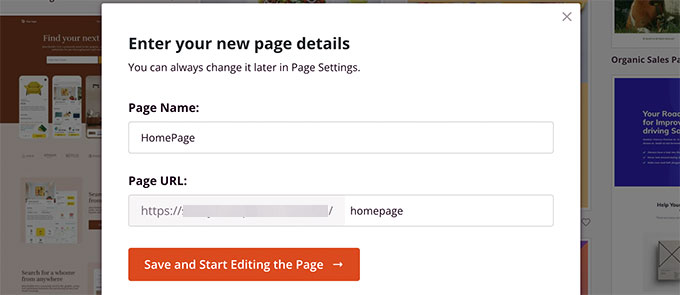
Après avoir saisi les informations requises, cliquez sur le bouton Enregistrer et commencer à modifier la page.
Cela lancera le constructeur de pages SeedProd, qui est une interface glisser-déposer.
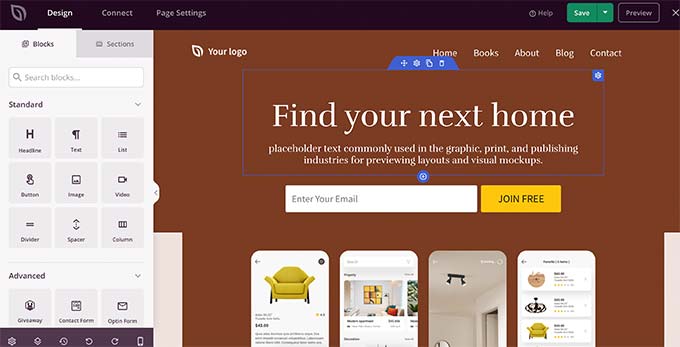
Sur votre gauche, vous verrez des blocs et des sections que vous pouvez ajouter à la disposition de votre page avec un aperçu modifiable en direct de la page sur la droite.
Vous pouvez simplement pointer et cliquer sur n'importe quel élément de votre page pour le modifier.
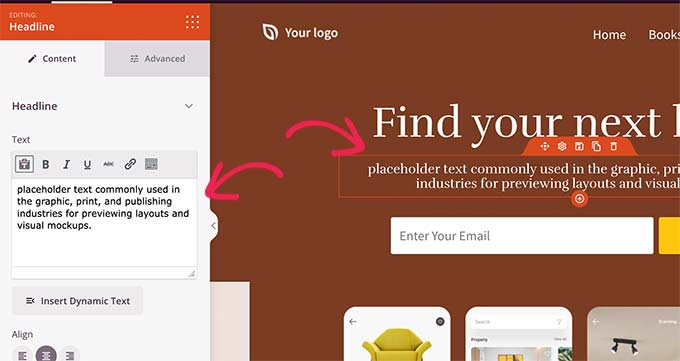
Vous pouvez également ajouter de nouveaux blocs et même des sections complètes à votre mise en page depuis la colonne de gauche.
Pour plus de détails, consultez notre tutoriel sur comment créer une page de destination dans WordPress.
SeedProd est livré avec tous les éléments de conception web populaires dont vous aurez besoin pour créer votre site web. Il comprend des formulaires de contact, des formulaires d'inscription, des formulaires de connexion, des témoignages, des barres de progression, des en-têtes, des accordéons, des menus de navigation, des boîtes d'icônes, et bien plus encore.
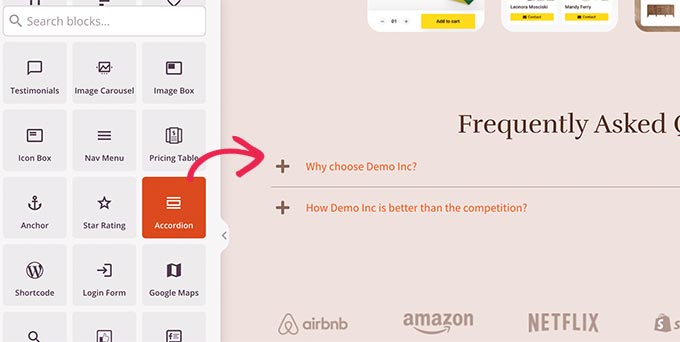
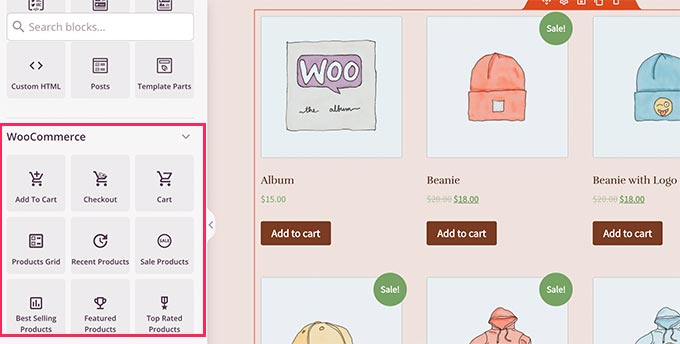
Il inclut également une prise en charge complète de WooCommerce et de Easy Digital Downloads.
Cela signifie que vous pouvez utiliser les blocs WooCommerce ou EDD pour afficher des produits n'importe où sur votre site Web, créer une page de paiement personnalisée ou concevoir une page de panier pour votre boutique en ligne.
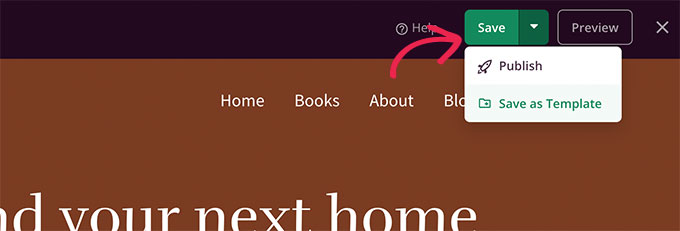
Une fois que vous êtes satisfait de la conception et de la mise en page de votre page, vous pouvez cliquer sur le bouton Enregistrer en haut à droite.
À partir d'ici, vous pouvez également choisir de publier la page à partir du menu déroulant ou de l'enregistrer en tant que modèle.
C'est tout ! Vous pouvez répéter ce processus pour créer plus de pages personnalisées sur votre site Web.
Créer un thème personnalisé dans WordPress avec SeedProd
Cette approche est fortement recommandée si vous souhaitez créer un design vraiment unique pour votre blog, votre site Web d'entreprise ou votre boutique de commerce électronique.
Avec cette méthode, vous concevrez votre propre thème WordPress personnalisé à partir de zéro en utilisant le même constructeur de pages par glisser-déposer.
Le meilleur, c'est que votre thème personnalisé SeedProd fonctionnera quel que soit le thème installé sur votre site. Il vous donne une liberté totale sur votre conception créative, ce qui en fait le meilleur constructeur de thèmes pour WordPress.
Pour commencer, rendez-vous simplement sur la page SeedProd » Constructeur de thèmes et cliquez sur le bouton Thèmes.
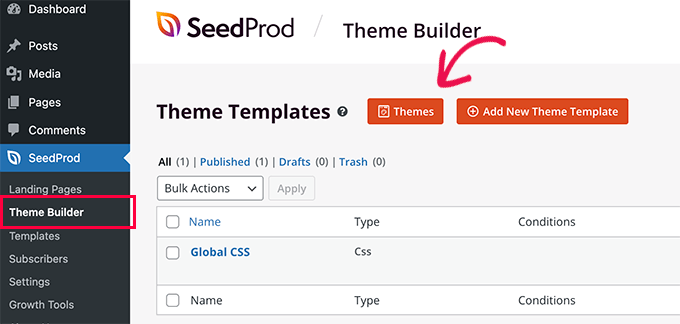
SeedProd vous présentera alors une multitude de thèmes de démarrage parmi lesquels choisir.
Vous pouvez modifier complètement chaque aspect de ces thèmes.
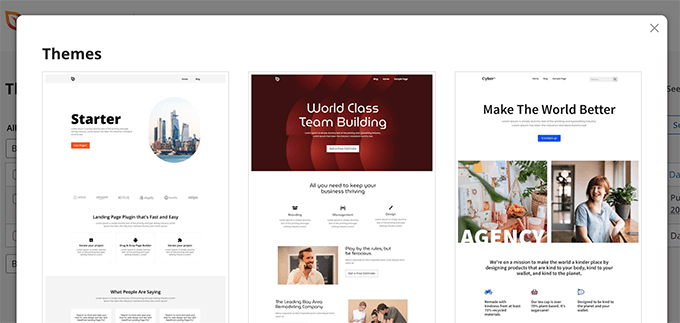
Une fois que vous avez choisi un thème, SeedProd générera tous les modèles de thème.
Cliquez simplement sur le lien Modifier la conception sous un fichier modèle pour le modifier.
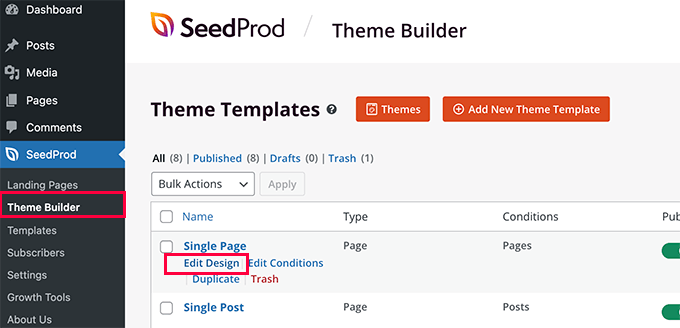
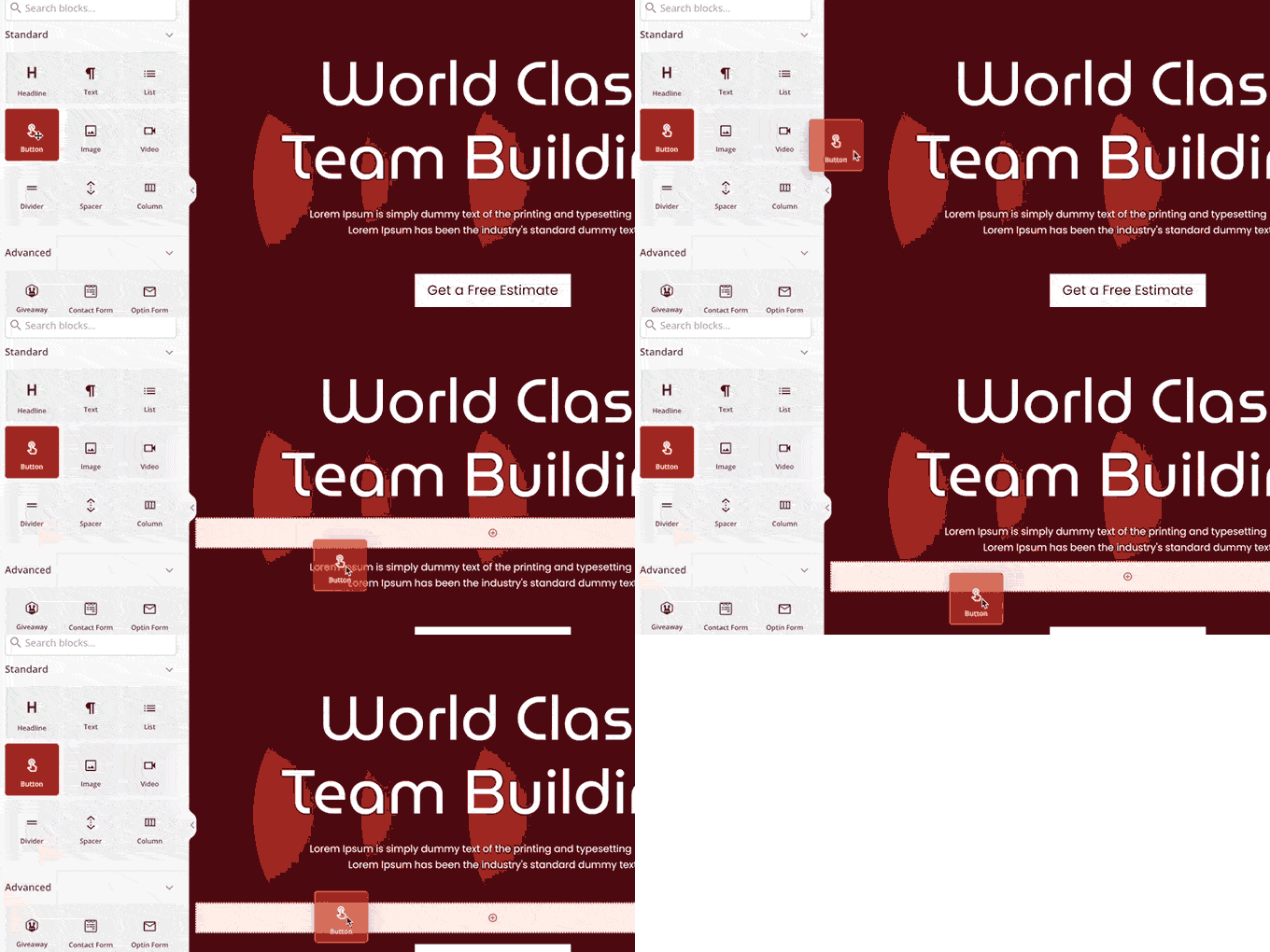
Cela lancera le modèle dans le constructeur par glisser-déposer, où vous verrez un aperçu en direct dans la colonne de droite avec un panneau d'édition dans la colonne de gauche.
Pointez et cliquez simplement pour modifier n'importe quel élément ou déposez des éléments de la colonne de gauche.
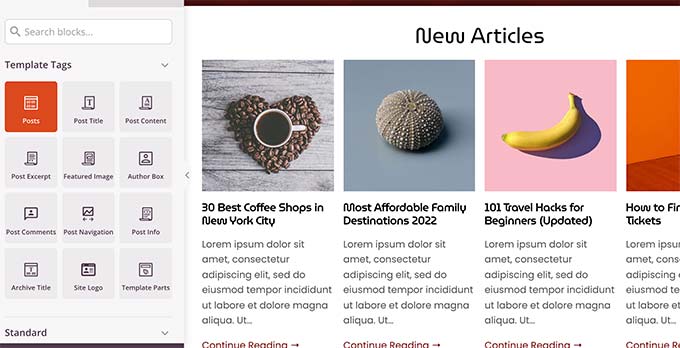
SeedProd est également livré avec des blocs spécifiques à la modification de l'ensemble du site.
Ce sont des blocs dynamiques que vous pouvez utiliser pour afficher des boucles de contenu (pour les articles de blog), les titres d'articles, les images mises en avant, et plus encore.
Une fois que vous avez terminé d'apporter des modifications à un thème, n'oubliez pas de sauvegarder vos modifications.
Répétez le processus pour modifier d'autres modèles à votre guise.
Une fois que vous avez terminé, accédez à la page SeedProd » Theme Builder et activez le commutateur à côté de l'option « Activer le thème SeedProd » sur « Oui ».
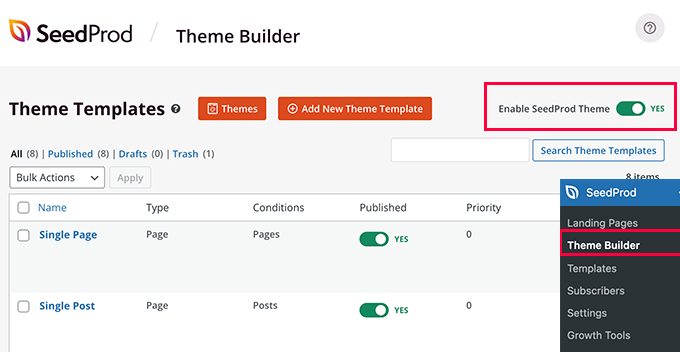
SeedProd remplacera désormais votre thème WordPress par le thème personnalisé que vous venez de créer.
Pour en savoir plus sur le constructeur de thèmes WordPress SeedProd, consultez notre tutoriel sur la façon de créer un thème WordPress personnalisé sans écrire de code.
Nous espérons que cet article vous a aidé à apprendre comment personnaliser votre thème WordPress à votre guise. Vous voudrez peut-être aussi consulter notre guide pour débutants sur comment créer un thème enfant WordPress ou consulter notre guide ultime sur comment tester votre thème WordPress selon les dernières normes.
Si cet article vous a plu, abonnez-vous à notre chaîne YouTube pour des tutoriels vidéo WordPress. Vous pouvez également nous retrouver sur Twitter et Facebook.


David Lim
Est-il possible de créer un site web complet uniquement avec la version gratuite de Seedprod sans thème Wordpress ?
Support WPBeginner
SeedProd is used to customize themes so you would still need a theme on your site
Admin
John Paul
comment télécharger le thème que j'ai édité sur WordPress et qui contiendra ce que j'ai ajouté lors de l'édition du thème
Support WPBeginner
Nous vous recommandons d'abord de vous assurer que votre thème spécifique ne dispose pas d'un outil pour exporter vos personnalisations, car certains thèmes intègrent cette fonctionnalité. Sinon, vous pouvez utiliser des outils comme ceux de notre article ci-dessous pour vous aider à transférer vos paramètres de personnalisation :
https://www.wpbeginner.com/plugins/how-to-import-export-wordpress-theme-customizer-settings/
Admin
Mrteesurez
Je préfère utiliser un constructeur de pages car il offre plus de flexibilité pour personnaliser chaque partie du site web sans codage. Certains constructeurs de pages comme Seedprod et d'autres proposent également des modèles préconçus qui facilitent la conception.
Lisa
Je suis en train de construire mon premier site web en utilisant l'éditeur de site complet, le thème Spectra One et le plugin Spectra. Je suis un peu confus quant à savoir si j'ai besoin de créer un thème enfant ou non. Certaines personnes semblent suggérer qu'un thème enfant n'est pas nécessaire lors de l'utilisation de l'éditeur de site complet. D'autres disent qu'il n'est nécessaire que lors de l'ajout de CSS personnalisé. Pouvez-vous résoudre ce mystère pour moi, s'il vous plaît ?
Support WPBeginner
Certains thèmes ont leurs propres méthodes de fonctionnement qui ne sont pas normales pour d'autres thèmes. Pour votre thème, il ne devrait pas nécessiter de thème enfant pour le moment, mais si vous contactez le support du thème, ils pourront vous informer de leurs exigences actuelles.
Admin
Pranav
Comment peut-on personnaliser un thème sans utiliser l'éditeur de blocs ? Par exemple, si nous travaillons avec l'éditeur classique ?
Support WPBeginner
Les méthodes de ce guide ne nécessitent ni l'éditeur de blocs ni l'éditeur classique.
Admin
Milly Ng
Seed Prod semble être plutôt convivial. Je vais l'essayer. Merci !
Support WPBeginner
Nous sommes heureux que vous le pensiez et nous espérons que vous apprécierez son utilisation !
Admin