


Vous venez de télécharger une excellente photo, mais elle est légèrement de travers ou comporte trop d'espace vide. Ouvrir Photoshop ou Canva juste pour faire une petite retouche semble être une perte de temps considérable.
Nous avons souvent ressenti cette frustration en gérant notre contenu. Heureusement, WordPress dispose d'un joyau caché intégré directement dans le tableau de bord qui résout ce problème instantanément.
Vous pouvez corriger vos photos sans jamais quitter votre site.
Dans ce guide, nous vous montrerons comment recadrer, faire pivoter, redimensionner et retourner vos images à l'aide de l'éditeur d'images de base de WordPress.
Voici un aperçu rapide des sujets que nous aborderons dans ce guide :
- Pourquoi utiliser WordPress pour l'édition d'images de base ?
- Comment faire des retouches d'image de base dans WordPress
- Comment restaurer l'image originale après édition
- Bonus : Édition en masse des images mises en avant dans WordPress
- Tutoriel vidéo
- Foire aux questions sur l'édition d'images dans WordPress
- Ressources supplémentaires
Pourquoi utiliser WordPress pour l'édition d'images de base ?
L'éditeur d'images intégré à WordPress est un moyen très pratique d'éditer les images de votre blog WordPress. Vous n'aurez même pas besoin d'utiliser de logiciel supplémentaire ou de plugins WordPress.
L'éditeur d'images permet également de gagner beaucoup de temps en permettant aux utilisateurs d'effectuer des corrections et des ajustements simples sans avoir à faire des allers-retours entre différents outils.
Avec WordPress, vous pouvez facilement recadrer, faire pivoter, redimensionner, modifier les dimensions et retourner vos images depuis la médiathèque.
Par exemple, si vous souhaitez recadrer une image pour supprimer un arrière-plan excessif, vous pouvez facilement le faire avec l'éditeur d'images WordPress au lieu d'acheter un outil coûteux pour cela.
Cela dit, voyons comment effectuer facilement des retouches d'images de base sur votre site WordPress, étape par étape.
Comment faire des retouches d'image de base dans WordPress
Tout d'abord, vous devrez télécharger une image dans votre médiathèque WordPress.
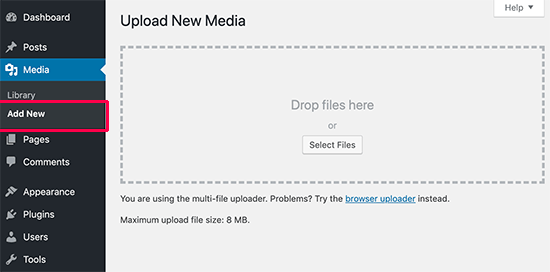
Vous pouvez facilement télécharger une image en utilisant l'éditeur de blocs lors de la rédaction d'un article ou en visitant la page Médiathèque » Ajouter depuis la barre latérale d'administration de WordPress.
À partir de là, cliquez sur le bouton « Sélectionner des fichiers » et téléchargez un fichier image depuis votre ordinateur.
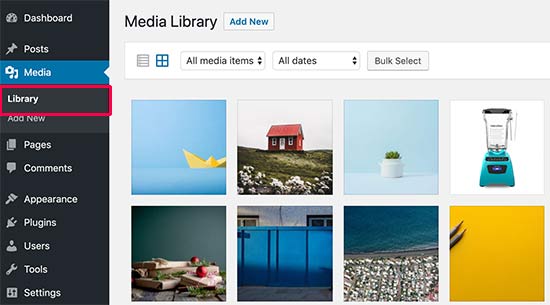
Une fois que vous avez fait cela, rendez-vous sur la page Médiathèque » Bibliothèque depuis le tableau de bord d'administration de WordPress.
Ici, toutes les images que vous avez téléchargées sur votre site web WordPress seront affichées à l'écran.
Maintenant, vous devez localiser l'image que vous venez de télécharger et cliquer dessus.
Cela ouvrira l'image dans une fenêtre contextuelle. Vous verrez maintenant les détails de l'image sur le côté droit et un aperçu de l'image sur le côté gauche.
Pour accéder à l'écran d'édition complet de l'image, cliquez sur le lien « Modifier plus de détails ». Cela vous permet de modifier l'image tout en mettant à jour son texte alternatif et sa légende.
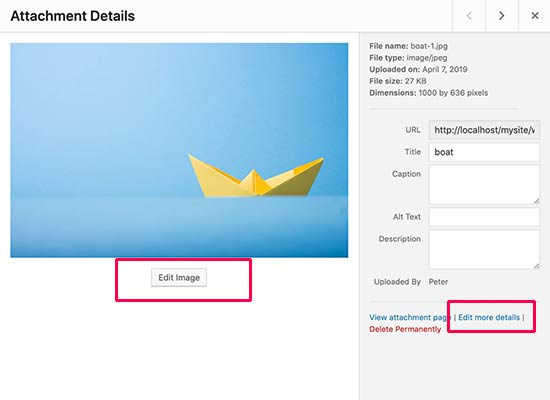
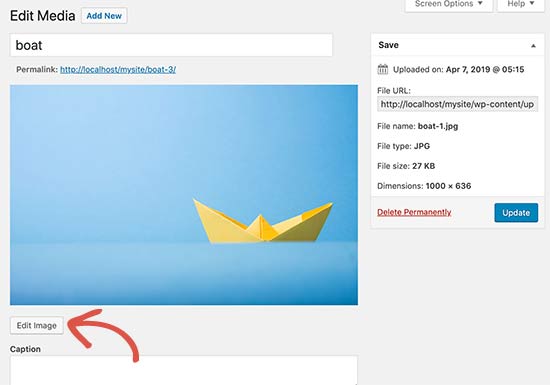
Cliquer sur ce lien vous dirigera vers la page Modifier le média.
À partir de là, vous devez cliquer sur le bouton « Modifier l'image » pour ouvrir les outils de base d'édition d'images.
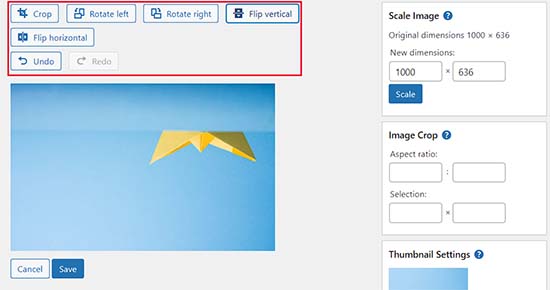
Une fois que vous avez fait cela, vous verrez une barre d'outils avec quelques boutons en haut de votre image. Dans la colonne de droite, vous verrez également un tas d'options pour redimensionner l'image.
Vous pouvez maintenant utiliser les boutons en haut pour faire pivoter, retourner ou recadrer votre image.
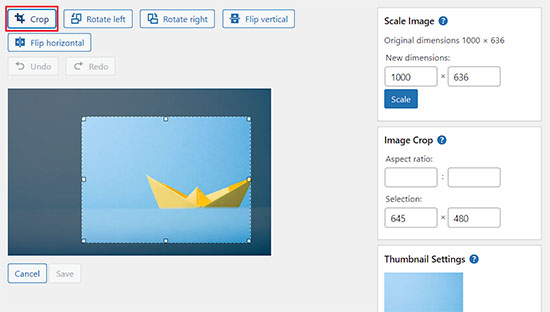
Par exemple, une fois que vous avez cliqué sur le bouton « Recadrer », vous pouvez sélectionner la zone spécifique à recadrer de l'image d'origine.
En dehors de cela, vous pouvez utiliser les boutons « Pivoter vers la gauche » ou « Pivoter vers la droite » pour faire pivoter les images dans le sens des aiguilles d’une montre et dans le sens inverse.
Vous pouvez même retourner vos images horizontalement ou verticalement à l'aide des boutons de la barre d'outils.
Vous pouvez également utiliser les boutons Annuler/Rétablir pour corriger toute erreur que vous commettez lors de l'édition.
Ensuite, regardez la colonne de droite pour trouver les options « Mise à l'échelle de l'image ». Ici, vous pouvez entrer vos nouvelles dimensions plus petites pour redimensionner l'image.
Nous vous recommandons d'utiliser cette option avant de recadrer une image pour conserver les proportions de votre image.
Gardez à l'esprit que WordPress ne vous permet que de réduire la taille d'une image. Vous ne pouvez pas agrandir les images au-delà de leurs dimensions d'origine, car cela entraînerait des images pixellisées et de mauvaise qualité.
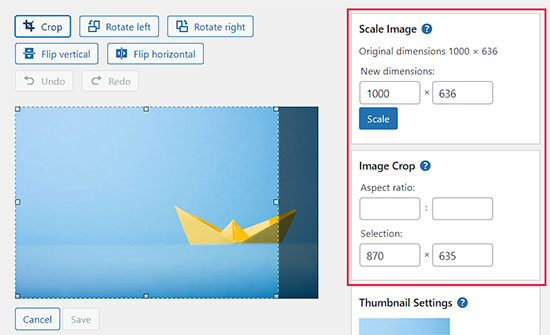
Après cela, vous pouvez également utiliser l'option « Rapport L/H » si vous souhaitez conserver un certain rapport L/H pour votre image. Cette fonctionnalité ne fonctionne que lorsque vous recadrez une image.
Dans cette même colonne de droite, vous pouvez également faire défiler jusqu'aux « Paramètres de vignette ». Cela vous permet de choisir si vous souhaitez que vos modifications s'appliquent à toutes les versions générées de l'image, uniquement à la vignette, ou à tout sauf à la vignette.
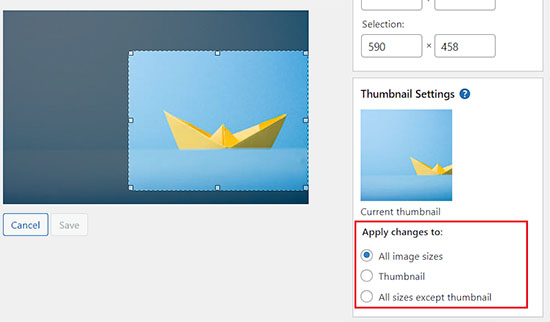
Une fois que vous êtes satisfait des modifications, cliquez sur le bouton « Enregistrer ». Remarque : Cela mettra à jour l'image partout où elle est utilisée sur votre site Web.
WordPress appliquera maintenant vos modifications à l'image et en créera une nouvelle copie sur votre serveur.
Comment restaurer l'image originale après édition
Si vous n'êtes pas satisfait de l'image modifiée, vous pouvez facilement revenir à la version originale.
Ouvrez simplement la page Modifier le média pour l'image une fois de plus, et cette fois, vous remarquerez une nouvelle boîte de métadonnées intitulée « Restaurer l'image d'origine ».

Cliquez pour développer la boîte de métadonnées. Ensuite, cliquez sur le bouton « Restaurer l'image ».
WordPress annulera instantanément vos modifications et restaurera la version originale de votre image. Ceci est possible car WordPress ne modifie jamais réellement votre fichier téléchargé d'origine. Il enregistre vos modifications sous forme de copie, vous pouvez donc toujours revenir en arrière si vous changez d'avis. 👍
Bonus : Édition en masse des images mises en avant dans WordPress
Au-delà de la modification d'images individuelles, vous pourriez avoir besoin de mettre à jour plusieurs images mises en avant à la fois. Ce sont les images principales qui représentent vos articles sur la page d'accueil de votre blog, sur les pages de catégorie, et souvent lorsque vous partagez un lien sur les réseaux sociaux.
Par exemple, imaginez que vous avez créé un nouveau modèle de marque pour les graphiques de votre blog. Au lieu d'ouvrir et de remplacer des centaines d'images mises en avant une par une, vous pouvez utiliser un plugin pour tout faire en quelques clics. C'est un énorme gain de temps !
Ce sont les images qui sont utilisées comme miniatures sur vos articles.

Par exemple, si vous rebrander votre site Web et que vous souhaitez mettre à jour vos anciennes images mises en avant pour qu'elles correspondent au nouveau design, modifier chaque article manuellement prendrait des heures.
Cependant, en modifiant en masse ces images mises en avant, vous pouvez assurer un aspect cohérent pour toutes les images, gagner du temps et rationaliser le processus.
Vous pouvez facilement le faire en utilisant Quick Featured Images. Pour plus de détails, consultez notre tutoriel sur comment installer un plugin WordPress.
Après activation, visitez la page Images mises en avant » Aperçu depuis le tableau de bord WordPress et choisissez l'option « Définir l'image sélectionnée comme nouvelle image mise en avant ».
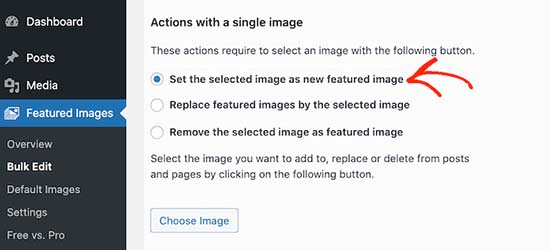
Une fois que vous avez fait cela, téléchargez simplement l'image que vous souhaitez utiliser. Vous pouvez ensuite définir des règles ou des conditions spécifiques (comme appliquer le changement uniquement aux articles d'une certaine catégorie) afin que la nouvelle image mise en avant soit appliquée aux bons articles.
Pour plus de détails, consultez notre tutoriel sur comment modifier en masse les images mises en avant dans WordPress.
Tutoriel vidéo
Foire aux questions sur l'édition d'images dans WordPress
Ayant aidé des milliers d'utilisateurs à tirer le meilleur parti de WordPress, nous avons reçu de nombreuses questions sur ses outils intégrés. Voici les réponses à certaines des plus courantes concernant la retouche d'images.
Quelles sont les limites de l'éditeur d'images de WordPress ?
L'éditeur intégré est parfait pour les tâches de base comme le recadrage, la rotation, la mise à l'échelle et le retournement. Pour des fonctionnalités plus avancées comme l'ajout de superpositions de texte, de filtres ou l'ajustement des couleurs, vous aurez besoin d'une application de retouche d'images dédiée.
La modification d'une image dans WordPress remplace-t-elle le fichier d'origine ?
Non, WordPress enregistre vos modifications sous forme d'une nouvelle copie de l'image sur votre serveur. Le fichier d'origine est toujours préservé, et vous pouvez facilement y revenir en utilisant le bouton « Restaurer l'image d'origine ».
Quelle est la différence entre la mise à l'échelle et le recadrage ?
La mise à l'échelle modifie la taille globale (dimensions) de l'image entière sans rien découper. Le recadrage supprime des parties de l'image pour en modifier la forme ou se concentrer sur une zone spécifique.
Pourquoi ne puis-je pas agrandir mon image avec l'outil de mise à l'échelle ?
WordPress vous permet uniquement de réduire la taille des images pour éviter qu'elles ne deviennent floues ou pixellisées. Augmenter la taille d'une image au-delà de ses dimensions d'origine entraîne une perte de qualité, que l'éditeur vous aide à éviter.
Nous espérons que cet article vous a aidé à apprendre comment modifier facilement vos images directement dans le tableau de bord WordPress. Avec ces outils de base, vous pouvez rapidement apporter des ajustements sans avoir besoin d'ouvrir d'autres logiciels.
Ressources supplémentaires
Nous espérons que cet article vous a aidé à apprendre comment effectuer des modifications d'images de base dans la zone d'administration de WordPress. Vous voudrez peut-être aussi consulter d'autres guides liés aux images dans WordPress :
- Guide pour débutants sur le SEO des images – Optimisez les images pour les moteurs de recherche
- Comment corriger les problèmes d'images courants dans WordPress
- Meilleurs thèmes WordPress pour photographes
- Comment changer la hauteur et la largeur des blocs dans WordPress
Si vous avez aimé cet article, abonnez-vous à notre Chaîne YouTube pour des tutoriels vidéo WordPress. Vous pouvez également nous trouver sur Twitter et Facebook.


Mrteesurez
Ce sont des fonctionnalités intégrées utiles dont je n'avais jamais remarqué la présence dans la médiathèque WordPress, à savoir pouvoir recadrer, faire pivoter, retourner et redimensionner une image sans utiliser d'outil externe ou de plugin. Ce guide est une révélation. Je vais absolument vérifier ces fonctionnalités et les expérimenter. Merci.
Support WPBeginner
Glad we could share how to make these minor tweaks without needing to re-upload an image
Admin
kzain
J'apprécie les instructions claires avec captures d'écran, cela rend le processus infaillible pour les débutants comme moi. Savoir recadrer et redimensionner des images est incroyablement utile pour optimiser les visuels du site web. WordPress offre-t-il des outils intégrés pour des tâches d'édition d'images de base comme l'ajustement de la luminosité ou du contraste ?
Support WPBeginner
Non, pour ce niveau d'édition, vous auriez besoin d'utiliser un autre programme.
Admin
Jiří Vaněk
Est-il possible de recadrer une image en cercle dans WordPress, ou ai-je besoin d'un plugin pour cela ? Je parle d'une photo d'un membre de l'équipe, où le visage devrait ressembler à une image dans une roue. WP peut-il le faire, ou dois-je éditer l'image en externe et télécharger celles déjà recadrées ?
Support WPBeginner
Pour avoir l'image en cercle, il serait normalement préférable d'utiliser un éditeur d'images pour qu'elle s'affiche comme vous le souhaitez. Sinon, vous utiliseriez normalement du CSS plutôt que l'édition d'images pour ce que vous voulez accomplir.
Admin
Jiří Vaněk
Je comprends, la méthode CSS ne m'était pas venue à l'esprit, c'est pourquoi je l'ai résolue en externe. Le CSS sera beaucoup plus rapide pour plusieurs images. Merci pour le conseil.
Mrteesurez
Vous pouvez utiliser un constructeur de pages comme Seedprod ou Elementor pour créer des images circulaires, même ces constructeurs de pages ont généralement un modèle par défaut pour les équipes qui montrent déjà les images sous forme circulaire ou qui peuvent être facilement personnalisées.
Jiří Vaněk
Bonjour M. teesurez,
Merci pour vos conseils. J'utilise beaucoup Elementor, donc je vais me pencher sur cette fonctionnalité. Parce que j'ai besoin de créer un portfolio d'employés sur un seul site Web, et les images circulaires me paraissent beaucoup plus élégantes. Je vais certainement y regarder de plus près.
Mrteesurez
De rien ! Monsieur Jiří Vaněk. Les images circulaires peuvent vraiment rehausser l'élégance d'un portfolio d'employés. Comme vous utilisez Elementor, il est facile d'appliquer cet effet et de créer un look soigné. Je suis sûr que cela fera ressortir magnifiquement votre portfolio.
Patrick
Je suis concepteur Web, j'ai plus de 100 installations de WordPress sur de nombreux serveurs différents et AUCUNE de ces installations ne rogne une image.
C'est tellement frustrant de devoir charger des photos dans Photoshop juste pour faire un petit changement et ensuite les télécharger.
Support WPBeginner
Vous voudrez peut-être vous assurer que vous n'avez pas de thème ou de plugin spécifique sur tous ces sites qui vous empêcherait d'utiliser l'outil de rognage.
Admin
TimGS
J'utilise WordPress 4.9.5 sur un iPad mini. Lorsque je redimensionne une image, toutes les sélections fonctionnent jusqu'à ce que j'appuie sur le bouton de redimensionnement ; l'image est rognée mais je n'obtiens qu'environ 1/2 de la largeur de la sélection de rognage d'origine. Quelqu'un a-t-il rencontré ce problème ?
Justin
Merci pour le partage ! Je viens d'utiliser l'outil de recadrage. Très pratique !!
Steven Denger
Cela ne fonctionne pas du tout et n'est pas le moins du monde utile. Wordpress est l'endroit le plus horrible pour essayer de travailler avec des images. Mes images mises en avant dans les pages de liste de mes articles sont toutes coupées – recadrées et ne montrent qu'une partie de la photo. J'ai essayé toutes sortes de plugins que wp beginner a suggérés et aucun d'entre eux ne fonctionne. J'utilise le thème Awaken et l'auteur ne répond pas pour corriger son thème sans valeur. Le site sur lequel je travaille devra être supprimé à cause de wordpress qui est un CMS si horrible avec lequel travailler.
TimGS
Un an plus tard, je rencontre votre problème sur un iPad mini... mais pas sur un PC
Zohaib
La fonction de recadrage ne fonctionne plus.
Un plugin qui peut recadrer des images dans la médiathèque ?
Peter Willianson
Je n'ai pas ce menu quand je clique sur modifier l'image... j'utilise bluehost... je ne peux rien faire aux images qui se chargent tournées de 90 degrés... pour info, elles ne sont pas tournées lorsqu'elles sont chargées sur d'autres sites... c'est spécifique à wordpress bluehost
amy
Il n'y a pas de bouton d'édition de mon côté. Il semble que je ne sois pas le seul.
Linda Strader
Cela fonctionne-t-il avec la version gratuite ? Je ne vois AUCUNE option pour éditer les photos, et toutes celles que j'ai téléchargées sont mal orientées.
Ra.
Ne fonctionne plus. Il n'est tout simplement plus là.
Matteo
Bonjour,
lorsque vous redimensionnez une image depuis la bibliothèque de médias, cela réduit-il automatiquement la qualité de l'image dans chaque article/page où elle a été précédemment publiée ou est-il nécessaire de la charger à nouveau dans chaque page pour accélérer le site ?
Santé
mike cooper
Quelqu'un a-t-il eu le problème où lorsque vous faites pivoter une image, vous obtenez le message suivant : « Impossible de charger l'image d'aperçu. Veuillez recharger la page et réessayer. » ??
J'ai GD et ImageMagick installés...
le retournement fonctionne bien, mais pas la rotation et le recadrage.
Craig Canapari
Je viens de découvrir cela hier. Cependant, il semble qu'il le redimensionne à la volée car GTMetrix a indiqué que le redimensionnement des images (que j'avais redimensionnées à l'aide des outils ci-dessus) ralentissait le chargement de ma page. J'ai désactivé Photon pour être sûr qu'il ne s'agissait pas d'une image mise en cache et j'ai également vidé mon cache.
Jason
Je dois admettre que la retouche des photographies n'est pas très claire. Je pensais avoir tout réglé et quand j'ai publié, l'image était énorme et on ne voyait que nos yeux. Je comprends que l'échelle de l'image doit être ajustée, mais bon les gars, nous ne sommes pas tous à la pointe de ce genre de choses. Nous voulons une retouche à toute épreuve et il y en a plein sur le marché qui le font. S'il vous plaît, regardez-y de plus près, sinon vous perdrez ce client très rapidement.
Ron Strilaeff
J'ai expérimenté cette fonctionnalité d'édition, mais je n'arrive pas à comprendre comment verrouiller le rapport d'aspect. Disons que je veux qu'un contributeur télécharge une image, puis recadre la partie à afficher comme miniature avant de l'enregistrer. Les nombres sous « Recadrage de l'image -> Rapport d'aspect » ne semblent rien faire et parfois ne me permettent pas d'entrer de valeurs. À quoi servent-ils de toute façon ?
Ed Power
Ce recadrage ne fonctionne pas lorsque j'essaie d'enregistrer le recadrage uniquement comme miniature – je veux afficher une image recadrée comme miniature sur une page de galerie, puis afficher la version complète lorsqu'elle est lancée dans la lightbox. Est-ce possible ?
IgorPureta
Merci pour le bon article. Jusqu'à présent, j'ai compris ce que vous avez écrit. Ce que je n'arrive pas à gérer, c'est ce qui suit :
Mon image mise en avant fait 960×332 pour s'adapter au curseur de la page d'accueil. Lorsque je recadre l'image, je veux enregistrer la partie recadrée comme miniature afin de pouvoir l'inclure dans l'article. Tout cela est géré par WP lui-même. Ce que je n'ai pas réussi à faire, c'est changer la miniature du recadrage par défaut au recadrage que j'ai sélectionné. Peu importe combien de fois j'ai recadré, enregistré, supprimé ou fait tout ce qui est possible, je n'arrive pas à le terminer. Pourriez-vous s'il vous plaît l'expliquer. Merci !
KreativTheme
J'ai déjà utilisé cette fonctionnalité plusieurs fois, mais aujourd'hui j'ai appris quelques astuces supplémentaires. Merci beaucoup pour le super tuto...
Roderick Dunne
Belle fonctionnalité – je ne l'avais jamais remarquée.
Une chose à considérer : enregistre-t-il une version mise à jour du fichier qui est ensuite référencée (c'est-à-dire si l'image éditée est dans un article) ?
Je serais juste préoccupé par le fait que les temps de chargement des pages pourraient augmenter si une image insérée dans un article WP doit être dynamiquement recadrée/éditée pour un affichage correct à chaque requête de page de l'utilisateur.
Otto
@Roderick Dunne Le résultat final remplace l'image existante. Il n'est pas nécessaire d'effectuer ces opérations à chaque fois.
AnTo
Eh bien, c'est bien, mais si plus de fonctions pouvaient être fournies pour l'édition de photos, ce serait formidable ! Cependant, cela pourrait consommer plus d'espace web ou d'utilisation si cela se produit !
petebocken
La fonction de recadrage n'a jamais fonctionné pour moi. Le bouton Enregistrer ne fonctionne jamais. Il est toujours grisé. En fait, sur la capture d'écran de votre article, le bouton Enregistrer est également grisé. D'autres ont-ils réussi à faire fonctionner le recadrage ?
Otto
@petebocken Le bouton Enregistrer est grisé car la sélection est toujours en cours. Faites votre sélection, puis cliquez sur le bouton « Recadrer » en haut à droite pour confirmer la sélection. Ensuite, il effectuera le recadrage et vous pourrez enregistrer le résultat.
BarryFuchs
@Otto@petebocken
J'avais été confus par cela aussi, et je pensais que le recadrage ne fonctionnait pas sur mon installation ou ne fonctionnait que pour certains types de fichiers (c'est-à-dire jpg mais pas png). Le processus de sélection d'abord et de cliquer sur « Recadrer » ensuite semble être l'inverse des autres programmes que j'ai utilisés, tels qu'Acrobat et Picasa. Mais, au moins, je sais comment faire maintenant !
Chris Howard
Ouais, c'est ridicule que je doive chercher sur Google pour savoir comment faire quelque chose qui devrait être intuitif
Otto
@petebocken Désolé, je voulais dire en haut à gauche, bien sûr.
Brad Dalton
Je ne l'ai utilisé qu'une fois mais j'essaierai probablement à nouveau la prochaine fois. Je préfère utiliser MS Picture Manager mais c'est un bon tutoriel. Les photos sont belles
dunfalach
@tonyjalicea Quand je vois WP, ma première pensée est Wordperfect. #vousêtespeut-êtreunvieuxnerd
tonyjalicea
@dunfalach Eh bien, ça, c'est un retour du passé.
Moe_NYC
@tonyjalicea Whoa. How did I miss that? I had no clue. You think you know someone. Wordpress, she’s so sexy!
tonyjalicea
@Moe_NYC En effet !
itravelwithlove
@wpbeginner comment télécharger 2 photos ou plus à la fois dans un nouveau message ? Merci de répondre.
wpbeginner
@itravelwithlove Faites simplement glisser deux photos ou autant que vous le souhaitez à la fois dans l'outil de téléchargement de médias par glisser-déposer.
itravelwithlove
@wpbeginner that’s what I do, but after that, I still need to upload it in my post one by one.
wpbeginner
@itravelwithlove Vous voulez dire l'insérer dans votre message une par une... Oui, car la plupart du temps, vous insérez des images à différents endroits.
wpbeginner
@itravelwithlove si vous voulez ajouter toutes les images une par une, peut-être dans un format de galerie, alors vous pouvez le faire : http://t.co/JOVHrsVQ
itravelwithlove
@wpbeginner J'ai pu essayer cela aussi. Merci pour votre aide !☺