


Quand j'ai commencé à bloguer, j'ai commis une erreur classique que j'ai vu faire à de nombreux nouveaux propriétaires de sites Web : je pensais qu'avoir un site Web et une bonne présence sur les réseaux sociaux suffisait pour me connecter avec mon public.
Mais la réalité m'a frappé. Facebook a changé son algorithme et ma portée organique a chuté de plus de 70 %. C'est à ce moment-là que j'ai réalisé que j'avais besoin d'un moyen plus fiable de rester en contact avec mes lecteurs.
En fin de compte, une newsletter par e-mail s'est avérée être la solution parfaite.
Je sais que les newsletters fonctionnent car je vois les résultats tous les jours chez WPBeginner. Depuis que nous nous concentrons sur notre liste d'e-mails, nous avons constaté plus d'engagement, plus de visiteurs réguliers et beaucoup plus de conversions.
Dans ce guide, je vais vous montrer comment créer une newsletter par e-mail qui produit réellement des résultats. Je partagerai le processus exact que nous utilisons chez WPBeginner, je recommanderai les meilleurs outils pour les débutants et je fournirai des stratégies éprouvées qui ont fonctionné pour nous et des milliers d'autres sites Web.
TLDR Résumé rapide : Une newsletter par e-mail est l'un des moyens les plus fiables d'augmenter l'engagement, d'obtenir plus de visiteurs réguliers et d'améliorer vos taux de conversion.
Grâce aux outils et services modernes, il n'a jamais été aussi facile de créer et de gérer une liste de diffusion réussie, c'est donc le moment idéal pour lancer votre propre newsletter par e-mail.
Qu'est-ce qu'une newsletter par e-mail exactement ?
En termes simples, une newsletter par e-mail est un message que vous envoyez régulièrement aux personnes qui l'ont personnellement demandé. C'est le moyen le plus fiable et le plus direct que vous ayez pour parler à votre public.
Pour tout blog ou entreprise, une liste d'e-mails est essentielle car elle vous donne une connexion directe pour partager des mises à jour, de nouveaux articles, des conseils utiles ou des offres spéciales. De manière cruciale, vous pouvez le faire sans avoir à dépendre des plateformes de médias sociaux ou du trafic des moteurs de recherche.
Mon site Web a-t-il besoin d'une newsletter par e-mail ?
Oui. À mon avis, chaque propriétaire de site Web devrait commencer une liste d'e-mails dès aujourd'hui.
C'est parce que la plupart des personnes qui visitent votre site Web aujourd'hui ne reviendront jamais. Je parle de plus de 75 % de votre trafic qui disparaît.
Cela ne signifie pas que votre contenu est mauvais. Internet est tout simplement un endroit très fréquenté et les gens se distraient. Il est facile de fermer un onglet de navigateur et d'oublier votre site.
Une newsletter par e-mail résout complètement ce problème. Elle prend ce visiteur unique et vous donne un moyen de vous connecter avec lui encore et encore.
Puisqu'il s'agit d'un guide complet, j'ai inclus une table des matières afin que vous puissiez rapidement passer à n'importe quelle section :
- Étape 1. Choisir un service de marketing par e-mail
- Étape 2. Créer une liste d'e-mails
- Step 3. Setting Up Your Email List Settings
- Step 4. Adding Newsletter Signup Forms to Get More Subscribers
- Step 5. Sending Your First Email Newsletter
- Step 6. Tips to Get More Email Subscribers
- 1. Utilisez plusieurs formulaires d'inscription
- 2. Utilisez des aimants à prospects pour capturer plus d'abonnés
- 3. Offrez des mises à jour de contenu
- 4. Utilisez les réseaux sociaux pour développer votre liste d'e-mails
- 5. Utiliser les concours pour développer votre liste d'e-mails
- 6. Créer des pages de destination à forte conversion
- Step 7. How to Make Money from Your Email Newsletter
- Step 8. Keep Your Email Newsletter Out of Spam
- Vos prochaines étapes : de la configuration au succès
- Tutoriel vidéo
- FAQ sur la création d'une newsletter par e-mail
Comment créer une newsletter par e-mail de la BONNE manière (étape par étape)
Je me souviens quand j'ai essayé de lancer ma première newsletter. Le processus semblait écrasant car il y avait tellement de tutoriels confus.
C'est pourquoi j'ai créé ce guide pour vous accompagner dans la configuration de votre newsletter par e-mail de la bonne manière. Je partage l'approche simple, étape par étape, que nous utilisons pour tous nos projets chez WPBeginner, afin que vous puissiez lancer une newsletter professionnelle en un rien de temps.
Étape 1. Choisir un service de marketing par e-mail
La première étape consiste à choisir un fournisseur de service de marketing par e-mail.
Le bon fournisseur vous fournira les outils dont vous avez besoin pour collecter légalement des adresses e-mail et envoyer des e-mails en masse à vos abonnés. Vous ne pouvez pas (et ne devriez pas) essayer d'envoyer une newsletter en utilisant votre compte e-mail Gmail ou professionnel habituel.
Il existe de nombreux outils de newsletter. J'ai essayé la plupart d'entre eux, y compris Constant Contact, HubSpot, Brevo (anciennement Sendinblue), Omnisend, AWeber, Drip, ConvertKit et Mailchimp.
Après avoir testé presque tous les services de marketing par e-mail populaires, je peux recommander en toute confiance Constant Contact. C'est l'un des meilleurs services de newsletter par e-mail pour les débutants, et leur équipe de support est fantastique pour aider ceux qui débutent.
Constant Contact dispose d'un éditeur simple par glisser-déposer pour que vous puissiez créer rapidement un e-mail d'aspect professionnel. Au-delà de cela, il fournit également des outils puissants pour développer votre liste, l'automatisation du marketing et la visualisation de rapports détaillés pour suivre votre succès.
Pour commencer, visitez simplement le site Web de Constant Contact et cliquez sur le bouton « S'inscrire ». Ils offrent également un essai gratuit de 14 jours (aucune carte de crédit requise) pour que vous puissiez essayer avant d'acheter.
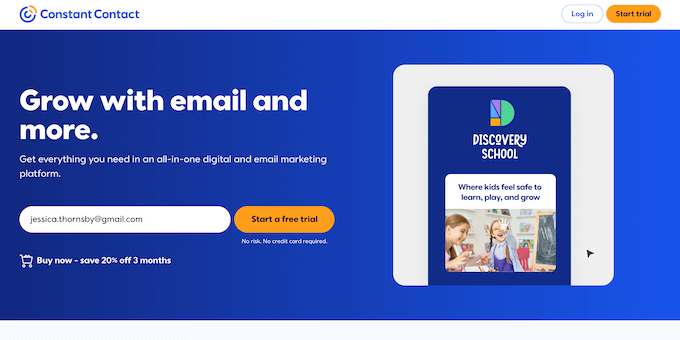
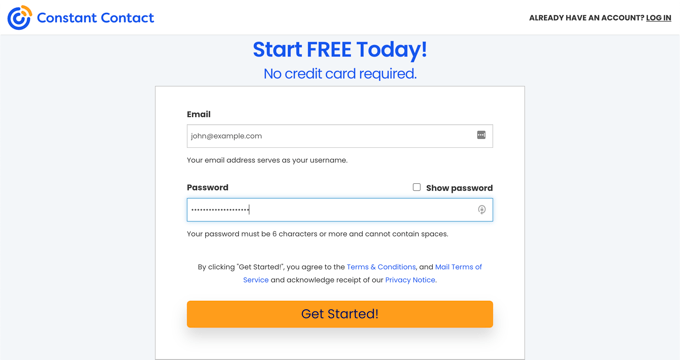
Après avoir cliqué sur ce bouton, vous verrez la page d'inscription.
Ici, vous pouvez entrer votre adresse e-mail et votre mot de passe, puis cliquer sur « Commencer ».
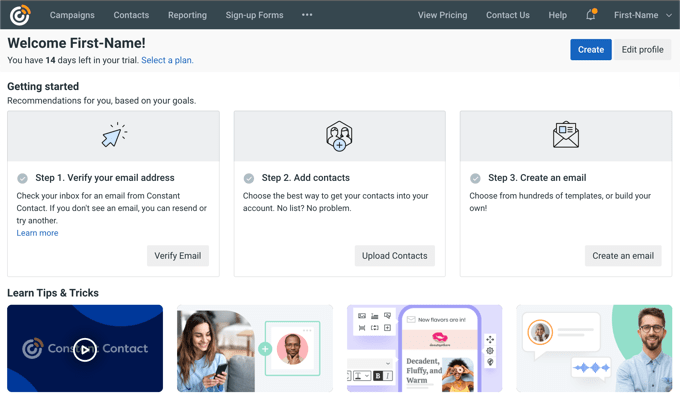
Une fois cela fait, vous serez redirigé vers la page de bienvenue.
C'est ici que vous pouvez gérer vos listes d'e-mails et vos abonnés, et envoyer votre newsletter.
💰 Vous pouvez envoyer jusqu'à 100 e-mails en utilisant l'essai gratuit de Constant Contact.
Si vous souhaitez débloquer toutes les fonctionnalités puissantes que j'utilise sur mes projets WPBeginner (comme les analyses détaillées et l'envoi automatisé), vous devrez acheter un plan payant.
La bonne nouvelle est que les utilisateurs de WPBeginner peuvent obtenir une réduction spéciale de 20 % en utilisant notre code promo Constant Contact.
Étape 2. Créer une liste d'e-mails
Pour créer une newsletter par e-mail réussie, tout commence par la liste d'e-mails. Tout simplement, il s'agit d'une liste de personnes qui ont dit : « Oui, je veux avoir de vos nouvelles ! »
Avoir une liste dédiée est la clé pour rester organisé, afin de ne pas vous retrouver avec un énorme désordre d'adresses e-mail. Plus important encore, la création d'une liste distincte vous permet de segmenter votre audience plus tard, ce qui est une astuce puissante que j'ai utilisée à plusieurs reprises sur WPBeginner.
Pour commencer, connectez-vous à votre compte Constant Contact, si ce n'est pas déjà fait.
Ensuite, cliquez sur le lien « Contacts » dans le menu supérieur, et assurez-vous d'être sur l'onglet « Listes ».
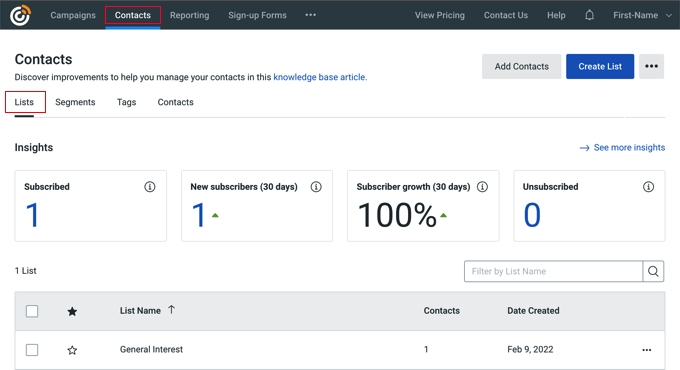
Cette page affichera toutes vos listes d'e-mails. Par défaut, Constant Contact crée une liste d'e-mails pour vous intitulée « Intérêt général ».
Vous pouvez cliquer sur le bouton « Créer une liste » pour créer une nouvelle liste d'e-mails.
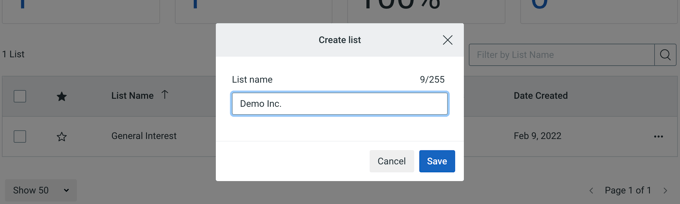
Vous devrez entrer un nom pour votre liste. Ne réfléchissez pas trop ! Après avoir géré des dizaines de projets, j'ai appris que le meilleur nom est simplement celui qui vous aide à identifier facilement la liste.
Une fois cela fait, cliquez sur le bouton « Enregistrer », et Constant Contact créera la liste pour vous.
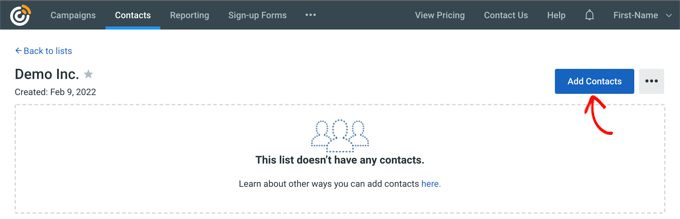
Avant de pouvoir utiliser cette liste, vous devez y ajouter au moins un contact.
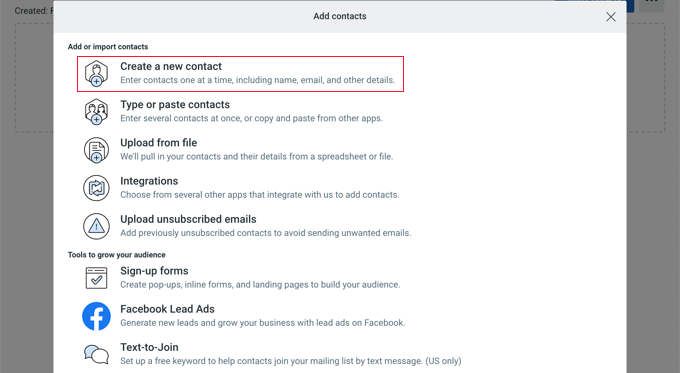
Vous pouvez ajouter manuellement des personnes à votre liste en visitant la page « Contacts » et en cliquant sur le bouton « Ajouter des contacts ». Dans la fenêtre contextuelle qui apparaît, sélectionnez « Créer un nouveau contact » pour continuer.
Vous pouvez maintenant entrer l'adresse e-mail du contact.
Après cela, cliquez sur le bouton « Continuer ».

Maintenant, entrez le nom et le titre du poste du contact.
Si vous le souhaitez, vous pouvez faire défiler vers le bas et entrer les adresses physiques de la personne, ses numéros de téléphone et tous les champs personnalisés que vous souhaitez utiliser. Pour une simple newsletter, je saute généralement ces informations.
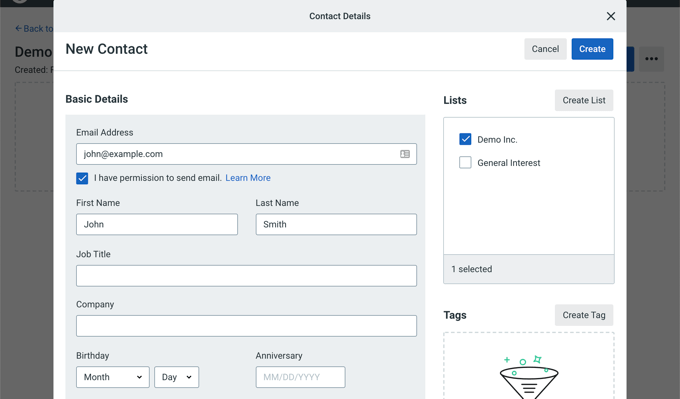
Lorsque vous êtes satisfait des informations que vous avez saisies, cliquez sur le bouton « Créer ». Votre liste d'e-mails est maintenant prête à être utilisée.
Étape 3. Configuration des paramètres de votre liste d'e-mails
Après avoir configuré une nouvelle liste d'e-mails, je commence immédiatement à rédiger mon e-mail de bienvenue.
Ceci est un message automatisé envoyé par votre fournisseur de services lorsqu'une personne s'abonne. C'est votre chance de dire bonjour et de faire une excellente première impression.
Mettons cela en place.
Tout d'abord, cliquez sur le lien « Campagnes », puis sélectionnez le bouton « Créer ».
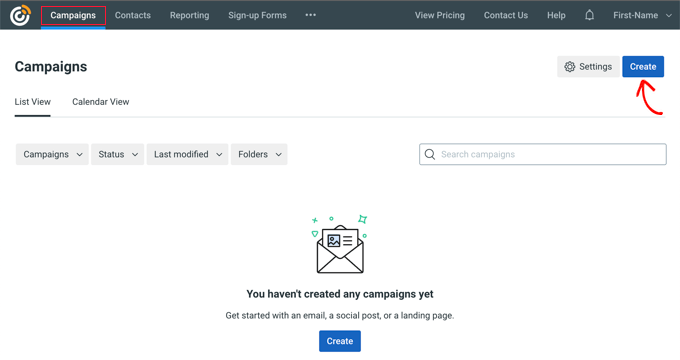
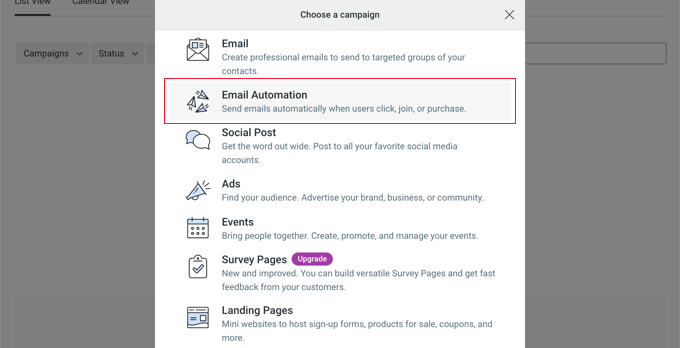
Une fenêtre contextuelle apparaîtra, vous demandant de choisir un type de campagne par e-mail.
Vous devriez cliquer sur « Automatisation par e-mail » pour continuer. Après tout, vous voulez envoyer ce message automatiquement chaque fois que quelqu'un s'inscrit, et cela garantit que vous n'aurez jamais à l'envoyer manuellement !
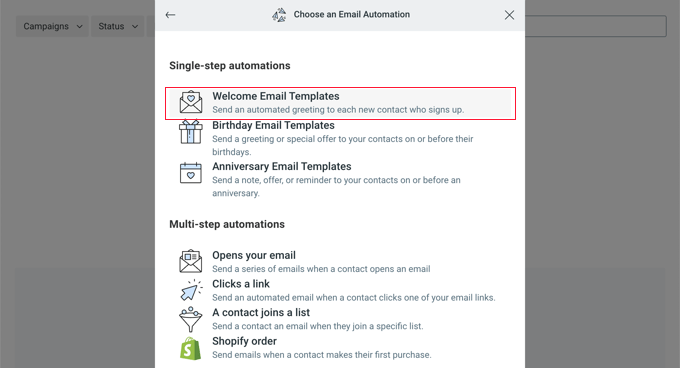
Ensuite, il est temps de choisir le type d'automatisation par e-mail.
Je choisis toujours l'option « Modèles d'e-mails de bienvenue » car c'est un gain de temps énorme. Constant Contact fournit des modèles prédéfinis spécifiquement pour accueillir les abonnés, je n'ai donc pas à tout construire à partir de zéro.
Ensuite, il vous sera demandé de nommer cette série d'e-mails automatisés.
J'ai appris que choisir un nom bon et clair (comme « E-mail de bienvenue ») est essentiel pour trouver et gérer les choses plus tard, surtout lorsque vous menez plusieurs campagnes.
Après avoir tapé un nom, cliquez sur « Enregistrer » pour continuer.

Ensuite, vous pouvez choisir l'activité qui déclenchera l'e-mail. Nous utiliserons le paramètre par défaut, qui est « E-mail de bienvenue ».
Une fois cela fait, vous pouvez sélectionner la liste qui recevra cet e-mail. Cliquez sur l'option « Envoyer aux listes sélectionnées », puis choisissez la liste que vous avez créée à l'étape précédente.
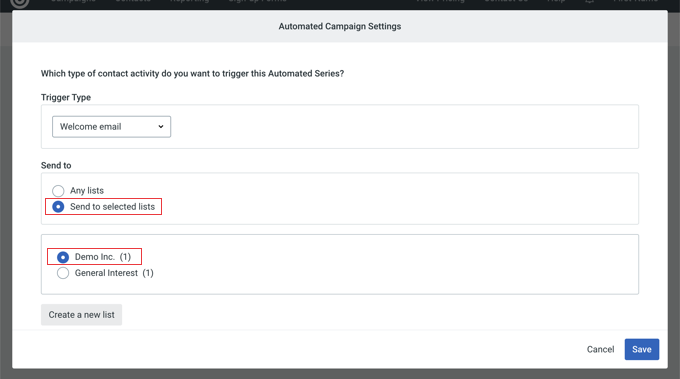
Cliquez sur le bouton « Enregistrer », et Constant Contact affichera un résumé de votre campagne d'e-mails jusqu'à présent.
Vous pouvez voir que l'e-mail sera envoyé immédiatement la première fois qu'un contact rejoint votre liste d'e-mails.
Maintenant, vous devez créer le message de bienvenue réel en cliquant sur le bouton « Créer un nouvel e-mail ».
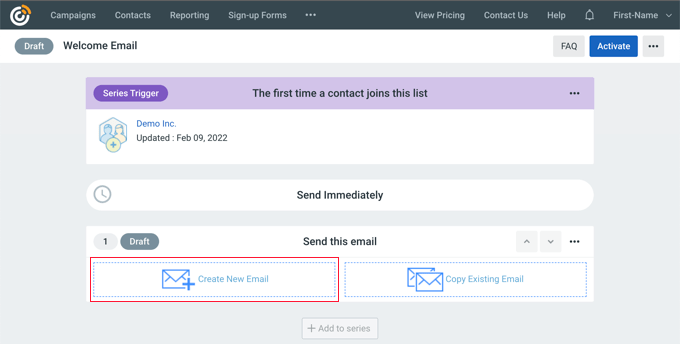
Le système vous demandera alors de sélectionner un modèle.
Il affiche même les modèles d'e-mails de bienvenue en premier, vous donnant un point de départ immédiat.
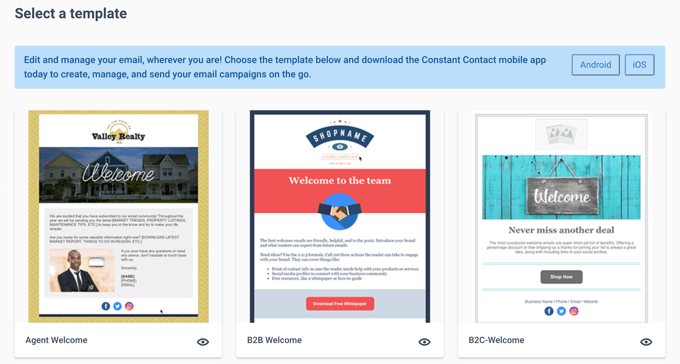
Vous trouverez également des liens pour télécharger les applications mobiles Constant Contact.
Cliquez simplement sur un modèle, et il s'ouvrira dans le constructeur d'e-mails par glisser-déposer de Constant Contact. Pour ce guide, j'utilise le modèle « Bienvenue agent » car il est propre et professionnel.
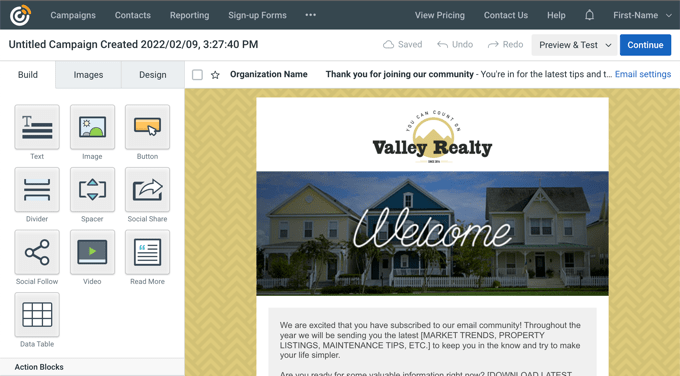
Il est maintenant temps de commencer à concevoir votre e-mail de bienvenue.
Vous pouvez commencer par donner un titre à votre campagne. C'est important car un nom descriptif vous aidera à identifier facilement la campagne lorsque vous devrez la modifier plus tard.
Cliquez sur le lien « Sans titre... » dans le coin supérieur gauche, puis entrez un nom comme « E-mail de bienvenue » ou « Inscription nouveau membre ».
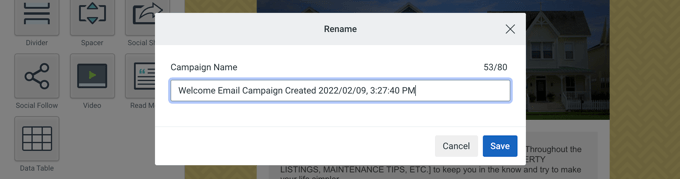
Après cela, vous pouvez commencer à modifier la conception de la newsletter.
Le processus de modification réel est incroyablement simple. Constant Contact dispose d'un éditeur par glisser-déposer, vous pouvez donc simplement pointer et cliquer sur n'importe quel élément de l'e-mail pour le modifier.
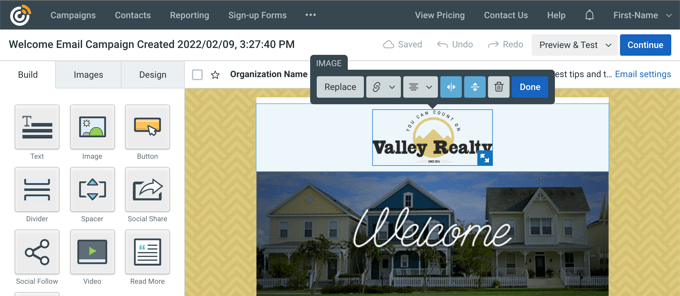
Vous pouvez remplacer le logo de substitution, ajouter votre propre image d'en-tête pour correspondre à votre image de marque, modifier la taille de la police et modifier l'objet de l'e-mail et le texte du message pour répondre à vos besoins.
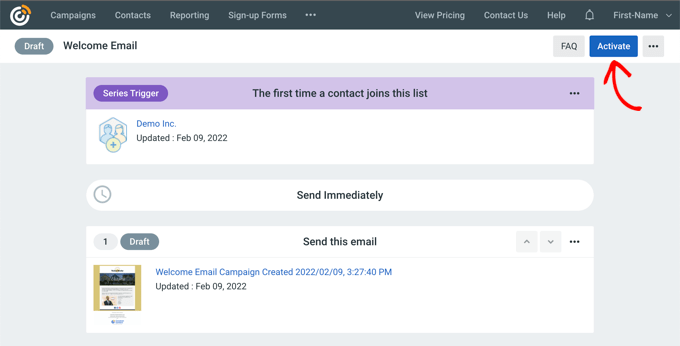
Une fois que vous êtes satisfait de la conception, cliquez sur le bouton « Continuer » dans le coin supérieur droit. Constant Contact vous ramènera alors à la page de campagne « E-mail de bienvenue ».
Ici, cliquez sur le bouton « Activer » pour enregistrer et activer votre e-mail de bienvenue.
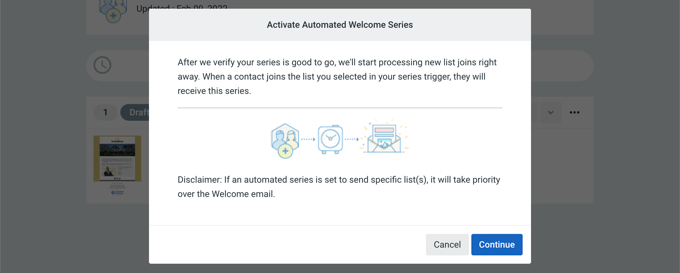
Lorsque vous y êtes invité, cliquez sur le bouton « Continuer ».
Constant Contact effectuera alors une vérification rapide, recherchant tout problème potentiel avant d'enregistrer et d'activer votre campagne.
C'est tout ! Vous avez configuré avec succès un e-mail de bienvenue automatisé. Désormais, chaque utilisateur qui rejoint votre liste recevra cet e-mail automatiquement.
C'est un énorme gain de temps qui donne à votre newsletter un départ professionnel.
Quelques conseils pour rédiger un e-mail de bienvenue efficace
Après avoir aidé des milliers de personnes à configurer leur première newsletter, je peux dire avec confiance que l'e-mail de bienvenue est l'e-mail le plus important que vous enverrez jamais.
Les e-mails de bienvenue ont systématiquement un taux d'ouverture moyen d'environ 50 %. C'est généralement beaucoup plus élevé que tout autre e-mail de newsletter que vous enverrez plus tard !
Ce premier e-mail est également votre chance d'impressionner les nouveaux abonnés et de leur donner vraiment hâte d'avoir de vos nouvelles à l'avenir.
Pour rédiger un e-mail de bienvenue efficace, vous n'avez pas besoin de trop y réfléchir. Voici une simple liste de contrôle que j'utilise comme guide de référence rapide :
- Rédigez un objet accrocheur qui donne envie aux gens d'ouvrir l'e-mail, mais évitez d'être trompeur ou manipulateur. Soyez simplement clair et enthousiaste. Quelque chose comme « Bienvenue ! Voici votre premier cadeau de notre part » fonctionne parfaitement.
- Commencez par remercier. Faites savoir au nouvel abonné que vous appréciez sincèrement qu'il partage ses coordonnées avec vous. C'est une courtoisie qui établit la confiance immédiatement.
- Ensuite, présentez-vous et dites ce que vous faites. J'ai appris qu'il est préférable de garder cette section courte et simple.
- Définissez les attentes en indiquant à vos utilisateurs à quelle fréquence vous leur enverrez des e-mails (par exemple, « Nous envoyons un e-mail tous les mardis »). Indiquez également clairement le type de contenu précieux ou d'offres qu'ils peuvent attendre. C'est une bonne pratique professionnelle que j'ai apprise en parlant avec d'innombrables propriétaires de sites Web prospères, et cela a toujours bien fonctionné pour WPBeginner.
- Si vous avez offert une incitation pour rejoindre votre liste, assurez-vous que le contenu est mis en avant dans votre e-mail de bienvenue. Ne faites pas chercher l'abonné dans l'e-mail juste pour trouver le téléchargement ou le lien que vous lui avez promis.
- Envoyez l'abonné directement vers le contenu le plus utile de votre site. Cela l'aide à obtenir de la valeur immédiatement et renforce l'engagement. Je mets généralement des liens vers mes trois articles les plus populaires.
💡 Si vous avez du mal avec la formulation exacte ou la conception, mon équipe a élaboré un excellent guide avec des conseils et des exemples. Consultez notre guide complet sur comment rédiger l'e-mail de bienvenue parfait.
Étape 4. Ajout de formulaires d'inscription à la newsletter pour obtenir plus d'abonnés
Jusqu'à présent, vous vous êtes inscrit à une plateforme de marketing par e-mail, vous avez créé une liste et mis en place ce message de bienvenue crucial. Maintenant, vous avez besoin d'abonnés.
Après avoir géré WPBeginner pendant des années et géré de nombreux autres projets, je peux vous dire que la méthode la plus fiable est simplement d'ajouter des formulaires d'inscription à la newsletter visibles sur votre site Web.
Si les gens ne trouvent pas le formulaire d'inscription, ils ne peuvent pas s'inscrire. C'est aussi simple que cela.
La plupart des services de marketing par e-mail proposent des formulaires d'inscription prêts à l'emploi que vous pouvez ajouter à votre site. J'en ai testé beaucoup, mais ils ne sont pas toujours très esthétiques.
De plus, ils ne s'intègrent souvent pas parfaitement à l'endroit ou au conteneur spécifique où je souhaite les placer. Cela peut être incroyablement frustrant lorsque j'essaie de donner un aspect professionnel à mon site.
C'est pourquoi les propriétaires d'entreprises avisés et les spécialistes du marketing utilisent des formulaires de newsletter personnalisés. Un formulaire personnalisé vous donne un contrôle total sur la conception, le placement et l'expérience utilisateur.
Je vais vous montrer exactement comment ajouter facilement de magnifiques formulaires d'inscription à la newsletter qui convertissent sur votre site WordPress.
Je vais aborder deux méthodes principales, afin que vous puissiez choisir celle qui convient le mieux à votre site. Ou, vous pouvez les utiliser ensemble pour un effet maximal.
1. Ajouter un formulaire d'inscription à la newsletter avec WPForms Lite (Gratuit)
Lorsque j'ai commencé à essayer d'obtenir des abonnés, j'ai rapidement réalisé que les formulaires fournis par les services de messagerie ne fonctionnaient tout simplement pas assez bien.
C'est pourquoi je recommande toujours WPForms. C'est le meilleur plugin de formulaire WordPress par glisser-déposer que nous ayons jamais utilisé sur WPBeginner.
Ils ont également une version gratuite appelée WPForms Lite, qui se connecte de manière transparente à votre compte Constant Contact.
Pour commencer, vous devrez installer et activer le plugin WPForms Lite. Si vous ne l'avez jamais fait auparavant, consultez notre guide simple sur comment installer un plugin WordPress.
Après activation, allez dans WPForms » Paramètres et cliquez sur l'onglet « Intégrations ».
Vous verrez Constant Contact listé comme une intégration. Cliquez simplement dessus pour l'étendre, puis sélectionnez le bouton « Ajouter un nouveau compte ».
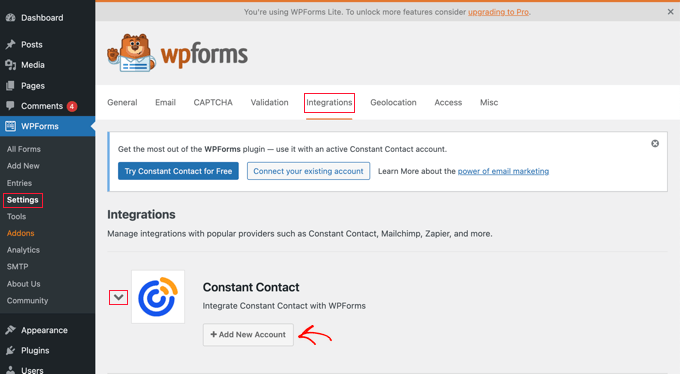
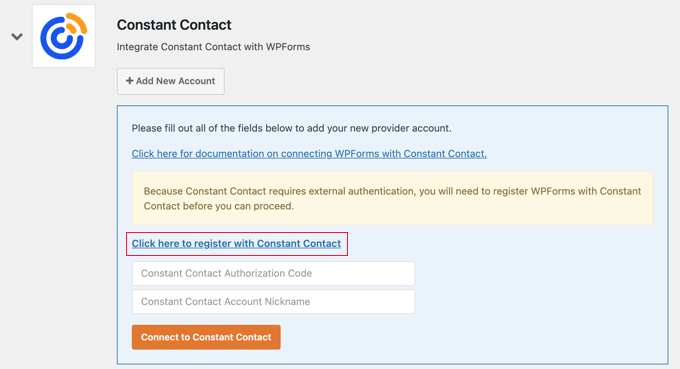
Vous verrez maintenant toutes les informations dont vous avez besoin pour connecter votre compte Constant Contact à WPForms.
Allez-y et cliquez sur le lien qui dit : « Cliquez ici pour vous inscrire auprès de Constant Contact ».
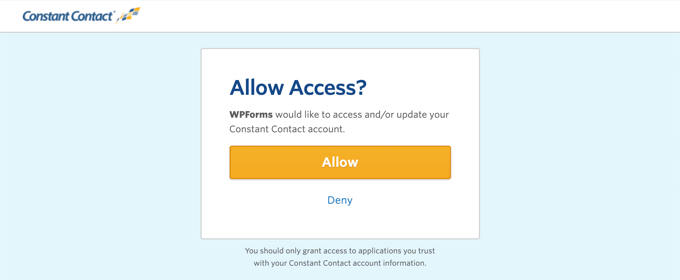
Cette action ouvrira une fenêtre contextuelle qui vous dirigera vers le site web de Constant Contact.
Si vous y êtes invité, connectez-vous à votre compte. Ensuite, cliquez sur le bouton « Autoriser », qui donne à WPForms la permission d'envoyer de nouveaux abonnés à votre liste.
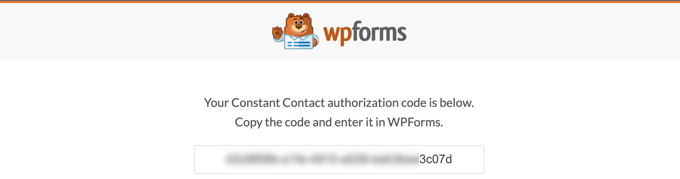
Ensuite, vous verrez un code d'autorisation.
Copiez simplement le code et retournez à la page des paramètres de WPForms.
Ici, collez le code d'autorisation. Vous devez également donner un nom à cette intégration.
Je recommande d'utiliser quelque chose de clair et d'évident, comme « Ma connexion newsletter ».
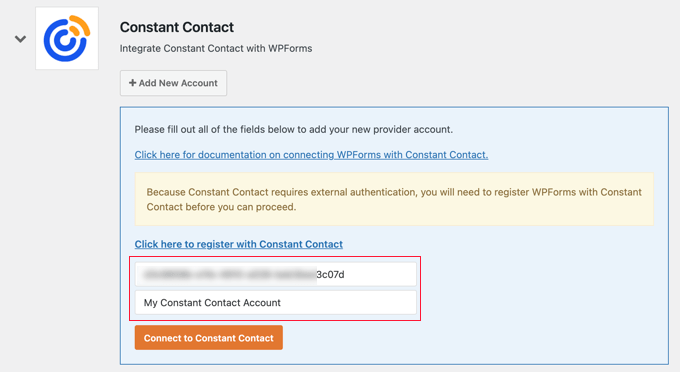
Enfin, cliquez sur le bouton « Connecter à Constant Contact ».
WPForms se connectera maintenant à votre compte Constant Contact.
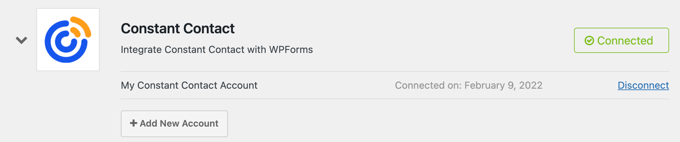
Maintenant, vous êtes prêt à créer votre formulaire d'inscription à la newsletter en utilisant WPForms.
Rendez-vous simplement sur la page WPForms » Ajouter nouveau pour lancer l'interface de création de WPForms. Ici, tapez un titre pour votre formulaire.
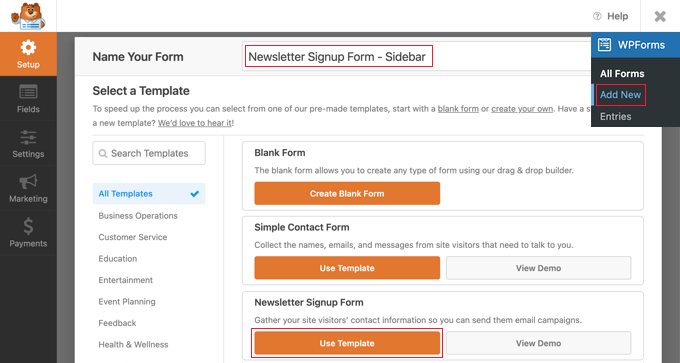
Une fois cela fait, faites défiler jusqu'à « Formulaire d'inscription à la newsletter » et cliquez sur le bouton « Utiliser le modèle ».
Cela chargera le modèle, qui contient déjà tous les champs requis.
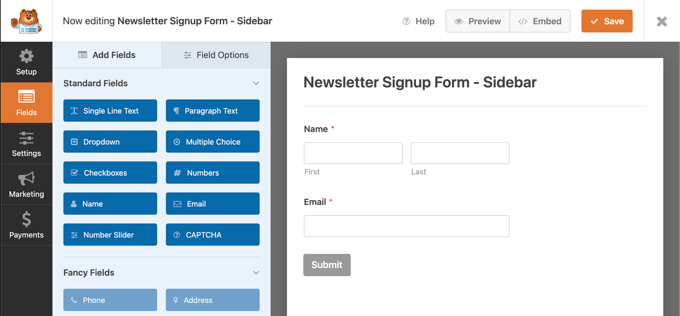
Vous pouvez cliquer et sélectionner pour modifier l'un de ces champs de formulaire, changer leurs étiquettes et ajouter d'autres champs depuis la colonne de gauche si nécessaire.
Une fois que le formulaire vous convient, cliquez sur l'onglet « Marketing » dans le menu de gauche pour intégrer WPForms à Constant Contact.
Sur l'écran suivant, assurez-vous que « Constant Contact » est sélectionné. Cliquez ensuite sur le bouton « Ajouter une nouvelle connexion ».
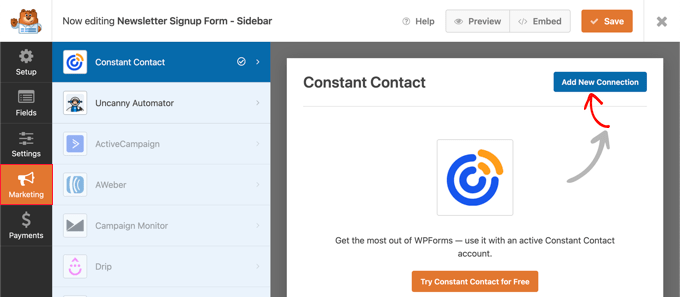
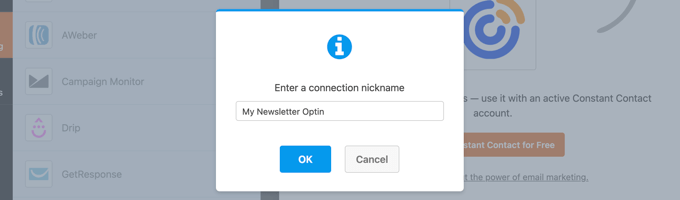
Vous pouvez maintenant taper un titre pour cette connexion.
Une fois cela fait, cliquez sur le bouton « OK ».
Vous verrez maintenant tous les paramètres de cette connexion. WPForms détectera automatiquement votre compte Constant Contact et l'affichera sous le champ « Sélectionner le compte ».
Dans la section « Sélectionner la liste », ouvrez le menu déroulant et sélectionnez la liste d'e-mails que vous avez créée précédemment.
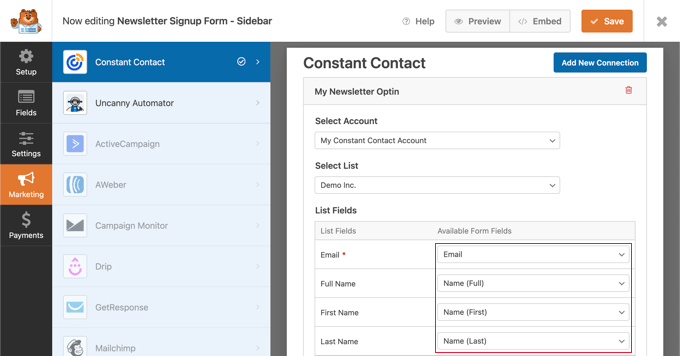
Après cela, vous devez faire correspondre vos champs de formulaire WPForms aux champs Constant Contact. Une fois cela fait, cliquez sur le bouton « Enregistrer » pour sauvegarder votre formulaire d'inscription.
WPForms facilite l'ajout du formulaire terminé à votre site, ce qui est une excellente raison pour laquelle j'utilise WPForms dans tous mes projets.
Si vous souhaitez ajouter le formulaire à la barre latérale de votre site Web, rendez-vous sur la page Apparence » Widgets et ajoutez le widget WPForms à votre barre latérale.
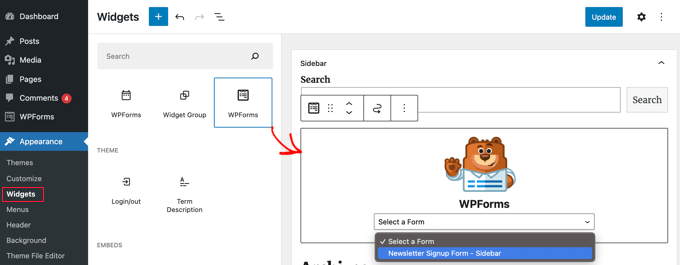
Assurez-vous d'ouvrir le menu déroulant et de sélectionner le formulaire d'inscription que vous avez créé précédemment.
À ce stade, j'aime aussi ajouter un titre en gras au-dessus du widget WPForms, tel que « Ne manquez pas ma prochaine mise à jour ».
Lorsque vous êtes satisfait de la configuration du formulaire, n'oubliez pas de cliquer sur « Mettre à jour » pour enregistrer vos paramètres. Vous pouvez maintenant visiter votre site Web pour voir votre formulaire d'inscription à la newsletter en action.
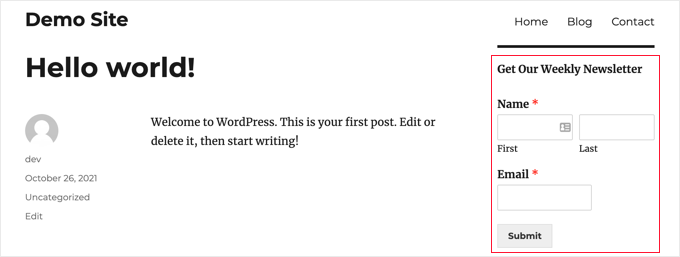
Une autre option consiste à intégrer le formulaire d'inscription dans vos articles de blog ou vos pages.
Modifiez simplement l'article et ajoutez le bloc WPForms dans l'éditeur de contenu WordPress.
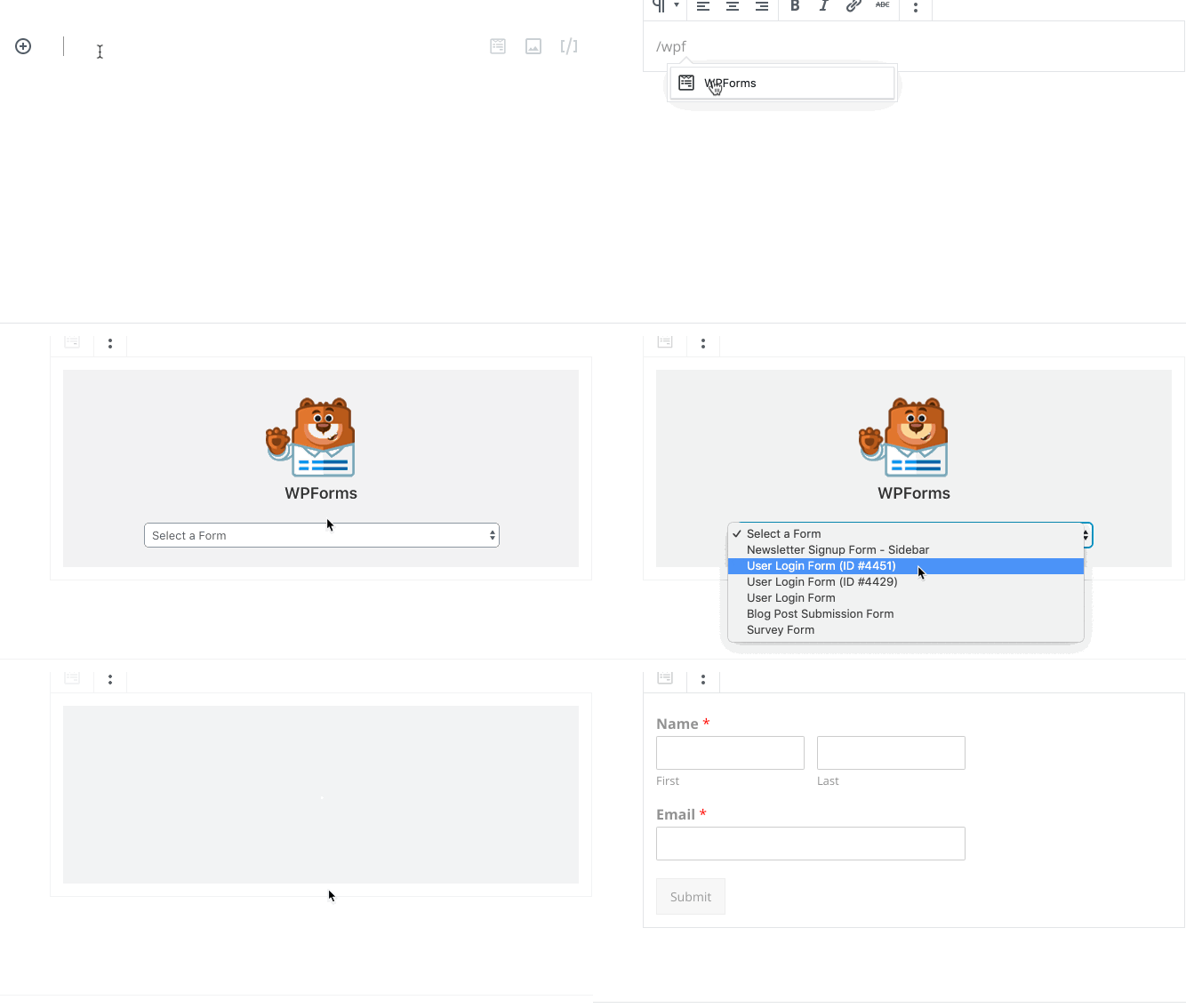
Après avoir ajouté le bloc, sélectionnez le formulaire d'inscription à la newsletter que vous avez créé précédemment, et WordPress l'ajoutera à votre page ou publication.
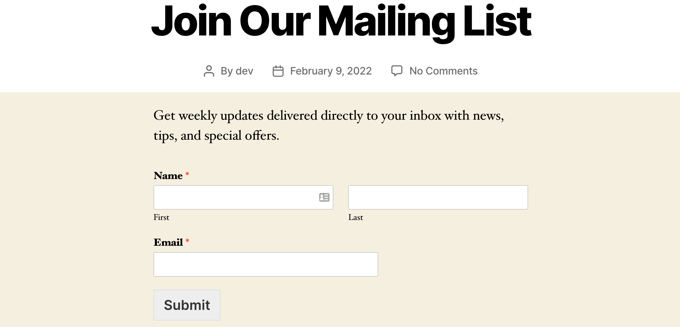
Vous pouvez maintenant enregistrer ou publier la page normalement pour rendre le formulaire actif.
2. Ajouter un formulaire d'inscription à la newsletter avec OptinMonster (Pro)
Bien que la méthode WPForms soit parfaite pour les formulaires intégrés, lorsque j'ai commencé à prendre au sérieux la croissance de WPBeginner, j'ai su que j'avais besoin d'un outil supplémentaire.
C'est là qu'OptinMonster intervient. C'est le meilleur outil du marché si vous voulez obtenir plus d'abonnés par e-mail, plus rapidement.
J'ai testé toutes les fonctionnalités moi-même et je peux confirmer qu'OptinMonster a tout ce dont vous avez besoin. Cela inclut des pop-ups lightbox accrocheurs avec une technologie de sortie incroyable, des barres flottantes et des outils pour les tests A/B.
⭐ Vous voulez des preuves ? Nous avons utilisé OptinMonster sur WPBeginner pour augmenter nos abonnés par e-mail de 600 %. Vous pouvez consulter notre étude de cas complète OptinMonster pour tous les détails.
Tout d'abord, vous devrez vous inscrire à un compte OptinMonster. C'est un service premium, et ses plans commencent à 9 $ par mois.
Après vous être inscrit sur OptinMonster, vous pouvez vous connecter à votre tableau de bord sur le site Web d'OptinMonster.
À partir de là, vous pouvez créer votre première campagne OptinMonster en cliquant sur le bouton 'Créer une nouvelle campagne'.
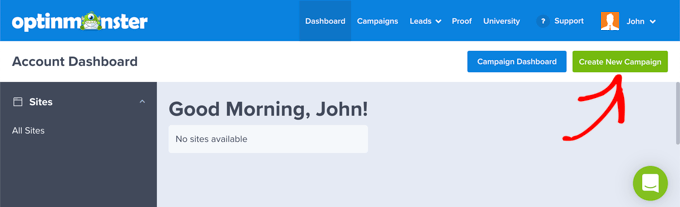
Ensuite, vous devrez sélectionner un type d'opt-in.
Pour les besoins de ce guide, nous allons créer une inscription contextuelle, car c'est le type de campagne le plus efficace que j'ai utilisé pour une croissance rapide.
Après avoir choisi votre type de campagne, vous devrez choisir un modèle.
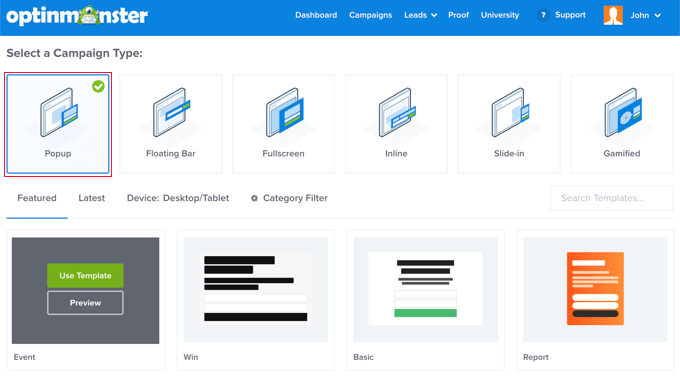
Tous les modèles sont fantastiques, mais dans ce guide, j'utilise le modèle « Split ».
Après cela, vous devrez fournir un titre pour votre campagne popup et entrer l'adresse de votre site Web.
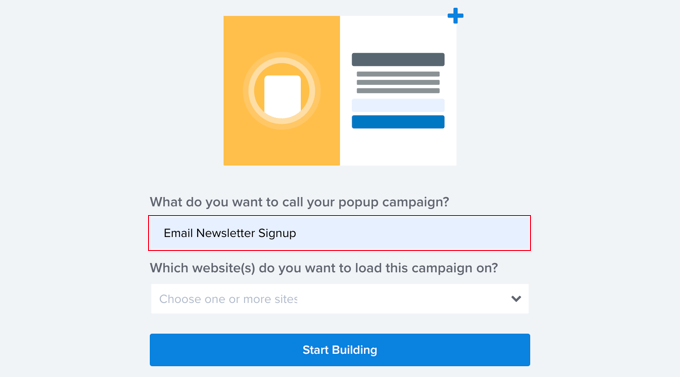
Cela lancera l'interface de création d'OptinMonster.
Ce constructeur est incroyablement puissant. À mon avis, il est très similaire à l'éditeur de blocs WordPress, mais conçu spécifiquement pour les campagnes.
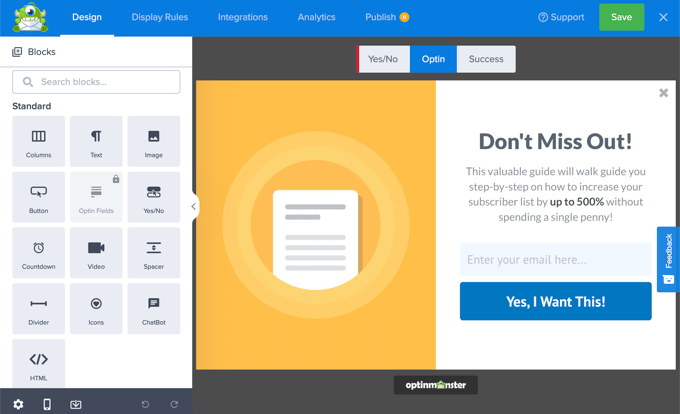
Vous pouvez cliquer et pointer pour modifier n'importe quel élément à l'écran. Vous pouvez également ajouter de nouveaux blocs à votre optin.
Une fois que vous êtes satisfait de l'apparence de l'optin, il est temps de connecter la campagne OptinMonster à votre compte Constant Contact.
Sélectionnez simplement l'onglet « Intégrations », puis cliquez sur le bouton « Ajouter une nouvelle intégration ».
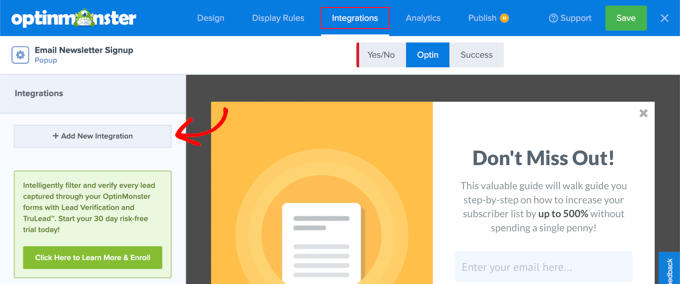
Ensuite, sélectionnez Constant Contact comme votre « Fournisseur de services de messagerie », puis cliquez sur le bouton « S'inscrire auprès de Constant Contact ».
Dans la fenêtre contextuelle qui apparaît, cliquez sur le bouton « Autoriser ». À ce stade, vous devrez peut-être également vous connecter à Constant Contact.
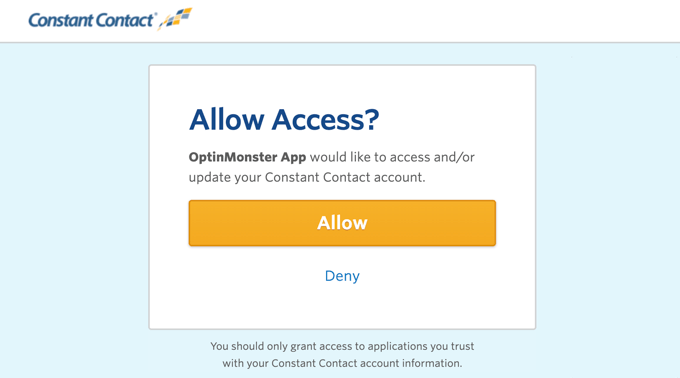
Vous pouvez maintenant revenir à OptinMonster et donner un nom à cette connexion.
Après cela, cliquez sur le bouton « Se connecter à Constant Contact ».
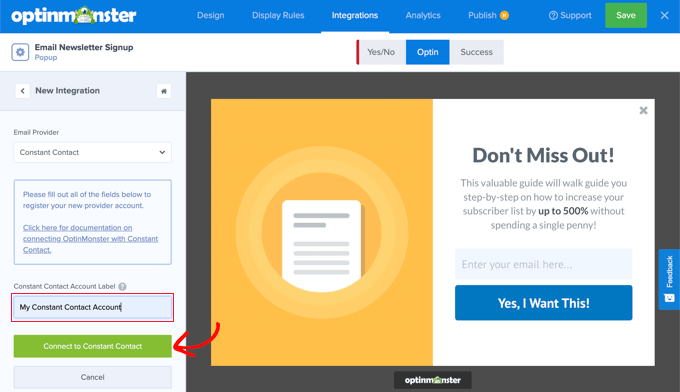
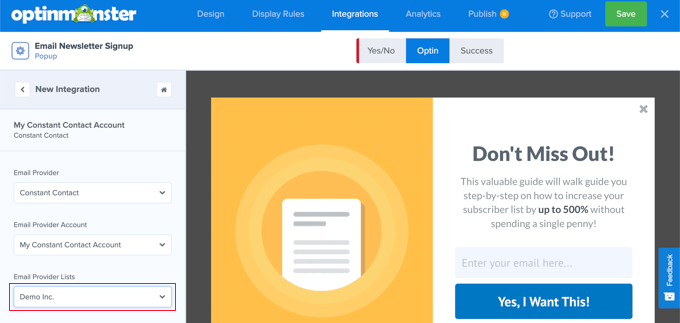
OptinMonster va maintenant récupérer les détails de votre compte Constant Contact.
Une fois cela fait, sélectionnez la liste d'e-mails que vous avez créée pour votre newsletter.
La prochaine étape cruciale consiste à définir les règles d'affichage.
Ces règles indiquent au système quand et où afficher votre campagne.
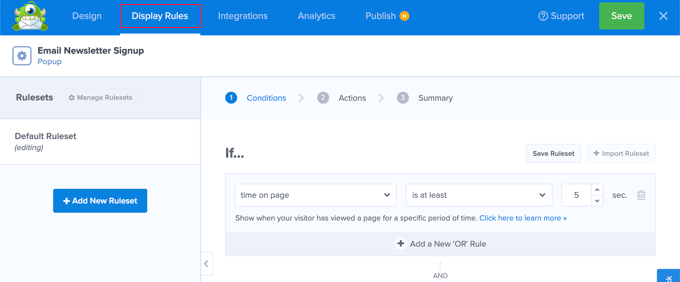
Par défaut, OptinMonster affiche la popup aux nouveaux visiteurs après 5 secondes, afin de ne pas gêner les visiteurs réguliers.
Je recommande d'utiliser ces paramètres par défaut, car je sais par expérience qu'ils fonctionnent très bien.
Enfin, passez à l'onglet « Publier » et changez le statut de la campagne en « Publier ». N'oubliez pas de cliquer sur le bouton « Enregistrer » pour stocker tous les paramètres de votre campagne.
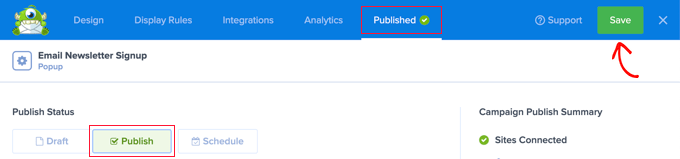
Votre campagne OptinMonster est maintenant prête, alors ajoutons-la à votre site WordPress.
Tout d'abord, vous devrez installer et activer le plugin gratuit OptinMonster. Ce plugin sert de connecteur entre votre site WordPress et OptinMonster.
Une fois activé, accédez à OptinMonster » Tableau de bord dans la barre latérale d'administration de WordPress. Une fois sur place, cliquez sur le bouton « Connecter votre site ».
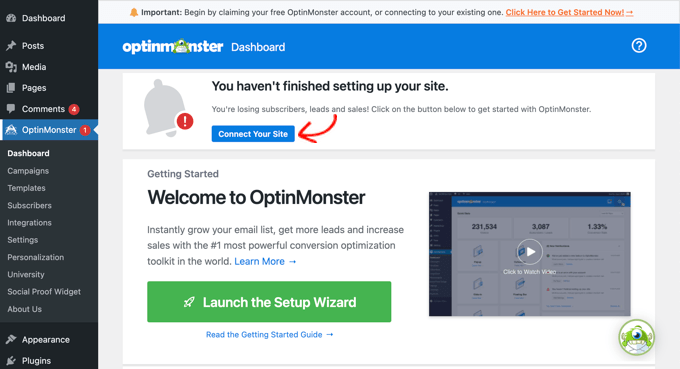
Il vous sera demandé de créer un nouveau compte ou de vous connecter à un compte existant.
Comme vous avez déjà un compte, cliquez sur le bouton « Connecter votre compte existant ».
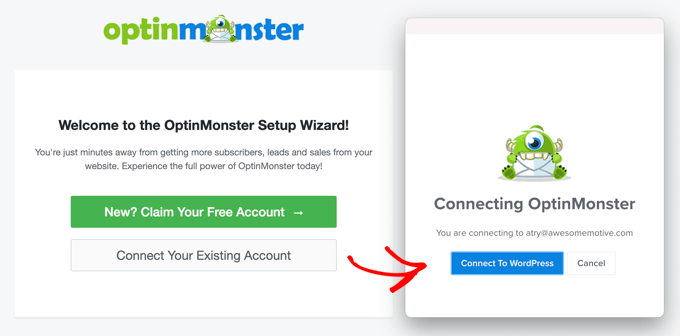
Dans la fenêtre qui apparaît, sélectionnez le bouton « Connecter à OptinMonster ». Le plugin connectera maintenant votre site Web à OptinMonster.
Une fois cela fait, accédez à OptinMonster » Campagnes. C'est ici que toutes vos campagnes OptinMonster apparaîtront.
Vous devriez voir la campagne que vous avez créée précédemment sur le site Web OptinMonster.
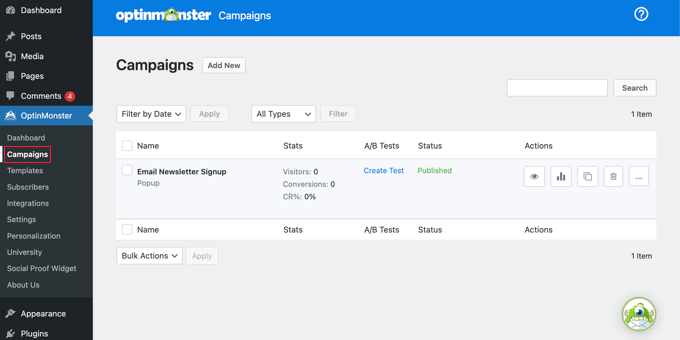
Le statut de votre campagne devrait déjà être « Publié », ce qui signifie qu'elle est en ligne sur votre site.
La dernière étape consiste à visiter votre site Web et à confirmer que le popup fonctionne correctement. Il devrait apparaître automatiquement après 5 secondes.
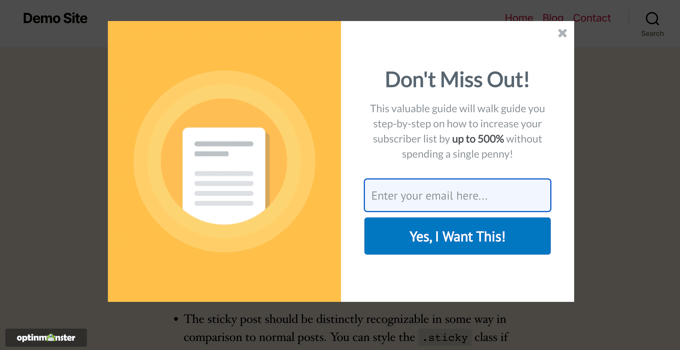
C'est un excellent début, mais OptinMonster peut faire bien plus que simplement afficher un popup.
J'utilise constamment OptinMonster pour expérimenter d'autres types de campagnes comme les boîtes de défilement coulissantes et les pieds de page flottants permanents. Essayer ces différentes options est le moyen le plus rapide que je connaisse pour augmenter les inscriptions.
Dans cette optique, voici d'autres types de campagnes que vous pouvez essayer :
- Un formulaire d'inscription en boîte déroulante
- Un formulaire d'inscription flottant en pied de page
- Déclencher la FOMO avec un formulaire d'inscription à compte à rebours
- Roue gamifiée « Spin to win » pour augmenter les inscriptions
Étape 5. Envoi de votre première newsletter par e-mail
Maintenant que vous avez ajouté des formulaires d'inscription à l'aide de WPForms ou d'OptinMonster, vous devriez commencer à voir le nombre de vos abonnés augmenter.
Mieux encore, après avoir reçu cet e-mail de bienvenue soigné, vos nouveaux abonnés attendront avec impatience votre prochain message. Cela signifie que vous êtes maintenant officiellement prêt à commencer à envoyer votre newsletter régulière.
Ce que j'aime vraiment chez Constant Contact, c'est son générateur d'e-mails. J'ai testé d'innombrables générateurs au fil des ans, et celui-ci est incroyablement facile à utiliser. Il est également livré avec des tonnes de beaux modèles entièrement compatibles avec les clients de messagerie tels que Outlook, Gmail et bien d'autres.
Cela signifie qu'il est facile de commencer à envoyer une newsletter par e-mail.
Visitez simplement le site Web de Constant Contact et connectez-vous à votre compte. Ensuite, cliquez sur le menu « Campagnes » en haut de l'écran.

La page des campagnes répertorie toutes vos campagnes d'e-mails actuelles, passées et automatisées. Pour commencer à travailler sur un nouvel e-mail, cliquez sur le bouton « Créer ».
Vous pouvez ensuite choisir un type de campagne. Comme nous créons une newsletter, sélectionnez « E-mail ».
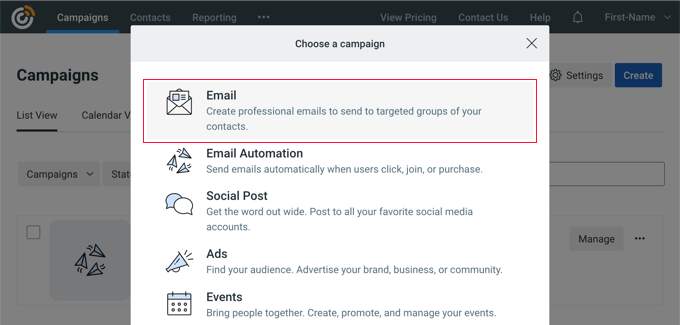
Ensuite, vous devez choisir un modèle d'e-mail pour votre newsletter.
Constant Contact propose plusieurs modèles prêts à l'emploi pour différentes industries, campagnes et types d'e-mails.
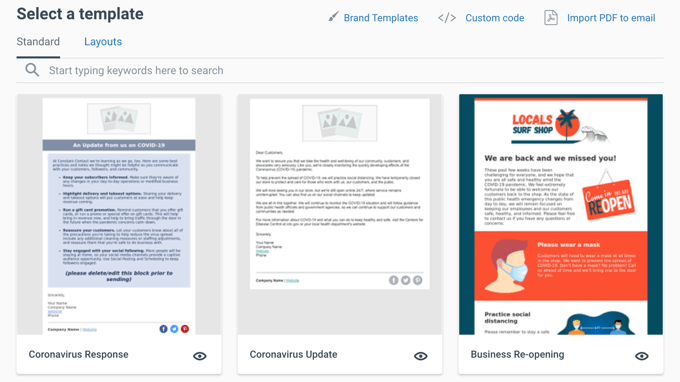
Tous ces modèles d'e-mails sont entièrement personnalisables, vous pouvez donc ajouter votre propre logo et vos images. Une fois que vous avez modifié et enregistré un modèle, vous pouvez facilement le réutiliser pour vos futures campagnes.
Je recommande toujours de commencer par un design simple et épuré que vous pouvez facilement personnaliser à votre marque. Pour ce tutoriel, j'utilise le modèle « Basic Newsletter ».
Cliquez simplement sur le modèle pour le sélectionner, et Constant Contact le chargera instantanément dans le générateur d'e-mails.
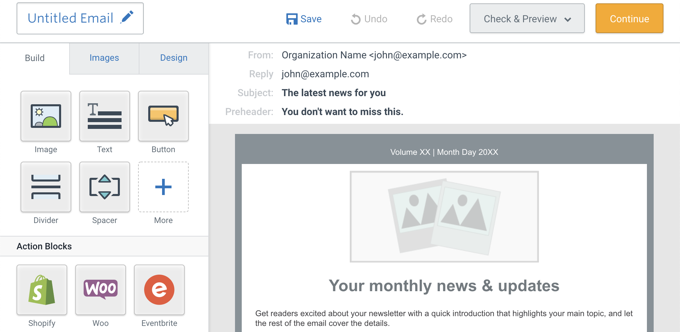
C'est le même générateur glisser-déposer que nous avons utilisé pour créer l'e-mail de bienvenue, il devrait donc vous sembler familier. Vous pouvez ajouter le logo de votre marque et cliquer pour ajouter du texte, des liens et des images.
Ajout de vos articles de blog à la newsletter par e-mail
Maintenant, il est temps d'ajouter votre contenu. J'ai trouvé que la façon la plus simple d'ajouter de la valeur à ma newsletter est de mettre en avant mon travail récent.
Vous pouvez facilement intégrer vos articles de blog WordPress directement dans le contenu de la newsletter. C'est une astuce astucieuse que j'utilise tout le temps.
Cliquez simplement sur le bouton « + Plus » dans la colonne de gauche, puis faites glisser le bloc « Lire la suite » sur votre e-mail.
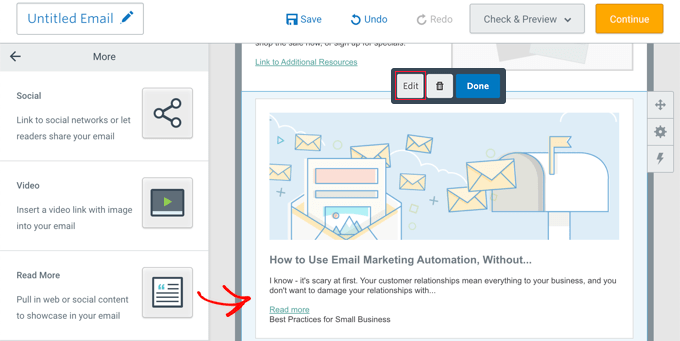
Ensuite, cliquez sur le bloc « Lire la suite », puis sur le bouton « Modifier ».
Cela ouvrira une fenêtre contextuelle où vous pourrez coller le lien vers l'article de blog spécifique que vous souhaitez mettre en avant.
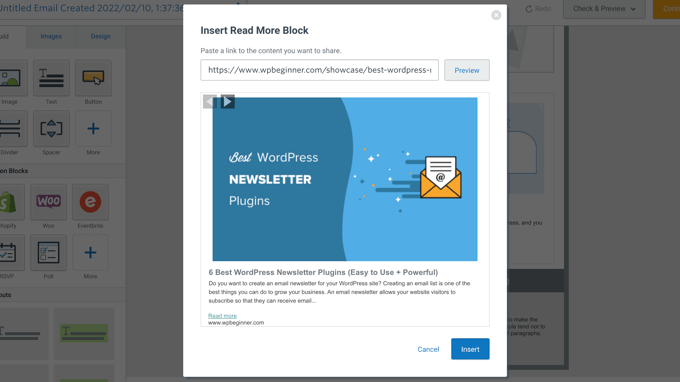
Constant Contact affichera un aperçu de l'image et de la description de l'article, ce qui est très utile. Une fois que vous êtes satisfait de l'apparence, cliquez sur le bouton « Insérer » pour ajouter l'article de blog à votre newsletter.
Pour inclure plus d'articles, répétez simplement ce processus simple.
Si vous gérez une boutique en ligne, Constant Contact vous permet également d'ajouter de nouveaux produits depuis Shopify, WooCommerce et d'autres plateformes e-commerce.
Une fois que vous avez terminé d'ajouter du contenu, n'oubliez pas de relire vos e-mails pour vous assurer qu'il n'y a pas de fautes de frappe, d'espaces blancs supplémentaires ou d'autres erreurs. Il est également important de cliquer sur tous les liens de vos e-mails pour vous assurer qu'ils fonctionnent comme prévu.
Ne sautez jamais cette étape cruciale, car elle m'a évité d'innombrables erreurs embarrassantes.
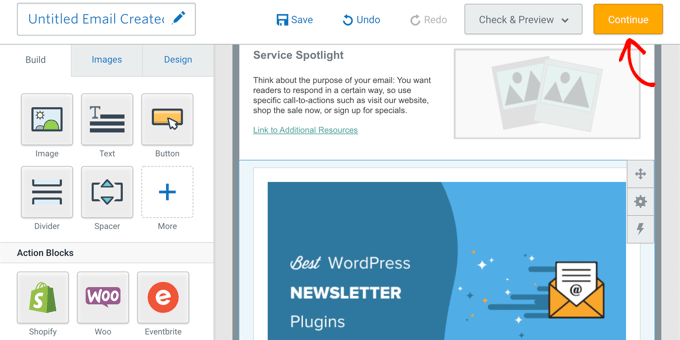
Si vous êtes satisfait de la conception et du contenu de votre e-mail, vous pouvez continuer en cliquant sur le bouton « Continuer ».
Sur l'écran suivant, votre première tâche consiste à sélectionner la liste d'e-mails à laquelle la newsletter sera envoyée.
Constant Contact vous permet d'envoyer un e-mail groupé à toute votre liste, ou vous pouvez cibler un segment d'e-mails personnalisé (une section de votre audience ayant des intérêts spécifiques).
Après avoir fait votre sélection, prenez un moment pour examiner les autres paramètres de messagerie sur la page.
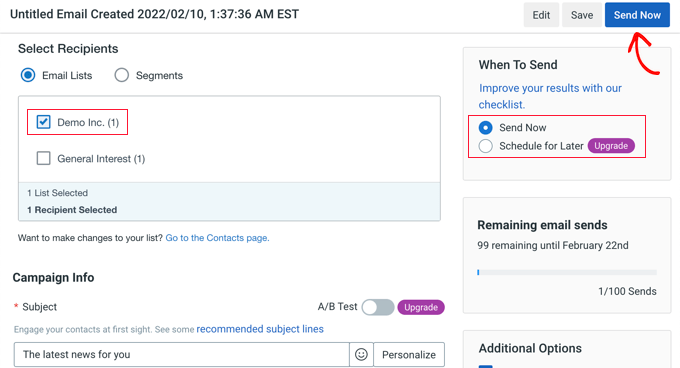
Enfin, décidez si vous souhaitez envoyer l'e-mail immédiatement ou le programmer pour plus tard.
Je recommande vivement d'envoyer vos e-mails selon un calendrier fixe et cohérent, par exemple chaque mercredi matin. Cela établit des attentes claires et encourage vos abonnés à anticiper activement votre newsletter.
Notez cependant que la fonctionnalité « Planifier pour plus tard » n’est pas disponible pendant la période d’essai gratuite de Constant Contact. C’est une restriction que j’ai rencontrée lorsque j’ai testé le service pour la première fois.
Si vous êtes en période d'essai, cliquez sur le bouton « Envoyer maintenant », ou cliquez sur « Planifier » si vous avez un abonnement payant. Pour en savoir plus sur ce sujet, consultez ce guide sur le choix du meilleur moment pour envoyer des e-mails de newsletter.
C'est tout ! Vous avez créé et planifié avec succès votre premier e-mail de newsletter.
💡Si vous avez besoin d'aide pour déterminer quoi écrire, nous avons d'excellents conseils pour rédiger des newsletters efficaces.
Étape 6. Conseils pour obtenir plus d'abonnés par e-mail
Après toute cette mise en place, vous vous demandez peut-être pourquoi nous avons consacré autant d'efforts aux newsletters par e-mail en premier lieu. La réponse simple est : c'est par e-mail que votre audience vit.
En 2022, le nombre d'utilisateurs d'e-mails dans le monde a atteint 4,1 milliards, et ce nombre devrait dépasser les 4,3 milliards d'ici la fin de 2023. Cela signifie que plus de la moitié de la population mondiale utilise l'e-mail.
Et il ne s'agit pas seulement de volume. Les gens veulent entendre parler de vous.
Dans une autre étude, 49 % des participants ont déclaré qu'ils aimeraient recevoir des mises à jour hebdomadaires par e-mail de leurs marques préférées.
J'ai vu cela se refléter dans notre propre expérience chez WPBeginner. Nos lecteurs préfèrent recevoir les mises à jour directement dans leur boîte de réception.
Le marché est donc là, et la préférence est là. La seule question est : comment obtenir plus d'abonnés à votre newsletter ?
La bonne nouvelle, c'est que le marketing par e-mail existe depuis très longtemps. J'ai vu des experts expérimenter constamment, partager des données et développer de nouvelles façons de développer leurs listes. J'ai repris ces meilleures pratiques, je les ai testées sur mes propres projets et j'ai découvert ce qui fonctionne réellement.
Ici, je vais partager certaines des méthodes éprouvées que j'utilise chaque jour pour développer la liste d'e-mails de WPBeginner.
1. Utilisez plusieurs formulaires d'inscription
L'erreur la plus courante que je vois chez les débutants est la mentalité du « configurer et oublier ». Ils ajoutent un seul formulaire d'inscription à leur newsletter dans leur barre latérale, puis l'oublient.
D'après mon expérience et les tests que nous effectuons chez WPBeginner, cela ne suffit tout simplement pas pour une croissance sérieuse.
Au lieu de cela, vous devez ajouter plusieurs formulaires d'inscription à votre site Web, en utilisant une variété d'emplacements. Cela donne à votre public plusieurs chances de dire « oui » à différents moments de son parcours.
Cependant, veillez à ne pas gâcher l'expérience utilisateur avec des sollicitations agressives. Par exemple, dans la capture d'écran suivante, la deuxième sollicitation n'apparaît que lorsqu'un utilisateur fait défiler la page vers le bas, et le premier formulaire d'inscription n'est plus visible à l'écran.
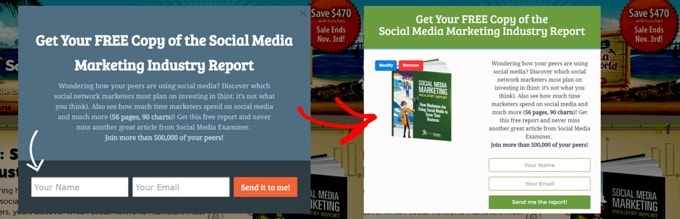
Il est également utile d'étudier ce que font les grands acteurs. Par exemple, Social Media Examiner a utilisé plusieurs formulaires d'inscription pour obtenir plus de 250 000 abonnés par e-mail. Leur succès prouve que vous devez placer des formulaires partout où votre audience regarde.
Mon meilleur conseil est d'expérimenter constamment avec différentes formes et emplacements, tels que les pop-ups, les barres flottantes, les formulaires intégrés et les portes d'accueil. Vous pouvez ensuite utiliser vos analyses pour découvrir quel emplacement donne les meilleurs résultats.
2. Utilisez des aimants à prospects pour capturer plus d'abonnés
Une fois vos formulaires prêts, vous devez donner aux gens une raison convaincante de s'inscrire. C'est là qu'interviennent les aimants à prospects.
Un aimant à prospects est essentiellement une offre spéciale utilisée comme un puissant incitatif pour encourager les utilisateurs à rejoindre votre liste d'e-mails. Il peut s'agir de tout ce qui est précieux pour votre audience, comme un téléchargement exclusif, un ebook, une ressource utile ou un coupon de réduction.
Les aimants de prospects fonctionnent extrêmement bien car ils offrent aux utilisateurs une gratification instantanée et une valeur immédiate en échange de leur adresse e-mail. C'est une transaction simple qui profite à vous deux immédiatement.
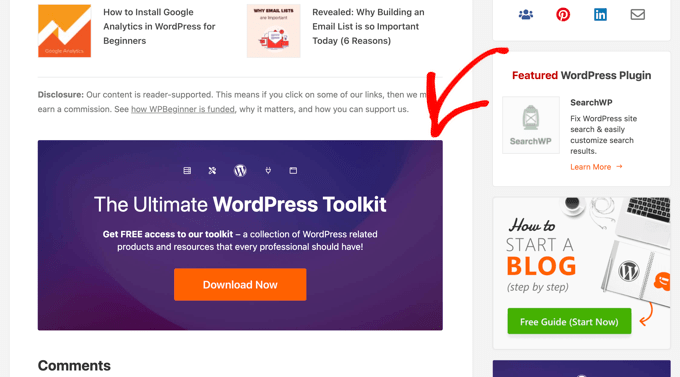
Vous pouvez voir un exemple d'aimants de prospects juste en dessous de cet article, où nous proposons un téléchargement gratuit de notre kit d'outils WordPress ultime. Cette offre unique et efficace a été un facteur clé dans la croissance de notre liste d'abonnés.
3. Offrez des mises à jour de contenu
Similaires aux aimants de prospects, les améliorations de contenu sont une astuce puissante que j'ai utilisée pour augmenter les inscriptions sur des articles spécifiques.
Une amélioration de contenu est un contenu supplémentaire ou un matériel bonus qu'un utilisateur peut télécharger après s'être inscrit à votre newsletter. De manière cruciale, ce contenu est proposé exclusivement dans le contexte d'un article de blog spécifique.
Les améliorations de contenu sont incroyablement efficaces car elles sont hyper-pertinentes.
Vous pouvez facilement ajouter une amélioration de contenu à n'importe lequel de vos articles populaires. Par exemple, si vous avez un article sur la configuration d'un site WordPress, l'amélioration de contenu pourrait être :
- Une liste de contrôle résumant chaque étape de l'article.
- Un téléchargement PDF propre de l'article entier pour une lecture hors ligne.
- Une étude de cas détaillée ou un rapport de recherche qui soutient le sujet.
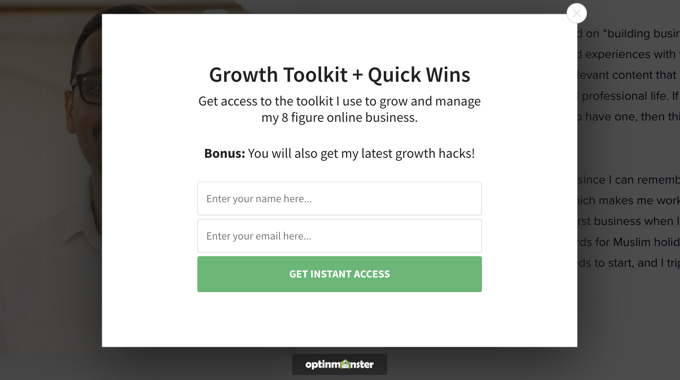
Cela offre instantanément aux lecteurs quelque chose dont ils ont besoin tout de suite, ce qui rend beaucoup plus difficile de refuser. J'ai utilisé des améliorations de contenu sur mes projets personnels, et elles surpassent constamment les formulaires d'inscription généraux.
Si vous souhaitez voir exactement comment tout configurer, nous avons un guide détaillé sur comment ajouter des améliorations de contenu dans WordPress qui vous guide à travers les étapes.
4. Utilisez les réseaux sociaux pour développer votre liste d'e-mails
Votre site Web n'est pas le seul endroit pour promouvoir votre contenu et trouver de nouveaux abonnés. Il y a de fortes chances que vous ayez également une audience sur d'autres plateformes.
Je dis toujours aux propriétaires de sites Web de considérer leurs plateformes de médias sociaux comme un canal précieux pour convertir les abonnés existants en abonnés par e-mail.
Les personnes qui vous suivent sur des plateformes comme X/Twitter ou Instagram aiment déjà votre contenu. Elles ont juste besoin d'un moyen clair et facile de passer à l'étape suivante et de vous inviter dans leur boîte de réception.
Vous pouvez utiliser des stratégies simples comme :
- Ajouter un lien d'inscription direct et permanent à vos biographies sur les réseaux sociaux.
- Créer des publications ou des Stories dédiées qui font la promotion de vos aimants à prospects ou de vos améliorations de contenu.
- Organiser des concours sur les réseaux sociaux où l'inscription est la condition de participation.
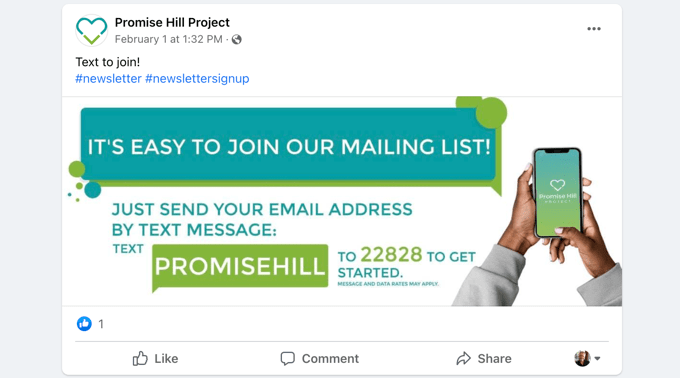
En promouvant activement votre newsletter là où votre audience se trouve déjà, vous ouvrez un tout nouveau canal de croissance.
Pour plus de conseils, consultez notre guide sur la façon de utiliser les réseaux sociaux pour développer votre liste d'e-mails.
5. Utiliser les concours pour développer votre liste d'e-mails
J'ai déjà abordé la croissance lente et régulière, mais si vous voulez que votre nombre d'abonnés explose, rien ne vaut un concours viral.
Après avoir mené diverses campagnes et parlé à d'autres propriétaires de sites Web, je suis convaincu que c'est l'un des moyens les plus rapides de constituer une liste d'e-mails.
Une bonne campagne de concours permet de transformer vos visiteurs occasionnels en ambassadeurs de votre marque. En conséquence, vous obtenez plus de trafic sur votre site Web, plus d'abonnés par e-mail et un engagement accru sur les médias sociaux.
Mieux encore, vous obtenez tout cela plus rapidement sans avoir à dépenser d'argent en publicités payantes.
Pour cette stratégie, je recommande d'utiliser RafflePress. C'est le meilleur plugin de concours WordPress que nous ayons jamais testé chez WPBeginner.
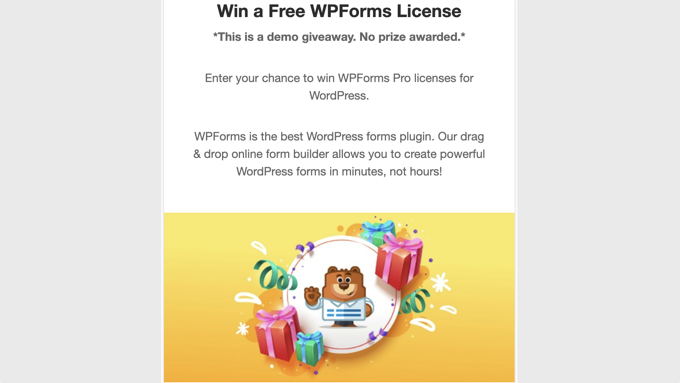
J'adore RafflePress pour sa flexibilité, car il vous permet d'ajouter plusieurs actions de concours. Vous pouvez récompenser les utilisateurs pour leur inscription à votre liste d'e-mails et pour vous suivre sur les médias sociaux, ou même pour partager le concours avec leurs amis.
6. Créer des pages de destination à forte conversion
Si vous voulez sérieusement augmenter les inscriptions, vous devez vous concentrer sur les pages de destination. Une page de destination bien conçue est si efficace car elle est axée sur un objectif spécifique : convertir les visiteurs en abonnés par e-mail.
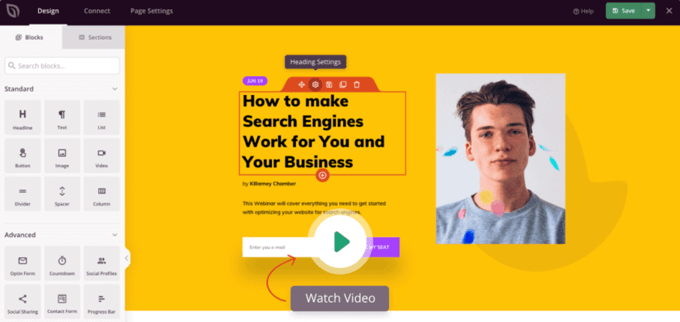
En matière de création de pages de destination, je recommande toujours SeedProd. C’est le meilleur plugin WordPress pour les pages de destination qui existe, utilisé par plus d’un million de sites web.
SeedProd s'intègre parfaitement à tous les services de marketing par e-mail populaires. De plus, vous pouvez utiliser le constructeur par glisser-déposer pour créer tout type de page de destination sans écrire une seule ligne de code.
Si vous souhaitez encore plus de techniques et d'astuces, voici quelques-uns des guides les plus utiles que nous avons rassemblés sur la base de notre expérience et de nos recherches :
- 73 conseils éprouvés pour développer votre liste d'e-mails
- Comment faire de la génération de prospects dans WordPress
- 12 conseils pour développer rapidement votre liste d'e-mails
Étape 7. Comment gagner de l'argent avec votre newsletter par e-mail
Maintenant que nous avons abordé la manière de constituer votre liste, parlons de la récompense.
Il existe un dicton populaire parmi les spécialistes du marketing numérique que j'ai trouvé absolument vrai : « L'argent est dans la liste ».
J’ai vu les données pour étayer cela, et elles sont convaincantes. Chaque dollar que vous dépensez en marketing par e-mail a un retour moyen de 44 $.
À mesure que votre nombre d'abonnés augmente, vous voudrez naturellement explorer des moyens de monétiser votre newsletter par e-mail. Dans cette optique, voici quelques-unes des méthodes les plus simples que j'ai trouvées pour gagner de l'argent directement grâce à votre newsletter par e-mail :
1. Vendez vos produits
La manière la plus simple de monétiser votre liste est de vendre vos propres produits ou services directement à vos abonnés.
La meilleure façon de procéder est de rendre les offres exclusives. Vous pouvez utiliser votre liste pour envoyer des offres spéciales et des réductions qui ne sont disponibles que pour vos abonnés. Cela leur donne le sentiment d'être un initié privilégié.
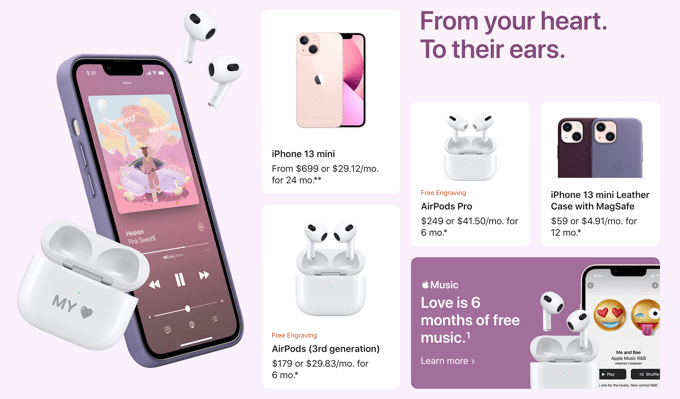
Au-delà des ventes directes, j’utilise également ma liste pour ramener les abonnés sur mes sites web. Je le fais en ajoutant des appels à l’action clairs et en offrant du contenu réservé aux membres, des démos vidéo, ou même des échantillons gratuits d’un cours numérique ou d’un produit physique.
Lorsque vous essayez de vendre vos propres produits, gardez à l'esprit la formule « Valeur Valeur Valeur Offre ». Cela signifie que vous offrez trois fois plus de valeur que votre argumentaire de vente. C'est une technique simple mais puissante que j'ai vue utiliser par de nombreux spécialistes du marketing de premier plan.
La plupart des spécialistes du marketing s'accordent à dire que ces e-mails surpassent un simple argumentaire de vente. Concentrez-vous d'abord sur l'aide, et les ventes suivront.
2. Vendez des produits et services supplémentaires
Le travail n’est pas terminé simplement parce qu’un abonné vous achète quelque chose. C’est à ce moment-là que vous pouvez utiliser la technique de la vente incitative.
La montée en gamme est une technique de vente simple où vous persuadez les clients d'acheter quelque chose en plus. Il peut s'agir d'une mise à niveau, d'une version légèrement meilleure du produit qu'ils viennent d'acheter, ou d'un complément pertinent.
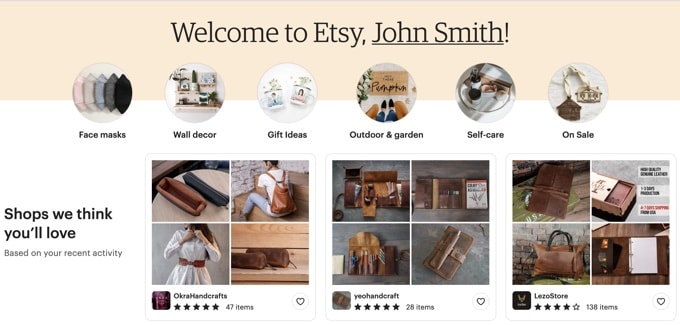
À mesure que votre liste s'agrandit, vous pouvez commencer à envoyer des offres hautement personnalisées à des abonnés spécifiques de la newsletter. Par exemple, si quelqu'un achète un ebook, vous pouvez alors lui envoyer un code de réduction exclusif pour le cours vidéo associé.
J'ai constaté que les e-mails de vente incitative ont tendance à être beaucoup plus performants que les e-mails de vente généraux.
Vous devez simplement vous rappeler que vos e-mails doivent toujours offrir de la valeur en premier. Sinon, vos messages deviendront rapidement agaçants et vos taux de clics en pâtiront.
3. Marketing d'affiliation
Le marketing d'affiliation est une autre méthode de monétisation puissante que j'ai utilisée sur plusieurs de mes projets.
Cela fonctionne comme un programme de parrainage. Un détaillant en ligne (annonceur) vous verse une commission lorsqu'un utilisateur achète son produit en utilisant votre lien de parrainage unique. Essentiellement, vous êtes payé pour leur envoyer un client.
Pour réussir cela sans agacer vos abonnés, l'authenticité est la clé. Ne recommandez que les produits et services qui intéressent réellement vos utilisateurs et en lesquels vous avez personnellement confiance.
Vous pouvez ensuite ajouter des liens d'affiliation, des avis honnêtes et même des coupons exclusifs pour ces produits directement dans vos e-mails de newsletter.
Si vous êtes nouveau dans ce concept et que vous souhaitez une présentation complète, consultez notre guide complet pour débutants sur le marketing d’affiliation.
4. Publicités ou location de votre liste d'e-mails
Si vous suivez les conseils de ce guide et que votre liste commence à croître rapidement, vous pourrez alors gagner de l'argent en louant votre liste d'e-mails.
De nombreuses entreprises recherchent quelqu'un qui possède déjà une liste importante et engagée de personnes intéressées par leurs produits, services ou leur secteur d'activité spécifiques. Votre liste hautement ciblée est incroyablement précieuse pour ces personnes.
Lorsque vous louez votre liste, vous ne cédez pas réellement les adresses e-mail de votre audience. Ce serait une énorme rupture de confiance. Au lieu de cela, vous négociez un prix, puis vous envoyez un e-mail dédié au nom de l'annonceur à vos propres abonnés.
Vous pouvez approcher directement des annonceurs potentiels si vous voyez une bonne adéquation, ou vous pouvez utiliser des courtiers de listes d'e-mails comme Info USA, List Giant ou Mailing List Direct. Ces courtiers agissent comme intermédiaires, vous connectant avec des entreprises disposées à payer pour accéder à votre public engagé.
C'est un excellent moyen, souvent négligé, de monétiser votre liste d'e-mails.
Étape 8. Gardez votre newsletter par e-mail hors du spam
En 2012, 69 % de tous les e-mails étaient des spams. Ce chiffre était tombé à 45,1 % en mars 2021.
Cette énorme baisse est principalement due à l'amélioration de la technologie de détection de spam utilisée par les outils modernes de marketing par e-mail.
C'est une excellente nouvelle pour les utilisateurs et les entreprises. Cependant, les technologies de détection de spam alimentées par l'IA sont incroyablement sensibles et peuvent parfois marquer à tort une newsletter parfaitement valide comme spam.
Pour cette raison, vous devez suivre attentivement vos métriques d'e-mails et vous assurer que la conception de votre newsletter ne déclenchera pas les filtres anti-spam. Si vous ne suivez pas, vous ne saurez pas si votre e-mail atterrit dans la boîte de réception ou dans le dossier de courrier indésirable. Et un e-mail dans le dossier de courrier indésirable représente des revenus perdus.
La façon la plus simple de mesurer l’impact réel de votre newsletter est de créer une URL traçable à l’aide d’un outil comme MonsterInsights. Que vous gériez une boutique en ligne ou une petite entreprise, vous voudrez voir quelles campagnes de marketing par e-mail ont conduit à une vente.
💡 Pour vous aider, nous avons un guide détaillé sur comment configurer le suivi des newsletters par e-mail qui vous donne des instructions simples, étape par étape.
D'après mon expérience et mes discussions avec d'autres propriétaires de sites web, voici les problèmes clés qui déclenchent les filtres et empêchent votre précieuse newsletter d'atteindre la boîte de réception :
1. Vous n'avez pas utilisé le double opt-in
C'est l'un des sujets les plus critiques que j'aborde lorsque je parle avec de nouveaux propriétaires de sites web.
Fondamentalement, tous les services de marketing par e-mail exigent le consentement explicite de l’utilisateur avant que vous puissiez lui envoyer des e-mails. Ce consentement est généralement obtenu par l’utilisateur vérifiant son adresse e-mail après son inscription.
Cependant, les services de marketing par e-mail vous permettent également d'ajouter des adresses e-mail manuellement. Si vous abusez de cette fonctionnalité et ajoutez des adresses provenant de sources aléatoires, vous violez la confiance. Par conséquent, vos messages finiront dans le spam.
Je ne le répéterai jamais assez : n'envoyez **jamais** d'e-mails à quelqu'un qui ne vous les a pas personnellement demandés.
C’est aussi une bonne idée d’utiliser un outil de vérification d’e-mail pour supprimer les adresses e-mail invalides ou inexistantes de votre liste.
Si votre liste est encombrée d'e-mails invalides ou inactifs, cela nuira à votre réputation d'expéditeur. Lorsque vos e-mails commencent à être rejetés parce que l'adresse n'existe pas, cela indique aux filtres anti-spam que vous n'êtes pas un expéditeur légitime.
En nettoyant régulièrement votre liste, vous améliorerez la délivrabilité et réduirez ces taux de rebond frustrants. Vous pourriez même réaliser des économies, car vous ne payez pas pour envoyer des e-mails à des adresses invalides.
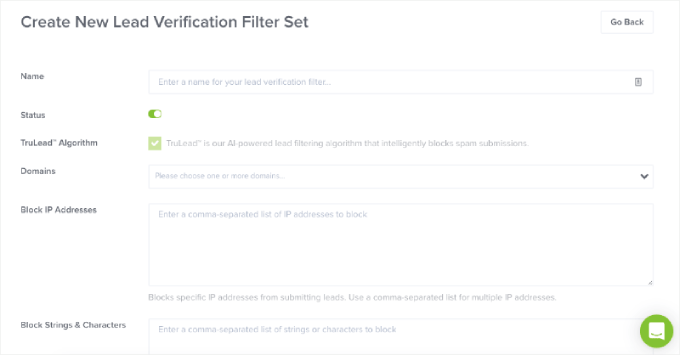
Je m’appuie également sur des outils pour empêcher les mauvais e-mails d’atteindre ma liste. Par exemple, OptinMonster dispose d’une fonctionnalité appelée TruLead, qui filtre et bloque les soumissions de spam en fonction d’adresses IP spécifiques, de domaines et de nombreux autres facteurs.
De cette façon, vous ne perdrez pas de temps ni d’argent à collecter de mauvais e-mails, et vous prèviendrez le spam lors de l’inscription à la newsletter. C’est une astuce que j’utilise pour maintenir la qualité de ma liste.
2. L'adresse e-mail de l'expéditeur a été utilisée pour du spam
C'est un point crucial que de nombreux débutants négligent, mais il est essentiel pour le succès à long terme. Votre adresse e-mail d'expéditeur se construit une réputation qui affecte directement la façon dont votre newsletter atterrit en toute sécurité dans la boîte de réception.
Si cette adresse est un jour associée à l'envoi de spam ou de logiciels malveillants, vos campagnes atterriront dans le dossier indésirable. Cela ruine complètement votre délivrabilité.
C’est pourquoi vous avez besoin d’une adresse e-mail professionnelle. Cette adresse professionnelle renforce instantanément votre crédibilité auprès des abonnés et des filtres anti-spam.
En associant une adresse dédiée à votre domaine vérifié, vous contrôlez sa réputation et vous assurez qu'elle reste propre. Ceci est essentiel pour améliorer vos taux de délivrabilité d'e-mails.
3. Objets trompeurs
Nous avons tous vu des lignes d'objet d'e-mail trompeuses qui n'ont rien à voir avec le contenu de l'e-mail. Elles sont agaçantes, et les algorithmes de spam sont maintenant suffisamment intelligents pour identifier ces lignes astucieuses et marquer votre message comme spam.
J'ai vu ces lignes d'objet trompeuses courantes nuire à la délivrabilité :
- « Urgent : Mettez à jour vos informations » (quand il n'y a pas de besoin urgent)
- « Merci pour votre commande ! » (quand vous n'avez encore rien acheté)
- « Vous avez gagné un prix » (quand il s'agit juste d'un cadeau promotionnel général)
Au lieu d'écrire une ligne d'objet trompeuse, je recommande d'augmenter vos taux d'ouverture en ajoutant des jetons de personnalisation, tels que le nom du destinataire. Cela donne l'impression que l'e-mail est un message direct et personnel plutôt qu'un envoi générique à tout le monde sur la liste.
⭐ Si vous avez besoin d’inspiration pour des lignes d’objet à la fois honnêtes et attrayantes, nous avons rassemblé une énorme ressource. Vous pouvez consulter ces plus de 160 excellentes lignes d’objet d’e-mail pour des idées qui fonctionnent vraiment.
4. Vous avez inclus des informations inexactes
Pour protéger la réputation de votre newsletter et garantir sa délivrabilité, vous devez respecter certaines exigences légales. Je dis toujours aux propriétaires de sites Web que suivre ces règles est le moyen le plus simple d'éviter le dossier spam.
En particulier, vous devez toujours ajouter les éléments suivants à vos messages :
- Une adresse e-mail « de » précise qui vous identifie clairement, vous ou votre entreprise.
- Une adresse physique complète (il peut s'agir de votre adresse de rue actuelle, d'une boîte postale enregistrée ou de l'adresse de votre entreprise).
- Un lien de « désabonnement » très visible et fonctionnel.
Si vous ignorez l'un de ces éléments, votre message enfreint la loi et finira presque certainement dans le dossier spam.
La bonne nouvelle est que de nombreux services de marketing par e-mail intègrent des fonctionnalités de conformité dans leurs modèles et pieds de page, ce qui vous facilite la tâche.
5. Personnalisez vos e-mails
J'ai déjà parlé d'ajouter le nom d'un abonné à la ligne d'objet, mais la personnalisation peut aller bien au-delà.
Une véritable personnalisation signifie utiliser les données que vous avez collectées pour adapter l'intégralité du contenu à chaque abonné. Cela garantit que vous envoyez des messages pertinents et opportuns que votre public ne peut pas s'empêcher de lire.
La plupart des services de marketing par e-mail fournissent des outils pour segmenter votre audience et ajouter du contenu dynamique. Par exemple, vous pouvez segmenter votre audience en fonction de critères tels que la localisation, le genre et l'historique d'achats précédents.
En fin de compte, la personnalisation de vos messages améliorera vos taux d'ouverture, augmentera vos CTR et augmentera peut-être même vos ventes.
📝 Une fois que vous commencez à apporter ces modifications, comment savoir si elles fonctionnent réellement ?
Notre guide détaillé sur comment configurer le suivi des e-mails WordPress a la réponse. Suivez simplement les instructions étape par étape pour voir si vos changements de personnalisation et de segmentation ont apporté une réelle amélioration à vos résultats.
Vos prochaines étapes : de la configuration au succès
Si vous avez suivi, vous avez maintenant créé une newsletter par e-mail réussie, de la bonne manière. Félicitations !
Je sais que la première étape peut sembler la plus intimidante, vous avez donc déjà fait la partie difficile.
Mais avoir les outils prêts n'est que le début. La vraie magie opère lorsque vous commencez à fournir de la valeur de manière cohérente et à établir des relations avec vos abonnés.
Beaucoup de gens perdent leur élan une fois que l'enthousiasme initial s'est estompé, et ils sont confrontés à la réalité d'écrire de nouveaux e-mails chaque semaine. S'il vous plaît, ne laissez pas cela vous arriver !
Gérer une newsletter réussie vient de la prise d'actions stratégiques et cohérentes sur la durée. Dans cet esprit, voici les prochaines étapes pour transformer votre newsletter en un puissant atout commercial qui génère de vrais résultats :
- Configurez le suivi de base : Vous devez savoir ce qui fonctionne. Je recommande d'installer un outil comme MonsterInsights afin de pouvoir voir quelles pages génèrent le plus d'inscriptions. De plus, configurez une simple feuille de calcul pour suivre la croissance de vos abonnés semaine après semaine.
- Configurer le suivi de base : Vous devez savoir ce qui fonctionne. Je recommande d’installer un outil comme MonsterInsights afin que vous puissiez voir quelles pages génèrent le plus d’inscriptions. De plus, configurez une simple feuille de calcul pour suivre la croissance de vos abonnés semaine après semaine.
- Créez votre calendrier de contenu : Décidez de la fréquence à laquelle vous enverrez des e-mails (j'en envoie généralement un par semaine). Choisissez un jour et une heure constants (le mardi à 10h fonctionne souvent bien). Ensuite, réfléchissez à des idées pour vos 4 à 6 premières newsletters.
- Optimisez vos formulaires d’inscription : Commencez par ajouter des formulaires d’inscription aux pages de votre site web les plus visitées. Vous devriez également créer un aimant à prospects simple et rédiger un texte clair et convaincant qui indique aux visiteurs exactement ce qu’ils recevront lorsqu’ils s’abonneront.
Tutoriel vidéo
FAQ sur la création d'une newsletter par e-mail
Votre liste d'e-mails est l'outil le plus puissant dont vous disposez pour vous connecter avec votre public et transformer les visiteurs occasionnels en clients fidèles. Avec autant d'enjeux, il est naturel d'avoir des questions.
Pour vous aider, j'ai rassemblé les questions les plus courantes que j'entends de la part des propriétaires de sites Web comme vous. Mon objectif est de vous donner toutes les réponses dont vous avez besoin, en un seul endroit.
Quels sont les principaux avantages de lancer une newsletter par e-mail ?
Il y a 3 avantages majeurs à lancer une newsletter par e-mail :
- Vous possédez votre audience (contrairement aux réseaux sociaux)
- Votre liste vous appartient pour toujours. Contrairement à des plateformes comme Facebook ou Instagram, votre liste d'e-mails ne peut pas vous être retirée par un tiers.
- Les plateformes de réseaux sociaux peuvent changer leurs algorithmes du jour au lendemain ou suspendre votre compte sans préavis. Cela peut être dévastateur pour un propriétaire de site web ou d'entreprise.
- Visibilité quotidienne élevée. 99 % des gens consultent leur courrier électronique chaque jour, souvent plusieurs fois par jour. Essentiellement, votre message est placé dans un endroit où votre public est garanti de le voir. En revanche, une publication sur les réseaux sociaux est immédiatement ensevelie par le flux et peut n’être vue que par un faible pourcentage de votre public.
2. Retour sur investissement (ROI) incroyable
- Canal avec le ROI le plus élevé. Sur la base des données de l’industrie et de ma propre expérience, le marketing par e-mail offre constamment un retour sur investissement (ROI) plus élevé que les autres canaux de marketing. En fait, le retour moyen est de 44 $ pour chaque dollar dépensé en marketing par e-mail.
- Prospects engagés. Les abonnés sont vos prospects les plus engagés car ils ont déjà franchi l'étape cruciale de dire : « Oui, je veux avoir de vos nouvelles ». Cet engagement les rend beaucoup plus susceptibles de visiter votre site web, d'interagir avec le contenu et, finalement, d'acheter vos produits ou services.
3. Les listes d'e-mails créent de vraies relations
- Connexion intime. Un e-mail atterrit directement dans la boîte de réception personnelle d'un abonné, créant une relation plus intime et individuelle par rapport à une publication éphémère sur les réseaux sociaux publics.
- Établit la confiance et l'autorité. En envoyant constamment du contenu de valeur, vous pouvez vous présenter comme une autorité dans votre domaine.
- Stimule des actions positives. Cette base de confiance conduit directement à un plus grand engagement, à des recommandations de bouche à oreille et à de meilleurs taux de conversion.
Qui devrait créer une newsletter par e-mail ?
Toute personne qui développe une présence en ligne a besoin d'une liste d'e-mails. Cela s'applique à tous les types de projets :
- Quelqu'un qui lance son premier blog avec seulement dix articles.
- Une petite entreprise locale avec quelques employés.
- Un immense magasin de commerce électronique vendant des produits physiques.
- Un site web à but non lucratif en contact avec des bénévoles.
- Un freelance ou un consultant à la recherche de nouveaux clients.
La plus grosse erreur que je vois chez les débutants est d'attendre. Les gens pensent qu'ils doivent atteindre un objectif de trafic énorme avant que le marketing par e-mail n'ait de sens.
La vérité est que vous devriez commencer à construire votre liste d'e-mails dès le premier jour.
Mon conseil est d'arrêter de vous soucier de la perfection et de commencer. Vous n'avez pas besoin de designs sophistiqués ou de séquences d'accueil automatisées complexes pour le moment.
Vous avez juste besoin de commencer à collecter ces adresses e-mail et à envoyer du contenu de valeur aux personnes qui s'inscrivent.
Même si vous n'obtenez qu'un seul nouvel abonné cette semaine, c'est une personne qui a fait un choix conscient de recevoir de vos nouvelles. Cette seule inscription est le premier pas vers la construction d'une audience précieuse qu'aucun algorithme ne pourra jamais vous enlever.
J’espère que cet article vous a aidé à apprendre comment créer facilement une newsletter par e-mail. Vous voudrez peut-être aussi consulter notre article sur la façon d’ajouter des notifications push web pour communiquer avec les visiteurs après qu’ils aient quitté votre site web. Cela fonctionne très bien en parallèle des newsletters par e-mail.
Si cela vous intéresse, vous pouvez également utiliser notre guide utile sur la façon d’obtenir un numéro de téléphone professionnel virtuel gratuit pour votre petite entreprise.
Si vous avez aimé cet article, abonnez-vous à notre Chaîne YouTube pour des tutoriels vidéo WordPress. Vous pouvez également nous trouver sur Twitter et Facebook.




mike
Merci pour ce guide incroyable ! Il est arrivé exactement quand j'en avais besoin et il était extrêmement clair. Ça m'a énormément aidé.
Support WPBeginner
Nous sommes heureux d'apprendre que notre guide vous a été utile !
Admin
kzain
C'est un guide super utile. Je suis particulièrement intéressé par l'utilisation de formulaires pop-up pour capturer des prospects, et OptinMonster semble être un excellent outil.
Cependant, j'utilise actuellement WPForms pour collecter des adresses e-mail pour Mailchimp, c'est là que je gère ma liste d'abonnés. L'article recommande Constant Contact, mais je préférerais rester avec Mailchimp puisque je connais déjà la plateforme.
Est-il possible d'intégrer OptinMonster avec Mailchimp pour collecter des adresses e-mail via des formulaires pop-up et les ajouter directement à ma liste Mailchimp existante ? Merci pour tout éclaircissement !
Commentaires WPBeginner
Oui, OptinMonster dispose d'une intégration Mailchimp.
Jiří Vaněk
Avec cette combinaison, j'ai actuellement configuré la dernière newsletter, ou plutôt, l'inscription sur mon site web. J'ai une campagne avec le déclencheur de sortie de l'utilisateur. La campagne est créée dans OptinMonster et connectée à Mailchimp. Lorsqu'un utilisateur quitte le site web, un pop-up lui demande s'il souhaite s'inscrire à la newsletter. Cette combinaison a lancé ma collecte d'adresses, qui ne fonctionnait pas du tout auparavant. Donc, pour répondre à votre question, oui, vous pouvez combiner OptinMonster avec Mailchimp, et cela fonctionne absolument brillamment.
Hajjalah
J'ai créé avec succès ma campagne d'abonnement à la newsletter et d'envoi d'e-mails grâce aux connaissances de cet article. Mon taux d'abonnement à la newsletter était très faible auparavant, mais avec les conseils de cet article, le taux a augmenté, bien que ce ne soit pas énorme, je crois qu'aucune réussite n'est petite.
Support WPBeginner
Glad to hear it is improving, we hope our recommendations help your newsletter continue to grow
Admin
Moinuddin Waheed
De petits pas faits au bon moment et avec les bons outils et conseils font une grande différence à la fin.
Aucune réussite n'est petite ou grande, c'est seulement la façon dont nous la prenons et la célébrons. Les premières réussites qui ouvrent la voie aux grandes réussites ou aux succès révolutionnaires futurs sont celles qui devraient être le plus célébrées et appréciées. Ce sont les pierres angulaires d'un grand succès.
J'ai pris soin de célébrer chaque réussite, quelle que soit sa taille aux yeux des autres.
Moinuddin Waheed
Je recommence mon parcours de newsletter par e-mail, que j'avais abandonné il y a un moment.
J'ai utilisé la version gratuite de Mailchimp à cet effet et je n'ai pas continué longtemps.
Cependant, compte tenu du potentiel des newsletters par e-mail pour développer l'entreprise, je prévois d'en créer une pour mon site web de coaching.
Merci pour l'illustration approfondie de toutes les étapes.
Support WPBeginner
You’re welcome
Admin
Mrteesurez
C'est en effet un article approfondi qui a parfaitement abordé les questions relatives aux newsletters. J'ai noté quelques points concernant les moyens d'éviter que mes e-mails n'atterrissent dans la boîte de spam, toutes les entreprises devraient le savoir.
Merci pour cet article
Support WPBeginner
You’re welcome
Admin
Jiří Vaněk
Est-il possible de connecter Optinmonster à Mailchimp ? J'utilise actuellement WPForms pour collecter des adresses pour MailChimp, mais j'aimerais utiliser une fenêtre pop-up d'OptinMonster pour cela. Vous recommandez Constant Contact, mais je préférerais utiliser Mailchimp, où j'ai déjà un compte. Merci pour votre réponse.
Support WPBeginner
Yes, you can connect OptinMonster to MailChimp
Admin
Jiří Vaněk
Merci pour ces conseils. Sur cette base, j'ai créé une campagne dans OptinMonster (Oui/Non) et connecté OptinMonster à Mailchimp. Cela fonctionne à merveille et m'a aidé à augmenter les inscriptions à la newsletter de plusieurs dizaines de pour cent. Donc, merci pour le coup de pouce. Cela m'a aidé à lancer ma newsletter.
Jiří Vaněk
J'ai commencé à collecter des e-mails sur mon site web la semaine dernière et je me prépare pour ma première newsletter. Je suis pratiquement un novice absolu et même si je connais certainement certaines règles, j'apprécie vraiment un guide comme celui-ci. Avec cela, la première newsletter sera beaucoup plus facile.
Peter Iriogbe
Merci pour ce super contenu !
J'aimerais demander : Mailchimp est-il un bon choix pour une newsletter par e-mail ? J'ai entendu beaucoup de mes concurrents en parler.
Support WPBeginner
Cela dépendrait de votre cas d'utilisation spécifique, nous vous recommandons de consulter notre liste ci-dessous pour nos services de marketing par e-mail recommandés :
https://www.wpbeginner.com/showcase/best-email-marketing-services/
Admin
THANKGOD JONATHAN
J'adore l'article, il est détaillé et informatif. Cependant, une chose que j'ai découverte et qui pourrait être utile de partager.
Souvent, je vois des entreprises s'inquiéter de la manière de créer une bonne newsletter par e-mail, mais elles oublient d'apprendre les erreurs à éviter dans leurs newsletters.
S'il vous plaît, alors que vous faites des efforts pour créer une newsletter par e-mail exceptionnelle, souvenez-vous qu'il y a ici la plupart des choses que vous devriez éviter autant que possible dans votre newsletter : 1. Liens excessifs, surtout les liens promotionnels. 2. Envoyer des newsletters trop longues ou trop courtes 3. Envoyer trop souvent à la fois. Rendez le nombre cohérent. 4. E-mails qui n'apportent pas de valeur ou d'avantage 5. Pas de marque 6. etc. Il y a en fait beaucoup d'erreurs à éviter. Vous devez être prudent. Bonne newsletter.
Support WPBeginner
It will require some testing depending on the content for some of these suggestions but thank you for sharing
Admin
Moinuddin Waheed
Je peux témoigner du fait que j'ai acheté de nombreux produits et services grâce aux offres promotionnelles reçues par e-mail. Je me demandais comment ces gens m'envoyaient des e-mails personnalisés et en fait, chaque e-mail qu'ils envoient est personnalisé et semble avoir été créé uniquement pour moi. C'est en fait le potentiel d'une newsletter par e-mail. elle crée un lien personnel avec le blog ou le produit.
J'essaierai certainement Constant Contact à l'avenir.
Sameer Hussain
Well, this was an eye opener to say the least, the fact that your website visitor should become your subscribers, now this is something insightful. Apart from this, you should really focus on copywriting aspects of your newsletter. That surely turns a visitor into subscriber.
Ahmed Omar
Il est important d'avoir une grande liste d'abonnés, car ils seront vos clients ou visiteurs fidèles
merci pour ce post détaillé
Support WPBeginner
We agree and you’re welcome
Admin
Vivek verma
merci beaucoup
Support WPBeginner
De rien, heureux que notre article ait été utile
Admin
Gloria
Puis-je faire cela avec mon téléphone portable, car le processus que je vois là-bas est différent de la configuration dont vous avez parlé
Honnêteté
Oui, c'est possible, vous pouvez également mettre votre navigateur Web en mode site de bureau pour qu'il ressemble à ce que vous faites avec un PC
Nathaniel
Si l'on crée une liste d'e-mails avec une société de marketing par e-mail, si l'on souhaite choisir un autre fournisseur de marketing par e-mail, perdra-t-on tous ses abonnés, ou comment fait-on pour conserver toute la liste lors d'une migration ? Je suis nouveau dans le blogging et je le serai j'espère à l'avenir.
Support WPBeginner
La plupart, sinon tous les services de marketing par e-mail vous offrent la possibilité de transférer votre liste d'e-mails vers un autre service, mais chacun a sa propre façon de le faire.
Admin
Adam Smith
C'est très utile et informatif !
Support WPBeginner
Glad our guide was helpful
Admin
Roy Stensvold
Il y a beaucoup de considérations auxquelles je n'avais jamais pensé
J'adore la façon dont vous procédez étape par étape
Support WPBeginner
Glad you liked our article
Admin
Dotty
Je suis prêt à commencer à collecter des e-mails et à faire des newsletters, cela m'a pris un mois pour arriver à ce point.
Support WPBeginner
Glad you’re ready to get started
Admin
Mahi M
Merci wpbeginner pour cet excellent article, tout ce qui concerne la newsletter par e-mail est simplement expliqué. Très informatif pour les débutants sur WordPress comme moi. Merci beaucoup, j'espère de plus en plus d'articles comme celui-ci.
Support WPBeginner
You’re welcome, glad you found our content helpful
Admin
Noman
Excellent article et extrêmement informatif. Il y a une faute de frappe (et une importante car c'est le texte d'ancrage) que j'aimerais signaler :
« WPForms est le meilleur plugin de glisser-déposer WordPress du marché. »
Il devrait être « form plugin », et non « from plugin » comme tapé par erreur.
Merci encore pour l'article !
Support WPBeginner
Thanks for pointing out the typo, we will be sure to get that fixed
Admin
Jenny Julies
Merci beaucoup pour ce guide approfondi et précieux. C'est exactement ce que je cherchais.
Cordialement et que Dieu vous bénisse
Support WPBeginner
You’re welcome, glad our guide was helpful
Admin
Ranojit Kumar
Cet article m'aide beaucoup car j'ai une petite boutique en ligne et un journal en ligne local. Merci, WPBeginner.
Support WPBeginner
You’re welcome
Admin
Ans
C'est un très bon article et il m'aide pour la mise en place d'une newsletter par e-mail.
Support WPBeginner
You’re welcome, glad our article could help
Admin
Cathy Fraser
Je suis tellement reconnaissant d'avoir décidé de lire cet article ! Je voulais créer une liste d'e-mails et je n'avais aucune idée de comment m'y prendre ! MERCI !
Support WPBeginner
Glad our article could be helpful
Admin
Jochen Gererstorfer
Merci pour votre article. Je dois vraiment travailler sur ma liste de newsletters.
Comme toujours, un article très complet et de grande valeur.
Merci
Support WPBeginner
You’re welcome, glad our guide could be helpful
Admin
Guy Lawfull
Merci pour cet excellent article. C'est quelque chose que je dois faire sur notre nouveau site web.
Support WPBeginner
You’re welcome, glad our article was helpful
Admin
Ahmed
Bonjour,
Il n'y a pas d'essai de deux mois et une carte de crédit est requise ! ! !
Support WPBeginner
Si vous utilisez le lien dans notre article, vous devriez être dirigé vers la page de destination pour les utilisateurs de WPBeginner qui montre l'essai gratuit.
Admin
Oniri Pius
C'est superbe ! cela m'aidera incroyablement dans ma course au marketing numérique, merci.
Support WPBeginner
You’re welcome, glad our guide can be helpful
Admin
Clement
L'e-mail marketing est l'un de mes articles préférés. C'est une lecture incontournable pour tout spécialiste du marketing en ligne sérieux. Ravi d'en lire ici !
Support WPBeginner
Glad you like our article
Admin
Arrigo
Merci pour ce guide incroyable ! Il est arrivé exactement quand j'en avais besoin et il était extrêmement clair. Cela m'a énormément aidé. Cordialement, Arrigo.
Support WPBeginner
You’re welcome, glad our article was helpful
Admin