


Il peut être frustrant de consacrer des heures à la création de contenu de qualité, pour qu'il n'apparaisse pas dans les résultats de recherche. Nous connaissons ce sentiment de découragement lorsque vos articles ne se classent pas comme ils le devraient.
Après avoir développé plusieurs sites WordPress pour atteindre des millions de visiteurs par mois, nous avons appris que la base d'un bon SEO repose souvent sur la bonne utilisation de vos mots-clés et de vos méta-descriptions.
Ces deux éléments aident à indiquer aux moteurs de recherche de quoi parle votre contenu.
Une bonne méta-description agit comme une 'publicité' pour votre article dans les résultats de recherche, tandis que le rôle des méta-mots-clés a évolué au fil des ans. Vous n'avez pas besoin d'être un expert technique pour maîtriser cela, et nous vous montrerons sur quoi vous concentrer.
Dans ce guide, nous vous présenterons les étapes exactes et simples à suivre que nous utilisons sur tous nos sites pour optimiser notre contenu pour la recherche. Donnons à votre contenu la visibilité qu'il mérite.

Pourquoi ajouter des mots-clés et des méta-descriptions dans WordPress ?
Chez WPBeginner, nous avons constaté que l'un des aspects les plus importants du SEO est d'aider les moteurs de recherche à comprendre votre contenu. Les mots-clés et les méta-descriptions sont des outils essentiels qui indiquent aux moteurs de recherche exactement de quoi traitent vos articles et pages WordPress.
Mots-clés sont les termes et expressions spécifiques que votre public cible utilise lorsqu'il recherche du contenu comme le vôtre. Vous pouvez les considérer comme le langage que vos visiteurs potentiels parlent lorsqu'ils recherchent des informations.
Les méta-descriptions, en revanche, sont le « pitch » de votre contenu, un résumé bref et convaincant qui apparaît dans les résultats de recherche.
Voici comment ces éléments apparaissent dans les résultats de recherche Google :
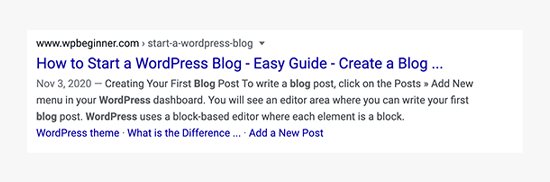
Bien que les mots-clés et les méta-descriptions puissent sembler techniques, ils sont en réalité assez simples. Ce sont des balises méta HTML qui se trouvent dans le code d'en-tête de votre site web. Elles sont invisibles pour les visiteurs mais cruciales pour les moteurs de recherche et les navigateurs.
La bonne nouvelle est que vous n’avez pas besoin de toucher au code. Les outils et plugins SEO modernes pour WordPress permettent d’ajouter et d’optimiser facilement ces éléments directement depuis votre tableau de bord.
Quelle est l'importance des méta-mots-clés et des méta-descriptions pour le SEO ?
Sur la base de notre expérience de plus d'une décennie et de tests approfondis sur des milliers de sites WordPress, nous avons acquis des perspectives claires sur ce qui fonctionne. Les méta-descriptions continuent de jouer un rôle essentiel dans les résultats de recherche, bien que Google n'utilise pas toujours celles que nous écrivons.
Lorsque nos méta-descriptions apparaissent et sont rédigées efficacement, elles contribuent à améliorer les taux de clics et peuvent avoir un impact indirect sur le classement grâce à un meilleur engagement. Les termes de recherche apparaissent même en gras lorsqu'ils correspondent aux requêtes des utilisateurs.
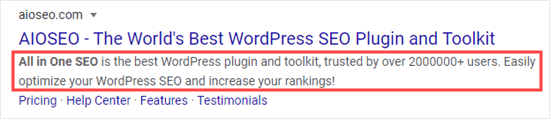
Le paysage des mots-clés a considérablement évolué. Les méta-mots-clés traditionnels ont désormais un impact limité sur la plupart des moteurs de recherche. Yandex (le moteur de recherche russe) est la principale exception.
Le SEO moderne se concentre plutôt sur le placement naturel des mots-clés dans les titres de vos pages, les en-têtes de contenu, le corps du texte et les méta-descriptions.
Nos recommandations pour les méta-mots-clés et les méta-descriptions
Après avoir aidé des millions d’utilisateurs de WordPress à améliorer leur SEO, nos recommandations sont claires et directes. Pour les méta-descriptions, nous recommandons fortement de créer des descriptions uniques et convaincantes pour chaque article de blog, page importante, page d’accueil et page de catégorie.
Cet effort supplémentaire est payant en termes de meilleure visibilité et de taux de clics.
En ce qui concerne les mots-clés, concentrez-vous sur un placement naturel dans votre contenu. Des outils comme le score TruSEO de AIOSEO peuvent vous guider dans l’optimisation efficace de votre contenu sans tomber dans le piège du bourrage de mots-clés.
Astuce de pro : Bien que Google puisse parfois générer sa propre description, une méta-description bien rédigée peut améliorer considérablement vos taux de clics lorsqu'elle apparaît.
Cela étant dit, examinons comment ajouter des mots-clés et des méta-descriptions dans WordPress. Utilisez les liens ci-dessous pour accéder à la section qui vous intéresse :
- Installation et activation de All in One SEO pour WordPress
- Activation du support des méta-mots-clés dans All in One SEO
- Ajout de mots-clés et de méta-descriptions à vos articles et pages WordPress
- Ajout de mots-clés et d'une méta-description pour votre page d'accueil
- Ajout de mots-clés et de méta-descriptions aux archives de catégories et d'étiquettes WordPress
- Bonus : Suivez les performances de vos mots-clés avec All in One SEO
- Comment ajouter des mots-clés et des méta-descriptions dans WordPress (Tutoriel vidéo)
- Foire Aux Questions sur les Mots-clés et les Méta-descriptions
- Ressources supplémentaires sur les métadonnées WordPress
Installation et activation de All in One SEO pour WordPress
Pour ce tutoriel, nous utiliserons All in One SEO (AIOSEO), qui est le meilleur plugin SEO pour WordPress du marché. Il vous permet d’optimiser facilement l’ensemble de votre site WordPress pour un meilleur SEO et est livré avec un ensemble complet d’outils pour développer votre entreprise.
Tout d’abord, vous devrez installer et activer le plugin All in One SEO. Pour plus de détails, consultez notre guide sur comment installer un plugin WordPress.
Après l’activation, All in One SEO vous guidera à travers un assistant de configuration simple. Suivez simplement les instructions étape par étape pour tout configurer pour votre site. Alternativement, vous pouvez suivre notre guide sur comment configurer correctement All in One SEO pour WordPress.
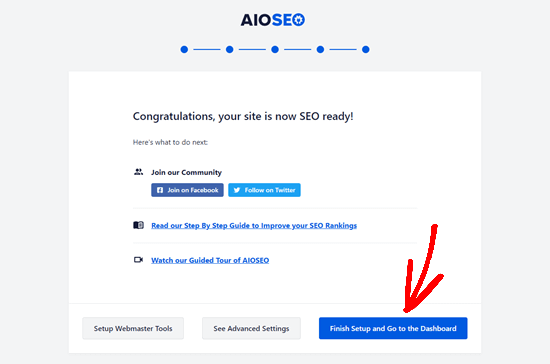
Après avoir terminé la configuration, cliquez simplement sur le bouton « Terminer la configuration et aller au tableau de bord ».
Activation du support des méta-mots-clés dans All in One SEO
All in One SEO est livré avec un support intégré pour les méta-descriptions et les mots-clés. Cependant, la fonctionnalité de méta-mots-clés est désactivée par défaut. C'est parce que de nombreux moteurs de recherche accordent peu ou pas d'importance aux mots-clés dans leurs classements.
Note : La balise méta-mots-clés est ignorée par les principaux moteurs de recherche comme Google et Bing. Nous vous recommandons de concentrer votre énergie sur la rédaction d'une excellente méta-description et sur l'insertion naturelle de mots-clés dans votre contenu. Cette fonctionnalité est désactivée par défaut pour cette raison.
Pour l'activer, allez dans All in One SEO » Apparence de la recherche » Avancé dans votre tableau de bord WordPress. Ensuite, basculez le curseur des méta-mots-clés de Non à Oui.
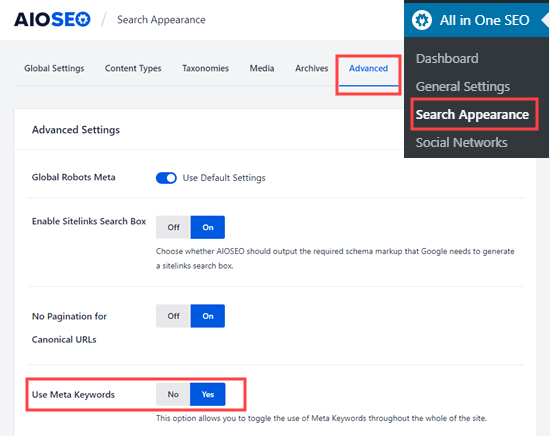
Après avoir activé les méta-mots-clés dans WordPress, vous verrez des options supplémentaires.
Vous pouvez également configurer le plugin pour générer automatiquement des méta-mots-clés pour vos articles et pages d’archives en fonction de leurs catégories et/ou étiquettes existantes.
C'est à vous de décider si vous souhaitez utiliser ces options automatisées ou non. Quoi qu'il en soit, vous pourrez toujours définir manuellement des mots-clés pour chaque article et page.
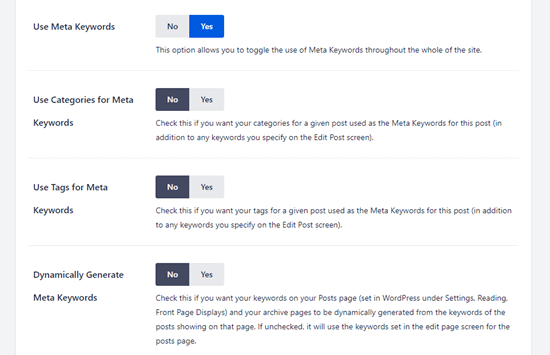
N'oubliez pas de cliquer sur le bouton « Enregistrer les modifications » en bas de la page pour sauvegarder les paramètres modifiés.
Ajout de mots-clés et de méta-descriptions à vos articles et pages WordPress
Tout d’abord, vous devez modifier un article ou une page où vous souhaitez ajouter vos méta-mots-clés et votre méta-description. AIOSEO fonctionne à la fois dans l'éditeur de blocs WordPress et l'éditeur classique.
Une fois que vous êtes sur l'écran de l'éditeur de contenu, faites défiler vers le bas jusqu'à la boîte « Paramètres AIOSEO » sous la zone de contenu.
Ajout d'une méta-description à votre article ou page à l'aide d'AIOSEO
Vous verrez le titre SEO de votre site et une description générée automatiquement comme extrait. En dessous, vous verrez le champ « Meta Description ».
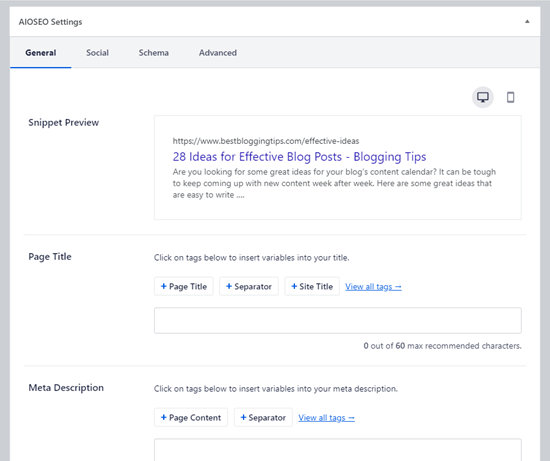
Allez-y et entrez une description dans le champ « Meta Description ». All in One SEO vous indiquera le nombre de caractères que vous avez utilisés. Essayez de rester dans la limite de 160 caractères. C'est la longueur recommandée pour éviter que votre description ne soit coupée dans les résultats de recherche.
Vous verrez que l'aperçu de votre extrait se met à jour automatiquement lorsque vous tapez votre méta-description.
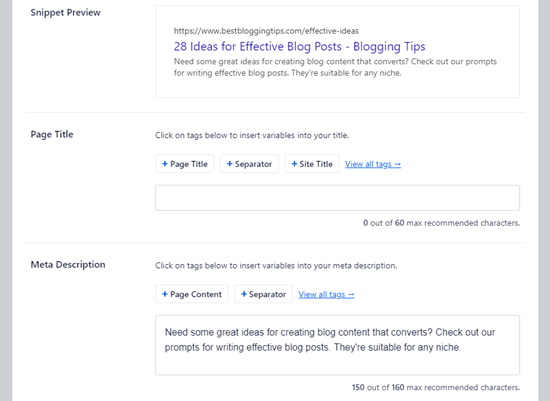
Une fois que vous avez terminé, enregistrez simplement votre article ou publiez-le pour enregistrer les modifications apportées à votre méta-description.
Astuce de pro : Une excellente méta-description est comme une mini-publicité pour votre article ! Elle doit être active, attrayante et inclure votre phrase clé principale. Essayez de terminer par un appel à l'action, comme « Apprenez comment... » ou « Découvrez le meilleur... » pour encourager les clics.
Utiliser les balises dynamiques d'All in One SEO dans vos méta-descriptions
Facultativement, vous pouvez ajouter des balises à votre méta-description. Celles que All in One SEO propose par défaut sont Contenu de la page et Séparateur, mais vous pouvez également ajouter d’autres balises dynamiques.
Par exemple, nous avons ajouté le nom de l'auteur à notre méta-description ici.

Pour ajouter une balise, tapez simplement le caractère « # » dans la boîte de méta-description.
Vous verrez alors un menu déroulant des balises disponibles.
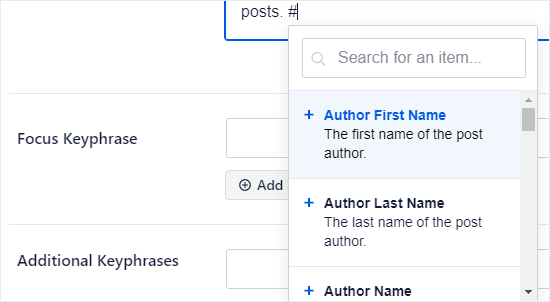
Vous pouvez choisir parmi des balises telles que Titre de la catégorie, Année en cours, Date de publication, Titre de l’article, Titre du site, Extrait de l’article, et plus encore.
Utilisation de l'intégration ChatGPT d'All in One SEO pour générer automatiquement des méta-descriptions
Si vous souhaitez gagner du temps, vous pouvez également utiliser le générateur de titres/descriptions alimenté par l’IA d’All in One SEO. Il utilise ChatGPT pour créer automatiquement des méta-descriptions de haute qualité basées sur le thème principal de votre contenu.
Pour commencer, cliquez simplement sur l'icône du robot dans le champ « Méta-description ».
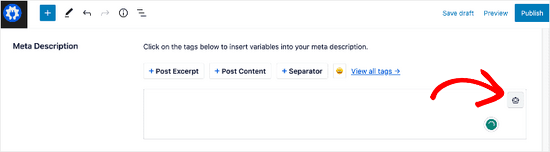
Si vous n'avez jamais utilisé cette fonctionnalité auparavant, vous serez invité à connecter votre compte OpenAI.
Attention : Cette fonctionnalité utilise l'API OpenAI, qui est un service payant à l'usage. Bien que très abordable pour générer des descriptions, elle n'est pas gratuite. Vous devrez ajouter un moyen de paiement à votre compte OpenAI pour l'utiliser.
Entrez votre adresse e-mail et suivez les étapes simples de l'assistant de configuration pour créer votre compte et le connecter à All in One SEO.

Une fois cela fait, vous pouvez cliquer à nouveau sur l'icône du robot.
Cela générera 5 suggestions de méta-descriptions.
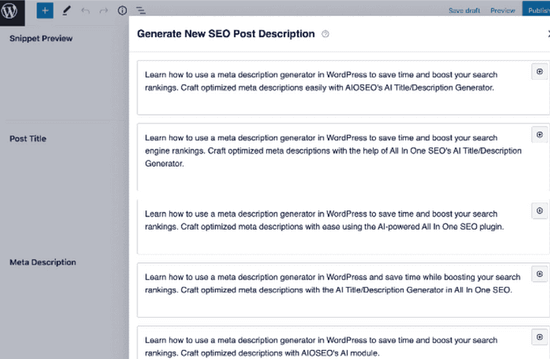
Vous pouvez sélectionner la méta-description que vous souhaitez en cliquant sur le bouton « + ». Ensuite, elle sera automatiquement ajoutée au champ de méta-description, où vous pourrez l'ajuster selon vos besoins.
Ajout de mots-clés méta à votre article ou page à l'aide d'AIOSEO
Pour ajouter vos mots-clés méta, vous devez cliquer sur l'onglet « Avancé » pour vos paramètres AIOSEO.
Tapez simplement vos mots-clés et appuyez sur « Entrée » après chacun d'eux. Il est important de n'utiliser que des mots-clés pertinents pour votre contenu. L'ajout de mots-clés non pertinents ne vous apportera aucun avantage SEO.
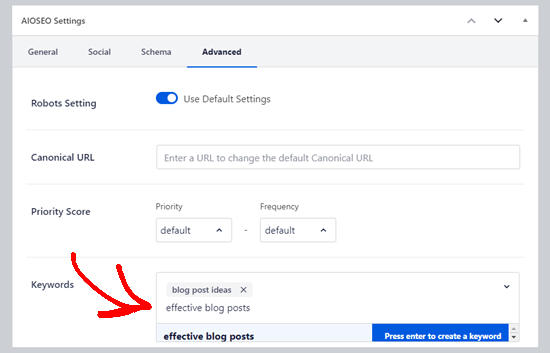
Astuce : Les méta-mots-clés sont complètement distincts de votre phrase clé principale. La phrase clé principale est le terme principal pour lequel vous souhaitez que votre article soit classé. Vous la définissez dans l'onglet « Général » pour obtenir des commentaires personnalisés sur la façon d'améliorer votre contenu. Elle ne devient pas automatiquement un méta-mot-clé.
Ajout de mots-clés et d'une méta-description pour votre page d'accueil
Vous pouvez également ajouter des meta mots-clés et une meta description pour la page d'accueil de votre site Web dans WordPress. Voici comment procéder avec All in One SEO.
Tout d'abord, allez dans Apparence des moteurs de recherche » Paramètres globaux dans votre administration WordPress. Ensuite, faites défiler jusqu'à la section Page d'accueil.
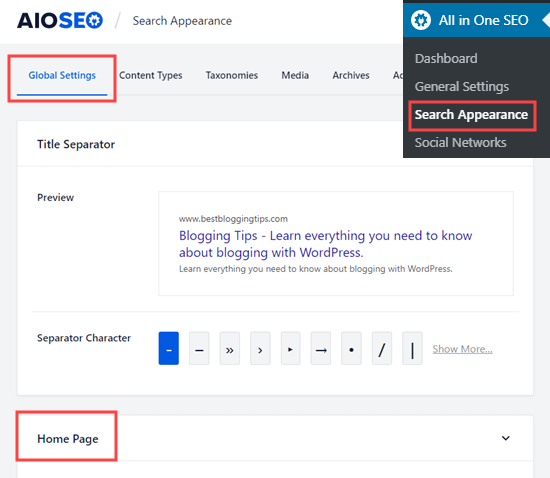
Sur cet écran, vous pouvez facilement saisir une meta description et des mots-clés, tout comme vous le feriez pour un article ou une page.
All in One SEO utilisera votre slogan comme meta description par défaut. Vous pouvez le laisser tel quel, ou vous pouvez le personnaliser.
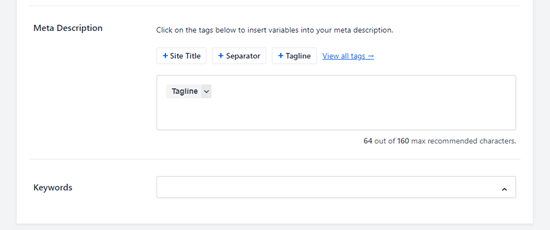
Vous pouvez également cliquer sur les autres options pour ajouter ces balises à votre meta description. Alternativement, vous pouvez ajouter différentes balises en tapant le caractère '#' dans votre meta description, comme décrit ci-dessus.
Astuce : Il est préférable d'utiliser ces balises plutôt que de taper manuellement le titre de votre site, le slogan ou le caractère séparateur. En effet, votre meta description sera automatiquement mise à jour si vous modifiez ultérieurement l'un de ces éléments.
Assurez-vous de cliquer sur le bouton 'Enregistrer les modifications' en bas de la page après avoir ajouté votre meta description et vos mots-clés.
Ajout de mots-clés et de méta-descriptions aux archives de catégories et d'étiquettes WordPress
Vous pouvez également ajouter des mots-clés et des descriptions à vos pages d'archives de catégories et d'étiquettes.
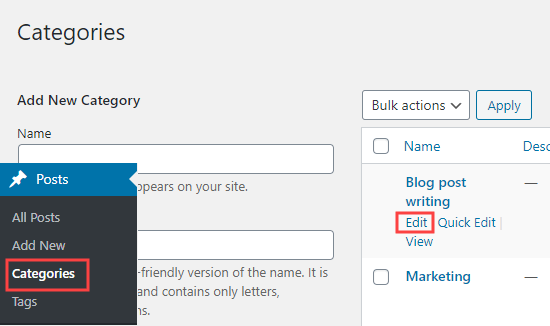
Tout d'abord, vous devez visiter la page Articles » Catégories. Passez votre souris sur la catégorie que vous souhaitez modifier, puis cliquez sur le lien 'Modifier'.
Ensuite, vous devez faire défiler la page de la catégorie jusqu'à la boîte des paramètres AIOSEO.
Ici, vous devez simplement entrer une méta-description pour votre catégorie. Encore une fois, vous pouvez utiliser les balises d'All in One SEO si vous le souhaitez.
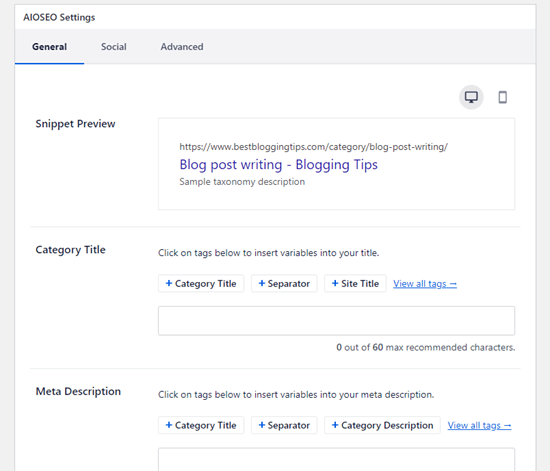
Pour ajouter des mots-clés, cliquez simplement sur l'onglet « Avancé » comme vous le feriez pour n'importe quel article ou page.
Assurez-vous d'enregistrer les modifications apportées à votre catégorie avant de continuer.
Votre méta-description et vos mots-clés seront désormais utilisés pour la page de catégorie, qui est l'archive des articles de cette catégorie.
Vous pouvez répéter le processus pour ajouter des méta-mots-clés et des descriptions aux étiquettes de votre blog et à d'autres pages d'archives de taxonomie personnalisée.
All in One SEO s'intègre parfaitement à d'autres plugins WordPress populaires. Cela vous permet d'ajouter des mots-clés et des méta-descriptions pour vos pages de produits WooCommerce, vos pages de destination SeedProd, vos pages de cours MemberPress, et plus encore.
Bonus : Suivez les performances de vos mots-clés avec All in One SEO
Après avoir optimisé vos méta-descriptions et placé des mots-clés dans votre contenu, comment savoir si cela fonctionne ? Au lieu de deviner, vous pouvez suivre les performances de vos mots-clés directement dans votre tableau de bord WordPress. Cela vous aide à voir quelles pages sont classées et lesquelles nécessitent plus de travail.
Avec la fonctionnalité Statistiques de recherche et Suivi du classement des mots-clés d'All in One SEO, vous pouvez facilement voir comment les mots-clés que vous avez choisis se classent dans les résultats de recherche, directement depuis le tableau de bord WordPress.
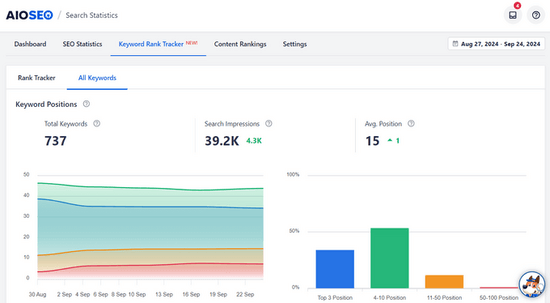
Cela inclut des informations précieuses telles que la position du mot-clé, les clics, le taux de clics moyen, les impressions, l'historique de position, et bien plus encore.
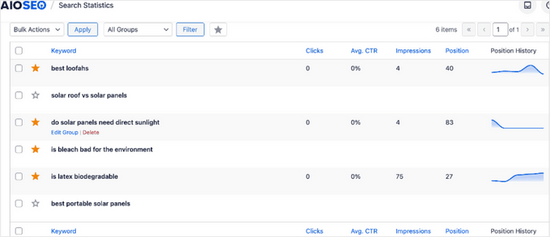
En suivant ces métriques, vous pouvez voir ce qui fonctionne et ce qui ne fonctionne pas. Cela vous aidera à ajuster votre stratégie de mots-clés afin d'améliorer vos classements et de générer plus de trafic vers votre site.
Pour plus de détails, consultez notre guide sur comment vérifier si vos articles de blog sont classés pour les bons mots-clés.
Comment ajouter des mots-clés et des méta-descriptions dans WordPress (Tutoriel vidéo)
Foire Aux Questions sur les Mots-clés et les Méta-descriptions
Voici les réponses à certaines des questions les plus courantes que nous recevons concernant l'ajout de mots-clés et de méta-descriptions dans WordPress.
1. Quelle est la meilleure longueur pour une méta-description ?
La longueur idéale pour une méta-description est d'environ 155 à 160 caractères. Cela garantit que le résumé complet apparaît dans les résultats de recherche sans être coupé. Des outils comme All in One SEO fournissent un compteur de caractères utile pour vous aider à rester sur la bonne voie.
2. Google utilise-t-il toujours ma méta-description ?
Non, Google n'utilise pas toujours la méta-description que vous fournissez. L'objectif de Google est de fournir la réponse la plus pertinente à une recherche. Si une phrase spécifique de votre article correspond mieux à la requête de recherche d'une personne, Google peut afficher cet extrait à la place.
C'est pourquoi rédiger une excellente méta-description reste une bonne pratique ! C'est votre meilleure chance de contrôler le message et d'encourager les clics lorsque Google l'utilise.
3. Les méta-mots-clés sont-ils toujours importants pour le SEO ?
Pour la plupart des moteurs de recherche, y compris Google, la balise traditionnelle de méta-mots-clés a peu ou pas d'impact sur le classement. Le SEO moderne se concentre sur l'inclusion naturelle de vos mots-clés et expressions principaux dans le titre de la page, le contenu, les titres et la méta-description elle-même.
4. Quelle est la différence entre un mot-clé principal et un méta-mot-clé dans AIOSEO ?
Un mot-clé principal est une fonctionnalité du plugin All in One SEO qui sert de guide interne. Vous le définissez pour obtenir un score de performance et des suggestions sur la manière d'optimiser votre contenu pour ce terme spécifique. C'est un outil pour vous, l'écrivain. Un méta-mot-clé, en revanche, est ajouté au code de votre site pour les moteurs de recherche, bien qu'il soit maintenant largement ignoré.
Ressources supplémentaires sur les métadonnées WordPress
Nous espérons que cet article vous a aidé à apprendre comment ajouter facilement des mots-clés et des méta-descriptions à vos articles et pages WordPress. Vous voudrez peut-être aussi consulter d'autres guides liés à l'ajout de métadonnées dans WordPress :
- Comment afficher les métadonnées des articles de blog dans vos thèmes WordPress
- Comment personnaliser les extraits WordPress (sans code)
- Comment ajouter des boîtes de métadonnées personnalisées dans les articles et types d'articles WordPress
- Comment ajouter des champs méta personnalisés aux taxonomies personnalisées dans WordPress
- Comment ajouter des métadonnées Open Graph de Facebook dans les thèmes WordPress
- Qu'est-ce que rel=”noopener” dans WordPress ? (Expliqué)
- Comment masquer une page WordPress de Google
Si vous avez aimé cet article, abonnez-vous à notre Chaîne YouTube pour des tutoriels vidéo WordPress. Vous pouvez également nous trouver sur Twitter et Facebook.



Olaf
Depuis que j'ai commencé à utiliser des plugins SEO (d'abord Yoast SEO, puis AIO SEO), j'ai réalisé à quel point le SEO peut être simple et agréable dans WordPress. L'ajout de méta-descriptions à un contenu individuel avec AIO SEO est vraiment intuitif et créatif. C'est formidable qu'il suive également les mots-clés de ce que vous écrivez dans la description. Je n'ai pas voulu le dire pendant longtemps, mais je crois sincèrement qu'un plugin SEO est un incontournable que chaque site WordPress devrait installer parmi ses premiers plugins.
Hema
Quelqu'un peut-il me dire si le plugin AIOSEO est gratuit ? Lorsque j'essaie d'ouvrir un compte chez eux, il me demande de souscrire à leur plan payant.
Merci
Support WPBeginner
The plugin is free to use, the simplest way to find the free version would be to go under Plugins>Add New and search for AIOSEO. That should allow you to Install and then activate the plugin on your site
Admin
Dennis Muthomi
Vous avez dit que Google utilise les méta-descriptions soumises environ 30 % du temps. Pour les 70 % restants, est-ce que modifier la méta-description sert à quelque chose si Google la modifie de toute façon dans les résultats de recherche ?
Support WPBeginner
Cela aide Google à comprendre le contenu de l'article/de la page afin qu'il puisse apparaître dans les résultats de recherche et être modifié si les utilisateurs posent une question proche et qui pourrait être répondue par une légère modification de votre description.
Admin
Caroline
Merci d'avoir partagé ce blog informatif.
Support WPBeginner
You’re welcome
Admin
Amit
Salut
Avant de commenter, je tiens à vous remercier pour ces excellentes informations. Je me sens tellement bien de lire ce blog génial.
J'ai une question concernant le titre et la description meta.
Quelle pourrait être la raison pour laquelle Google affiche un titre et une description meta incorrects ?
Support WPBeginner
Ravi que vous ayez trouvé notre blog utile !
Pour le titre et la description, s'ils sont correctement configurés sur votre site et que Google l'a exploré, il se pourrait que Google les modifie pour la recherche spécifique que l'utilisateur a effectuée afin d'être plus pertinent pour l'utilisateur.
Admin
Ram E.
Le titre et la description meta, surtout cette dernière, ne sont pas des directives pour Google. Bien que vous puissiez les définir comme vous le souhaitez, Google peut modifier la description finale s'il pense que c'est le mieux pour l'utilisateur. Il est conseillé d'écrire une meta description qui peut augmenter le CTR, mais vous n'avez pas à le faire sérieusement pour chaque page de votre site.
Mike Simpson
Veuillez expliquer pourquoi cet article semble porter sur « All in One SEO » alors que la plupart des commentaires portent sur Yoast ? Cela n'a aucun sens. Que s'est-il passé ?
Support WPBeginner
An older version of this article was done using Yoast, after Yoast removed the feature we updated our article to show how to do so using All in One SEO
Admin
Andy
Sur de nombreux sites, je lis comment écrire correctement un titre SEO, mais à bien des égards, la situation est restée peu claire pour moi. Après avoir lu votre article, j'ai obtenu toutes les réponses aux questions qui m'intéressaient. Merci, je peux maintenant utiliser ces informations pour mon site.
Support WPBeginner
Glad our guide was helpful
Admin
Chelsea
Merci pour ça ! Par hasard, utilisez-vous la version payante d'AIOSEO ? Je ne suis pas en mesure de modifier la méta-description ou les titres de mes catégories ou de mes tags. Il est indiqué que je dois passer à la version supérieure. Merci !
Support WPBeginner
Oui, nous utilisons la version payante dans notre guide.
Admin
Joe
Vous devez préciser que cela n'est disponible qu'avec le service premium.
Support WPBeginner
Sauf indication contraire, cet outil n'est plus disponible sur aucune version de Yoast.
Admin
Dian Pramono
comment utiliser la balise meta keyword dans Yoast seo Premium 14.2 ?
Support WPBeginner
Yoast a actuellement supprimé ce paramètre et nous mettrons à jour cet article une fois que nous aurons trouvé un remplacement que nous pourrions recommander.
Admin
Totti
Bonjour, pourriez-vous me recommander une autre méthode pour ajouter des meta keywords dans WordPress car Yoast SEO ne prend plus en charge cette option ?
Support WPBeginner
Nous n'avons pas d'alternative recommandée pour le moment.
Admin
Daleen
Je suis désolé
Je n'ai pas les pages de paramètres avancés sous les fonctionnalités SEO sur mon site pour une raison quelconque. Comment puis-je implémenter ce tutoriel ?
Merci
Support WPBeginner
Nous nous excusons pour toute confusion, pour le moment Yoast a supprimé les meta keywords de son plugin, nous chercherons à mettre à jour l'article si nous trouvons une alternative que nous pourrions recommander.
Admin
Richard Clemmer
Thank you so much for this blog. It helped me A LOT
Support WPBeginner
Glad our article was helpful
Admin
Jose
Merci pour l'article. Utile.
Jose
Support WPBeginner
Glad our article was helpful
Admin
Sirah Maja
I don’t find “Homepage” button like tutorial
Support WPBeginner
Nous nous excusons pour toute confusion, pour le moment Yoast a supprimé les meta keywords de son plugin, nous chercherons à mettre à jour l'article si nous trouvons une alternative que nous pourrions recommander.
Admin
Hen
Yoast doesn’t look anything like this any more I think you have to pay for it to get it looking like this. Boo.
Support WPBeginner
Yoast a changé son interface depuis la dernière mise à jour de cet article, ce n'est pas la version payante du plugin.
Admin
Rebecca
J'utilise la version 12.5 de Yoast SEO et cela ne ressemble en rien aux étapes de ce tutoriel. Est-il possible de mettre à jour le tutoriel vers une version plus récente de Yoast SEO.
Support WPBeginner
Nous allons examiner la mise à jour de nos articles dans la mesure du possible, pour le moment Yoast a supprimé les méta-mots-clés de leur plugin
Admin
Andrew
Bonjour, je pense que vous devez mettre à jour tous vos articles liés à Yoast, car le plugin a été mis à jour depuis la création de nombreux de vos articles/instructions.
Support WPBeginner
Merci de nous avoir informés, nous allons certainement examiner la mise à jour de nos articles dans la mesure du possible
Admin
Piyush Saini
très bonnes informations merci pour cela mais monsieur pouvez-vous s'il vous plaît me dire comment ajouter plus de 50 mots-clés pour un seul domaine car j'ai du mal avec cela. veuillez partager le lien pour cela.
merci d'avance
Support WPBeginner
Si vous souhaitez ajouter des mots-clés à chaque article, vous devrez parcourir manuellement chaque article et les ajouter
Admin
uday
de nos jours, les méta-mots-clés fonctionnent-ils toujours ??
Support WPBeginner
Yoast a supprimé les méta-mots-clés depuis la dernière mise à jour de cet article car les moteurs de recherche ne les utilisent plus pour le classement
Admin
Zoe
Existe-t-il un moyen de créer une méta-description sans utiliser Yoast ?
Support WPBeginner
Oui, il en existe, nous recommandons simplement Yoast car c'est une solution conviviale pour les débutants
Admin
Didier
Salut ! J'ai récemment ajouté YOAST sur mon site, mais il n'ajoute pas de balise meta dans l'en-tête de la page / de l'article. Avez-vous une idée pourquoi cela ne fonctionne pas ? Ou comment valider que cela fonctionne ?
Support WPBeginner
Avez-vous vidé tout le cache actif sur votre site ?
Admin
Rianne
Salut ! Mon Yoast SEO a l'air totalement différent. Il n'a pas l'onglet meta+ titles. J'ai des problèmes pour définir la description de ma page d'accueil. Quelqu'un peut-il m'aider ??
Support WPBeginner
Yoast a mis à jour son interface depuis la création de cet article et a supprimé les meta keywords.
Admin
Rianne
Donc, il n'est plus possible d'ajouter la méta-description pour votre page d'accueil ?
Support WPBeginner
La méta-description de votre page d'accueil serait définie dans la section Apparence de la recherche des paramètres de Yoast.
sadaf
comment mettre à jour la balise meta dans la page de description alors qu'il n'y a pas d'option
Support WPBeginner
Nous n'avons pas de méthode recommandée pour le moment, Yoast a supprimé l'option meta keyword car ils disent qu'elle n'affecte pas le classement pour le moment.
Admin
Chitra
N'est-il pas possible d'ajouter une méta-description dans les thèmes WordPress sans Yoast ?
Support WPBeginner
Without using a plugin you would be required to edit the theme files normally to add that content. That’s why we recommend this method
Admin
Surendar
Combien de temps faut-il à Yoast SEO pour mettre à jour la méta-description sur Google ??
Support WPBeginner
Cela dépendrait de Google, vous pouvez demander à Google de parcourir à nouveau une URL pour tenter de forcer la mise à jour.
Haroon elahi
Super information !
Écrivez également un article sur « Mise en ligne du fichier Meta et Description pour le FTTP »
Support WPBeginner
Merci, nous examinerons certainement d'autres idées d'articles comme celui-ci.
Admin
chika
Est-ce une version premium de YOAST ? car je ne trouve pas ce réglage dans le mien mais le mien n'est pas premium.
Support WPBeginner
Si vous parlez des mots-clés, c'est parce qu'ils ont été supprimés après la création de cet article. La méta-description si elle n'est pas sous votre contenu, vous devriez pouvoir cliquer sur les trois points en haut à droite de votre éditeur pour faire apparaître l'option dans l'éditeur de blocs.
Admin
Aaditya Sharma
le plugin yoast a supprimé l'option d'ajout de mots-clés, comment puis-je maintenant ajouter des mots-clés dans les pages ou les produits woocommerce ? un plugin ou une idée
Support WPBeginner
Sauf avis contraire, nous n'avons pas de méthode/plugin recommandé pour le moment.
kiya
Titres & Metas non affichés sous le SEO... comment puis-je faire maintenant
Support WPBeginner
Yoast n'offre plus de mots-clés méta avec leur plugin, mais vous devriez toujours pouvoir cliquer sur le titre dans votre section Yoast de l'article pour pouvoir le modifier.
Admin