


Que vous soyez un utilisateur WordPress expérimenté ou un débutant complet, l'utilisation de shortcodes peut débloquer de nouvelles façons de personnaliser votre site sans aucune connaissance en codage.
Les shortcodes vous permettent d'ajouter diverses fonctions aux articles, pages et widgets sans écrire de code. De nombreux plugins et thèmes WordPress utilisent également des shortcodes pour ajouter différents éléments, tels que des formulaires de contact et des calendriers d'événements.
Chez WPBeginner, nous avons constamment utilisé des shortcodes et des plugins de shortcodes lors de la création de sites WordPress pour nos clients ou de leur test pour nos lecteurs. Au fil du temps, nous avons appris quelques moyens de rendre l'utilisation des shortcodes plus facile et plus efficace.
Dans cet article, nous partagerons quelques conseils essentiels pour utiliser les shortcodes dans WordPress.
Que sont les shortcodes dans WordPress ?
Dans WordPress, les shortcodes sont de petits morceaux de code entourés de crochets qui vous permettent d'ajouter du contenu dynamique ou des fonctionnalités à vos articles, pages ou widgets.
Voici un exemple :
[example_shortcode]
Lorsque vous ajoutez du contenu à un site Web WordPress, il passe automatiquement par des contrôles de sécurité et des filtres pour s'assurer qu'aucun code nuisible ne pénètre dans les articles, les pages ou les commentaires. Cela signifie que vous ne pouvez pas écrire directement de code dans ces zones.
Cependant, il y a des moments où vous pourriez avoir besoin d'ajouter du code spécifique à ces sections. Les shortcodes offrent un moyen de le faire.
Ils agissent comme des raccourcis pour ajouter des fonctionnalités avancées, telles que des superbes sliders responsives, des formulaires de contact, des galeries d'images ou des vidéos intégrées, de manière simple et conviviale.
Par exemple, au lieu d'intégrer manuellement un extrait HTML ou JavaScript complexe, vous pouvez utiliser un shortcode pour obtenir le même résultat avec une seule ligne de texte. Cela rend les shortcodes incroyablement utiles pour les débutants comme pour les experts.
💡Important : Bien que l'éditeur de blocs WordPress dispose de blocs intégrés pour de nombreuses fonctionnalités qui nécessitaient auparavant des shortcodes, comme les galeries d'images ou les colonnes, les shortcodes restent très importants. Ils sont souvent le principal moyen par lequel les plugins populaires vous permettent d'ajouter leur contenu à vos articles et pages.
Cependant, même si les shortcodes sont faciles à utiliser, connaître les meilleures façons de les ajouter et de les gérer peut vous faire gagner du temps, améliorer votre flux de travail et prévenir les problèmes.
Cela dit, examinons quelques conseils pour utiliser les shortcodes dans WordPress. Vous pouvez cliquer sur les liens ci-dessous pour accéder à n'importe quel conseil :
- Savoir quand ne pas utiliser de shortcodes
- Protégez vos shortcodes pour l'avenir
- Comment rechercher des shortcodes dans votre thème WordPress
- Utiliser des shortcodes dans les widgets
- Conseil 5 : Ajouter un shortcode dans les fichiers du thème
- Conseil 6 : Masquer un shortcode défectueux
- Conseil 7 : Trouver les shortcodes utilisés dans les articles
- Bonus : Erreurs courantes de shortcodes à éviter
- Questions fréquemment posées sur les shortcodes WordPress
Conseil 1 : Savoir quand ne pas utiliser de shortcodes
Les shortcodes sont utiles, mais s'en remettre à eux pour chaque article n'est pas toujours la meilleure idée. De nombreux thèmes prétendent offrir des centaines de shortcodes, mais leur utilisation peut créer des problèmes.
Si vous utilisez le shortcode d'un thème spécifique pour des éléments comme les boutons, vous liez votre site à ce thème. Si vous changez de thème plus tard, ces boutons cesseront de fonctionner.
Voici une comparaison rapide des méthodes pour ajouter des éléments tels que des boutons à vos articles :
| Méthode | Avantages | Inconvénients |
|---|---|---|
| Shortcodes de thème | Rapide à insérer si le thème les propose. | Risque élevé : Le contenu se casse si vous changez de thème. |
| Boutons CSS | Fonctionne avec n'importe quel thème ; léger. | Nécessite quelques connaissances en codage. |
| Blocs WordPress | Édition visuelle ; natif à WordPress ; aucun code nécessaire. | La meilleure option pour pérenniser votre contenu. |
Si vous avez besoin d'ajouter des boutons d'appel à l'action, nous vous recommandons d'utiliser le bloc Boutons intégré. Il est facile à utiliser et fonctionne avec n'importe quel thème.
De même, si vous utilisez des shortcodes pour des éléments répétitifs comme des bannières publicitaires ou un texte de signature à la fin de vos articles, nous vous recommandons d'envisager une approche différente. Vous pourriez utiliser un plugin WordPress ou travailler avec un développeur pour ajouter ces éléments à votre blog.
Cette méthode garantit un style cohérent et facilite la mise à jour ou la suppression d'éléments à l'avenir.
Enfin, rappelez-vous que les shortcodes dispersés dans les articles peuvent être difficiles à supprimer si vous décidez de ne plus les utiliser. Modifier chaque article manuellement prend du temps.
C'est pourquoi il est important d'être prudent quant à la manière et à l'endroit où vous utilisez les shortcodes. Limitez-vous à les ajouter uniquement là où ils sont nécessaires, car une utilisation excessive peut créer des problèmes plus importants par la suite.
Astuce 2 : Préparez vos shortcodes pour l'avenir
Les shortcodes sont excellents, mais si votre thème les fournit, vous voudrez peut-être y réfléchir à deux fois avant de les utiliser excessivement.
En effet, si vous changez de thème, il y a de fortes chances que votre nouveau thème ne prenne pas en charge le même shortcode. Cela laissera votre contenu cassé.
Pour éviter ce problème, vous pouvez passer à un plugin spécifique au site. De cette façon, vos shortcodes resteront indépendants et continueront de fonctionner quel que soit le thème que vous utilisez.
Pour ce faire, vous pouvez simplement localiser l'extrait de shortcode dans le fichier functions.php de votre thème et le copier. Ensuite, collez-le dans un plugin spécifique au site pour vous assurer qu'il reste fonctionnel.
Cependant, modifier directement le fichier functions.php n'est pas idéal, car une petite erreur peut faire planter tout votre site.
C'est là qu'intervient WPCode. À notre avis, il offre le moyen le plus simple d'ajouter un extrait de shortcode à votre thème.
Il vous permet d'ajouter du code personnalisé en quelques clics et met même en évidence les erreurs dans vos extraits de code.
Nous avons testé minutieusement le plugin sur notre site Web et l'avons trouvé très convivial pour les débutants. Pour en savoir plus, consultez notre avis sur WPCode.
De plus, il ne fera pas planter votre site Web si vous ajoutez accidentellement du code incorrect, ce qui en fait une option fiable pour quiconque.
Pour plus d'informations, consultez notre guide sur comment ajouter du code personnalisé dans WordPress.
Astuce 3 : Comment rechercher des shortcodes dans votre thème WordPress
Pour vous assurer que vos shortcodes restent fonctionnels, il est important de savoir à quoi ils ressemblent et comment les trouver dans votre thème.
Tout d'abord, vous devez ouvrir le dossier de votre thème, qui se trouve généralement dans /wp-content/themes/nom-de-votre-theme/.
Vous voudrez le chercher à l'intérieur du fichier functions.php, ou si le thème a un dossier 'includes', alors à l'intérieur de celui-ci.
Une fois que vous avez localisé le fichier, ouvrez-le et recherchez le terme 'add_shortcode'. Cela vous aidera à localiser tous les shortcodes actuellement utilisés par votre thème WordPress.
Voici un exemple de ce à quoi ressemble un extrait de shortcode :
function my_shortcode_function() {
$i = '<p>Hello World!</p>';
return $i;
}
add_shortcode('my-shortcode', 'my_shortcode_function');
Ce code crée un shortcode 'my-shortcode', qui renvoie un simple message de salutation textuel et peut être intégré dans un article ou une page WordPress comme ceci :
[my-shortcode]
Pour plus de détails, vous pouvez consulter notre guide sur comment ajouter un shortcode dans WordPress.
Astuce 4 : Utiliser des shortcodes dans les widgets
De nombreux utilisateurs pensent que les shortcodes sont uniquement destinés aux articles et aux pages, mais ce n'est pas le cas.
Vous pouvez également les utiliser à l'intérieur des widgets WordPress, ce qui vous donne encore plus de flexibilité pour ajouter du contenu dynamique aux barres latérales, aux pieds de page et à d'autres zones prêtes pour les widgets.
Pour ce faire, vous devez naviguer vers l'éditeur approprié pour votre thème. Si vous utilisez un thème classique, allez dans Apparence » Widgets depuis le tableau de bord WordPress.
Si vous utilisez un thème bloc, vous irez alors dans Apparence » Éditeur à la place.
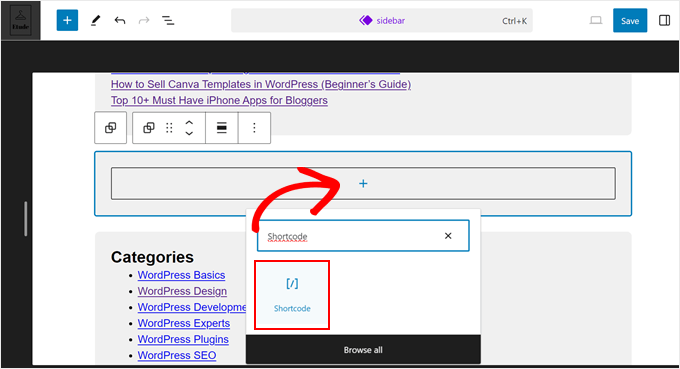
Une fois dans l’éditeur approprié, cliquez simplement sur le bouton ‘Ajouter un bloc’ (+) pour ouvrir le menu des blocs. De là, recherchez et ajoutez le bloc ‘Shortcode’ à votre barre latérale ou à une autre zone de widget.
Pour plus de détails, consultez notre tutoriel sur comment utiliser les shortcodes dans vos widgets de barre latérale WordPress.
Conseil 5 : Ajouter un shortcode dans les fichiers du thème
Vous devez ajouter un shortcode en dehors des articles, des pages ou des widgets ?
Si vous souhaitez ajouter un shortcode à un fichier de thème personnalisé ou à une section spécifique de votre thème, vous pouvez facilement le faire en ajoutant le shortcode directement au code de votre thème.
Par exemple, supposons que vous ayez créé un modèle de page personnalisé et que vous souhaitiez inclure un slider responsive à l'aide d'un shortcode.
Au lieu d'insérer manuellement le shortcode dans la zone de contenu, vous pouvez l'afficher directement dans le thème. Ajoutez simplement votre shortcode comme ceci :
<?php echo do_shortcode("[example_shortcode]"); ?>
Cette technique est utile lorsque vous souhaitez intégrer des shortcodes dans des zones telles que des pages personnalisées, des en-têtes, des pieds de page ou d'autres parties de votre thème qui ne sont pas liées à l'éditeur de contenu typique.
🚨 Attention : Soyez prudent lorsque vous modifiez les fichiers de thème, car la moindre erreur peut entraîner un site cassé. Nous vous recommandons d'utiliser un thème enfant et de faire des sauvegardes pour éviter toute erreur.
Si vous avez besoin d'aide, veuillez consulter notre guide sur comment coller des extraits du web dans WordPress.
Conseil 6 : Masquer un shortcode défectueux
Souvent, les utilisateurs changent de thème sans se rendre compte que leurs anciens shortcodes ne fonctionneront plus. Parfois, ils le découvrent des mois plus tard lorsqu'un utilisateur visite leur ancien article et y trouve du texte étrange.
Eh bien, vous avez deux solutions pour y remédier. Vous pouvez soit supprimer manuellement le shortcode défectueux de chaque article, soit le masquer. Nous recommandons de le masquer car c'est une solution plus rapide.
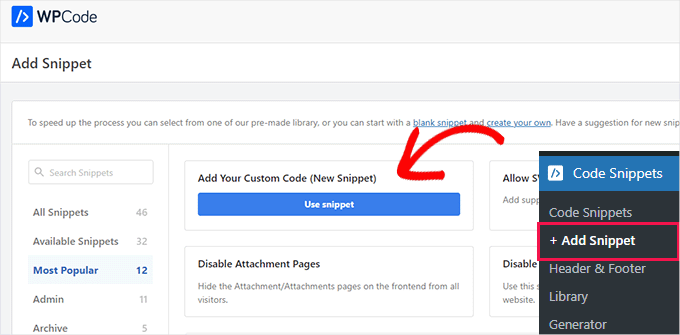
Pour ce faire, vous devrez installer et activer le plugin WPCode. Après l'activation, visitez la page Extraits de code » + Ajouter un extrait et choisissez l'option « Ajouter du nouveau code personnalisé (Nouvel extrait) ».
Cela vous mènera à la page « Créer un extrait personnalisé », où vous devrez choisir l'option « Extrait PHP » dans le menu déroulant.
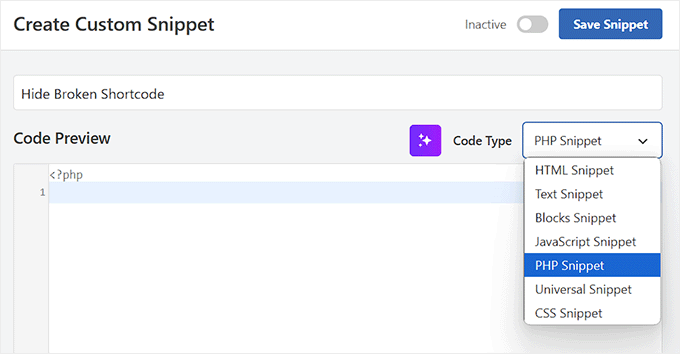
Ensuite, ajoutez le code suivant dans la boîte « Aperçu du code » et basculez le commutateur « Inactif » sur « Actif ».
add_shortcode( 'shortcodetag', '__return_false' );
N'oubliez pas de remplacer shortcodetag par le nom de votre shortcode. Enfin, cliquez sur le bouton « Enregistrer l'extrait » pour sauvegarder vos paramètres.
Ce code réinsérera maintenant le shortcode orphelin sans aucune sortie.
Conseil 7 : Trouver les shortcodes utilisés dans les articles
Si vous ne souhaitez pas utiliser l'astuce de l'astuce 6 et préférez supprimer manuellement tous les shortcodes, la première étape consiste à trouver tous les articles utilisant le shortcode.
Pour ce faire, ajoutez le code suivant dans le fichier functions.php de votre thème ou dans WPCode :
function wpb_find_shortcode($atts, $content=null) {
ob_start();
extract( shortcode_atts( array(
		'find' => '',
	), $atts ) );

$string = $atts['find'];

$args = array(
	's' => $string,
	);

$the_query = new WP_Query( $args );

if ( $the_query->have_posts() ) {
        echo '<ul>';
	while ( $the_query->have_posts() ) {
	$the_query->the_post(); ?>
	<li><a href="<?php  the_permalink() ?>"><?php the_title(); ?></a></li>
	<?php
	}
        echo '</ul>';
} else {
        echo "Sorry no posts found";
}

wp_reset_postdata();
return ob_get_clean();
}
add_shortcode('shortcodefinder', 'wpb_find_shortcode');
Ce code crée simplement un shortcode appelé shortcodefinder. Il exécute une requête WordPress et liste les articles avec une balise de shortcode donnée.
Par exemple, si vous vouliez trouver tous les articles contenant le shortcode [contact-form], vous entreriez simplement [shortcodefinder find='contact-form'] sur une page WordPress et vous l'enregistreriez.
📍Note : Nous vous recommandons de créer une page brouillon privée pour effectuer ce test. Cela garantit que vos visiteurs ne verront pas la liste des shortcodes sur votre site en direct.
Maintenant, si vous prévisualisez la page, vous pourrez voir tous les articles contenant le shortcode.
Pour des instructions plus détaillées, consultez notre guide sur la façon de trouver et masquer les shortcodes inutilisés dans WordPress.
Bonus : Erreurs courantes de shortcodes à éviter
Bien que les shortcodes soient utiles et nécessaires pour de nombreux sites, les utilisateurs commettent souvent des erreurs courantes lorsqu'ils travaillent avec eux.
Ces erreurs peuvent entraîner des fonctionnalités défectueuses, un code désordonné ou de mauvaises performances du site. Voici cinq erreurs clés à surveiller et comment les éviter :
- Surcharger les pages avec trop de shortcodes : Utiliser trop de shortcodes sur une seule page peut entraîner des temps de chargement lents et un design encombré. C'est pourquoi nous recommandons de limiter l'utilisation des shortcodes aux éléments essentiels.
- Emboîtage incorrect des shortcodes : L'emboîtage de shortcodes (utiliser un shortcode à l'intérieur d'un autre) peut être délicat et causer des problèmes tels qu'un shortcode qui ne fonctionne pas ou une page affichant un contenu incorrect. Si vous devez emboîter des shortcodes, testez-les d'abord pour vous assurer qu'ils s'affichent comme prévu.
- Oubli de fermer correctement les shortcodes : Parfois, les utilisateurs oublient de fermer les shortcodes, ce qui peut casser la mise en page d'un article ou d'une page. C'est pourquoi vous devez toujours vous assurer que votre shortcode est correctement ouvert et fermé avec des crochets. Pour les shortcodes à usage unique, assurez-vous de ne laisser aucun espace ou symbole supplémentaire.
- Utilisation des shortcodes dans des zones non prises en charge : Certaines zones de WordPress peuvent ne pas prendre en charge les shortcodes par défaut. Essayer d'utiliser un shortcode là peut entraîner un contenu cassé ou invisible. Avant d'insérer des shortcodes dans des widgets ou des champs personnalisés, vérifiez si la zone les prend en charge. Vous pouvez souvent utiliser un plugin pour activer les shortcodes dans les zones non prises en charge.
- Ne pas tester les shortcodes sur les appareils mobiles : De nombreux utilisateurs oublient de vérifier l'apparence des éléments créés avec des shortcodes sur les appareils mobiles. Ce qui est superbe sur un ordinateur de bureau peut casser ou mal apparaître sur les écrans mobiles. Prévisualisez toujours vos pages et articles sur différents appareils pour vous assurer que la sortie du shortcode est réactive.
En évitant ces erreurs courantes et en suivant ces conseils, vous pouvez avoir une expérience plus fluide lors de l'utilisation de shortcodes sur votre site WordPress.
Questions fréquemment posées sur les shortcodes WordPress
Voici quelques questions que nos lecteurs nous ont fréquemment posées concernant l'utilisation des shortcodes dans WordPress :
Comment utiliser un shortcode dans WordPress ?
Pour utiliser un shortcode, insérez simplement le bloc Shortcode dans l'éditeur de contenu et collez votre shortcode à l'intérieur (par exemple, [mon-shortcode]). Si vous utilisez l'éditeur classique, vous pouvez coller le shortcode directement dans la zone de contenu de l'article où vous souhaitez qu'il apparaisse.
Comment styliser un shortcode ?
Vous ne pouvez pas styliser les crochets du shortcode eux-mêmes, mais vous pouvez styliser le contenu qu'il génère à l'aide de CSS personnalisé. Pour ce faire, enveloppez votre shortcode dans un bloc Groupe ou une balise div avec une classe CSS spécifique, puis ajoutez vos styles personnalisés dans le personnalisateur WordPress ou la feuille de style de votre thème.
Comment créer un shortcode personnalisé ?
Vous pouvez créer un shortcode personnalisé en écrivant une petite fonction PHP qui renvoie le contenu souhaité et en l'enregistrant à l'aide de la fonction add_shortcode. Nous recommandons d'utiliser le plugin WPCode pour ajouter en toute sécurité cet extrait de code sans modifier directement les fichiers de votre thème.
Puis-je créer un shortcode dans WordPress sans plugins ?
Oui, vous pouvez créer un shortcode sans plugin en ajoutant l'extrait de code directement au fichier functions.php de votre thème. Cependant, nous ne recommandons pas cette méthode car votre shortcode cessera de fonctionner si vous changez ou mettez à jour votre thème.
Nous espérons que ces conseils vous ont aidé à apprendre comment utiliser les shortcodes et à en tirer le meilleur parti dans WordPress. Vous voudrez peut-être aussi consulter notre guide pour débutants sur comment copier et coller dans WordPress sans problèmes de mise en forme et nos conseils d'experts pour maîtriser l'éditeur de contenu WordPress.
Si vous avez aimé cet article, abonnez-vous à notre Chaîne YouTube pour des tutoriels vidéo WordPress. Vous pouvez également nous trouver sur Twitter et Facebook.




Justin
Bonjour, j'utilise des shortcodes pour les mises en page dans mes articles de blog (image à droite, texte à gauche, avec un style beaucoup plus réactif que ce que Gutenberg peut faire), mais je me demande si cela affecte le SEO sur site ? Mes mises en page sont-elles toujours rendues en HTML et lisibles par les robots ? – Merci !
Support WPBeginner
Votre contenu doit être rendu en HTML sur le front-end du site. Le shortcode est pour le back-end de votre site afin que WordPress sache quel contenu y placer.
Admin
Alexandre ..
les icônes sociales de cet article, à la fin du post, sont-elles ajoutées par un plugin (quel plugin) ou codées en dur ? comment puis-je les ajouter à mes propres posts ?
Support WPBeginner
Salut Alexandre,
Il s'agit d'un code personnalisé écrit spécifiquement pour ce site Web. Vous pouvez essayer l'un de ces plugins de médias sociaux pour reproduire le même aspect sur votre site Web.
Admin
Seamate
J'ai essayé d'utiliser des shortcodes, en particulier des shortcodes Latex dans la section quiz du LMS que j'utilise, sans succès. Les shortcodes ne sont pas transmis. J'ai contacté les fournisseurs du LMS mais ils ne proposent aucune solution, du moins pas encore. Y a-t-il quelque chose que je puisse faire ?
Mohammed Azharuddin
Merci… Très utile
malina
quand j'utilise un shortcode, le shortcode s'affiche toujours en haut
Devid
Est-il sûr d'appliquer plusieurs shortcodes à la même page dans la même section ?
Md Abu Selim
Je souhaite apprendre le développement de thèmes WordPress, donc je pense que ce site m'est très utile.
akki
salut beau post ! comment puis-je créer un code personnalisé pour le curseur et le rendre dynamique. je télécharge des images depuis le backend,
Minhaj
Bonjour,
Je veux mettre mon shortcode dans un lien hypertexte html dans un bouton ou quelque chose comme ça.
par exemple, mon shortcode est [shortcode]
et mon code html est Dummy
Alors comment vais-je mettre [shortcode] dans le code html et mon code html est Dummy
Support WPBeginner
Veuillez consulter notre guide sur comment ajouter un shortcode dans WordPress.
Admin
marie
J'ai un problème avec mes shortcodes, le texte à l'intérieur des boutons n'est pas très professionnel car la première lettre n'est visible qu'à moitié. Ce n'est pas le cas pour tous, juste pour certains. Je serais très reconnaissant pour une suggestion.
Praveen
Bonjour, j'ai une question concernant les shortcodes. Comme j'utilise un site web WordPress basé sur des tests pratiques en ligne / des quiz. Pour fournir ces quiz, j'utilise un plugin et dans ce plugin, je dois ajouter les questions et les réponses pour un quiz. Après cela, je dois mettre ce shortcode dans le post.
Structure de mon article
Titre
[Shortcode]
puis dans le titre et la description SEO par le plugin All in One SEO.
Donc ma question est, utiliser uniquement le shortcode dans tous les posts est-il sûr du point de vue du SEO et des directives des webmasters Google ?
Support WPBeginner
Oui, c'est totalement sûr. Le shortcode n'apparaît jamais dans le HTML de votre site web. Comme toute autre fonction PHP, votre shortcode est traité par le serveur et renvoie la sortie HTML qui est ensuite affichée sur votre publication/page.
Admin
Giochi MMO
Y a-t-il un moyen de supprimer un shortcode spécifique, en conservant le texte à l'intérieur ?
Par exemple : dans ce cas [dropcap]A[/dropcap] je voudrais éliminer le shortcode en conservant le « A », ou toute autre lettre à l'intérieur.
Merci !
Kate Ford
Je suis contraint d'utiliser un thème spécifique pour des raisons commerciales, et il
manque certaines fonctionnalités qui sont nécessaires et doivent être utilisées avec
des short codes. Bien que les short codes fassent le travail, il y a un
élément que nous devons garder à l'esprit :
N'abusez pas des shortcodes pour des éléments de texte importants s'ils compromettent les résultats des moteurs de recherche.
Nous
avons deux extensions pour les shortcodes — l'une d'elles maintient les éléments de texte
directement dans la publication, mais l'autre génère le contenu dans l'
extension, et seul le code est inséré dans la publication — il n'y a donc pas de
TEXTE réel associé à cette publication.
Par exemple, nous avons créé
des galeries de photos de type grille en utilisant une extension qui repose sur des shortcodes.
Les galeries et leurs légendes sont créées à l'intérieur de l'extension,
mais seul le shortcode qui y renvoie est publié dans la publication. Bien que
la publication elle-même contienne des champs SEO à remplir, le texte (et les liens)
des légendes des photos n'existe en fait PAS DANS la publication — il existe dans
la sortie créée par l'extension, qui n'a PAS de champs SEO. Lorsque
j'ai besoin de modifier la galerie, je ne modifie pas la publication, car tout ce qu'elle dit
est [Grille 123]. Je modifie la galerie dans les paramètres de l'extension.
Donc,
bien que cela « ait fière allure » dans la publication, nous devons peser ce qui est le plus
important : cette publication a-t-elle besoin d'une belle galerie qui ne me donnera peut-être
aucun retour de moteur de recherche, ou le TEXTE de la galerie est-il plus
important et j'ai besoin qu'il soit indexé ?
Nous avons une page avec une FAQ
et nous avons utilisé des shortcodes pour créer un affichage de type accordéon.
Le basculement d'une question révèle la réponse, puis elle se ferme à nouveau.
Sur cette page, nous avons utilisé des shortcodes, mais nous nous sommes appuyés sur une extension différente qui maintient le texte DANS la publication, et le met simplement en forme comme nous le souhaitons.
De cette manière, le texte reste une partie de la publication, le nombre de mots est exact et il est indexé par les moteurs de recherche.
Les shortcodes fournissent simplement le style demandé.
En résumé, si vous avez du contenu
qui est important et qui doit être indexé, évitez les shortcodes s'ils stockent
les informations à part ou séparément de votre publication.
Tony Franco
Salut ! Beau post ! S'il vous plaît, comment puis-je créer un shortcode pour imprimer une image ?
Merci !
Gyan
Salut Tony Franco.
C'est une question incomplète. Veuillez préciser où et quelle image vous souhaitez utiliser. De quel contexte parlez-vous ?