


Ver una advertencia de 'Sitio engañoso adelante' en tu propio sitio web es una experiencia aterradora. Generalmente significa que Google ha marcado tu sitio como inseguro para los visitantes.
Esto puede hacer que tu tráfico caiga instantáneamente y perjudique tu reputación. La mayoría de la gente llama a esto la lista negra de Google, y se siente como si tu arduo trabajo estuviera desapareciendo.
La buena noticia es que puedes solucionar esto sin ser un experto en tecnología. Hemos ayudado a innumerables lectores a limpiar sus sitios y recuperar sus rankings de búsqueda.
En esta guía, te mostraremos exactamente cómo identificar el problema y cómo eliminar tu sitio de WordPress de la lista negra.
Solución rápida: Para eliminar una advertencia de lista negra de Google, debes identificar el problema en Google Search Console en 'Acciones manuales y seguridad', limpiar los archivos o enlaces afectados y luego hacer clic en el botón 'Solicitar revisión'. La mayoría de los sitios se restauran en 72 horas después de una limpieza exitosa.
¿Qué es una lista negra de Google?
Es posible que haya escuchado a otros propietarios de sitios web hablar sobre una 'lista negra de Google'. Podrían estar preocupados de que si su sitio web entra en la lista negra, se queden sin negocio.
Si bien Google no mantiene una 'lista negra' pública única, utiliza una 'Lista de bloqueo de navegación segura' para marcar sitios peligrosos y 'Acciones manuales' para penalizar a quienes infringen las directrices de búsqueda. En 2026, estar en estas listas también excluye tu contenido de aparecer en las Vistas generales de IA de Google.
Estas penalizaciones pueden hacer que pierda mucho tráfico o incluso que sea eliminado por completo del índice de Google. Generalmente, el castigo se ajustará al delito, con penalizaciones más extremas para las violaciones más graves.
Puede ser que un miembro del equipo de Google haya notado que su sitio web viola sus directrices y haya aplicado la penalización manualmente. Estas penalizaciones se mostrarán en las secciones de 'Acciones manuales' y 'Problemas de seguridad' de Google Search Console.
O el algoritmo de Google puede penalizar tu sitio web con una clasificación baja porque no está optimizado para los motores de búsqueda. Quizás tu contenido no es útil o no coincide con las palabras clave que la gente busca, o hay problemas técnicos con tu sitio, como velocidades de carga lentas.
Indicadores comunes de que tu sitio está en la lista negra
A menudo, notarás señales de una lista negra de Google antes de que aparezca la advertencia 'Sitio engañoso adelante'. En mi experiencia, detectar estas señales de alerta tempranas puede evitar que tus rankings de búsqueda se desplomen por completo.
- Caída repentina del tráfico: Revisa tus informes de Google Analytics. Una disminución drástica e inexplicable de visitas orgánicas a menudo significa que Google ha eliminado tus páginas del índice.
- Advertencias del navegador: No es solo Chrome. Firefox y Safari también pueden mostrar alertas de 'Página de ataque reportada' o 'Sitio engañoso' a sus visitantes.
- Spam en los resultados de búsqueda: Realice una búsqueda en Google de
site:tudominio.com. Si ve caracteres japoneses, enlaces de farmacias o títulos extraños que usted no escribió, es probable que su sitio haya sido hackeado. - Alertas de herramientas de seguridad: Herramientas de alta autoridad como el Informe de Transparencia de Navegación Segura de Google indicarán explícitamente el estado de tu sitio como “No seguro”.
Dicho esto, veamos los diferentes tipos de penalizaciones que Google aplica y cómo puedes arreglar tu sitio web de WordPress para que tenga una mejor clasificación:
- Identify and Fix Manual Actions Google Has Taken
- Identify and Fix Security Issues Google Has Flagged
- Pídele a Google que revise el estado de tu sitio web
- Perform an SEO Audit to Fix Algorithm Penalties
- Usa una lista de verificación de SEO técnico para corregir las penalizaciones del algoritmo
- Preguntas frecuentes sobre las listas negras de Google
- Recursos adicionales
1. Identifica y corrige las acciones manuales que Google ha tomado
Una forma en que Google penaliza a los sitios web que le preocupan es con una 'acción manual'. Esto ocurre cuando un revisor humano que trabaja para Google encuentra que tu sitio web ha violado sus directrices y aplica manualmente una penalización.
Estas penalizaciones se suelen dar a sitios web que intentan manipular las clasificaciones de Google. Este es un comportamiento que Google no recompensará.
Sin embargo, estos problemas generalmente recibirán una penalización menos severa que los problemas de seguridad, donde la seguridad de un usuario puede verse comprometida. Hablaremos más sobre eso en la siguiente sección.
Para saber si Google ha tomado medidas manuales contra tu sitio web de WordPress, debes iniciar sesión en tu cuenta de Google Search Console y navegar a Seguridad y acciones manuales » Acciones manuales. En el panel de 2026, esta sección también resalta problemas relacionados con spam generado por IA.
Consejo: Si aún no lo has hecho, primero deberás seguir nuestra guía sobre cómo conectar tu sitio web a Google Search Console.
Aquí verá cualquier penalización manual otorgada por Google.
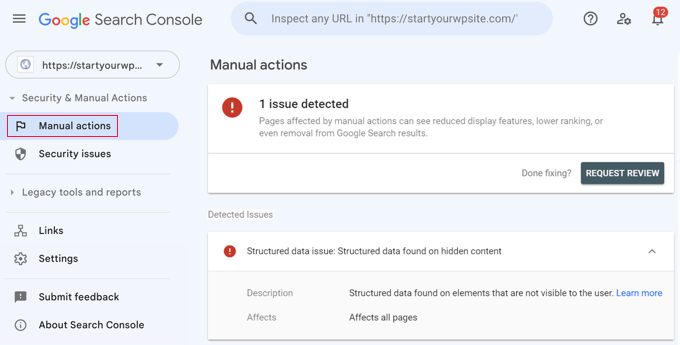
Si ves el mensaje “No se detectaron problemas”, entonces no hay acciones manuales contra tu sitio web y puedes pasar a la Sección 2 a continuación para ver si Google ha marcado algún problema de seguridad.
Sin embargo, si hay acciones manuales, deberás corregirlas y luego enviar una solicitud de reconsideración a Google. Te mostramos cómo hacerlo en la Sección 3 de este artículo.
Dicho esto, veamos cómo solucionar los problemas de acción manual más comunes.
Tu sitio web contiene spam
Es posible que hayas recibido una acción manual porque tu sitio web contiene spam. Los sitios web que hacen esto intencionalmente merecen ser incluidos en la lista negra, pero a veces el spam es dejado por usuarios o terceros:
- Usuarios que dejan comentarios con enlaces publicitarios
- Hackers que accedieron a tu sitio y agregaron enlaces de spam a tu contenido
- Si tu sitio web tiene un formulario para usuarios, entonces los usuarios pueden dejar contenido de spam allí.
Para revisar tu sitio web en busca de comentarios de spam con enlaces publicitarios o nombres de usuario de spam, simplemente haz clic en Comentarios en tu panel y luego marca el comentario como Spam.
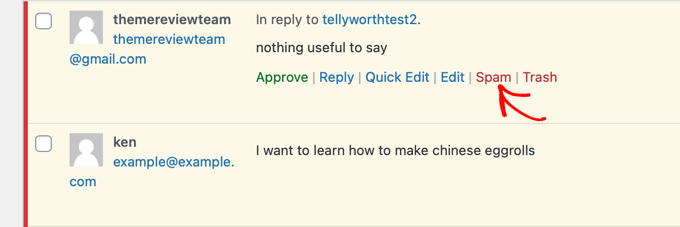
Puedes obtener más información en nuestra guía sobre consejos y herramientas para combatir el spam en los comentarios de WordPress.
Nota: Antes de realizar cambios masivos en tus enlaces o desautorizar dominios, te recomendamos encarecidamente crear una copia de seguridad completa de WordPress. Esto te permite restaurar tu sitio si eliminas accidentalmente enlaces importantes.
Hay enlaces antinaturales hacia o desde tu sitio
Google ve cada enlace a tu sitio web como una recomendación. Estos se llaman backlinks, y cuantos más backlinks tengas, generalmente mayor será tu clasificación en los resultados de búsqueda.
Desafortunadamente, algunas personas intentan manipular las clasificaciones de Google comprando 'enlaces antinaturales' a sus sitios web. Google penalizará legítimamente tanto al sitio que compra como al sitio que vende backlinks.
Sin embargo, es posible que tengas enlaces hacia o desde sitios web poco confiables sin saberlo, así que asegúrate de eliminar cualquier enlace externo en tu sitio web que no coincida con tu contenido o que parezca spam.
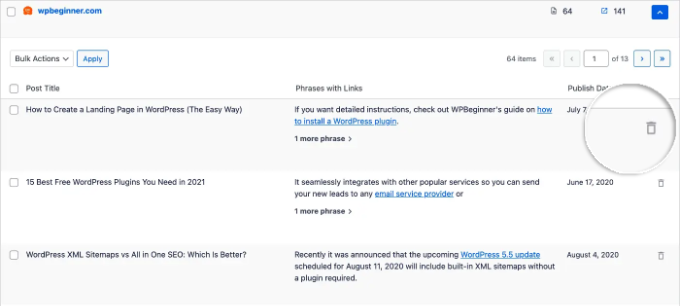
La forma más fácil de eliminar varios enlaces es usando la función Link Assistant en AIOSEO Pro. Simplemente ve a All in One SEO » Link Assistant y luego haz clic en el “Informe de dominios” en la parte superior de la página.
Este informe resaltará automáticamente cualquier enlace que parezca poco natural. Simplemente marque los dominios a los que no desea enlazar, seleccione 'Eliminar' en el menú Acciones masivas y haga clic en el botón 'Aplicar'.
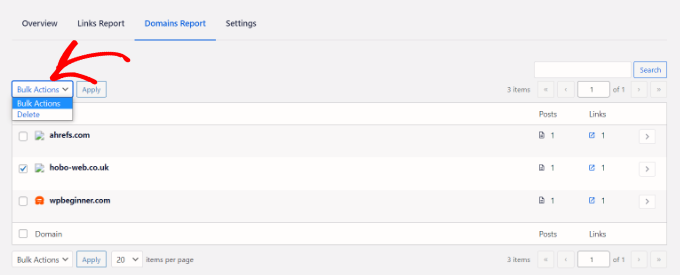
En lugar de eliminar instantáneamente todos los enlaces a un dominio determinado, es posible que prefiera eliminar los enlaces uno por uno haciendo clic en el dominio en el Informe de dominios de AIOSEO.
Esto le mostrará cada enlace a ese dominio y la publicación que lo contiene. Puede eliminar un solo enlace haciendo clic en el icono de la papelera a la derecha.
Su próximo trabajo es eliminar los backlinks tóxicos que apuntan a su sitio web. Esto no es tan fácil y puede volverse bastante técnico. Google listará cualquier enlace poco natural en 'Acciones manuales'.
Puedes usar la herramienta de desautorización de enlaces de Google dentro de Google Search Console. Esto debe hacerse con cuidado, así que asegúrate de leer las instrucciones de Google sobre cómo desautorizar enlaces a tu sitio.
Puedes aprender sobre otros métodos de desautorización en nuestra guía sobre backlinks o en la guía de AIOSEO sobre cómo lidiar con backlinks tóxicos.
Sin embargo, si eliminas accidentalmente backlinks saludables, puedes dañar tu SEO. Por lo tanto, te recomendamos que dejes la desautorización a un profesional de SEO de una agencia de desarrollo de WordPress recomendada.
Su sitio web contiene contenido inútil
Google también penaliza los sitios web que tienen contenido escaso que ofrece poco valor a los lectores, como:
- Sitios web con un alto volumen de publicaciones de baja calidad
- Sitios web con contenido duplicado de otros sitios web
- Sitios web que utilizan el cloaking para mostrar a Google contenido diferente al que ven sus usuarios
El contenido de baja calidad deberá ser reescrito por completo. Esto incluirá contenido con una alta tasa de rebote que haga que la gente abandone tu sitio web.
Puedes ver fácilmente las tasas de rebote y el tráfico de diferentes publicaciones usando MonsterInsights Pro, el mejor plugin de Google Analytics para WordPress. Simplemente navega a Insights » Reports y haz clic en las pestañas Publishers » Overview.
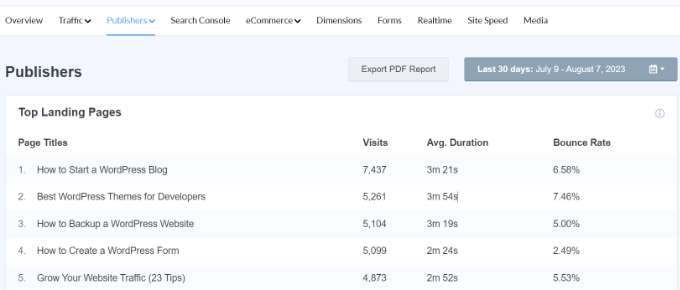
Busca publicaciones deficientes con una tasa de rebote del 70% o un bajo número de visitas. Necesitarás agregar más valor a esas publicaciones cubriendo el tema con más profundidad, agregando imágenes y videos para hacerlas más atractivas, y asegurándote de que sean únicas.
Si has copiado contenido de otros sitios web, entonces también necesitarás reescribirlo.
Sin embargo, si estás siendo penalizado porque otro sitio web copió tu sitio web, entonces puedes usar herramientas como Copyscape para encontrar contenido plagiado. Puedes aprender más en nuestra guía sobre cómo encontrar y eliminar fácilmente contenido robado en WordPress.
Tu contenido tiene relleno de palabras clave
Otra forma en que las personas intentan manipular los motores de búsqueda es con el relleno de palabras clave. Esto es cuando llenan una página web con palabras clave con la esperanza de obtener clasificaciones más altas, así:
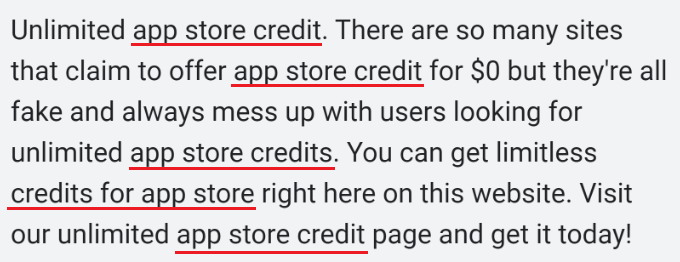
Es posible que hayas hecho algo similar accidentalmente en tu propio sitio web al prestar demasiada atención a tu investigación de palabras clave. Esto se conoce como 'sobreoptimización' y puede llevar a que Google tome medidas manuales en tu sitio web.
La forma más fácil de evitar el relleno de palabras clave no intencional es midiendo la densidad de palabras clave de tu contenido usando el Verificador de Densidad de Palabras Clave de WPBeginner gratuito.
En este ejemplo, las primeras 3 palabras clave están resaltadas porque su densidad es demasiado alta, lo que podría llevar a que Google tome medidas manuales. Recomendamos mantener tu densidad de palabras clave alrededor del 2%.
Para instrucciones detalladas, puedes consultar nuestra guía sobre cómo evitar el relleno de palabras clave y solucionar la sobreoptimización en SEO.
2. Identifica y Soluciona Problemas de Seguridad Marcados por Google
Después de verificar las acciones manuales, también puedes consultar Google Search Console para ver si Google ha marcado algún problema de seguridad para tu sitio. La prioridad de Google es proteger a sus usuarios de daños, por lo que estas penalizaciones suelen ser más graves.
Simplemente navega a Seguridad y Acciones Manuales » Acciones Manuales en Google Search Console.
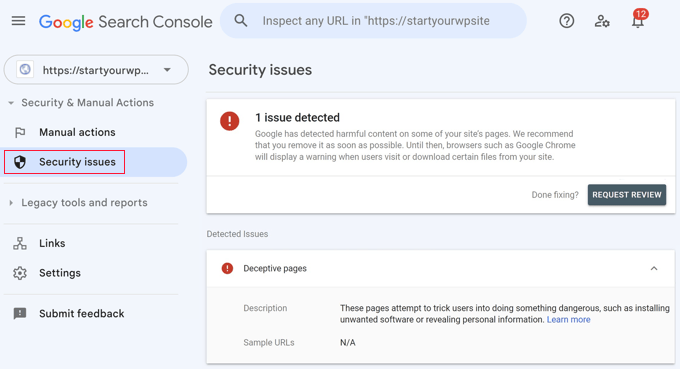
Si hay algún problema de seguridad, se enumerarán aquí junto con una breve explicación. Deberás solucionar estos problemas y luego pedirle a Google que reconsidere tu sitio, y te mostraremos cómo hacerlo a continuación en la Sección 3.
Si no hay acciones manuales ni problemas de seguridad, entonces tu sitio web simplemente está siendo penalizado por el algoritmo de Google, y puedes pasar directamente a la Sección 4.
Echemos un vistazo a cómo solucionar los principales problemas de seguridad que Google marca.
Tu Contenido Ha Sido Modificado por Hackers
El contenido que parece fuera de lugar, como enlaces de spam, texto sin sentido o temas no relacionados con tu sitio, es una buena señal de que los hackers han accedido a tu sitio web y han modificado tu contenido. Google marcará esto como un problema de seguridad.
A menudo, los hackers editan tu contenido para redirigir a tus visitantes a sitios maliciosos o irrelevantes sin tu conocimiento. Esto es muy peligroso para la seguridad y privacidad de tus usuarios.
Querrás seguir nuestra guía sobre señales de que tu sitio de WordPress está hackeado para saber si tu sitio web ha sido comprometido y qué puedes hacer para limpiarlo.
Tu sitio web está enviando notificaciones maliciosas
En 2026, una razón común para una penalización de Google es el ‘Spam de Notificaciones’. Los hackers pueden instalar scripts que solicitan a tus visitantes que se suscriban a notificaciones del navegador, las cuales luego los bombardean con anuncios o enlaces de phishing. Google ahora marca de forma proactiva los sitios que utilizan estos patrones engañosos.
Tu sitio web contiene malware o ataques de phishing
Otro problema peligroso que marcará un problema de seguridad en Google Search Console es cuando tu sitio web contiene malware o intenta engañar a los usuarios para que entreguen información personal. Estas situaciones ponen en riesgo a tus usuarios.
Esto sucede cuando Google identifica descargas o URL dañinas que podrían llevar a tus visitantes a sitios web inseguros que propagan malware.
Google pone en lista negra alrededor de 10,000 sitios web cada día por malware y miles más por phishing. Mostrarán advertencias a los usuarios sobre tu sitio web, lo que provocará una drástica caída en el tráfico a tu sitio.
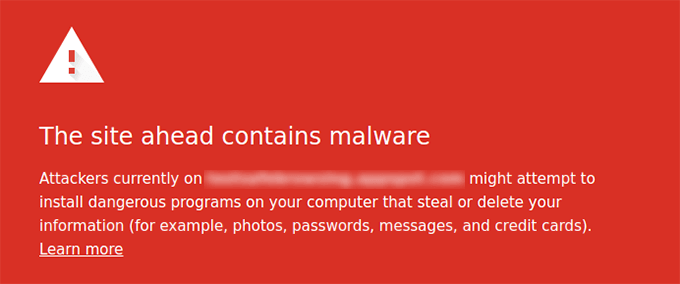
Tu primer paso debería ser verificar tu sitio web usando la herramienta de navegación segura de Google para ver tu informe de seguridad.
Puedes aprender cómo encontrar y eliminar malware siguiendo nuestra guía sobre cómo escanear tu sitio de WordPress en busca de código potencialmente malicioso.
3. Pídele a Google que revise el estado de tu sitio web
Una vez que hayas solucionado las acciones manuales y los problemas de seguridad que llevaron a tu lista negra, puedes enviar una solicitud de reconsideración pidiendo a Google que levante las penalizaciones.
Puedes hacer esto iniciando sesión en tu cuenta de Google Search Console y navegando al área de 'Acciones manuales' o 'Problemas de seguridad'. Luego, en la parte inferior de uno de los problemas, solo necesitas hacer clic en el botón 'Solicitar revisión'.
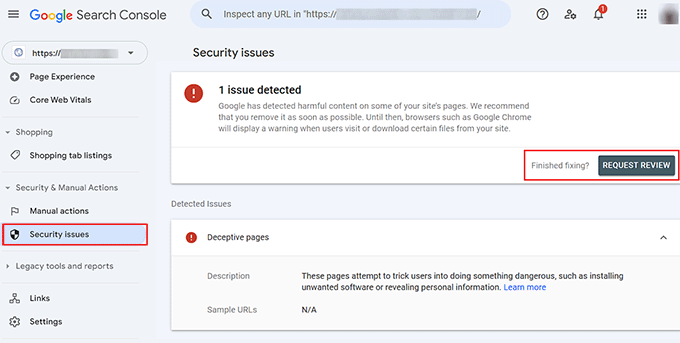
Asegúrate de que tu solicitud sea exhaustiva para que tu revisión tenga la mayor posibilidad de éxito:
- Debes explicar que entiendes las directrices y las mejores prácticas de Google y compartir dónde encontraste documentación sobre el problema, como en foros de Google, videos de YouTube y las páginas de soporte de Google.
- Asegúrate de enumerar todo lo que hiciste para solucionar los problemas. También podrías incluir capturas de pantalla y otra evidencia para demostrar que fuiste minucioso.
- Hazles saber que diseñaste tu sitio web para ayudar a los usuarios, no para engañar a los motores de búsqueda y que continuarás siguiendo las directrices de Google en el futuro.
Después de eso, deberás esperar hasta que Google revise tu solicitud y te dé una respuesta. Dependiendo de la gravedad de los problemas y la penalización, esto puede llevar días, semanas o meses.
4. Realiza una auditoría SEO para corregir penalizaciones del algoritmo
Si no hay acciones manuales o problemas de seguridad listados en Google Search Console, o a veces incluso si los hay, entonces el algoritmo de Google puede estar simplemente dando a tu sitio web una clasificación deficiente. En otras palabras, necesitas trabajar en el SEO de tu sitio.
Muchos de nuestros usuarios nos han dicho que la idea de optimizar para SEO en WordPress suena complicada y aterradora, pero no tiene por qué serlo. Puedes comenzar con nuestra guía definitiva de SEO para WordPress para principiantes para aprender los conceptos básicos y aplicarlos a tu sitio web.
Esto te ayudará a resolver posibles problemas uno por uno. Al pasar por este proceso, solucionarás diferentes errores y problemas de SEO donde tu sitio no está correctamente optimizado para los motores de búsqueda. Esto ayudará a que tu sitio web se clasifique más alto en los resultados de búsqueda.
Echemos un vistazo a algunas estrategias de SEO que marcan la mayor diferencia en tus clasificaciones.
Monitorea las actualizaciones del algoritmo de Google
De vez en cuando, Google cambiará su algoritmo, y esto puede afectar tu tráfico de maneras inesperadas. Es posible que te preguntes cómo una actualización afectó tu sitio web.
Afortunadamente, AIOSEO monitorea las actualizaciones del algoritmo de Google y las muestra junto con tus impresiones de búsqueda. Esto te permite ver si una caída en el tráfico pudo haber sido causada por una actualización del algoritmo.
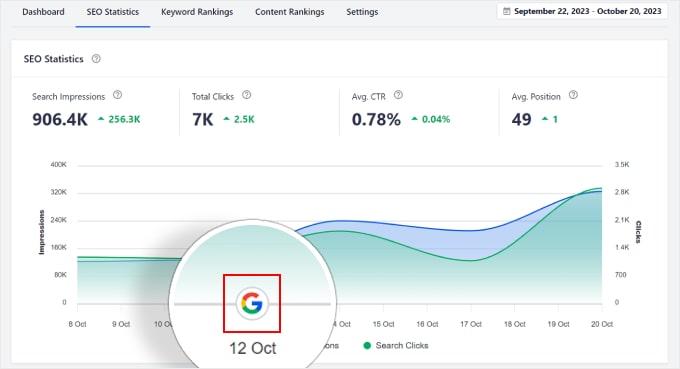
Puedes aprender más en nuestra guía sobre cómo monitorear las actualizaciones del algoritmo de Google en WordPress.
Realiza investigación de palabras clave para tu sitio
Lo primero que debes asegurarte es que estás escribiendo sobre temas que la gente está buscando. Las palabras y frases que las personas escriben en las búsquedas de Google se llaman 'palabras clave'.
La investigación de palabras clave es el proceso de descubrir las palabras clave que son relevantes para tu blog.
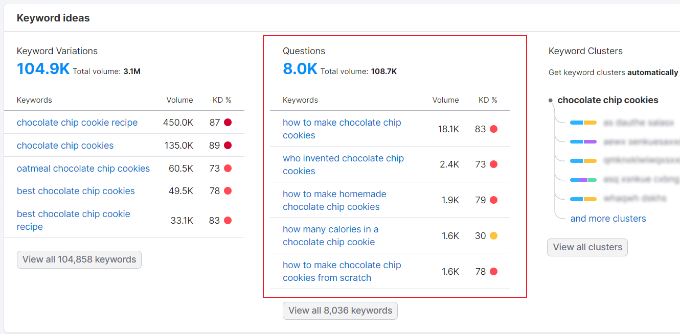
Escribir sobre esos temas, responder las preguntas que los usuarios están buscando y usar palabras clave populares en el contenido de tu sitio web te ayudará a clasificar más alto.
Para más detalles, consulta nuestra guía sobre cómo hacer investigación de palabras clave para tu blog de WordPress.
Agregar Enlaces Internos
Otra forma de mejorar tu SEO y recuperarte de una penalización de Google es agregando enlaces internos a tu contenido. Este es el hábito de agregar enlaces a otro contenido relevante en tu sitio web.
Cuando una página web tiene muchos enlaces que apuntan a ella, el algoritmo de Google la considera importante y la clasifica más alto en los resultados de búsqueda.
La forma más rápida de agregar enlaces internos a tu sitio es usando el Asistente de Enlaces de All in One SEO. Proporciona una lista útil de sugerencias de enlaces y puede agregar estos enlaces a tus publicaciones con un simple clic del mouse.
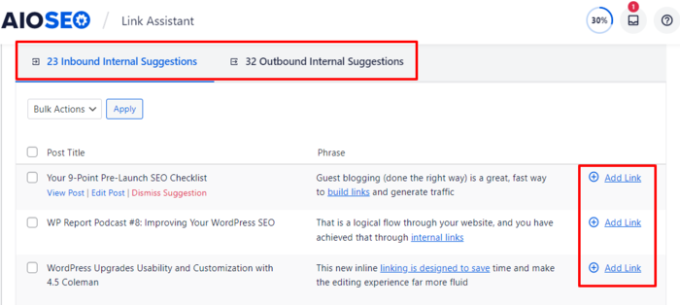
Puedes aprender cómo hacer esto siguiendo nuestra guía definitiva de enlaces internos para SEO.
Corregir Enlaces Rotos
Los enlaces rotos frustran a los usuarios porque los llevan a una página que ya no existe, y todo lo que ven es un mensaje de error 404. También son malos para el SEO porque el algoritmo de Google considera que los sitios con muchos enlaces rotos son de baja calidad, lo que lleva a una clasificación baja.
Eso hace que la reparación de enlaces rotos sea una de las mejores maneras de clasificar más alto. Hay muchas herramientas que puedes usar para descubrir enlaces rotos, pero debes elegir con cuidado.
Algunas de estas herramientas revisan repetidamente tus enlaces a sitios web externos para asegurarse de que funcionen. Pero este comportamiento parece sospechoso y puede resultar en que tu sitio sea incluido en la lista negra, que es precisamente lo que intentas evitar.
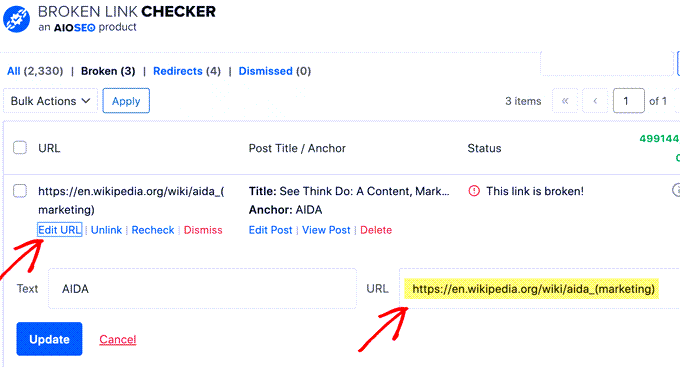
Es por eso que recomendamos Broken Link Checker. Comprueba tus enlaces usando un servidor externo, por lo que tu sitio web no recibirá una penalización de Google y no afectará el rendimiento de tu sitio web.
Para obtener más información, consulta nuestra guía detallada sobre cómo encontrar y corregir enlaces rotos en WordPress.
5. Usa una lista de verificación de SEO técnico para corregir penalizaciones del algoritmo
El algoritmo de Google no solo revisa tu contenido, sino que también revisa aspectos técnicos de tu sitio web, como la velocidad de carga de tus páginas y si tu sitio se ve bien en dispositivos móviles.
Hemos preparado una lista de verificación de SEO técnico para WordPress para ayudarte a solucionar estos problemas y que tu sitio web se clasifique más alto.
La lista de verificación te ayudará a revisar más de una docena de problemas, pero lo primero que debes verificar es tu puntuación de Interacción a la Siguiente Pintura (INP). Google ahora usa INP como un factor de clasificación principal para medir la rapidez con la que tu sitio responde a las entradas del usuario como clics y toques.
Google utiliza la velocidad de carga de las páginas como un factor de clasificación, por lo que los sitios que cargan rápidamente tienen una ventaja sobre los sitios web de carga lenta.
La forma más sencilla de comprobar si hay problemas de rendimiento es utilizando la herramienta gratuita de prueba de velocidad de sitios web de IsItWP. Esta herramienta le dará a tu sitio una puntuación general y ofrecerá sugerencias para mejorar la velocidad de la página.
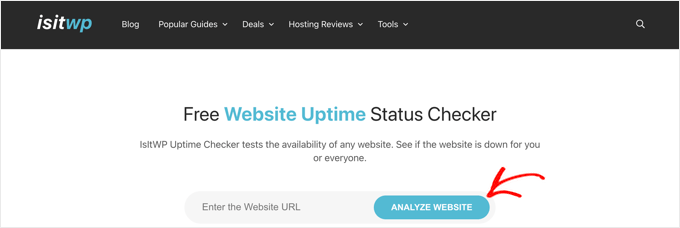
Para obtener instrucciones detalladas y más opciones, consulta nuestra guía sobre cómo realizar una prueba de velocidad de sitios web.
Si descubres que tu sitio web es lento, también deberás consultar nuestra guía definitiva para potenciar el rendimiento de WordPress.
Preguntas frecuentes sobre las listas negras de Google
Aquí tienes las respuestas a las preguntas más comunes sobre cómo solucionar un sitio web bloqueado por Google Safe Browsing y restaurar tu sitio de WordPress.
¿Cómo me deshago de una lista negra de Google?
Para deshacerte de una lista negra de Google, primero debes identificar el problema de seguridad específico o la acción manual en Google Search Console.
Una vez que hayas limpiado el malware, eliminado enlaces spam o corregido violaciones de SEO técnico, puedes hacer clic en el botón ‘Solicitar revisión’. Google volverá a escanear tu sitio y eliminará la advertencia si los problemas se resuelven.
¿Es posible salir de la lista negra?
Sí, es totalmente posible salir de la lista negra. La mayoría de los sitios de WordPress pueden recuperar sus clasificaciones en un plazo de 24 a 72 horas después de una revisión de seguridad exitosa.
La clave es ser minucioso en tu limpieza para que los escáneres automatizados de Google no encuentren ningún código malicioso restante durante el proceso de revisión.
¿Por qué mi sitio web está en la lista negra de Google?
Tu sitio web puede estar en la lista negra por varias razones, incluyendo infecciones de malware, páginas de phishing o tácticas de SEO de ‘Black Hat’ como el relleno de palabras clave y la compra de enlaces no naturales.
En 2026, Google también marcará los sitios por “Spam de Notificaciones” o por usar contenido generado por IA que no aporta valor al lector.
¿Cómo eliminar Malware de WordPress?
Para eliminar malware, debes usar un plugin de seguridad para escanear tus archivos principales, temas y plugins. Necesitarás eliminar cualquier archivo no reconocido y reemplazar los archivos principales corruptos con versiones nuevas del repositorio de WordPress.org.
Para un recorrido detallado, consulta nuestra guía sobre cómo escanear tu sitio de WordPress en busca de código malicioso.
Recursos adicionales
Esperamos que este tutorial te haya ayudado a aprender sobre las listas negras de Google y cómo solucionarlas. También te pueden interesar estos recursos adicionales:
- Guía Definitiva de Seguridad para WordPress: Un manual paso a paso sobre cómo proteger tu sitio de futuros hackeos.
- Cómo Reparar un Sitio de WordPress Hackeado: Nuestro recorrido detallado para limpiar código malicioso.
- Lista de Verificación SEO para WordPress: Una guía para asegurar que tu contenido se mantenga optimizado y evite penalizaciones de algoritmos.
- Los Mejores Plugins de Copias de Seguridad para WordPress: Por qué mantener copias de seguridad regulares es tu mejor defensa contra la pérdida de datos.
- Cómo Crear un Formulario de Contacto: Usa WPForms para recopilar comentarios de los lectores de forma segura y sin riesgos de seguridad.
Si te gustó este artículo, suscríbete a nuestro Canal de YouTube para ver tutoriales en video de WordPress. También puedes encontrarnos en Twitter y Facebook.




Moinuddin Waheed
Este es un medicamento curativo para todos aquellos que han encontrado este tipo de problema.
La parte buena es que Google y las herramientas de análisis te informan sobre estos compromisos y señales de alerta en la propia consola de búsqueda de Google para que hagas lo necesario.
Monitorear activamente nuestro sitio para estos análisis definitivamente ayudará a resolver el problema a tiempo.
Gracias por esta guía útil.
Mrteesurez
Ser incluido en la lista negra de Google puede ser un gran golpe para el tráfico y la reputación de tu sitio. Es genial saber que con los pasos correctos, como usar plugins de SEO y seguridad y eliminar malware, puedes volver a encarrilarte. El mantenimiento y las copias de seguridad regulares son clave para evitar estos problemas en primer lugar. ¡Gracias por la explicación clara, es un recordatorio para estar siempre al tanto de la seguridad del sitio!
Moinuddin Waheed
Lo peor de estos problemas y señales de alerta de los algoritmos de Google son sus consecuencias psicológicas.
Cuando uno se mete en estos problemas y no tiene una comprensión sólida de qué hacer, hay una caída repentina en la confianza.
La ansiedad y el miedo a perder los datos y el sitio web te detienen y te impiden tomar cualquier medida.
Este tipo de guía es oro puro entregado a tiempo para curar los problemas.
Agradecería tu experiencia y sugerencias sobre cómo mantener los sitios web ultra seguros.
Jiří Vaněk
Este es exactamente el tipo de artículo que todos los que han encontrado un problema similar estarán buscando. He lidiado con esa conocida pantalla roja para amigos o conocidos varias veces. El sitio web fue hackeado y terminó en la lista de sitios comprometidos de Google. Sabía cómo arreglar el sitio, ese no era el problema, pero nunca supe realmente cómo proceder para eliminar esa pantalla de advertencia roja. En ese momento, esto habría sido una mina de oro absoluta de información. Definitivamente lo guardaré en mis favoritos porque no creo que esta sea la última vez que necesite esta información.