


La barra de administración de WordPress es la útil barra de herramientas que ves cuando has iniciado sesión en tu sitio. Pero, ¿sabías que puede hacer mucho más que solo darte acceso rápido al backend?
Recibimos muchísimas preguntas de lectores sobre la barra de administración, como qué hace, cómo usarla de manera efectiva y cómo personalizarla para sus necesidades.
En este artículo, explicaremos qué es la barra de administración de WordPress. Cubriremos todo, desde sus funciones básicas hasta consejos avanzados de personalización, para que puedas desbloquear todo su potencial.
Puedes usar los enlaces rápidos a continuación para saltar directamente a la sección que más te interese:
¿Qué es la barra de administración de WordPress?
La barra de administración de WordPress es una barra flotante que se muestra para los usuarios que han iniciado sesión. Contiene enlaces a diferentes pantallas de administración, lo que permite a los usuarios que han iniciado sesión cambiar rápidamente al área de administración al ver el sitio web.
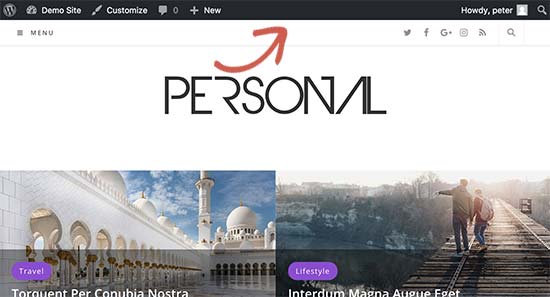
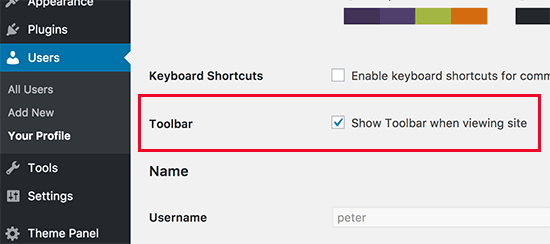
La barra de administración se muestra para todos los usuarios dentro del área de administración. Los usuarios individuales pueden ocultar la barra de administración al ver el sitio web editando su perfil de usuario.
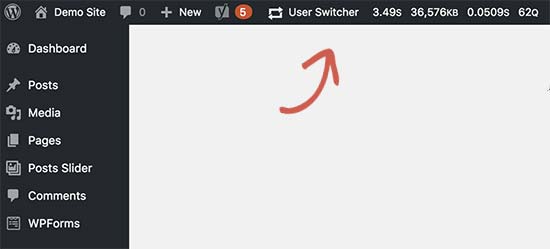
Los elementos que se muestran en la barra de administración de WordPress cambian según el rol y los permisos del usuario. Por ejemplo, los usuarios con rol de administrador ven elementos diferentes en la barra de menú que los usuarios con rol de editor, y así sucesivamente.
Mostrar u ocultar elementos en la barra de administración de WordPress
Al igual que todo en WordPress, la barra de administración es totalmente personalizable mediante código personalizado o plugins de WordPress. Algunos plugins ya aprovechan esta función agregando sus propios elementos de menú en la barra de administración.
Para tomar el control de la barra de administración, primero deberá instalar y activar el plugin Adminimize. Para más detalles, consulte nuestra guía paso a paso sobre cómo instalar un plugin de WordPress.
Tras la activación, ve a la página Ajustes » Adminimize y busca las pestañas 'Opciones del backend de la barra de administración' y 'Opciones del frontend de la barra de administración'.
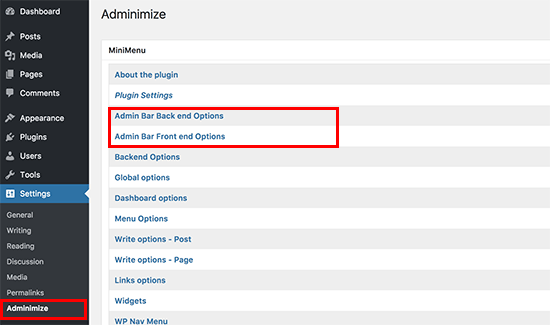
Al hacer clic en cada una de ellas, accederás a las opciones de la barra de administración donde puedes seleccionar qué elementos mostrar en la barra de administración de WordPress. También puedes elegir qué elementos son visibles para cada rol de usuario.
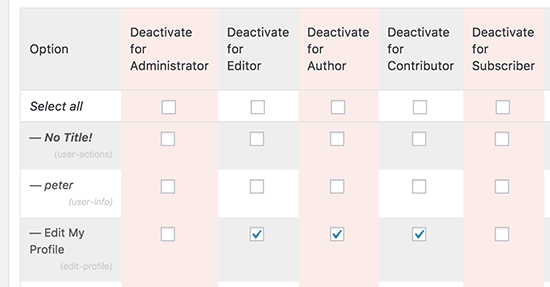
No olvides hacer clic en el botón 'Actualizar opciones' para guardar tus cambios.
Adminimize es un plugin potente y te permite cambiar no solo la barra de administración, sino cualquier pantalla de administración en tu sitio de WordPress.
Si está buscando una alternativa, consulte nuestra guía sobre cómo ocultar elementos innecesarios de la administración de WordPress con el plugin Admin Menu Editor.
Agregar enlaces personalizados a la barra de administración de WordPress
El propósito de la barra de administración de WordPress es proporcionar accesos directos a diferentes pantallas de administración. Puedes personalizarla aún más agregando tus propios enlaces personalizados a la barra de administración.
Para esto, necesitará agregar código personalizado a sus archivos de WordPress. Si no ha hecho esto antes, eche un vistazo a nuestra guía sobre cómo copiar y pegar código en WordPress.
Debe agregar este código al archivo functions.php de su tema, a un plugin específico del sitio o a un plugin de fragmentos de código.
// add a link to the WP Toolbar
function wpb_custom_toolbar_link($wp_admin_bar) {
    $args = array(
        'id' => 'wpbeginner',
        'title' => 'Search WPBeginner',
        'href' => 'https://www.google.com:443/cse/publicurl?cx=014650714884974928014:oga60h37xim',
        'meta' => array(
            'class' => 'wpbeginner',
            'title' => 'Search WPBeginner Tutorials'
            )
    );
    $wp_admin_bar->add_node($args);
}
add_action('admin_bar_menu', 'wpb_custom_toolbar_link', 999);
En este código, hemos agregado un enlace a Google que busca WPBeginner. Necesitas reemplazar los valores de ID, title y href con los tuyos.
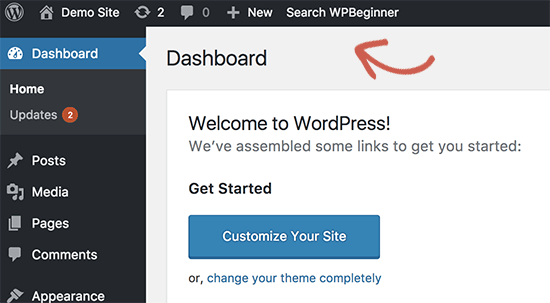
Recomendamos agregar este código en WordPress usando el plugin WPCode. Es la forma más segura y fácil de agregar código personalizado en WordPress sin editar el archivo functions.php de su tema.
Para comenzar, deberá instalar y activar el plugin gratuito WPCode. Si necesita ayuda, consulte este tutorial sobre cómo instalar un plugin de WordPress.
Una vez que WPCode esté activado, ve a Fragmentos de código » Agregar fragmento desde tu panel de WordPress.
Luego, navega a la opción 'Agregar tu código personalizado (Nuevo fragmento)' y haz clic en el botón '+ Agregar fragmento personalizado' debajo de ella.

A continuación, selecciona ‘Fragmento de PHP’ como el tipo de código de la lista de opciones que aparecen en la pantalla.

Esto te llevará a la página Crear fragmento personalizado.
Desde aquí, necesitas agregar un título para tu fragmento, que puede ser cualquier cosa para ayudarte a recordar para qué es el código.
Luego, pega el fragmento de código de arriba en el cuadro 'Vista previa del código'.
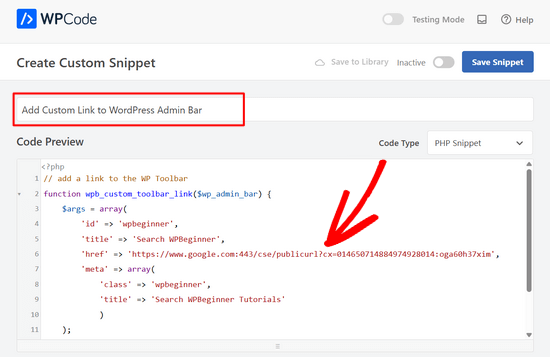
Nota: No olvides reemplazar los valores de ID, title y href con los tuyos.
Una vez hecho esto, simplemente cambia el interruptor de 'Inactivo' a 'Activo' y haz clic en el botón 'Guardar fragmento'.

Para más detalles, consulte nuestra guía sobre cómo agregar fácilmente enlaces personalizados a su barra de administración de WordPress.
Deshabilitar la barra de administración para todos los usuarios excepto los administradores
La barra de administración es muy útil para administradores de sitios, editores y autores. Sin embargo, no es muy útil si está ejecutando un sitio web de membresía de WordPress o simplemente requiere que los usuarios inicien sesión para ciertas tareas.
En ese caso, es posible que desee deshabilitar la barra de administración para todos los usuarios excepto para los administradores del sitio. Deberá agregar el siguiente código al archivo functions.php de su tema, a un plugin específico del sitio o a un plugin de fragmentos de código como WPCode.
add_action('after_setup_theme', 'wpb_remove_admin_bar');

function wpb_remove_admin_bar() {
if (!current_user_can('administrator') && !is_admin()) {
  show_admin_bar(false);
}
}
Para más detalles, consulte nuestro artículo sobre cómo deshabilitar la barra de administración de WordPress para todos los usuarios excepto para los administradores.
Esperamos que este artículo le haya ayudado a aprender más sobre la barra de administración de WordPress. También puede consultar nuestra guía de seguridad de WordPress definitiva paso a paso para mantener seguro su área de administración de WordPress, o ver nuestras selecciones de los mejores plugins de registro de actividad y seguimiento de WordPress.
Si te gustó este artículo, suscríbete a nuestro Canal de YouTube para ver tutoriales en video de WordPress. También puedes encontrarnos en Twitter y Facebook.




Dennis Muthomi
¿hay alguna forma de eliminar o actualizar el saludo “Howdy” en el extremo derecho de la barra de administración? Se siente muy anticuado.
¿hay quizás un plugin que pueda reemplazarlo con algo más moderno como solo “Hey” o incluso mucho mejor, mostrar solo el nombre de pila del usuario? gracias
Comentarios de WPBeginner
Tenemos una guía sobre cómo cambiar el saludo en la barra de administración: https://www.wpbeginner.com/wp-tutorials/how-to-change-the-howdy-text-in-wordpress-3-3-admin-bar/
Dennis Muthomi
¡muchas gracias por la rápida respuesta y el útil enlace! Realmente aprecio que te hayas tomado el tiempo para señalarme en la dirección correcta. Esa guía parece perfecta para lo que necesito.
¡ustedes son geniales!
Nilutpol
Hola Sayed, Gracias por el truco, funcionó bien. Pero ahora quiero restaurar la barra de administración por algunas razones y no pude. He eliminado el código pero la barra todavía no aparece. ¿Qué hago?
Soporte de WPBeginner
Si el código se eliminó por completo, querrás asegurarte de haber limpiado todo el caché de tu sitio para evitar que sea un problema de caché.
Administrador
BaxAndrei
Tengo un problema, en mi barra de administrador no tengo efecto de caída.
Verna
No encuentro EN NINGUNA PARTE instrucciones sobre cómo OCULTAR/MOSTRAR la barra de herramientas en la sección de comentarios en WordPress. Hay un cuadro enorme donde la gente puede escribir para dejar un comentario, pero primero tienes que hacer clic DEBAJO de esta LARGA BARRA DE HERRAMIENTAS para poder escribir algo. La gente me ha llamado preguntando qué pasa con eso. Pensaron que la caja de comentarios no funcionaba porque, si pones el cursor A LA DERECHA de la barra de herramientas, no puedes escribir. Tienes que ir hasta el final de la BARRA DE HERRAMIENTAS. Sí, soy novato y tengo dificultades para encontrar cosas simples como esta. Fui a Configuración de Mantra y hay mucho que puedes OCULTAR/MOSTRAR, pero no esta BARRA DE HERRAMIENTAS. ¡Por favor, ayúdame!
John Galt
¿Cómo puedo evitar que el contenido del front-end se ponga detrás de la Barra de Administración de WordPress?
Estoy usando un tema que tiene un menú fijo que siempre mantiene la navegación principal en la parte superior de la pantalla. En lugar de posicionarse debajo de la Barra de Administración de WordPress, el menú de navegación principal del tema siempre está detrás de ella.
Soporte de WPBeginner
John, puedes desactivar la barra de administración en el front-end visitando Usuarios » Tu perfil y desmarcando la casilla que dice ‘Mostrar la barra de herramientas al ver el sitio’. También consulta nuestra guía sobre cómo desactivar la barra de administración para todos los usuarios excepto los administradores.
Administrador
Scott Buehler
Hola chicos, ¿hay alguna manera de eliminar las propiedades "flotantes" para que la barra aparezca en el front-end, pero no flote? Me molesta cuando uso otras propiedades flotantes como su plugin Floating Social Bar.
Soporte de WPBeginner
Agrega este código al archivo functions.php de tu tema o a un plugin específico del sitio:
function wpb_move_admin_bar() { ?> <style type="text/css"> #wpadminbar { position: absolute; } </style> <?php } add_action( 'wp_head', 'wpb_move_admin_bar' );1-click Use in WordPress
Administrador
Ian
¿Hay alguna forma de ordenar alfabéticamente el menú desplegable de Mis Sitios?
Personal editorial
Lo investigaré. Probablemente haya un filtro para eso.
Administrador
bharatkumarvbk
Está causando problemas con 'wphead'. Y también oculta el enlace de cierre de sesión y el contenido del encabezado del panel.
yoyowp
¿Cómo hacer que la barra de administración sea una barra pública? Como la de BuddyPress, cuando no han iniciado sesión, esa barra solo mostrará los enlaces de inicio de sesión y registro.
candy
¡Ninguno de los trucos me funciona ya! No importa lo que intente, ¡no puedo deshacerme de esa maldita barra de administración de WordPress!
Ahora tengo la última versión de WP 3.1 y parece que todos los trucos que funcionaban antes, incluidos los que mencionas arriba, ¡YA NO FUNCIONAN!
¡Parece que los desarrolladores de WP están usando trucos sucios para FORZAR esa estúpida e inútil barra superior en nosotros con cada lanzamiento!
¿Por qué demonios personas y programadores tan inteligentes desperdician su valioso tiempo y habilidades desarrollando e intentando a toda costa imponer una tontería tan grande como esta barra de administración?
¿Alguien ha logrado deshabilitar la barra del demonio en la última versión de WP?
¡Gracias!
Personal editorial
Sí, acabo de probar todos los trucos y funcionan.
Administrador
Bertrand
¡Gracias! Finalmente pude eliminar ese maldito espacio en la parte superior de mi sitio web.
De la ciudad de Quebec
shyam jos
para mí la barra de administración de WP es imprescindible y me encanta..
Rajesh
Nice tips, great job! Thank u veru much
abdelhafid
excelentes consejos, muchas gracias chicos