


Imagina poder abrir una versión completa de tu sitio de WordPress, directamente en tu computadora, sin tocar tu sitio web en vivo.
Ese pequeño cambio puede marcar una gran diferencia cuando se trata de probar actualizaciones, experimentar con cambios o simplemente sentirte más en control de tu sitio.
Una de las formas más confiables de hacer esto es usando Duplicator para crear una copia de seguridad completa y Local WP para ejecutar esa copia de seguridad como un sitio funcional en tu computadora.
Hemos probado este flujo de trabajo nosotros mismos y lo encontramos como una de las configuraciones más simples y efectivas, incluso para usuarios no técnicos.
En esta guía, te mostraremos exactamente cómo hacerlo funcionar paso a paso, para que puedas administrar tu sitio con más confianza y menos sorpresas.

💡 Resumen rápido: Cómo ver una copia de seguridad como un sitio web
¿Tienes prisa? Aquí tienes los pasos para ver rápidamente la copia de seguridad de tu sitio:
- Crear copia de seguridad: Usa el plugin Duplicator para exportar tu sitio (asegúrate de elegir el formato “Zip”).
- Instalar visor: Descarga e instala Local WP (herramienta gratuita) en tu computadora.
- Importar y lanzar: Arrastra el archivo Zip de Duplicator a Local WP para cargar instantáneamente tu sitio como un sitio web funcional.
Cuándo ver una copia de seguridad de WordPress como un sitio web
Realizar una copia de seguridad de tu sitio de WordPress regularmente es una de las mejores maneras de proteger tu presencia en línea. Nosotros mismos lo hacemos para salvaguardar nuestro contenido y datos en WPBeginner y nuestros sitios web asociados.
Cuando tu sitio experimenta un error repentino, puedes restaurarlo fácilmente usando una copia de seguridad. Dicho esto, antes de hacerlo, es posible que desees saber si estás restaurando la copia de seguridad correcta en primer lugar.
Para hacer esto, necesitas poder ver tu copia de seguridad de WordPress como un sitio web funcional. Esto te permite verificar si la copia de seguridad contiene los archivos de WordPress correctos y la funcionalidad antes de aplicarla a tu sitio en vivo.
Ahí es donde esta guía para principiantes resulta útil. Te mostraremos cómo hacer una copia de seguridad de tu sitio web fácilmente y usar un visor de copias de seguridad de WordPress. Este método te permite inspeccionar tu copia de seguridad a fondo antes de decidir usarla.
Aquí hay algunos escenarios en los que ver un archivo de copia de seguridad puede ser útil:
- Después de una actualización importante: Has realizado cambios significativos en tu sitio y quieres asegurarte de que tu copia de seguridad capturó todo correctamente.
- Antes de una restauración del sitio: Estás a punto de restaurar tu sitio desde una copia de seguridad y quieres verificar que sea la versión correcta.
- Solución de problemas: Estás tratando de determinar cuándo apareció un problema por primera vez en tu sitio.
- Recuperación de contenido: Necesitas recuperar contenido específico de una copia de seguridad antigua sin restaurar todo tu sitio.
Con todo esto en mente, repasemos los pasos para ver fácilmente tu copia de seguridad de WordPress como un sitio web. Puedes usar los enlaces rápidos a continuación para navegar por este tutorial:
¡Empecemos!
Paso 1: Instalar y configurar Duplicator
Lo primero que necesitas hacer es instalar un plugin de copia de seguridad de WordPress. Nuestra opción preferida es Duplicator porque es fácil y sencillo de usar. Esto lo hace perfecto para usuarios de WordPress de todos los niveles de habilidad.

Es más, Duplicator ofrece versiones gratuitas y de pago. La buena noticia es que este tutorial funciona con la versión gratuita de Duplicator, por lo que no necesitarás gastar un centavo para seguir las instrucciones.
Dicho esto, recomendamos actualizar a la versión de pago para obtener funciones avanzadas como copias de seguridad automáticas, soporte multisitio e integración de almacenamiento en la nube para guardar tus archivos de copia de seguridad. Hablamos más extensamente sobre las características de este plugin en nuestra reseña de Duplicator.
Así que, adelante e instala el plugin de WordPress en tu sitio web. Luego, pasa al siguiente paso.
Paso 2: Haz una copia de seguridad de tu sitio de WordPress
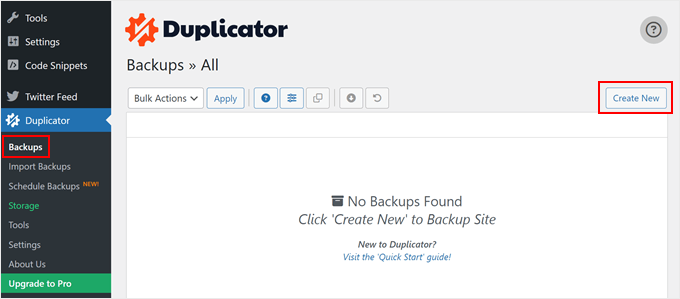
Una vez que el plugin esté activo, puedes ir a Duplicator » Copias de seguridad.
Aquí, haz clic en el botón ‘Crear nuevo’ en la parte superior de la página. Esto iniciará el proceso de copia de seguridad del sitio.
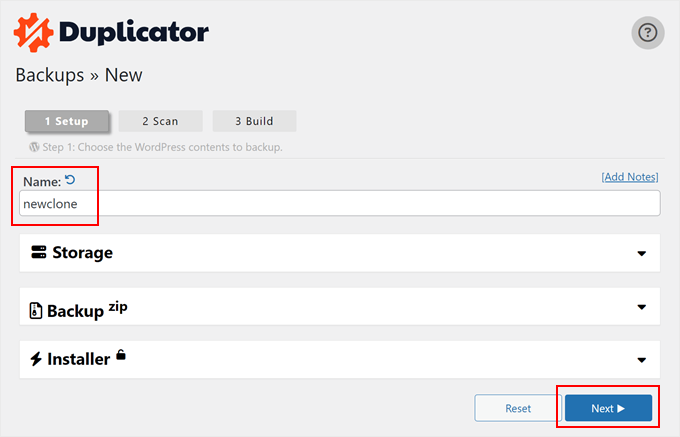
A continuación, puedes escribir un nombre para el archivo de copia de seguridad del sitio web. Esto es solo para tu referencia, así que puedes nombrarlo como quieras.
Después de eso, haz clic en el botón ‘Siguiente’.
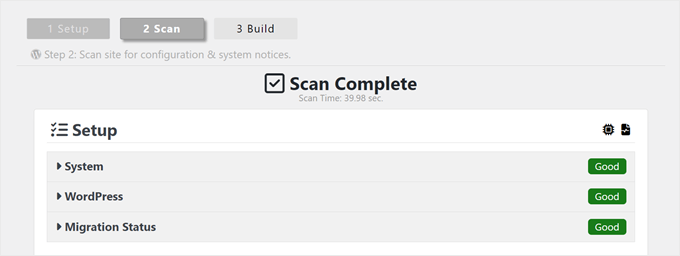
En esta etapa, Duplicator escaneará tu sitio web.
Si Duplicator encuentra un error en tu sitio web, verás una advertencia y una explicación detrás del error de WordPress. Si no, solo verás una etiqueta verde que dice 'Bien'.
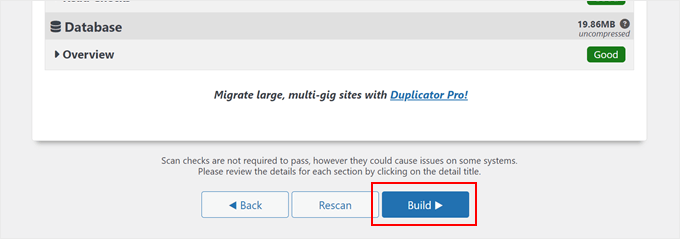
Ahora, puedes bajar en la página.
A continuación, presiona el botón 'Crear'.
Duplicator creará ahora una copia de seguridad completa de WordPress de tus archivos, incluyendo tu base de datos, imágenes y plugins. Esto estará en un solo paquete descargable.
El proceso generalmente toma un par de minutos, pero puede tomar más o menos tiempo, dependiendo del tamaño de tu sitio de WordPress.
Además, si usas la versión de pago de Duplicator, puedes elegir si hacer una copia de seguridad de tu base de datos, tus archivos multimedia, o crear un archivo de copia de seguridad personalizado. Esto es genial para casos en los que tienes poco espacio de almacenamiento. Simplemente puedes hacer una copia de seguridad de todo excepto tus archivos multimedia.
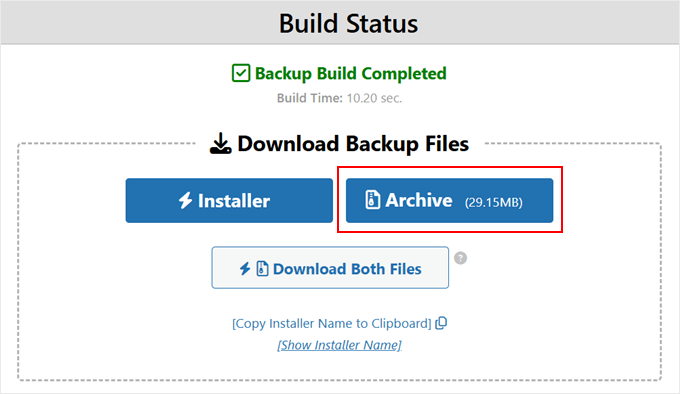
Una vez que la copia de seguridad esté completa, verás opciones para descargar tus archivos, incluyendo un archivo 'Instalador' y un archivo 'Archivo'. Para una restauración estándar en un host web, necesitarías ambos.
Sin embargo, para nuestro propósito de ver el sitio en Local WP, solo necesitas descargar el archivo 'Archivo'. Haz clic en el botón 'Archivo' para guardar el archivo zip de copia de seguridad en tu computadora.
Paso 3: Descarga e instala Local WP
A continuación, necesitarás instalar Local WP. Esta es una herramienta gratuita que te permite instalar WordPress localmente en tu computadora.
Muchos de los miembros de nuestro equipo lo usan para crear sitios de demostración. También es perfecto para probar plugins y temas de WordPress.
Local WP es lo que usaremos como nuestro visor de copias de seguridad de WordPress. Para empezar, simplemente ve al sitio web y haz clic en el botón 'Descargar gratis'.

Ahora, aparecerá una ventana emergente. Necesitas seleccionar el sistema operativo de tu computadora, como Mac, Windows o Linux.
También necesitarás completar un breve formulario con tu nombre y dirección de correo electrónico. Una vez que hayas terminado, simplemente haz clic en '¡Obtenlo ahora!'

Tu navegador descargará inmediatamente el software Local WP a tu computadora.
Si la descarga no comienza de inmediato, usa el enlace 'click here' en su lugar.

Ahora que el archivo se ha descargado, puedes iniciar el asistente de instalación. Aquí, necesitas elegir si instalar Local WP para todos los usuarios o solo para ti.
Después de seleccionar una opción, haz clic en el botón 'Next'.

Luego, puedes elegir la carpeta de destino donde se almacenará el software.
Puedes hacer clic en el botón 'Examinar' para seleccionar la carpeta. Luego, haz clic en el botón 'Instalar'.

Local WP se instalará ahora en tu computadora.
Una vez hecho, simplemente haz clic en la casilla 'Run Local' y luego presiona el botón 'Finish'.

Local WP se iniciará ahora en tu computadora, y puedes continuar al siguiente paso.
Paso 4: Sube tu copia de seguridad a Local WP
El último paso es importar tu archivo de copia de seguridad de WordPress a Local WP. Esto es básicamente lo mismo que restaurar una copia de seguridad de WordPress.
Dado que lo estamos haciendo en un entorno local, tu sitio web de WordPress en vivo no se verá afectado.
Para hacer esto, abre Local WP. Puedes hacer clic en el botón '+' o en el botón 'Crear un nuevo sitio' para empezar.

En este punto, puedes crear un nuevo sitio con el software Local WP.
Para ver tu copia de seguridad, selecciona la opción para importar desde un archivo Zip existente. También puedes arrastrar el archivo zip de Duplicator directamente a la ventana.
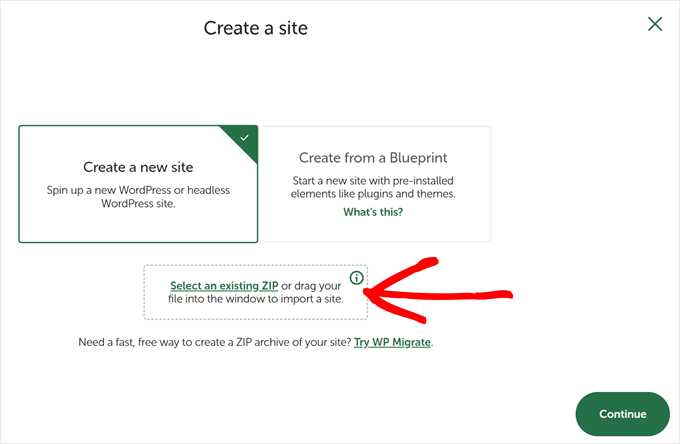
Local WP analizará ahora tus archivos de WordPress y verá si es posible importarlos.
Local WP te pedirá que nombres el entorno de tu sitio. Puedes ingresar el nombre que desees y luego hacer clic en 'Continuar'.
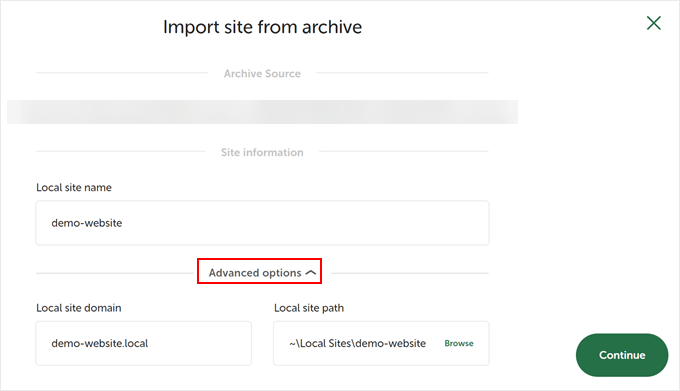
El siguiente paso es configurar tu entorno de WordPress. Si deseas mantener la configuración predeterminada, simplemente selecciona ‘Preferido’.
Una vez hecho, simplemente haz clic en 'Importar sitio'.

Ahora, solo espera a que Local WP configure tu copia de seguridad como un blog de WordPress. Este proceso puede tardar unos minutos.
Para iniciar sesión en tu sitio web local, haz clic en el botón 'WP Admin'. Esto abrirá el navegador predeterminado de tu computadora.
Nota: Debes usar el mismo nombre de usuario y contraseña que tu sitio web en vivo. Dado que este es un clon de tu sitio, tus credenciales de inicio de sesión son idénticas.
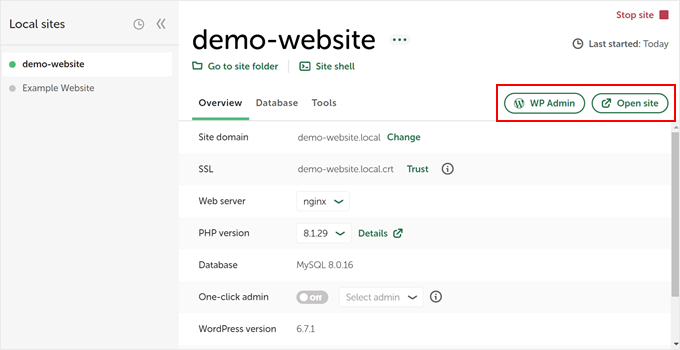
Cuando termines de ver la copia de seguridad, puedes cerrar la pestaña del navegador.
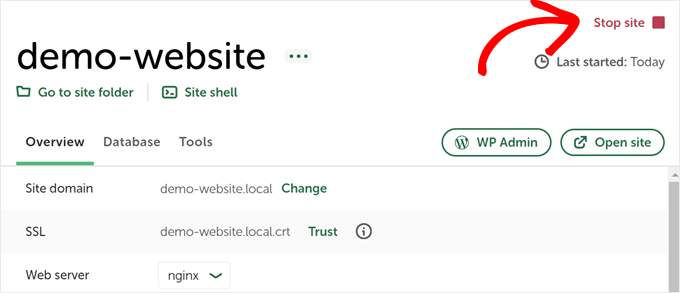
Luego, en Local WP, haz clic en el botón ‘Detener sitio’ en la esquina superior derecha.
Si esta es la versión de copia de seguridad correcta, entonces ahora puedes seguir nuestra guía sobre cómo restaurar una copia de seguridad de WordPress para hacer los cambios en vivo.
Preguntas frecuentes sobre respaldos de WordPress
Aquí tienes algunas preguntas comunes que recibimos sobre cómo ver y administrar copias de seguridad de WordPress.
¿Cómo ver un archivo de copia de seguridad de WordPress?
La forma más fácil de ver un archivo de copia de seguridad de WordPress es importándolo en Local WP. Este software gratuito crea un servidor virtual en tu computadora, lo que te permite navegar e interactuar con tu sitio de copia de seguridad exactamente como si estuviera en vivo en la web.
¿Cómo obtener una copia de seguridad de un sitio web de WordPress?
Puedes crear una copia de seguridad usando un plugin como Duplicator. Simplemente instala el plugin, navega a Duplicator » Copias de seguridad y haz clic en ‘Crear nueva’ para construir un archivo de tu sitio. Una vez terminado, puedes descargar el paquete a tu computadora.
Para obtener más información, también puedes ver nuestro tutorial sobre cómo crear una copia de seguridad del sitio.
¿Cómo accedo al panel de administración de un sitio web de WordPress?
Puedes acceder al backend (panel de control) agregando /wp-admin al final de la URL de tu sitio web. Para un sitio de respaldo local que se ejecuta en Local WP, simplemente haz clic en el botón ‘WP Admin’ en la aplicación e ingresa tu nombre de usuario y contraseña originales.
¿Dónde se encuentra la copia de seguridad de WordPress?
Si usaste un plugin, las copias de seguridad generalmente se almacenan en una carpeta específica dentro de tu directorio wp-content/uploads. Si descargaste la copia de seguridad manualmente, se encontrará donde sea que hayas guardado el archivo en el disco duro de tu computadora.
¿Cómo instalar un sitio de WordPress a partir de una copia de seguridad?
Para instalar un sitio localmente desde una copia de seguridad, arrastra tu archivo zip de copia de seguridad directamente a la ventana de Local WP. Si deseas restaurar la copia de seguridad en un servidor en vivo, generalmente subes el archivo de archivo utilizando la función ‘Importar’ de tu plugin de copia de seguridad.
¿Cómo accedo a mis archivos de WordPress?
En un sitio web activo, puedes acceder a los archivos usando un cliente FTP como FileZilla o el Administrador de Archivos en tu panel de control de hosting. Para un sitio local, puedes hacer clic derecho en el nombre del sitio en Local WP y seleccionar ‘Mostrar Carpeta’ para ver los archivos en tu computadora.
Explora más consejos para copias de seguridad de WordPress
¿Buscas más consejos y trucos para gestionar tus copias de seguridad? Simplemente consulta estos artículos a continuación:
- Haz una copia de seguridad de tu sitio de WordPress en Dropbox – Ahorra espacio de almacenamiento en tu computadora y plan de hosting usando Dropbox como ubicación externa para copias de seguridad.
- Aprende a guardar una entrada de blog en tu computadora – Esto será útil cuando quieras conservar copias locales de tu contenido en caso de que tu sitio falle.
- Conecta Google Drive a tu biblioteca de medios de WordPress – Esto puede facilitar la gestión de grandes cantidades de contenido multimedia.
Esperamos que este artículo te haya ayudado a aprender cómo ver una copia de seguridad de WordPress como un sitio web. También puedes consultar nuestra lista de los mejores plugins de Dropbox para WordPress y nuestra guía sobre cómo restaurar un sitio de WordPress solo con una copia de seguridad de la base de datos.
Si te gustó este artículo, suscríbete a nuestro Canal de YouTube para ver tutoriales en video de WordPress. También puedes encontrarnos en Twitter y Facebook.




¿Tienes alguna pregunta o sugerencia? Por favor, deja un comentario para iniciar la discusión.