


Es una idea errónea común que necesitas contratar a un desarrollador o gastar más de $10,000 para crear una aplicación. En realidad, puedes convertir tu sitio web de membresía en una aplicación de marca en menos de tres horas y con un presupuesto mucho menor.
Obligar a tus miembros a iniciar sesión repetidamente a través del navegador de un teléfono es una causa importante de abandono. Una aplicación elimina esta fricción al mantener a los usuarios conectados directamente en sus pantallas de inicio.
En esta guía, te mostraré exactamente cómo poner tu sitio de membresía en los teléfonos de tus miembros usando MemberPress AppKit, todo sin escribir una sola línea de código.
💡Respuesta Rápida: Cómo convertir tu sitio de membresía en una aplicación
Puedes convertir tu sitio de membresía de WordPress en una aplicación móvil usando MemberPress AppKit, sin contratar desarrolladores ni escribir código.
Convierte automáticamente tu sitio existente en aplicaciones para iOS y Android, para que tus miembros puedan acceder al contenido a través de una aplicación en lugar de un navegador.
¿Por qué convertir tu sitio de membresía en una aplicación?
Una aplicación de membresía facilita que los miembros regresen, permanezcan conectados y interactúen con tu contenido con más frecuencia.
Cuando tu sitio vive como una aplicación en el teléfono de un miembro, muchas pequeñas frustraciones desaparecen. No hay navegador que abrir, ni pestañas que encontrar, ni inicios de sesión repetidos. Todo se siente más rápido, más simple y más natural de usar.
Ahí es donde aparecen los beneficios reales:
- Tu sitio vive en las pantallas de inicio de tus miembros, por lo que siempre es visible y fácil de abrir.
- Los miembros permanecen conectados, lo que elimina una de las mayores barreras para las visitas repetidas.
- El contenido se abre más rápido que en un navegador móvil, especialmente para lecciones y videos.
- Las notificaciones push te ayudan a atraer a los miembros en el momento adecuado.
- Los cursos, videos y áreas comunitarias se sienten más enfocados dentro de una aplicación.
Debido a esta experiencia más fluida, las aplicaciones generalmente ven una mayor participación que los sitios web móviles.
Si tus miembros ya usan sus teléfonos para ver lecciones, leer publicaciones o consultar actualizaciones, una aplicación simplemente elimina la fricción. Esto les facilita mantenerse involucrados.
¿Cuánto cuesta realmente crear una aplicación de membresía?
Crear una aplicación de membresía es más asequible y accesible de lo que muchos propietarios de sitios esperan. No siempre necesitas contratar desarrolladores o construir todo desde cero.
Cuando la mayoría de los propietarios de sitios piensan en aplicaciones móviles, imaginan altos costos, largos plazos y dolores de cabeza técnicos.
Pero hay varias opciones disponibles que hacen que lanzar tu propia aplicación de marca sea mucho más simple. Aquí tienes un resumen rápido de los enfoques principales y lo que suelen costar:
| Opción | Proceso | Costo Típico |
|---|---|---|
| Contratar desarrolladores | Alta complejidad, mantenimiento continuo | $10,000–$50,000+ iniciales |
| Agencias de aplicaciones | Largos plazos, procesos rígidos | $5,000–$20,000+ |
| Creadores de aplicaciones genéricos | Configuración manual de contenido, sincronización constante | $50–$300/mes |
| MemberPress AppKit | Convierte tu sitio existente en aplicaciones iOS y Android, sincronización de contenido en tiempo real, notificaciones push, pagos dentro de la aplicación, configuración sin código | $1,746.50/año (incluye hosting, sitio de membresía y aplicación) |
En comparación con otras opciones, MemberPress AppKit es mucho más rápido, fácil y asequible, todo sin perder funcionalidad o control de tu sitio.
Por qué recomiendo MemberPress AppKit
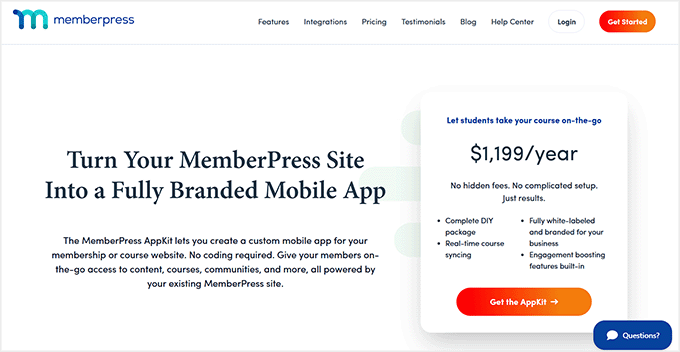
Como puedes ver en la tabla anterior, MemberPress AppKit se destaca del resto.
Convierte tu sitio de membresía MemberPress existente en una aplicación móvil completamente personalizada sin reconstruir nada, contratar desarrolladores o lidiar con configuraciones complejas.
Además, es compatible con iOS y Android. Tu contenido, miembros y pagos siguen siendo exactamente los mismos, solo obtienes una experiencia de aplicación optimizada para móviles.
Aquí tienes solo algunas de las razones por las que recomiendo MemberPress AppKit:
- Aplicación móvil completamente personalizada: Lanza tu propia aplicación iOS y Android que refleje tu marca.
- Sincronización de contenido en tiempo real: Cursos, lecciones y reglas de membresía se mantienen perfectamente actualizados.
- Notificaciones push integradas: Recuerda a los miembros sobre nuevas lecciones, eventos o actualizaciones.
- Pagos dentro de la aplicación: La inscripción con un solo toque aumenta las conversiones entre 3 y 5 veces.
- Configuración sin código: Todo lo que necesitas para publicar en la App Store y Google Play.
Para la mayoría de los propietarios de sitios de membresía, esta es la forma más fácil y rentable de lanzar una aplicación móvil real. Y ofrece una experiencia fluida.
¿Crear una aplicación de membresía es el camino correcto para ti?
Una aplicación de membresía puede ser muy beneficiosa, pero no es necesaria para todos los sitios.
Para que esto sea más fácil de ver de un vistazo, he creado esta tabla. Muestra cuándo tiene sentido una aplicación y cuándo podrías querer esperar:
| Una aplicación tiene sentido si | Es posible que desees esperar si |
|---|---|
| Los miembros acceden regularmente a tu contenido en dispositivos móviles. | Tu sitio de membresía es completamente nuevo. |
| Ofreces cursos, lecciones o contenido de video. | Tienes muy pocos miembros activos. |
| Quieres aumentar la retención y la participación. | Tu contenido es principalmente de texto y funciona bien en la web móvil. |
| Los miembros han solicitado específicamente una experiencia de aplicación. | Tu presupuesto es extremadamente ajustado en este momento. |
La buena noticia es que no tienes que decidir para siempre. Siempre puedes empezar con un sitio web optimizado para móviles y añadir una aplicación de membresía más tarde, a medida que tu sitio crezca y las necesidades de tus miembros evolucionen.
Configuración de MemberPress AppKit: Lo que necesitas y cuánto cuesta
Antes de mostrarte cómo convertir tu sitio de membresía de MemberPress en una aplicación móvil, asegúrate de tener todo listo.
He preparado una lista de verificación rápida para que sepas exactamente lo que necesitas:
- Alojamiento de WordPress confiable – Tu sitio necesita un alojamiento rápido y estable. Recomiendo Rapyd Cloud, que está optimizado para sitios de membresía. Cuesta a partir de unos $29/mes.
- Plugin MemberPress – Requerido para ejecutar tu sitio de membresía y administrar suscripciones. Los precios comienzan en $199.50/año.
- Suscripción a MemberPress AppKit – Convierte tu sitio existente en una aplicación móvil completamente personalizada, a partir de unos $1,199/año.
- Cuenta de Apple Developer – Necesaria para publicar tu aplicación iOS, cuesta alrededor de $99/año.
- Cuenta de Google Play Developer – Necesaria para publicar tu aplicación Android, a partir de $25 una sola vez.
Si aún no has creado tu sitio de membresía, te sugiero que eches un vistazo a nuestra guía definitiva. Cubre la creación de un sitio de membresía en WordPress.
Si tu sitio ya está activo con MemberPress, tus principales costos nuevos serán solo la suscripción a AppKit y las cuentas de desarrollador.
En comparación con contratar a un desarrollador para crear una aplicación personalizada, esta es una forma mucho más rápida y asequible de obtener una aplicación profesional.
Paso a paso: Cómo convertir tu sitio de membresía en una aplicación
Ahora que entiendes claramente los costos y requisitos para crear una aplicación de membresía, es hora de sumergirse en la configuración real.
Consejo de experto: Si bien la configuración no requiere código, aún necesitas generar claves API de tus cuentas de desarrollador. Es un proceso único, pero recomiendo dedicar una hora para configurar todo correctamente.
Con MemberPress AppKit, el proceso en sí suele tardar entre 2 y 3 horas. Esto incluye conectar tu sitio, personalizar tu aplicación y prepararla para el lanzamiento.
Cabe señalar desde el principio que enviar tu aplicación a la App Store de Apple y a Google Play puede llevar tiempo adicional.
El proceso de revisión de Apple puede llevar unos días, mientras que el de Google suele ser más rápido.
💡 Consejo profesional: Dado que las primeras presentaciones de aplicaciones a veces requieren ajustes menores antes de la aprobación, recomiendo encarecidamente esperar hasta que tu aplicación sea aprobada oficialmente por ambas tiendas antes de anunciar una fecha de lanzamiento definitiva a tus miembros.
En los pasos a continuación, te guiaré para convertir tu sitio de membresía de MemberPress en una aplicación móvil pulida y completamente personalizada. Tus miembros podrán acceder a ella en cualquier momento y lugar.
Paso 1: Instalar y activar el plugin MemberPress AppKit
Para empezar, primero necesitarás comprar MemberPress AppKit en el sitio web de MemberPress. Una vez que hayas completado tu compra, podrás descargar el plugin AppKit.
Después de eso, el siguiente paso es instalarlo y activarlo en tu sitio de WordPress.
Este plugin es lo que conecta tu sitio de membresía con tu aplicación móvil. Maneja todo detrás de escena, incluyendo la sincronización de tu contenido, miembros y configuraciones automáticamente.
Si no estás familiarizado con el proceso, puedes seguir nuestra guía sobre cómo instalar un plugin de WordPress, que detalla cada paso.
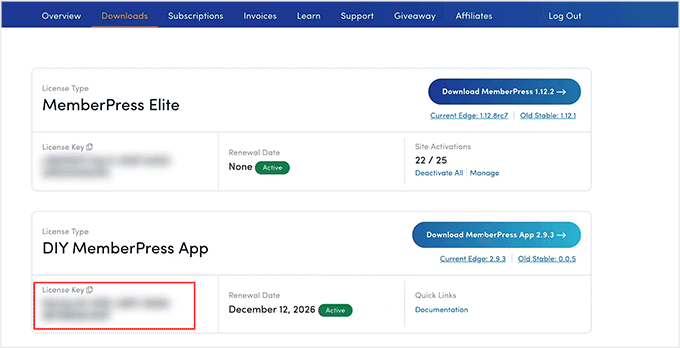
Tras la activación, deberás conectarlo a tu sitio web usando una clave de licencia. Puedes encontrar tu clave de licencia iniciando sesión en tu cuenta de MemberPress y abriendo los detalles de la suscripción de AppKit.
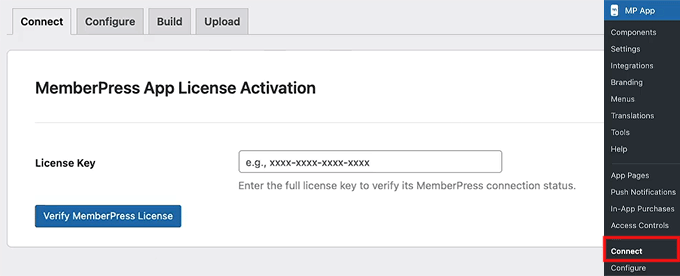
Luego, ve a MP AppKit » Conectar en tu panel de WordPress. Pega tu clave de licencia en el campo y haz clic en el botón 'Conectar'.
Después de unos segundos, deberías ver un mensaje de confirmación que te indica que la conexión fue exitosa.
A partir de aquí, estás listo para comenzar a configurar tu aplicación y prepararla para el proceso de compilación y publicación.
Paso 2: Configura tu configuración de iOS (Cuenta de desarrollador de Apple)
Ahora que tu MemberPress AppKit está conectado a tu sitio, es hora de preparar tu configuración de iOS. Esto ayuda a que tu aplicación aparezca en la App Store de Apple.
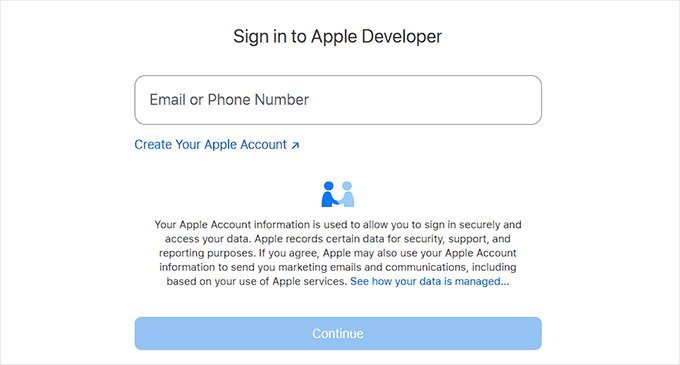
Lo primero que necesitarás es una cuenta de desarrollador de Apple. Configurar esto es más simple de lo que parece.
Simplemente regístrate en el sitio de desarrollador de Apple, completa información personal y de contacto básica, y paga la tarifa anual. Apple generalmente tarda uno o dos días en aprobar tu cuenta, por lo que es una buena idea comenzar esto con anticipación.
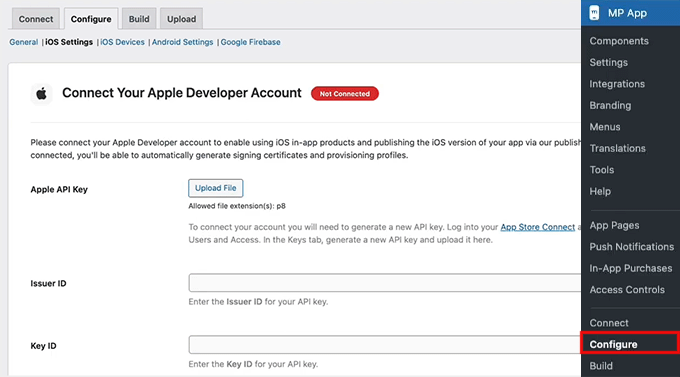
Una vez que tu cuenta de desarrollador de Apple esté lista, ve a tu panel de WordPress y dirígete a MP AppKit » Configurar » Configuración de iOS. Aquí es donde conectarás tu cuenta de Apple a MemberPress AppKit.
Comienza pegando tu ID de clave e ID de emisor, luego carga la clave API que generaste en App Store Connect.
📍Advertencia de seguridad: Trata esta clave API como una contraseña de alta sensibilidad. Mantenla estrictamente confidencial y nunca la compartas con terceros no verificados para proteger la seguridad de tu aplicación.
Esta conexión permite a MemberPress AppKit manejar todas las cosas complicadas detrás de escena. Esto incluye la creación de certificados, la sincronización del contenido de tu aplicación y la gestión de suscripciones dentro de la aplicación.
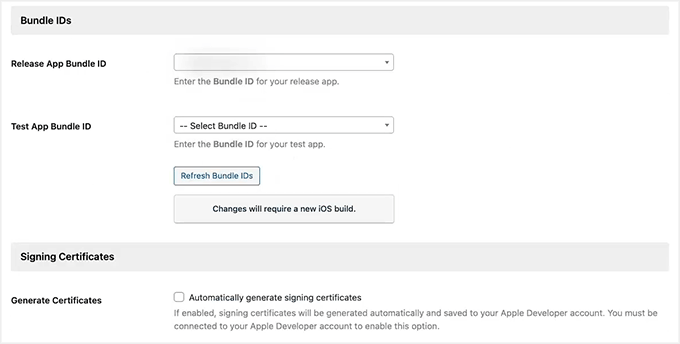
Hay algunas piezas clave de información que necesitarás agregar aquí, y cada una tiene un papel muy importante:
- Identificadores de paquete (Bundle IDs) – Estos le dan a tu aplicación una identidad única en iOS. Piénsalo como el pasaporte de tu aplicación.
- Certificados de firma (Signing Certificates) – Estos actúan como tu firma digital, demostrando que la aplicación fue creada por ti.
- Perfiles de aprovisionamiento (Provisioning Profiles) – Estos le dicen a Apple qué dispositivos pueden instalar tu aplicación para pruebas.
- ID de la aplicación y Secreto compartido específico de la aplicación (App ID and App-Specific Shared Secret) – Estos hacen que las compras dentro de la aplicación y las suscripciones funcionen sin problemas.
Sé que esto puede parecer mucho al principio, pero te prometo que en su mayoría es trabajo de copiar y pegar una vez que tengas lista tu cuenta de Apple.
Hemos repasado todo el proceso en detalle en nuestro tutorial sobre cómo convertir un sitio de WordPress en una app. Los pasos para MemberPress AppKit son muy similares, así que puedes seguir esa guía y sentirte seguro de que estás haciendo todo correctamente.
Paso 3: Configurar los Ajustes de Android (Cuenta de Desarrollador de Google)
Una vez que hayas terminado la configuración de Apple, es hora de conectar tus ajustes de Android para que tu app pueda publicarse en Google Play Store. Sé que esto suena técnico, pero si sigues atentamente, es más fácil de lo que parece.
Comienza creando una Cuenta de Desarrollador de Google, que te permite publicar apps y administrar actualizaciones. Luego, el siguiente paso es crear tu app en Google Play Console.
Aquí, le darás un nombre a tu app, seleccionarás un idioma predeterminado y elegirás si es gratuita o de pago.
Para la mayoría de las membresías, recomiendo configurarla como gratuita, ya que la monetización generalmente se maneja a través del propio MemberPress.

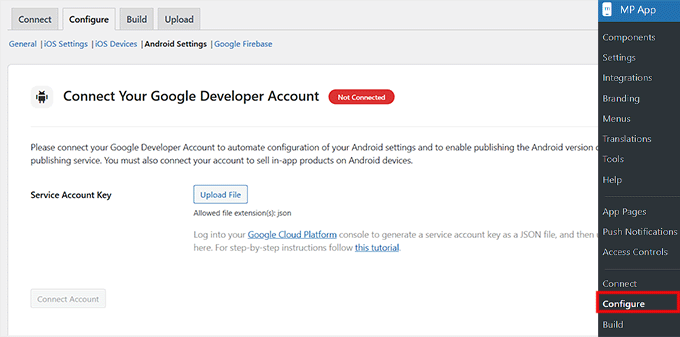
A continuación, dirígete a MP AppKit » Configurar » Ajustes de Android. Aquí, deberás subir la clave de cuenta de servicio que generaste en Google Cloud.
📍Advertencia de seguridad: Al igual que tu clave API de Apple, este archivo otorga acceso a la infraestructura de tu app. Mantenlo completamente seguro y no lo compartas.
Esto conecta tu cuenta de desarrollador de Google con MemberPress AppKit para que tu app pueda sincronizar contenido, usuarios y compras dentro de la app automáticamente.
Hay algunos elementos clave que necesitarás configurar en esta etapa:
- ID de aplicación – Piensa en esto como el ID único de tu app en Google Play Store. Debe seguir un formato de dominio inverso. Esto generalmente significa tomar la extensión y el nombre del dominio de tu sitio web y agregar un sufijo (por ejemplo, si tu sitio web es mitienda.com, tu ID podría ser com.mitienda.app).
- Certificado KeyStore – Esta es como una firma digital para tu app, que asegura que Google te reconozca como el propietario para futuras actualizaciones. Puedes generarlo directamente en MP AppKit.
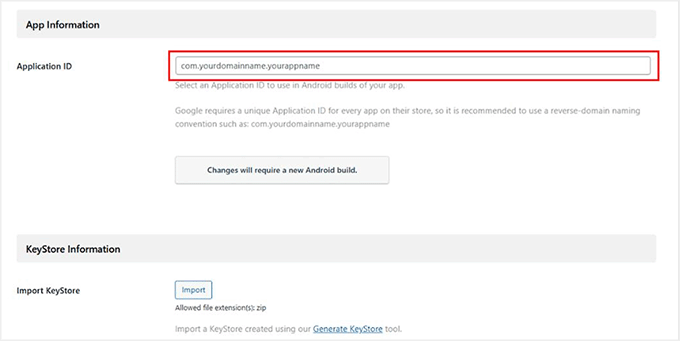
Puedes ver nuestra guía sobre cómo convertir tu sitio en una app para obtener más consejos de configuración.
Una vez que tu clave de cuenta de servicio, ID de aplicación y KeyStore estén configurados, tu cuenta de Android estará completamente conectada.
Paso 4: Configura Firebase para Enviar Notificaciones Push Con Tu App
Una de las mejores maneras de mantener a tus miembros regresando es a través de notificaciones push. Estos pequeños recordatorios le informan a tu comunidad sobre nuevas publicaciones, mensajes o eventos.
Para que esto funcione tanto en iOS como en Android, necesitarás integrar tu MemberPress AppKit con Google Firebase. Esta es una herramienta gratuita de Google que maneja notificaciones en tiempo real.
Para empezar, crea un proyecto de Firebase, que es básicamente la base para todas tus notificaciones push. Dirígete a la Consola de Firebase y haz clic en el botón ‘Empezar configurando un proyecto de Firebase’.
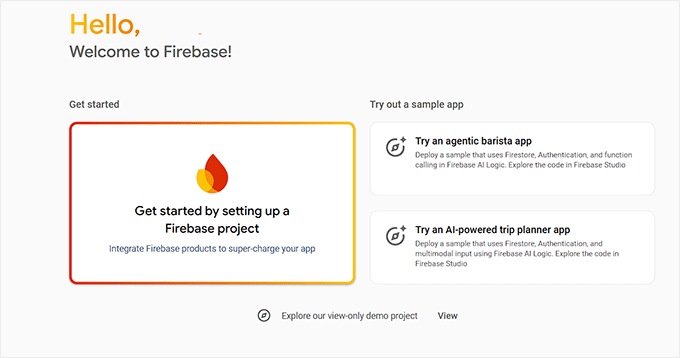
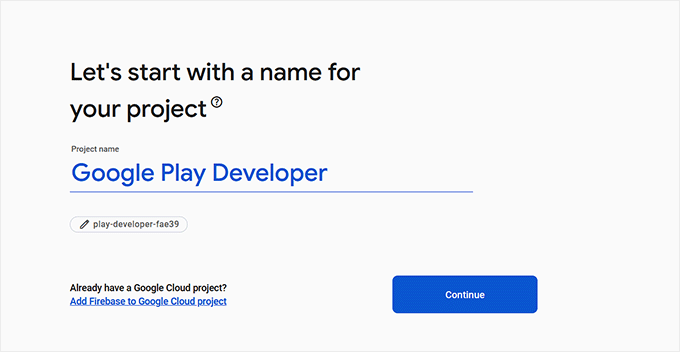
Dale un nombre que coincida con tu app para que puedas reconocerlo fácilmente más tarde.
También tendrás la opción de habilitar Google Analytics, lo cual puede ser útil si deseas rastrear la actividad de la aplicación, pero es opcional.
A continuación, necesitas una Clave de Cuenta de Servicio de Firebase. Esta clave actúa como un pasaporte digital, permitiendo a WordPress enviar notificaciones push de forma segura a través de Firebase.
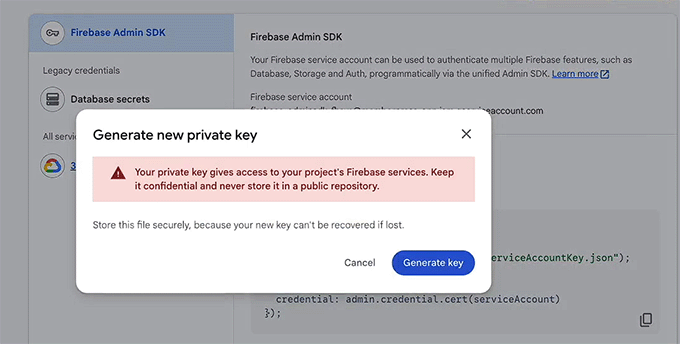
Para obtenerla, ve a tu proyecto en Firebase, luego navega a Configuración del proyecto » Cuentas de servicio. Desplázate hacia abajo hasta la sección 'SDK de administrador de Firebase', haz clic en 'Generar nueva clave privada'.
Luego, descarga el archivo JSON. Sé que descargar un "archivo JSON" suena muy técnico, ¡pero no te preocupes! No se requiere absolutamente ninguna codificación.
Simplemente estás descargando este archivo de Google para cargarlo en WordPress en el siguiente paso. Asegúrate de guardarlo en un lugar seguro: este archivo solo se puede descargar una vez.
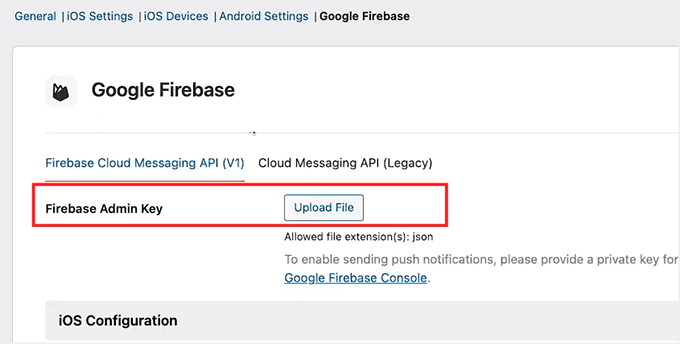
Después de eso, regresa a tu panel de WordPress en MP AppKit » Configurar » Google Firebase y carga el archivo en 'Clave de administrador de Firebase'.
Este paso conecta Firebase con tu MemberPress AppKit.
A continuación, registrarás tus aplicaciones móviles en Firebase. Necesitarás crear cuatro aplicaciones en total: una aplicación principal y una versión de prueba tanto para iOS como para Android.
Asegúrate de que los IDs de paquete para iOS y los IDs de aplicación para Android coincidan exactamente con lo que usaste en tus cuentas de desarrollador. También deben coincidir con la configuración de tu MemberPress AppKit.
Para iOS, también deberás cargar tu clave de autenticación APN (Notificación Push de Apple) de Apple para que las notificaciones push puedan llegar a los dispositivos Apple.
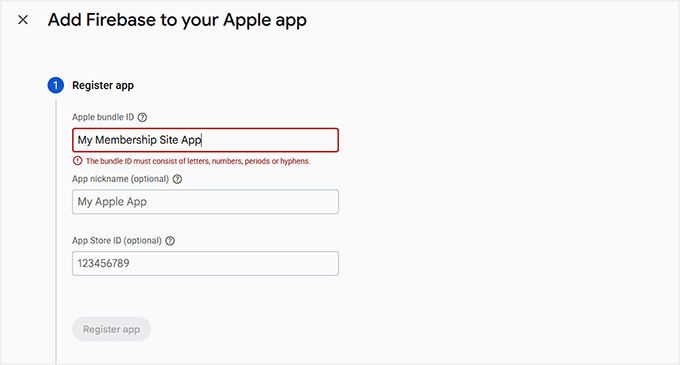
Después de registrar todas las aplicaciones, descarga los archivos de configuración. Esto incluye el archivo .plist para iOS y el archivo .json para Android, junto con sus versiones de prueba.
Luego, regresa a WordPress y carga los cuatro archivos en la configuración de Google Firebase. Haz clic en 'Guardar cambios' y listo.
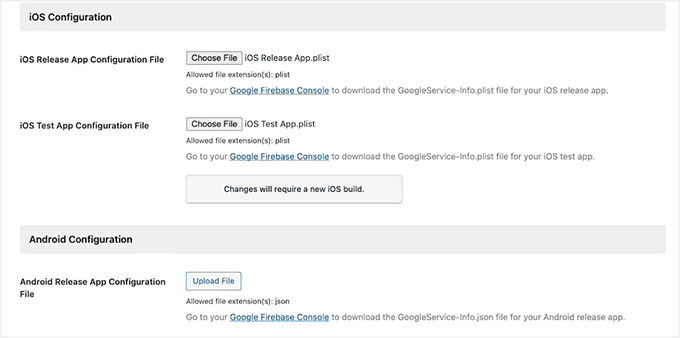
Tu aplicación ahora está conectada a Firebase y las notificaciones push pueden comenzar a llegar a tus miembros tanto en iOS como en Android.
💡 Consejo profesional: Verifica que tus IDs de paquete y IDs de aplicación coincidan exactamente. Cualquier discrepancia puede causar errores e impedir que las notificaciones push funcionen.
Cubrimos este proceso con más detalle en nuestra guía sobre cómo convertí un sitio de WordPress en una aplicación móvil. Puedes seguirla para obtener orientación adicional.
Paso 5: Configurar funciones clave en MemberPress AppKit
Ahora que tu aplicación está conectada y Firebase está lista, es hora de configurar las funciones que hacen que tu aplicación sea realmente atractiva para tus miembros.
Desde notificaciones push hasta compartir y comentarios, estas configuraciones ayudan a mantener activa a tu comunidad y a que regresen a tu aplicación.
1. Habilitar notificaciones push
Las notificaciones push son una de las formas más fáciles de mantener a los miembros comprometidos. Aparecen en tiempo real en los dispositivos de los miembros cuando hay una nueva publicación, mensaje o actualización de membresía.
Activar las notificaciones ayuda a los miembros a recordar que regresen a tu aplicación. Cuando los miembros abran tu aplicación por primera vez, su teléfono les pedirá permiso para enviar estas alertas.
Para habilitar, ve a la página MP AppKit » Componentes y haz clic en el enlace ‘Activar’ para las notificaciones push.
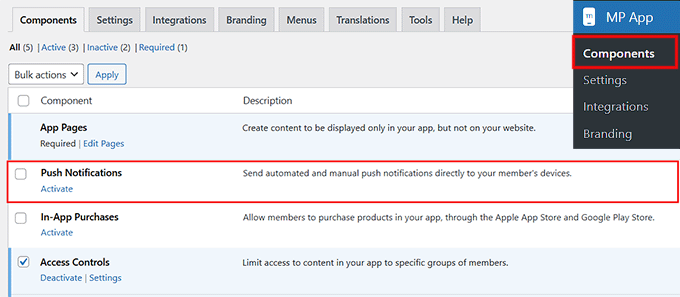
A continuación, sugiero configurar los ‘Tipos de Notificación Automática’. Estos se activan por acciones específicas, como una nueva publicación o una actualización de membresía, para que no tengas que enviar notificaciones manualmente.
Ve a MP AppKit » Ajustes » Notificaciones Push, selecciona las notificaciones automáticas que deseas activar y haz clic en el botón ‘Guardar Cambios’.
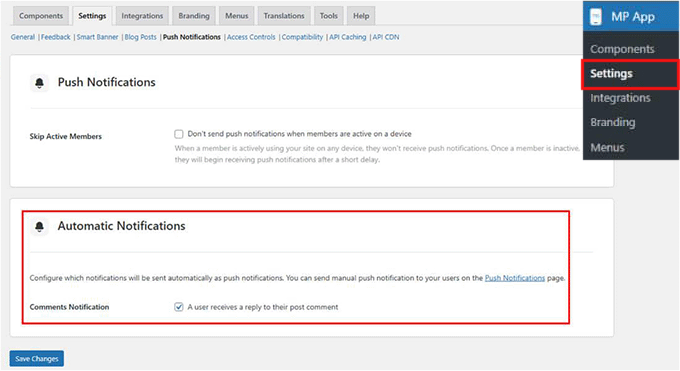
Solo las notificaciones habilitadas aparecerán en la configuración de la aplicación de los miembros, y ellos podrán elegir cuáles recibir.
2. Habilitar Registro de Usuarios
Recomiendo encarecidamente permitir que los nuevos miembros se registren directamente desde tu aplicación. Facilita mucho el proceso de incorporación y reduce el trabajo administrativo.
Ve a MP AppKit » Ajustes » Generales y desplázate hacia abajo hasta la sección ‘Registro’. Luego, marca la opción ‘Permitir registrar una nueva cuenta desde la aplicación’.
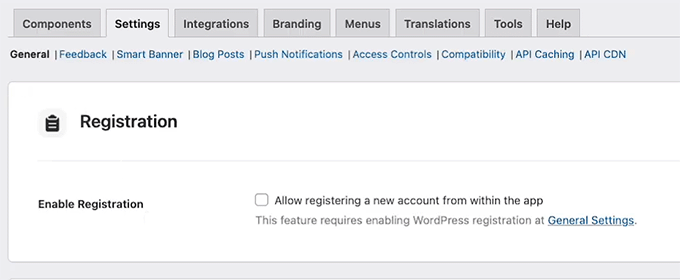
Una vez que hayas terminado, haz clic en el botón ‘Guardar Cambios’ para almacenar tu configuración.
3. Configurar Ajustes de Eliminación de Cuenta
Es importante dar a los miembros control sobre sus cuentas. La función de Eliminar Cuenta les permite solicitar la eliminación de su cuenta, manteniéndote al día con las normativas de privacidad.
Para agregar esta función, ve a la página MP AppKit » Ajustes » Comentarios y desplázate hasta la sección ‘Eliminar Cuenta’.
Aquí, ingresa la dirección de correo electrónico a donde deben enviarse las solicitudes de eliminación. Sugiero también personalizar la línea de asunto del correo para que estas solicitudes sean fáciles de identificar.
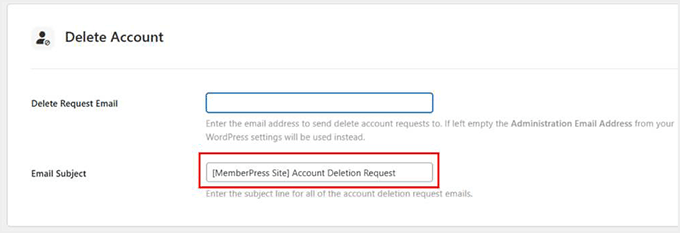
Si dejas el correo electrónico en blanco, el sistema usará tu Correo Electrónico de Administración de WordPress. Al realizar los cambios, simplemente haz clic en el botón ‘Guardar Cambios’.
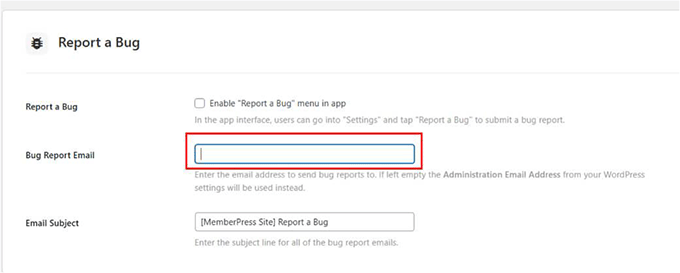
4. Habilitar Funciones de Reportar un Error y Enviarnos Comentarios
Obtener comentarios de los usuarios es muy importante. La función de Reportar un Error permite a los miembros enviar problemas con capturas de pantalla o videos, mientras que Enviarnos Comentarios recopila sugerencias generales.
Recomiendo habilitar ambas yendo a MP AppKit » Ajustes » Comentarios y marcando las casillas de las opciones ‘Reportar un Error’ y ‘Enviarnos Comentarios’.
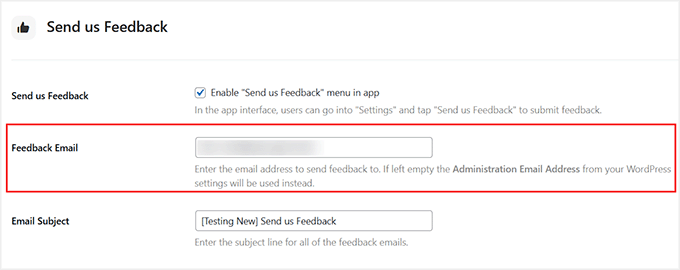
Luego, ingresa las direcciones de correo electrónico para las presentaciones y, opcionalmente, agrega líneas de asunto predeterminadas.
Los miembros pueden enviar directamente a través de la aplicación. Cada envío incluirá información del dispositivo, versión de la aplicación y detalles de la plataforma para ayudarte a solucionar problemas de manera eficiente.
5. Habilitar Compartir y Publicaciones Relacionadas
Compartir contenido ayuda a tus miembros a convertirse en promotores, y mostrar publicaciones relacionadas los mantiene leyendo más tiempo. Normalmente recomiendo activar ambas.
Para esto, dirígete a MP AppKit » Ajustes » Entradas del Blog. En la sección ‘Marcadores’, marca las opciones ‘Habilitar Compartir’ y ‘Habilitar Publicaciones Relacionadas’. Luego, haz clic en ‘Guardar Cambios’.
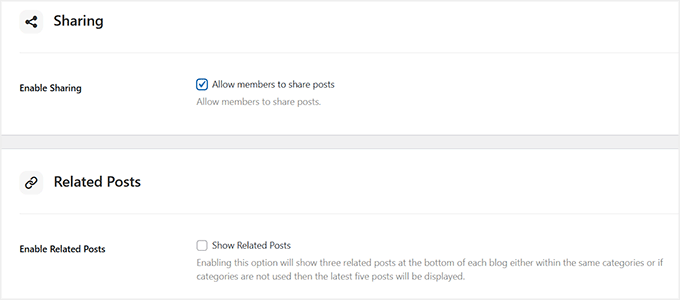
Ahora, en la app, los miembros pueden tocar el ícono para compartir y copiar el enlace de la publicación. También pueden compartir a través de apps como WhatsApp, Facebook o Mensajes. Las publicaciones relacionadas se mostrarán al final de los artículos, manteniendo a los miembros interesados.
6. Configurar Smart Banner
El Smart Banner es otra función útil. Les pide a los visitantes que llegan a tu sitio web a través de un navegador móvil (como Safari o Chrome en sus smartphones). Se les pedirá que descarguen tu app o que la abran si ya la tienen instalada.
Ten en cuenta que este banner no aparecerá para los usuarios que visiten tu sitio en una computadora de escritorio.
Esto funciona bien para aumentar las descargas de la app porque se dirige a usuarios que ya están interesados en tu sitio. Esto los hace más propensos a probar la app.
Para habilitarlo, ve a la página de MP AppKit » Configuración » Smart Banner y marca las casillas para iOS y/o Android.
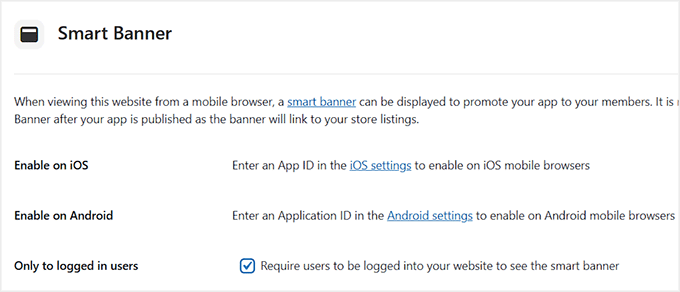
Después de eso, simplemente haz clic en el botón ‘Guardar Cambios’ para guardar tu configuración.
7. Configurar Mensaje Restringido Predeterminado
Finalmente, sugiero personalizar tu Mensaje Restringido Predeterminado. Este aparece cuando los miembros intentan acceder a contenido para el que no tienen permiso. Un mensaje claro con una llamada a la acción mejora la experiencia del miembro.
Ve a MP AppKit » Configuración » Controles de Acceso, desplázate hasta la sección 'Mensaje Restringido Predeterminado' e ingresa un título y texto explicativo.
También puedes seleccionar una acción de botón (como abrir una página de membresía o una página de app personalizada). Además, puedes habilitar avances de contenido para dar a los miembros una vista previa del contenido restringido.
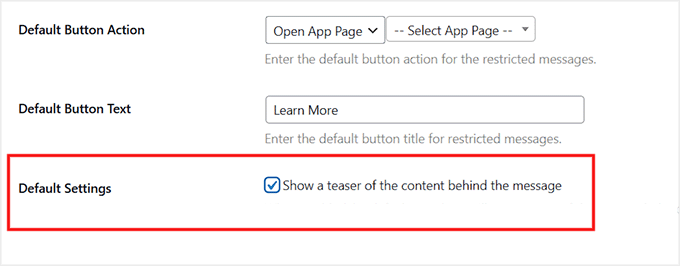
Haz clic en ‘Guardar Cambios’ cuando termines.
Paso 6: Configurar la Marca de la App en MemberPress AppKit
Los elementos visuales personalizados hacen que tu app se sienta profesional y acorde a la marca. Recomiendo tomarse el tiempo para configurar cuidadosamente los logotipos, pantallas de inicio, íconos y colores. Esto ayuda a reforzar tu identidad y hace que la app se sienta pulida.
Comienza agregando los logotipos e imágenes de tu app. Dirígete a la página MP AppKit » Marca » Imágenes desde el panel de WordPress.
Aquí es donde puedes cargar logotipos para tu pantalla de inicio, pantalla de inicio de sesión, pantalla de registro y pantalla de lanzamiento. Sugiero usar los mismos logotipos y colores que tu sitio web para que tus miembros reconozcan tu marca al instante.
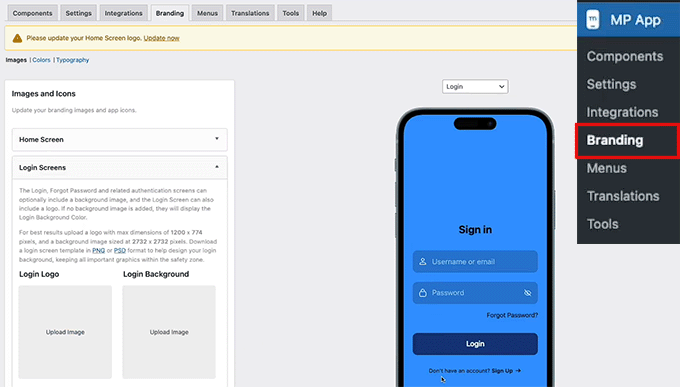
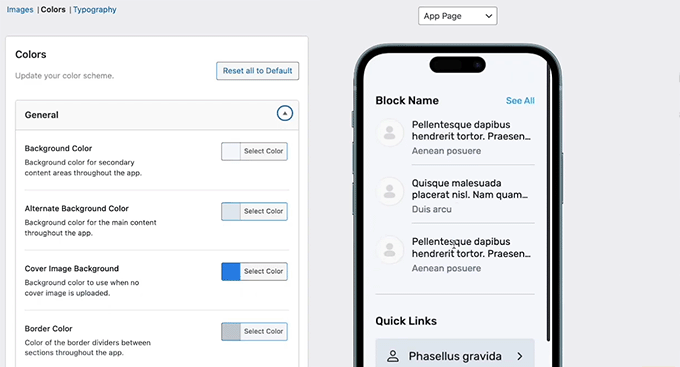
A continuación, personaliza los colores de tu app cambiando a la pestaña 'Colores' desde la parte superior.
Esto controla los fondos, botones, barras de navegación, texto y elementos interactivos. Recomiendo elegir una paleta de colores que complemente tus logotipos y ayude a la legibilidad.
Establece colores generales para tus fondos, acentos, bordes y marcadores de posición de imágenes. Una vez que hayas terminado, asegúrate de hacer clic en ‘Guardar Cambios’ para almacenar tu configuración.
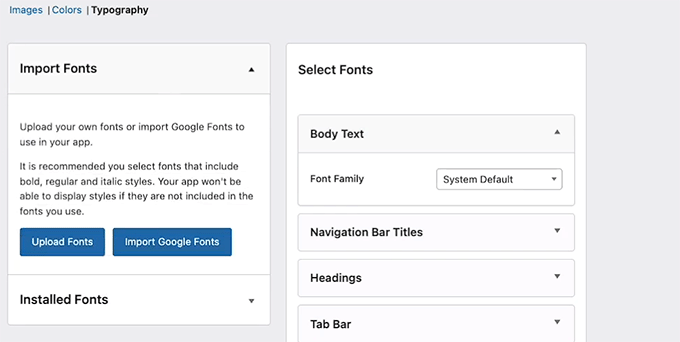
La tipografía es importante para la legibilidad y la identidad de marca. Cambia a la pestaña 'Tipografía' para importar Google Fonts o cargar tus propias fuentes personalizadas.
Elige fuentes que sean claras en las pantallas móviles y que coincidan con el estilo de tu marca.
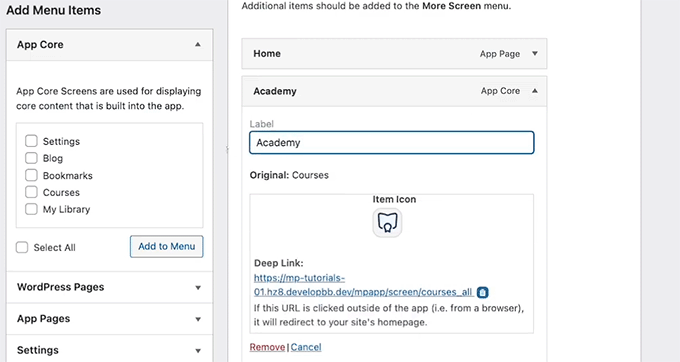
Aparte de eso, puedes personalizar tus íconos de navegación en los menús de la Barra de Pestañas y la Pantalla de Más yendo a MP AppKit » Menú » Barra de Pestañas. Sugiero usar íconos simples y de marca que sean fáciles de reconocer.
Sube tus íconos, recórtalos para que encajen bien y repite el proceso para el menú de la Pantalla Más. Luego, haz clic en el botón ‘Guardar Cambios’.
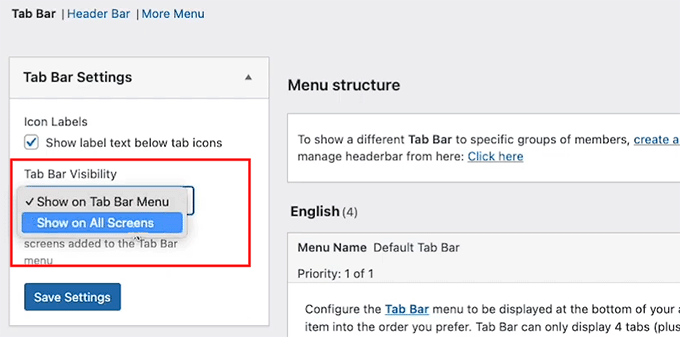
Finalmente, decide dónde aparece tu navegación configurando la ‘Visibilidad de la Barra de Pestañas’ desde la columna izquierda.
Puedes elegir mostrar la navegación en todas las pantallas, lo que la mantiene siempre accesible. O, mostrarla solo en las pantallas del menú principal para una experiencia más limpia y sin distracciones.
Deberías probar ambas opciones para ver qué funciona mejor para el contenido de tu app.
Paso 7: Configurar la Página de Inicio de la App
Después de configurar la marca de tu app, lo siguiente en lo que debes enfocarte es la página de inicio de la app. Esta es la primera pantalla que los miembros ven justo después de iniciar sesión. Juega un papel importante en la facilidad de uso de tu app.
Una página de inicio bien diseñada ayuda a los miembros a encontrar lo que necesitan más rápido, refuerza tu marca y resalta las acciones que quieres que realicen.
Para empezar, ve a MP AppKit » Páginas de la App en tu panel de WordPress. Aquí es donde creas pantallas personalizadas para tu app. Haz clic en el botón ‘Añadir Nueva Página de App’.
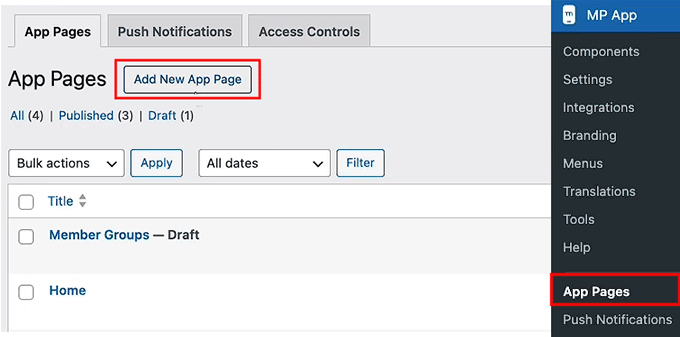
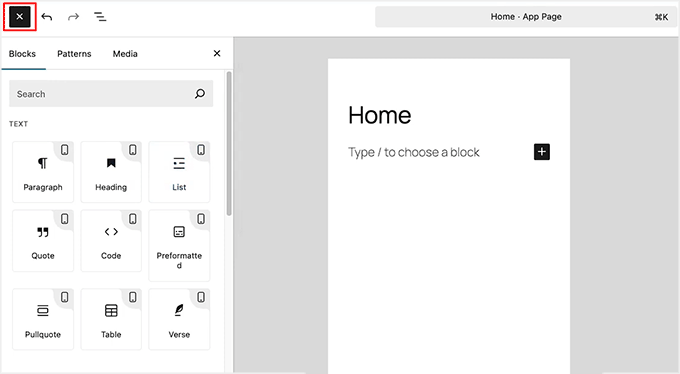
Luego, dale a tu página un título simple como “Inicio”.
Recomiendo mantener el nombre corto y claro porque lo usarás más tarde al agregar la página a la navegación de tu app.
Una vez creada la página, puedes empezar a diseñarla usando los bloques de Gutenberg que ya conoces. Simplemente haz clic en el ícono ‘+’ para agregar bloques.
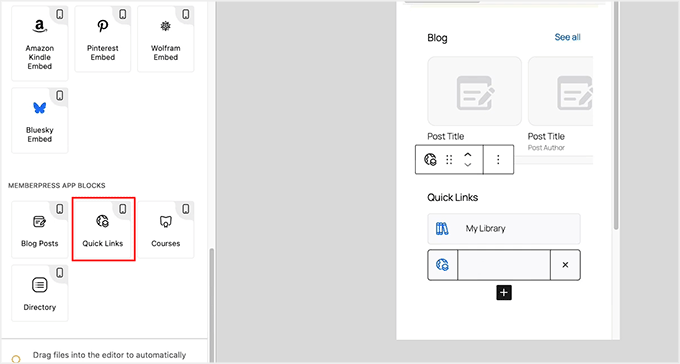
Una de las opciones más útiles aquí es el bloque ‘Enlace Rápido’. Te permite dirigir a los miembros a áreas clave como cursos, actividad o recursos importantes.
Sugiero agregar los enlaces que los miembros tienen más probabilidades de tocar justo después de iniciar sesión, para que no tengan que buscar en los menús.
Si tu app incluye cursos, puedes agregar el bloque de app ‘Cursos’ a la página de inicio. Este bloque muestra los cursos en un carrusel que se siente muy natural en el móvil.
Los miembros pueden tocar un curso para ver los detalles o elegir “Ver Todos” para explorar la lista completa.
Puedes renombrar el título del bloque y ajustar los colores. También puedes decidir si mostrar los cursos automáticamente usando filtros o seleccionar manualmente algunos específicos.
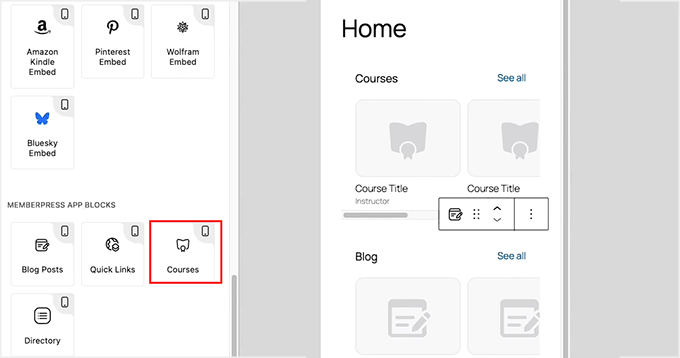
Una vez que el diseño de tu página de inicio esté listo, haz clic en el botón ‘Publicar’ para que la página esté activa. Ahora puedes repetir el proceso para crear otras páginas para tu app.
Paso 8: Compila y Prueba tu Aplicación Móvil
Ahora que todo está configurado, este es el punto en el que realmente conviertes tu sitio de membresía en una app móvil funcional.
Para empezar, dirígete a MP AppKit » Construir en tu panel de WordPress y haz clic en el botón ‘Solicitar Construcción’.
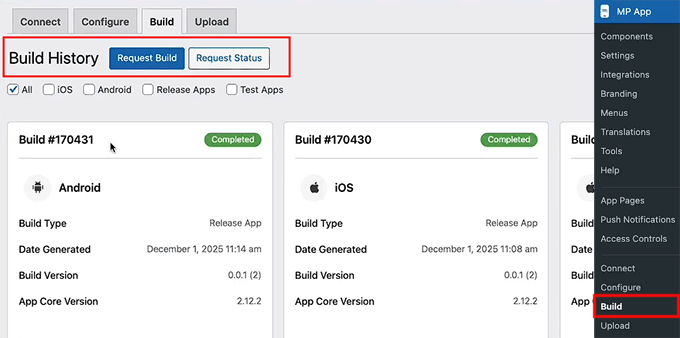
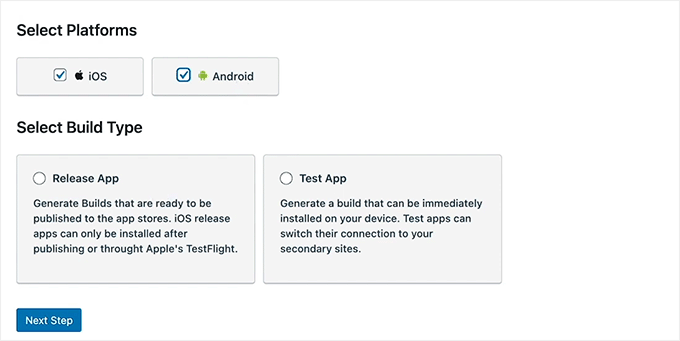
A continuación, selecciona tus plataformas — iOS, Android o ambas — y elige ‘App de Prueba’ y ‘App de Lanzamiento’ como tus tipos de compilación.
Esto generará cuatro versiones: una compilación de prueba y una de lanzamiento tanto para iOS como para Android.
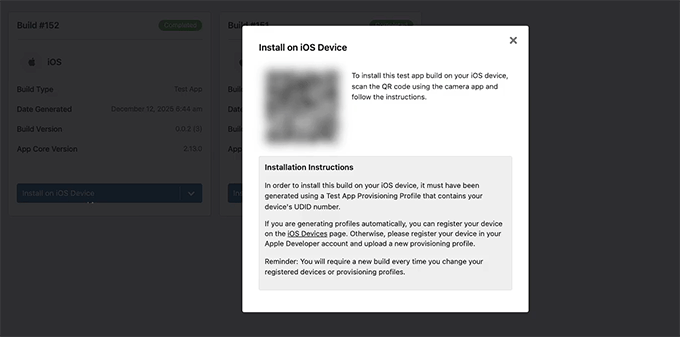
La versión de App de Prueba es la que puedes instalar en tus dispositivos para verificar la funcionalidad. Para Android, generalmente puedes instalarla inmediatamente usando un código QR. Para dispositivos iOS, necesitarás usar la app TestFlight de Apple para instalar tu compilación de prueba.
Es perfecta para verificar cómo se ve tu app, probar funciones y asegurarte de que todo funcione antes de la entrega.
La App de Lanzamiento es la que usarás para subir a la App Store de Apple y a Google Play Store. Después de seleccionar tus plataformas y tipos de compilación, haz clic en ‘Siguiente Paso’ y revisa el resumen de la compilación.
Asegúrate de que la configuración de tu sitio, menús, marca y personalizaciones sean correctos.
Una vez que todo se vea bien, haz clic en ‘Enviar Solicitud de Compilación’.
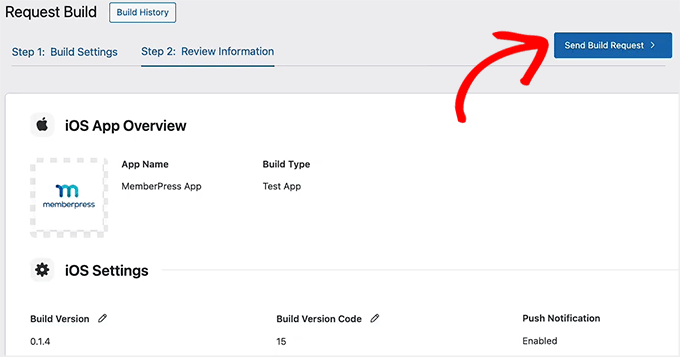
Tu solicitud de compilación ahora irá al sistema de compilación en la nube de MemberPress. Cuando la compilación esté completa, el estado cambiará a Completado.
En ese momento, haz clic en el botón ‘Instalar App de Prueba’ para generar un código QR. Escanéalo con tu dispositivo para descargar e instalar la versión de prueba.
🔍 Cosas que revisar en tu App de Prueba (Antes de enviarla a las tiendas de apps)
Al instalar la versión de prueba de la app en tu teléfono, aquí hay algunas cosas importantes que recomiendo revisar.
Esto asegurará que todo funcione correctamente:
- ¿Puedes iniciar sesión y registrar una nueva cuenta?
- ¿Los menús, el contenido y las funciones principales se cargan correctamente?
- ¿Las notificaciones push funcionan?
- ¿La marca coincide con tu configuración: logo, colores e ícono de la app?
- ¿La navegación es fluida, sin enlaces rotos ni íconos faltantes?
Probar ahora te ayuda a detectar problemas a tiempo, para que el envío de tu app a las tiendas sea exitoso.
Paso 9: Envía tu app a las tiendas de aplicaciones
Una vez que estés satisfecho con la versión de prueba, el siguiente paso es enviar tu app a las tiendas de aplicaciones.
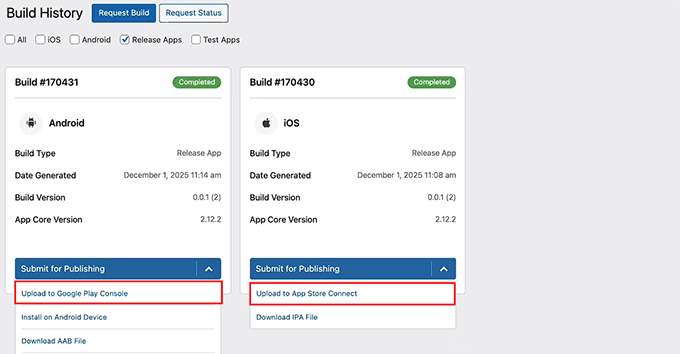
Desde la página de Compilación, cambia a la pestaña ‘Apps de Lanzamiento’. Aquí verás las versiones de la App de Lanzamiento de tus apps de iOS y Android listadas juntas.
Para Android, expande el menú desplegable ‘Enviar para Publicación’ y selecciona la opción ‘Subir a Google Play Console’.
Para iOS, expande el menú desplegable ‘Enviar para Publicación’ y elige ‘Subir a App Store Connect’. Esto iniciará el proceso de carga para cada plataforma, enviando las compilaciones de tu app directamente a las tiendas.
Antes de subir, asegúrate de haber preparado todo lo que las tiendas de apps requieren, incluyendo la descripción de tu app, capturas de pantalla y palabras clave.
Estos elementos aparecerán en la lista pública de tu app y jugarán un papel importante para ayudar a los usuarios a descubrir tu app a través de la búsqueda.
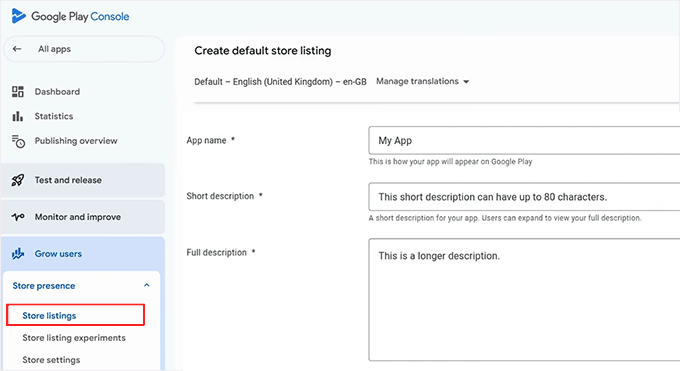
En la Google Play Console, puedes ingresar esta información yendo a tu panel, seleccionando tu app y abriendo la sección 'Listado de la tienda'.
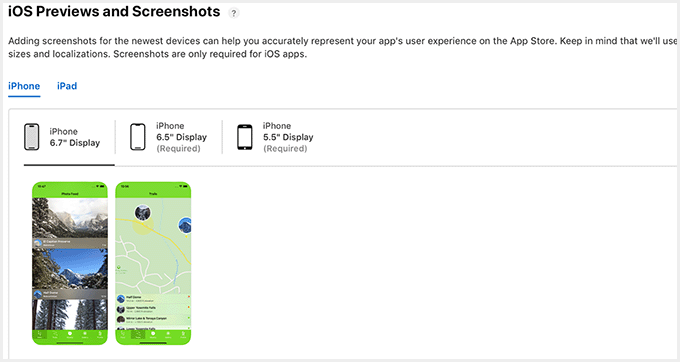
Para App Store Connect, simplemente ve a ‘Mis Apps’ y selecciona tu app.
Aquí, puedes subir tus capturas de pantalla, agregar la descripción de tu app e incluir palabras clave relevantes para mejorar la visibilidad en los resultados de búsqueda de la App Store.
Después del envío, tu app pasará por un proceso de revisión. Esto generalmente toma unos días, pero puede variar. Si tu app no es aprobada al primer intento, no te preocupes: Apple y Google proporcionan comentarios para que puedas corregir problemas y volver a enviarla.
Una vez aprobada, tu app estará disponible para que los usuarios la descarguen.
💡 Consejo extra: Mantén tu app actualizada
Publicar tu app no es un proceso de una sola vez. Las actualizaciones menores, como agregar nuevas publicaciones, cursos o contenido, se sincronizarán automáticamente con tu app MemberPress AppKit.
Sin embargo, los cambios más grandes —como habilitar nuevas funciones de MemberPress, actualizar APIs o cambiar la marca de tu app— requieren generar una nueva compilación. Luego debes volver a enviarla a las tiendas de apps.
Recomiendo hacer esto regularmente para mantener tu app estable. Esto también asegura que todo funcione sin problemas y que tus usuarios siempre tengan la mejor experiencia.
Preguntas Frecuentes sobre la Creación de una App para un Sitio de Membresía
¿Tienes preguntas sobre cómo convertir tu sitio de MemberPress en una aplicación móvil? No estás solo.
A continuación, he respondido las preguntas más comunes para ayudarte a poner en marcha tus aplicaciones iOS y Android de forma rápida y fluida.
¿Necesito saber programar para crear una aplicación para un sitio de membresía?
No, no necesitas ninguna habilidad de programación. MemberPress AppKit se encarga de la creación de la aplicación para iOS y Android automáticamente utilizando la configuración de tu sitio de WordPress.
¿Los miembros necesitarán nuevas cuentas para su aplicación de membresía?
No, tus miembros existentes pueden usar las mismas cuentas que ya tienen en tu sitio de membresía de WordPress.
¿Puedo usar Stripe o PayPal en mi aplicación?
Si bien MemberPress utiliza fácilmente Stripe y PayPal en tu sitio web, las aplicaciones móviles tienen reglas diferentes.
Si vendes bienes digitales (como membresías o cursos en línea) dentro de la aplicación, Apple y Google exigen estrictamente que utilices sus sistemas nativos de Compra dentro de la aplicación (IAP). Esto es para cumplir con sus directrices.
Ten en cuenta que ambas plataformas se llevan un porcentaje (generalmente del 15% al 30%) de estas ventas dentro de la aplicación.
¿Qué pasa si la aplicación para mi sitio de membresía es rechazada?
Los rechazos de las tiendas de aplicaciones son comunes y generalmente fáciles de solucionar. La mayoría de los problemas ocurren debido a metadatos, capturas de pantalla o requisitos de políticas menores. Puedes solucionar estos problemas rápidamente y volver a enviarlos para su aprobación.
¿El contenido se actualizará automáticamente en mi aplicación?
Sí, las actualizaciones como nuevas publicaciones, cursos o contenido de membresía se sincronizarán automáticamente con tu aplicación sin necesidad de una nueva compilación.
¿Puedo enviar notificaciones push gratis?
Sí, al usar Google Firebase, puedes enviar notificaciones push ilimitadas a los usuarios de tu aplicación sin costo adicional. Esta es una de las mejores maneras de mejorar la participación sin aumentar tu presupuesto mensual.
Siguiendo estos pasos, has convertido tu sitio de membresía en una aplicación móvil profesional que vive directamente en las pantallas de inicio de tus miembros. Esto no solo hace que tu contenido sea más accesible, sino que también ayuda a construir una comunidad más comprometida.
Para hacer crecer aún más tu sitio, deberías consultar nuestro tutorial sobre cuánto cuesta iniciar un sitio de membresía. También consulta nuestras mejores opciones para los mejores plugins de membresía de WordPress.
Si te gustó este artículo, suscríbete a nuestro Canal de YouTube para ver tutoriales en video de WordPress. También puedes encontrarnos en Twitter y Facebook.


¿Tienes alguna pregunta o sugerencia? Por favor, deja un comentario para iniciar la discusión.