


¿Quieres cambiar tus suscriptores de Jetpack a otro proveedor de correo electrónico?
Al iniciar un blog, la mayoría de los principiantes utilizan la función de suscripción por correo electrónico de Jetpack. Sin embargo, a medida que el blog crece, necesitarás una plataforma de marketing por correo electrónico más potente para administrar listas de correo electrónico y enviar campañas de correo electrónico automatizadas a los suscriptores.
En este artículo, te mostraremos cómo cambiar fácilmente de una suscripción de Jetpack a otros servicios de correo electrónico, como Constant Contact, AWeber, Drip y Mailchimp.
¿Por qué cambiar de Jetpack a otros servicios de correo electrónico?
El marketing por correo electrónico es una de las estrategias de marketing más rentables y te permite establecer contacto directo con tus clientes.
Es importante comenzar a construir una lista de correo electrónico desde el primer día para aumentar constantemente tus suscriptores y, como resultado, tu negocio.
Con Jetpack, puedes agregar fácilmente suscripciones a tu sitio web de WordPress. Esto permite que tus suscriptores sean notificados cuando publiques contenido nuevo en tu sitio.
Sin embargo, si deseas enviar contenido exclusivo solo para boletines, agregar un autorrespondedor o enviar campañas de correo electrónico dirigidas, necesitarás algo más potente.
Necesitarás un proveedor de servicios de marketing por correo electrónico real para crear tu lista de correo electrónico en tu blog de WordPress.
Recomendamos cambiar a plataformas populares de marketing por correo electrónico como Constant Contact, AWeber, Drip, o cualquiera de estos mejores servicios de marketing por correo electrónico.
Estas son algunas de las plataformas de marketing por correo electrónico más potentes que ofrecen una amplia gama de herramientas para automatizar el marketing, crear embudos de ventas y utilizar la personalización.
Dicho esto, veamos cómo puedes cambiar fácilmente de Jetpack a otros servicios de correo electrónico.
Cómo mover suscriptores de Jetpack a otros servicios de correo electrónico
Para empezar, necesitarás una lista de tus suscriptores de correo electrónico para cambiar de las suscripciones de Jetpack a otra plataforma de marketing por correo electrónico.
Primero, dirígete a la página Jetpack » Ajustes desde el panel de administración de WordPress.
Desde aquí, cambia a la pestaña 'Discusión' en la parte superior.
Después de eso, desplázate hacia abajo hasta la sección ‘Suscripciones’ y haz clic en el enlace ‘Ver tus suscriptores de correo electrónico’.
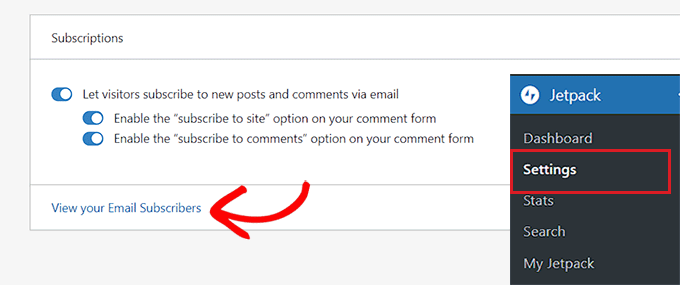
Esto te llevará a la página ‘Usuarios’, donde deberás cambiar a la pestaña ‘Suscriptores’.
Una vez que se abra tu lista de suscriptores, haz clic en el menú de tres puntos en la esquina derecha y selecciona ‘Descargar suscriptores de correo electrónico como CSV’ en el menú desplegable.
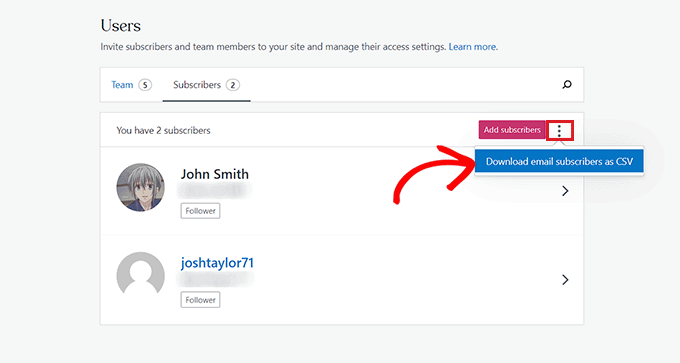
Jetpack ahora preparará la lista de tus suscriptores y tu navegador la descargará como un archivo CSV.
Ahora que tienes tus suscriptores de correo electrónico, puedes importarlos a cualquier servicio de marketing por correo electrónico que desees.
Método 1: Cambiar de Jetpack a Constant Contact (Recomendado)
Si deseas cambiar al servicio de correo electrónico Constant Contact, entonces este método es para ti.
Recomendamos Constant Contact porque es súper fácil de usar para principiantes y se especializa en enviar correos masivos a clientes, administrar listas de correo y ejecutar campañas efectivas de marketing por correo electrónico.
Constant Contact es un servicio premium, y sus precios comienzan desde tan solo $9.99 /mes. Sin embargo, los usuarios de WPBeginner pueden usar nuestro código de cupón de Constant Contact para obtener un 20% de descuento adicional.
Primero, necesitarás visitar el sitio web de Constant Contact y registrarte para obtener una cuenta.
Para más detalles, puedes consultar nuestra guía sobre cómo conectar Constant Contact a WordPress.
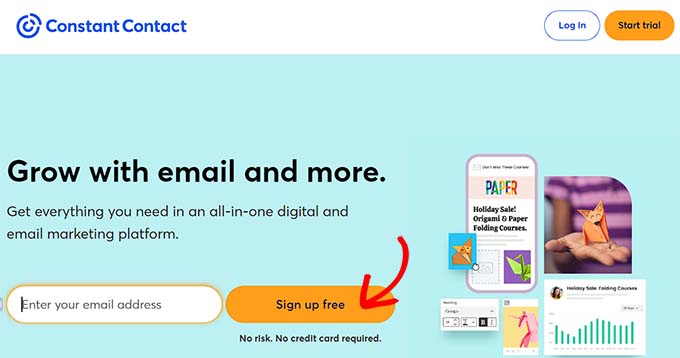
Una vez que hayas creado una cuenta, accederás al panel de tu cuenta.
Desde aquí, cambia a la pestaña 'Contactos' en la parte superior y luego haz clic en el botón 'Agregar contactos'.
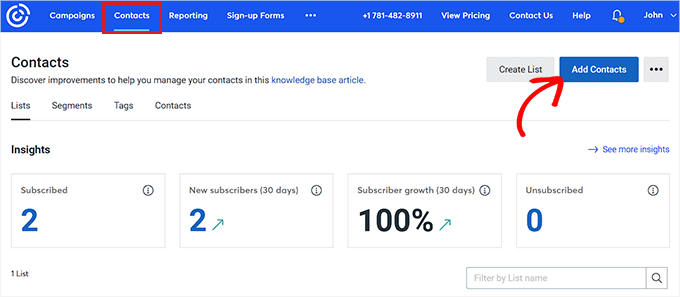
Esto abrirá una ventana emergente en la pantalla, que mostrará una lista de métodos que se pueden usar para importar una lista de contactos.
Simplemente haz clic en la opción 'Cargar desde archivo'.
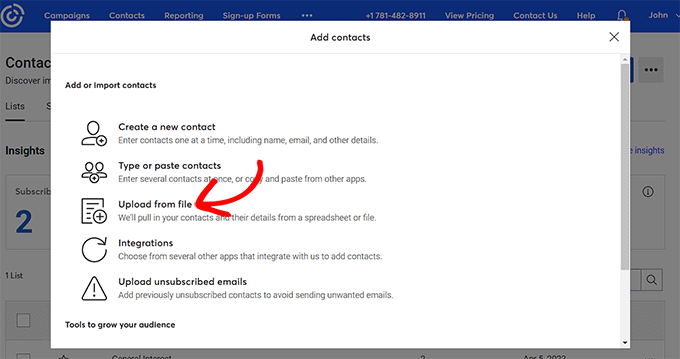
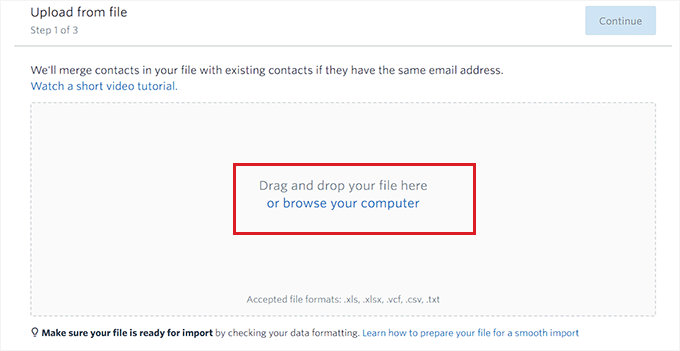
A continuación, se te pedirá que cargues un archivo desde tu computadora. Simplemente selecciona el archivo CSV de suscriptores de correo electrónico de Jetpack que descargaste anteriormente.
Después de eso, haz clic en el botón 'Continuar' para avanzar en el proceso.
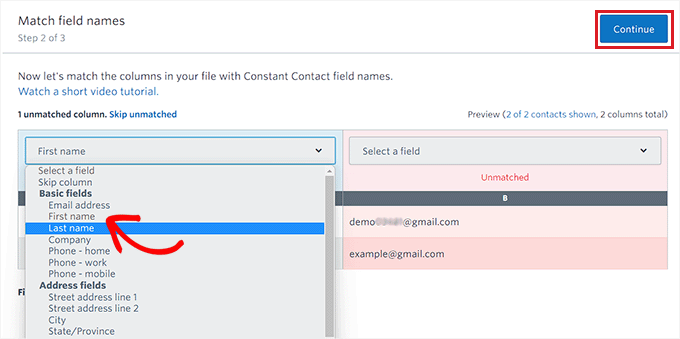
En el siguiente paso, tendrás que seleccionar los encabezados para las columnas del archivo CSV.
Por ejemplo, si tienes una columna en el archivo CSV que contiene los nombres de tus suscriptores de correo electrónico, necesitas elegir el campo 'Nombre' del menú desplegable.
Una vez que hayas terminado, haz clic en el botón 'Continuar' en la parte superior.
Ahora será dirigido al último paso, donde deberá marcar la casilla debajo de la opción ‘Consentimiento por correo electrónico’.
Finalmente, haga clic en el botón ‘Cargar’ para importar su archivo CSV de suscriptores de correo electrónico.
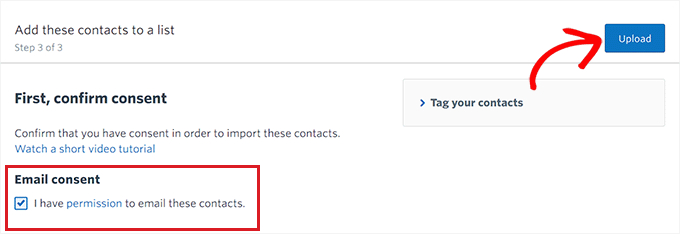
Ha cambiado exitosamente de Jetpack a la plataforma de marketing por correo electrónico Constant Contact.
Para obtener más información sobre cómo usar esta plataforma para enviar correos electrónicos, puede leer nuestro artículo sobre cómo iniciar un boletín informativo por correo electrónico.
Método 2: Cambiar de Jetpack a AWeber
Este método es para usted si desea cambiar de Jetpack a AWeber.
AWeber es uno de los proveedores de servicios de marketing por correo electrónico más antiguos y populares. Ofrecen una amplia gama de herramientas, que incluyen correos electrónicos AMP, RSS a correo electrónico automático para bloggers y segmentación de suscriptores basada en etiquetas.
AWeber también ofrece un plan gratuito limitado para hasta 500 suscriptores. Después de eso, los precios comienzan en $12.50/mes. Consulte nuestra reseña de AWeber para obtener más detalles.
Primero, deberá visitar el sitio web de AWeber y registrarse para obtener una cuenta. Para obtener más detalles, consulte nuestra guía sobre cómo conectar AWeber a WordPress.

Al activar su cuenta, será dirigido a su panel de AWeber.
Vaya y visite la página Suscriptores » Agregar suscriptores desde la columna izquierda. Después de eso, haga clic en el botón ‘Importar múltiples’.
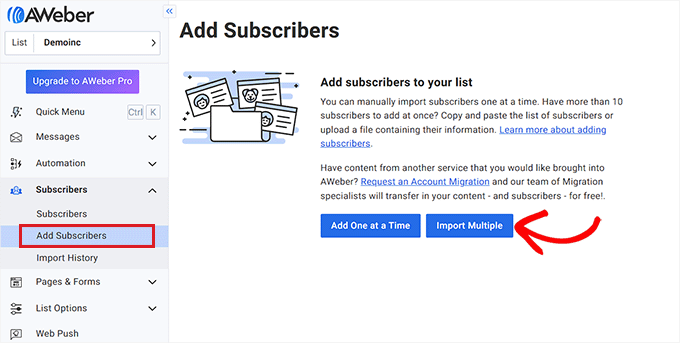
Ahora verá la pantalla de ‘Importar suscriptores’.
Desde aquí, debe hacer clic en el botón ‘Haga clic para explorar’ para cargar un archivo desde su computadora. Proceda a cargar el archivo CSV de Jetpack que descargó anteriormente.
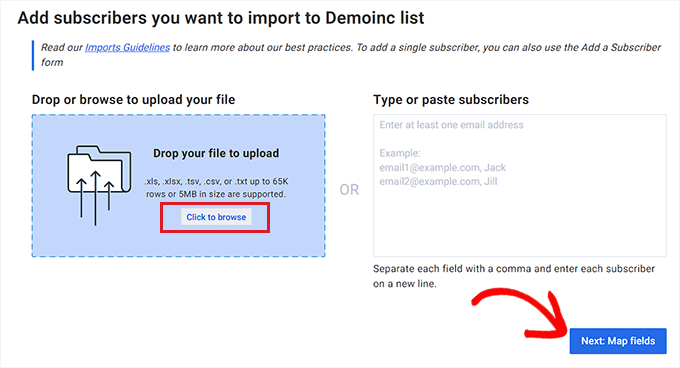
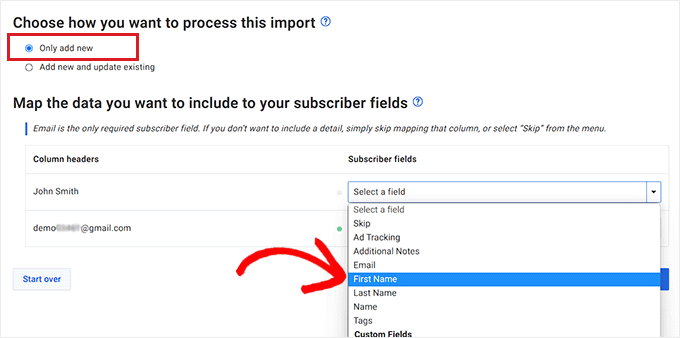
Después de eso, se le preguntará cómo procesar la importación. Simplemente marque la opción ‘Solo agregar nuevos’.
Una vez que haya hecho eso, deberá seleccionar los campos de suscriptor para los encabezados de columna.
Por ejemplo, si el archivo CSV tenía una columna con nombres de suscriptores, entonces debe elegir la opción ‘Nombre’ como encabezado para esa columna.
Una vez que haya terminado, haga clic en el botón ‘Siguiente: Mapear campos’ para continuar.
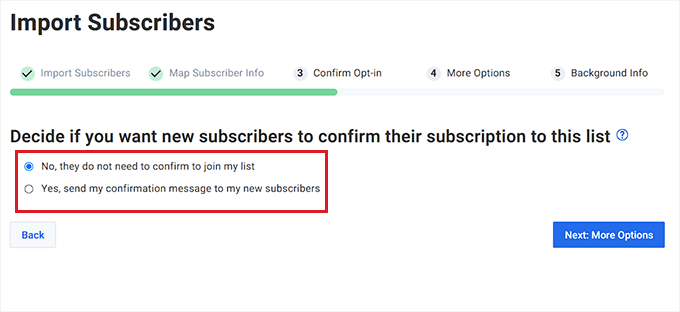
En el siguiente paso, debe decidir si desea que los usuarios confirmen su suscripción a la lista o no.
Por ejemplo, si eliges la opción ‘Sí’, se enviará un correo electrónico a todos los suscriptores de tu archivo CSV al finalizar la importación. Los usuarios tendrán que hacer clic en el enlace de confirmación en el correo electrónico para convertirse en suscriptores activos en tu lista.
Sin embargo, si marcas la casilla ‘No’, los usuarios no recibirán correos electrónicos de confirmación.
Una vez que hayas tomado tu decisión, haz clic en el botón ‘Siguiente: Más opciones’.
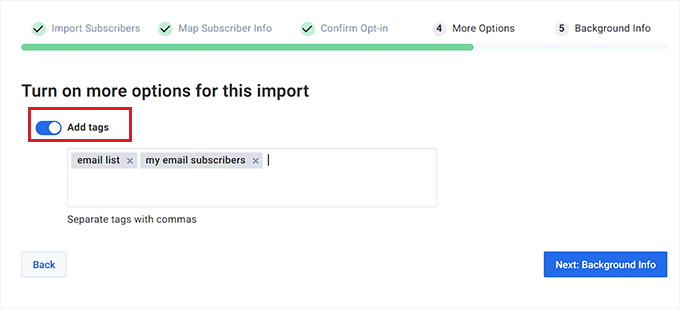
Después de eso, serás llevado al tercer paso. Desde aquí, puedes activar el interruptor ‘Agregar etiquetas’ para añadir etiquetas separadas a tu lista de correo electrónico.
También puedes saltar al siguiente paso si no quieres agregar ninguna etiqueta. Simplemente haz clic en el botón ‘Siguiente: Información de fondo’ para continuar.
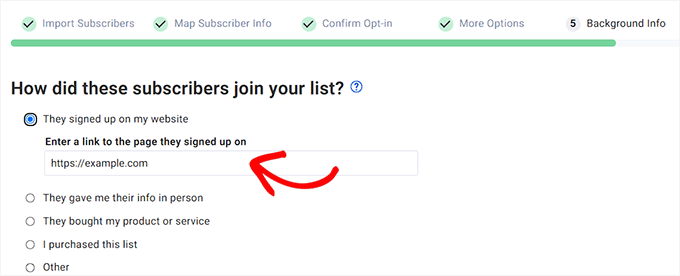
En la siguiente página, se te pedirá que especifiques cómo se suscribieron los suscriptores a tu lista. Simplemente elige una de las opciones y proporciona más detalles según sea necesario.
Por ejemplo, si seleccionas la opción ‘Se suscribieron en mi sitio web’, también deberás proporcionar la URL de tu sitio web.
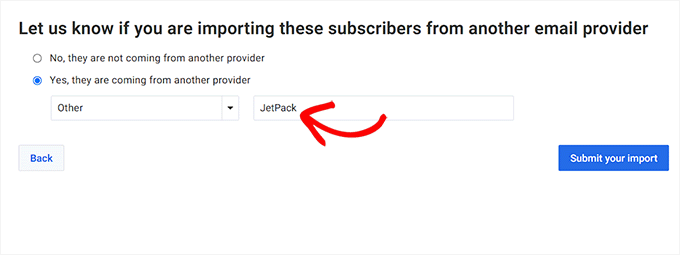
A continuación, se te preguntará si estás importando los suscriptores de otro proveedor de correo electrónico. Simplemente marca la opción ‘Sí, vienen de otro proveedor’ y luego escribe Jetpack como el servicio de correo electrónico.
Finalmente, haz clic en el botón ‘Enviar tu importación’ para cargar tu archivo CSV.
Ahora has importado con éxito tus suscriptores de correo electrónico a AWeber desde Jetpack.
Método 3: Cambiar de Jetpack a Drip
Drip es una potente plataforma de marketing por correo electrónico para eCommerce, bloggers y profesionales del marketing digital. Si tienes una tienda en línea, te recomendamos cambiar a Drip porque ofrece las mejores funciones de marketing por correo electrónico para eCommerce.
Primero, necesitas visitar el sitio web de Drip y hacer clic en el botón ‘Iniciar sesión’ para crear una cuenta.
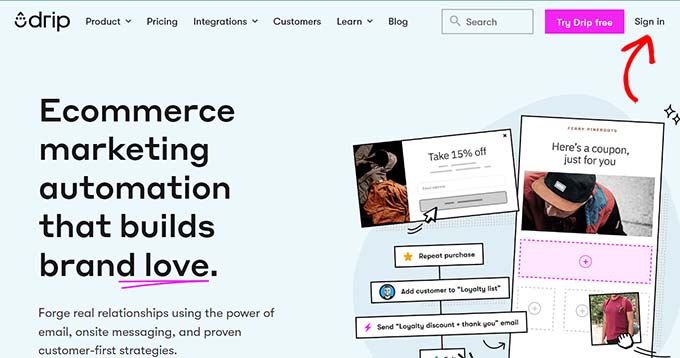
Sigue los pasos para registrarte para obtener una cuenta. Una vez que tu cuenta haya sido activada, serás llevado a tu panel de control de Drip.
Una vez allí, dirígete a la página Personas » Activas desde la barra lateral izquierda.
A continuación, haz clic en el botón ‘+ Agregar Personas’ en la esquina superior derecha de la página.
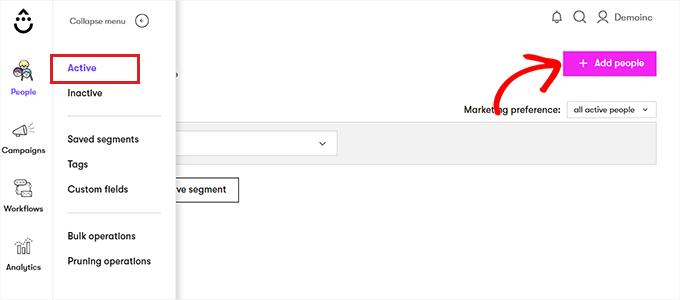
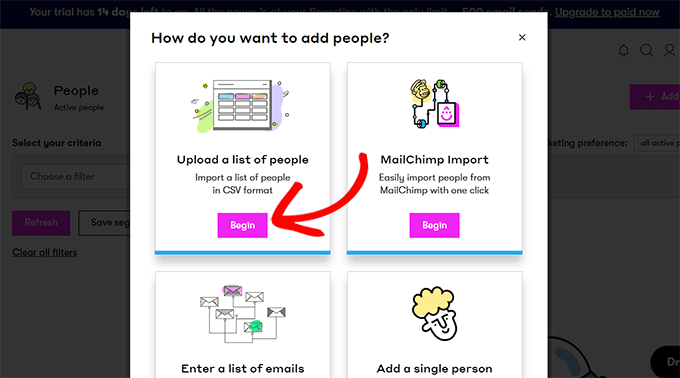
Ahora aparecerá un nuevo aviso en tu pantalla.
Haz clic en el botón ‘Comenzar’ debajo de la opción ‘Cargar una lista de personas’.
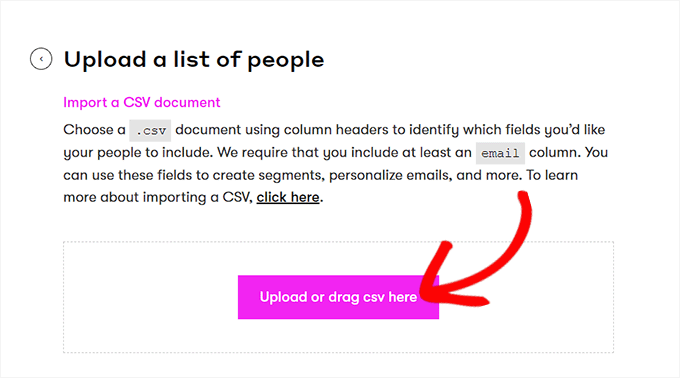
Esto te llevará a una nueva página donde puedes arrastrar o cargar el archivo CSV.
Simplemente haz clic en el botón ‘Cargar o arrastrar csv aquí’ e importa el archivo CSV de Jetpack.
Ahora, serás llevado automáticamente al siguiente paso.
Aquí necesitas elegir los nombres de las columnas de los archivos CSV del menú desplegable. Luego, haz clic en el botón ‘Siguiente’ para continuar.
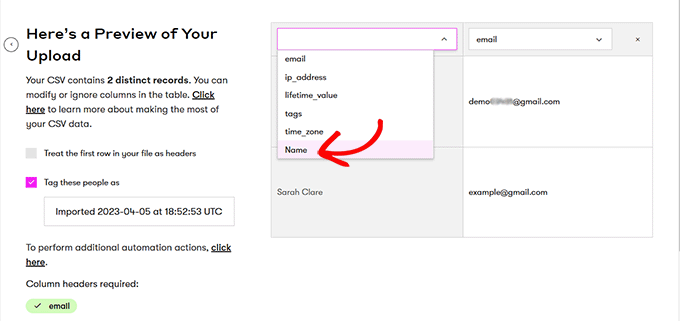
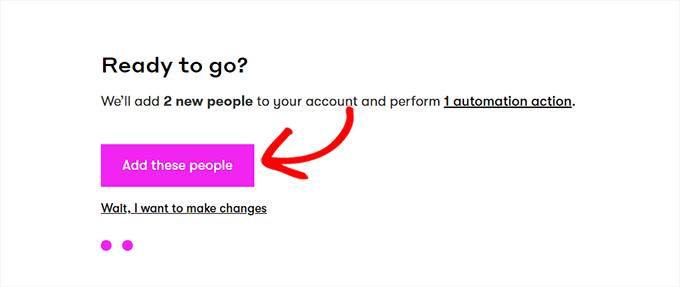
Esto te llevará a la página ‘¿Listo para empezar?’, donde tienes que hacer clic en el botón ‘Agregar a estas personas’.
Tus suscriptores de correo electrónico ahora se importarán de Jetpack a Drip.
Método 4: Cambiar de Jetpack a Mailchimp
Este método es para ti si quieres cambiar de Jetpack a Mailchimp.
Nota: Recomendamos usar los otros tres proveedores de marketing por correo electrónico porque Mailchimp ha disminuido en calidad a lo largo de los años y se ha vuelto más caro. Para más detalles, quizás quieras ver nuestro comparativo de las 7 mejores alternativas a Mailchimp (con mejores funciones + precios justos).
Primero, necesitas visitar el sitio web de Mailchimp y crear una cuenta.
Para más instrucciones, por favor consulta nuestra guía definitiva para usar Mailchimp en WordPress.
Tras la activación de la cuenta, serás llevado a tu panel de Mailchimp.
Una vez allí, ve a la página Audiencia » Todos los contactos desde la columna izquierda.
A continuación, selecciona la opción ‘Importar contactos’ del menú desplegable ‘Agregar contactos’.
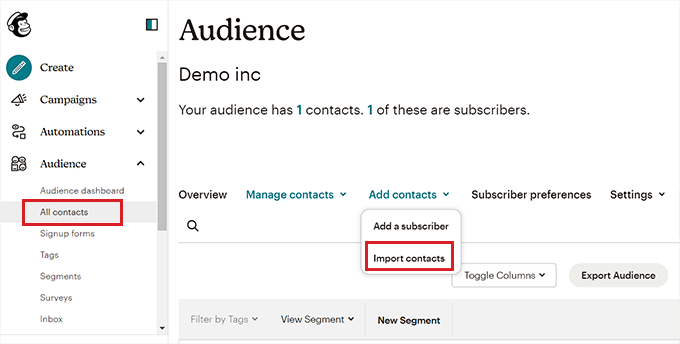
Esto te llevará a una nueva página, donde se te mostrará una lista de métodos de importación.
Simplemente elige la opción ‘Subir un archivo’ y haz clic en el botón ‘Continuar’.
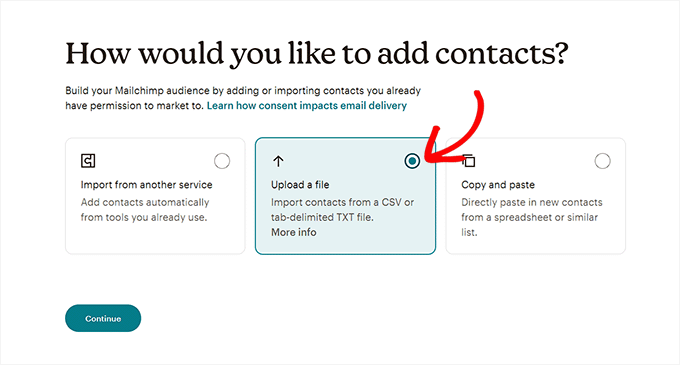
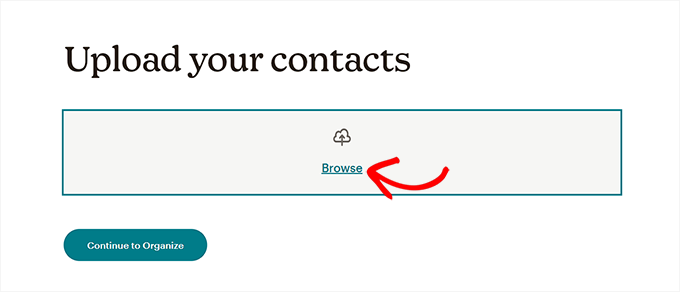
Deberías ver entonces la página ‘Subir tus contactos’. Simplemente haz clic en el botón ‘Examinar’ para subir el archivo CSV de Jetpack.
A continuación, haz clic en el botón ‘Continuar para organizar’.
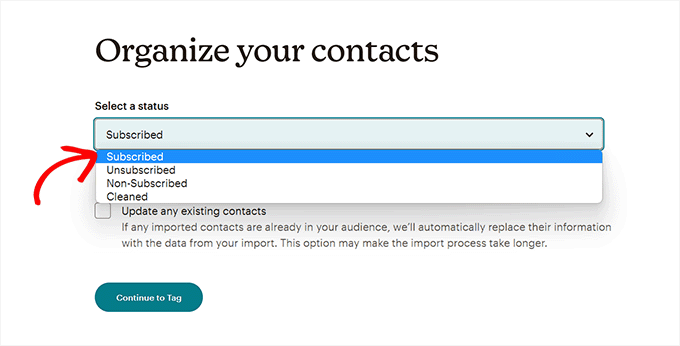
Ahora se te pedirá que elijas un estado para los contactos que estás importando. Dado que importarás una lista de suscriptores de correo electrónico, debes seleccionar la opción ‘Suscrito’ del menú desplegable.
Una vez que hayas terminado, haz clic en el botón ‘Continuar para etiquetar’.
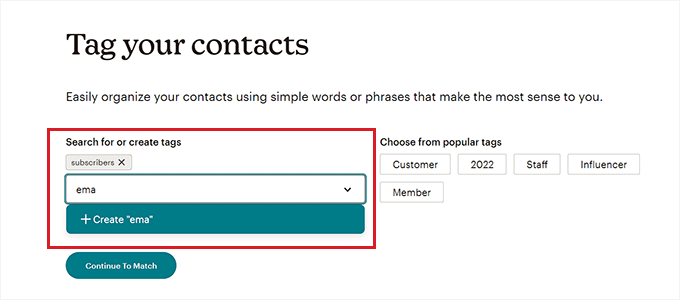
En la página ‘Etiquetar tus contactos’, puedes elegir entre algunas de las etiquetas populares o crear las tuyas propias.
Después de eso, haz clic en el botón ‘Continuar para emparejar’ para avanzar.
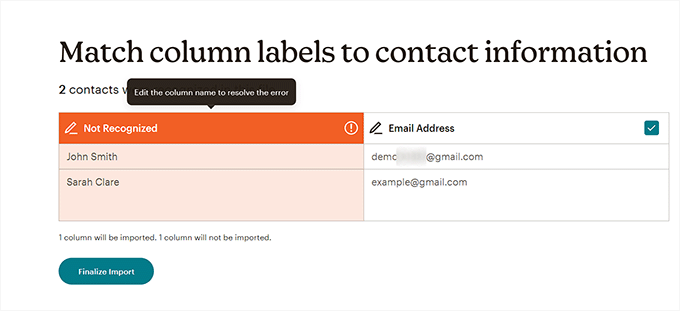
En el siguiente paso, tendrás que emparejar las etiquetas de las columnas con la información de contacto en tu archivo CSV.
Por ejemplo, si el CSV que importaste tiene una columna que contiene todas las direcciones de correo electrónico de los suscriptores, entonces debes elegir ‘Dirección de correo electrónico’ como etiqueta de la columna.
Una vez que hayas proporcionado etiquetas adecuadas a las diferentes columnas, simplemente haz clic en el botón ‘Finalizar importación’.
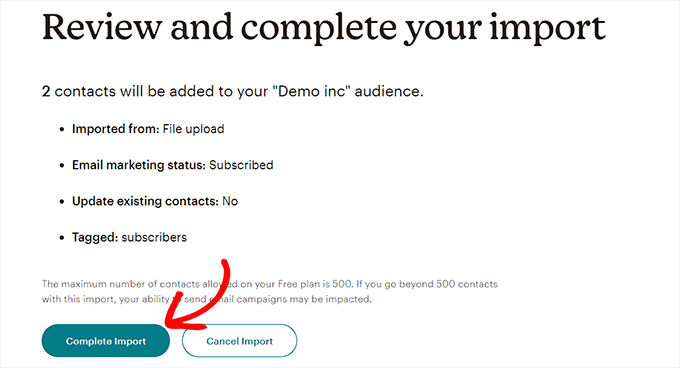
Esto te llevará a la página ‘Revisar y completar tu importación’.
Finalmente, haz clic en el botón ‘Completar importación’ para importar tus suscriptores de Jetpack a Mailchimp.
Esperamos que este artículo te haya ayudado a aprender cómo cambiar de suscripciones de Jetpack a Mailchimp y otros servicios de correo electrónico. También puedes consultar nuestro tutorial sobre cómo crear una lista de correo electrónico en WordPress, y nuestra comparación de el mejor software de notificaciones push web para aumentar tu tráfico.
Si te gustó este artículo, suscríbete a nuestro canal de YouTube para obtener tutoriales en video de WordPress. También puedes encontrarnos en Twitter y Facebook.



Diane
Esto es exactamente lo que estaba buscando. ¡Gracias por un tutorial claro e informativo!
anónimo
Si deshabilitas Jetpack, ¿cómo haces para que Mailchimp o cualquier otro servicio envíe correos electrónicos cuando publicas una nueva entrada de blog?
Además, Jetpack está utilizando los servidores de Wordpress.com, no tu propia función de correo electrónico PHP en tu sitio, ¿entonces no sería también un remitente confiable? ¿Hay alguna comparación de datos para mostrar las tasas de envío?
Gracias
joelle
Esto fue muy útil y muy fácil de seguir. ¡Gracias!
Michelle
Gracias por esta información. Recientemente habilité la función de suscripción a comentarios y suscripción al blog de Jetpack. Quería mantener a todos mis suscriptores en un solo lugar. Pude exportarlos como dijiste a MailChimp y luego eliminarlos de WordPress para evitar notificaciones duplicadas de las publicaciones del blog. Gracias de nuevo.
Keri
Pregunta, ¿cómo diablos eliminaste a los suscriptores de Jetpack? Acabamos de cambiarnos de Jetpack a MailChimp pero no encontramos cómo eliminarlos de Jetpack. ¡Ahora están recibiendo todas nuestras publicaciones dos veces!
Kieran Thomas
Buena pregunta. Acabo de echar un vistazo y parece que puedes desactivarlo de la siguiente manera:
1) inicia sesión en la administración de tu blog
2) ve a Jetpack > configuración
3) haz clic en la pestaña “discusiones”
4) desplázate hacia abajo hasta la configuración de “suscripciones” y desactiva “Permitir a los usuarios suscribirse a tus publicaciones y comentarios y recibir notificaciones por correo electrónico”.
Advertencia: No lo he probado, pero esa parece ser la configuración que querrás deshabilitar
Mathukutty P. V
Mi blog tiene un año. Solo menos de 10 suscriptores en Jetpack. Ayer creé una cuenta de MailChimp. Descubrí que el pie de página de sus correos electrónicos muestra la dirección física porque es obligatorio. ¿Es necesario mostrar la dirección física para blogs personales pequeños que no tienen muchos ingresos o no venden ningún producto, sino que solo comparten publicaciones? También probé SumoMe gratis, que tiene formularios gratuitos y fáciles, alfombra de bienvenida, barra de saludo y otras funciones. Tampoco piden ni muestran la dirección física, números de móvil en los correos electrónicos. Como un blog personal pequeño para principiantes, ¿cuál elegirías?
Carol
La lista de suscriptores de Jetpack NO está en Estadísticas del sitio.
P,or favor actualiza.
Jose Cervantes
Es un poco difícil de encontrar ahora y esta publicación necesita una actualización, pero para encontrarla ahora ve a Jetpack de WP.com, luego ve a estadísticas > información > seguidores (en la parte inferior) y luego habrá un botón para descargar los datos en formato CSV.
AZ
¿Qué se supone que debes hacer con los seguidores del blog que no se pueden convertir a MailChimp?
Soporte de WPBeginner
Puedes escribir una publicación pidiendo a tus suscriptores del blog que se registren en MailChimp. Puede funcionar y podrías conseguir algunos suscriptores solo del blog en tu lista de correo electrónico.
Administrador
Sudipta Kumar Maiti
Después de cambiar de Jetpack a Mail Chimp, ¿qué pasará con los seguidores del blog, ya que solo los seguidores por correo electrónico se importan de Jetpack? ¿Los seguidores del blog continuarán recibiendo mis nuevas publicaciones como lo hacían antes con Jetpack? ¿O tengo que mantener Jetpack y Mail Chimp ambos?
Rodwell Smith
Gracias por responder a mi contemplación. Tengo otra inquietud con la diferencia entre JetPack y MailChimp.
JetPack notifica a los suscriptores de nuevos blogs y publicaciones. MailChimp envía promociones por correo electrónico. ¿Sustituiría los formularios de suscripción de JetPack con los formularios de registro de MailChimp y lograría las dos funciones?
Soporte de WPBeginner
Si solo quieres enviar publicaciones a los lectores, JetPack lo hace. Pero si quieres usar tu lista de correo como propia, entonces MailChimp es el camino a seguir.
Administrador
Jerome Short
¿Tendré que publicar mi blog en Wordpress y luego rehacerlo todo en MailChimp para enviarlo a la gente? ¿Hay algún plugin de MailChimp que se encargue de eso?
Gracias,
Jerome
ashley
¿Cómo se desactivan los suscriptores de correo electrónico para Jetpack después?
Keri
Acabo de mudar mis suscripciones a Mail Chimp, pero ¿los suscriptores recibirán dos correos electrónicos: uno automático cuando se publique mi entrada y otro cuando envíe el correo desde Mail Chimp alertando a los suscriptores sobre una nueva publicación? ¿Cómo desactivo el correo automático? No quiero desinstalar Jetpack, pero sí quiero usar Mail Chimp para enviar correos electrónicos.
Soporte de WPBeginner
Puedes desactivar el módulo de suscripciones en JetPack. MailChimp no enviará correos electrónicos automáticos a menos que lo configures para hacerlo.
Administrador
Ria
Soy bastante nuevo en el blogging y casi todas las preguntas que tengo, la mayoría las encuentro en este sitio. Es muy útil y fácil de explicar :) ¡gracias!
¿Tienes experiencia agregando la casilla de verificación de registro del plugin MailChimp para WordPress a los formularios de comentarios de Jetpack? :)
Soporte de WPBeginner
Gracias, nos alegra que encuentres útil WPBeginner. No, no hemos intentado agregar la casilla de registro del plugin MailChimp para WordPress a los comentarios de JetPack.
Administrador
Lehel Matyus
tu barra lateral tiene un campo de suscripción y justo debajo tienes las categorías a las que la gente puede suscribirse. ¡eso es genial! ¿cómo hiciste eso? ¿estás usando jetpack para eso?
Soporte de WPBeginner
No, usamos MailChimp. Hemos descrito cómo lo hacemos en nuestro tutorial sobre cómo permitir a los usuarios suscribirse a categorías en WordPress.
Administrador
Jayne
El problema es que el enlace para descargar el archivo te lleva a una cuenta de WP que es diferente de la cuenta de WP que uso para mi sitio web. Es otro Panel que no tiene nada. Dice que tienes que iniciar sesión en tu cuenta de WP que parece un sitio alojado por WP. Mi sitio está autoalojado.
Lore
Me pasa lo mismo. ¿Alguna solución?
Saludos,
Daniel
Hola
Si desactivo el módulo de suscripción de Jetpack, ¿esto también afectaría a los comentarios de las publicaciones? ¿También permite Mailchimp la suscripción a publicaciones de una categoría seleccionada?
Daniel
H
Si desactivo el módulo de suscripción de Jetpack, ¿esto también afectaría a los comentarios de las publicaciones? ¿También permite Mailchimp la suscripción a publicaciones de una categoría seleccionada?
Kristine
Nuestro suscriptor de jetpack, ¿necesita confirmar su correo electrónico de nuevo?
Si es así, eso es realmente una desventaja
ESist
Esta es una buena publicación. Sin embargo, no tengo el subelemento "estadísticas del sitio" para Jetpack. ¿Quizás podrías decirnos qué configuraciones se requieren para ello?
Mark Szymanski
Hola, gran publicación. Estoy buscando una manera de tener ambas cosas. Un lugar para que los visitantes se suscriban que se sincronice con WP y Mailchimp. La idea es que WP es genial para enviar fácilmente nuevas publicaciones a los suscriptores, mientras que se mantiene MC para cosas muy específicas y únicas. ¿Alguna idea?
Ron Killian
Gracias por la publicación. Tengo que decir, sin embargo, que una de las razones por las que me gusta Jetpack es que WordPress se encarga de todo el correo. Mi pensamiento es que deberían tener una buena entregabilidad porque son una fuente de confianza. ¿No? También parece que los correos electrónicos tendrían una mejor oportunidad de llegar a la bandeja de entrada y no terminar en la carpeta de spam o en la pestaña de promociones.
Otra cosa, estoy bastante seguro de que Aweber no te permitirá importar suscriptores. Corrígeme si me equivoco.
Personal de WPBeginner
Puedes desactivar el módulo de suscripciones de JetPack. Antes de hacerlo, querrás informar a tus usuarios que deben optar por unirse a tu nueva lista de correo.
Wade Smith
¿Cómo desactivo entonces el envío por correo de Jetpack del grupo ahora exportado?