


Si utilizas publicaciones protegidas con contraseña para contenido premium o áreas exclusivas para miembros, es posible que hayas notado algo frustrante: WordPress oculta estas publicaciones de tu feed de blog y páginas de archivo.
Esto significa que los visitantes no tienen idea del valioso contenido que espera detrás del muro de contraseña. Y eso puede dificultar la obtención de registros o mantener el interés de las personas. 😕
La buena noticia es que puedes mostrar una breve vista previa (o extracto) de tus publicaciones protegidas. Les da a las personas un vistazo de lo que se están perdiendo, sin revelar el contenido completo.
Después de probar diferentes métodos, encontramos que la forma más fácil de hacerlo es con WPCode. En esta guía, te mostraremos paso a paso cómo mostrar extractos de publicaciones protegidas con contraseña sin dañar tu sitio de WordPress.
¿Por qué mostrar el extracto de las publicaciones protegidas con contraseña?
A veces, ocultar completamente las publicaciones protegidas con contraseña puede sentirse como levantar un muro que podría alejar a los visitantes. Si no pueden ver lo que se están perdiendo, es posible que no se sientan motivados a desbloquear el contenido. ¡Ahí es donde un extracto puede ayudarte!
Mostrar un extracto les da a los lectores un vistazo de lo que hay dentro. Es como compartir el primer capítulo de un libro: despierta la curiosidad y les hace querer más.
Ya sea contenido premium, un video exclusivo o una guía solo para miembros, una vista previa puede ser el empujón que alguien necesita para registrarse, iniciar sesión o ingresar una contraseña.
Esto es especialmente útil para empresas o creadores que ofrecen membresías. Un extracto bien elaborado muestra el valor de tu contenido y fortalece la confianza con tu audiencia al mostrarles exactamente para qué se están registrando.
También es útil en casos más sencillos, como compartir contenido personal con familiares y amigos usando protección por contraseña.
Al final, se trata de encontrar el equilibrio entre mantener tu contenido seguro y hacerlo lo suficientemente atractivo para que los visitantes interactúen con él. Mostrar extractos es una forma sencilla de lograrlo.
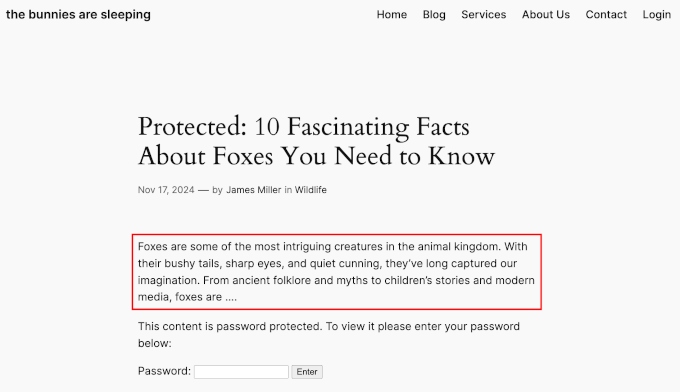
Ten en cuenta que la opción 'Añadir un extracto...' siempre está disponible en el editor de WordPress.
Sin embargo, para las publicaciones protegidas con contraseña, los extractos no aparecerán a menos que agregues un fragmento de código personalizado para hacerlos visibles.
Con esto en mente, te mostraremos cómo mostrar extractos de publicaciones protegidas con contraseña utilizando un plugin de fragmentos de código. Aquí tienes un resumen rápido de todos los pasos que cubriremos en esta guía:
- Paso 1: Instalación de un plugin de fragmentos de código de WordPress
- Paso 2: Añadir un fragmento personalizado para mostrar extractos
- Paso 3: Insertar el extracto de la publicación usando el editor de bloques
- Consejo adicional: Vender contenido premium y crear un muro de pago
- Preguntas frecuentes: Mostrar extractos para publicaciones de WordPress protegidas con contraseña
- Más formas de controlar el acceso y hacer crecer tu sitio web de WordPress
¿Listo? ¡Empecemos!
Paso 1: Instalación de un plugin de fragmentos de código de WordPress
Por lo general, la gente te dirá que agregues un fragmento de código personalizado al archivo functions.php de tu tema o a un plugin de WordPress específico del sitio.
Sin embargo, este método no es muy amigable para principiantes. Un pequeño error y corres el riesgo de romper tu sitio de WordPress por completo.
Es por eso que siempre recomendamos usar un plugin de fragmentos de código, y nuestro favorito es WPCode. En los sitios de nuestras marcas asociadas, usamos WPCode para agregar y administrar fragmentos de código personalizados, por lo que sabemos de primera mano lo potente y fácil de usar que puede ser.
Para obtener detalles sobre el plugin, puedes consultar nuestra reseña completa de WPCode.

Para agregar fragmentos de código personalizados, puedes usar la versión gratuita de WPCode. Sin embargo, actualizar a WPCode Pro desbloqueará muchas más funciones, como ver el historial de revisiones completo de todos tus fragmentos y programar tu código.
Para este tutorial, usaremos la versión gratuita de WPCode.
Así que, instalemos y activemos el plugin WPCode. Si necesitas ayuda, puedes consultar nuestra guía sobre cómo instalar un plugin de WordPress.
Tras la activación, puedes navegar a Fragmento de código » + Agregar fragmento. Luego, deberás pasar el cursor sobre 'Agregar tu código personalizado (Nuevo fragmento)' y hacer clic en el botón '+ Agregar fragmento personalizado'.

En la siguiente pantalla, deberás seleccionar el tipo de código para tu fragmento de código personalizado.
Puedes hacer clic en 'Fragmento de PHP'.

Esto te llevará al editor de fragmentos de código de WPCode.
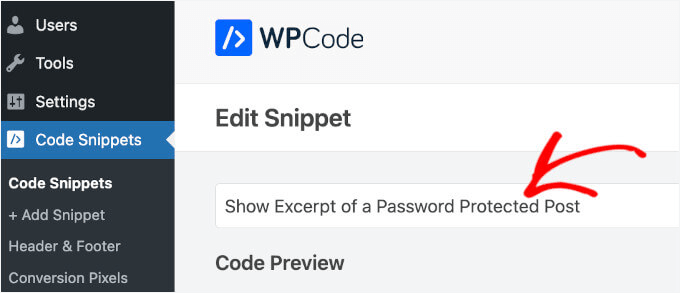
Desde aquí, puedes agregar el nombre de tu fragmento. Esto es solo para tu referencia, pero aún así querrás usar algo claro para poder consultarlo fácilmente más tarde.
Por ejemplo, nosotros lo nombramos 'Mostrar extracto de una publicación protegida con contraseña'.
Hecho esto, puedes pasar al siguiente paso.
Paso 2: Añadir un fragmento personalizado para mostrar extractos
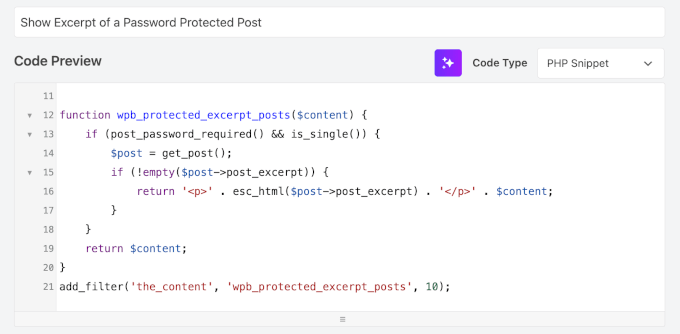
En este paso, deberás copiar y pegar el siguiente fragmento de código en el campo 'Vista previa del código' de WPCode:
function wpb_protected_excerpt($excerpt) {
    if (post_password_required()) {
        $post = get_post();
        if (!empty($post->post_excerpt)) {
            return '<p>' . esc_html($post->post_excerpt) . '</p>';
        }
    }
    return $excerpt;
}
add_filter('the_excerpt', 'wpb_protected_excerpt');

function wpb_protected_excerpt_posts($content) {
    if (post_password_required() && is_single()) {
        $post = get_post();
        if (!empty($post->post_excerpt)) {
            return '<p>' . esc_html($post->post_excerpt) . '</p>' . $content;
        }
    }
    return $content;
}
add_filter('the_content', 'wpb_protected_excerpt_posts', 10);
Así es como podría verse en la interfaz:
Luego, simplemente cambia el interruptor de 'Inactivo' a 'Activo'.
Después de eso, haz clic en el botón 'Guardar fragmento'.

Paso 3: Insertar el extracto de la publicación usando el editor de bloques
Ahora que el fragmento de código personalizado está activado en tu sitio, puedes abrir una publicación y agregar tus extractos.
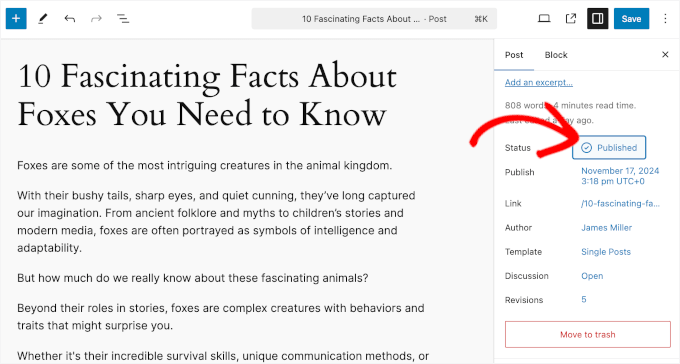
Antes que nada, asegúrate de que tu publicación esté protegida con contraseña. Si aún no lo has hecho, puedes encontrar la configuración en la sección 'Estado'.
En nuestro caso, haremos clic en el enlace de estado 'Publicado'.
Luego, simplemente marca la opción 'Protegido con contraseña'.
Después de eso, puedes agregar la contraseña al campo correspondiente.
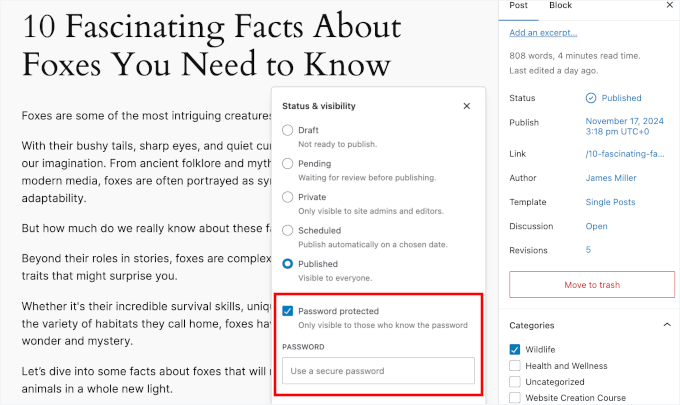
Una vez que hagas eso, puedes cerrar la ventana emergente haciendo clic en cualquier lugar del editor de contenido fuera de la ventana emergente.
El siguiente paso es agregar el extracto de la publicación. Para que sea fácil, puedes simplemente copiar las líneas de apertura de tu publicación de blog.
🧑💻 Consejo Pro: WordPress no establece un límite estricto para la cantidad de caracteres que puedes agregar en el campo 'Extracto'. Sin embargo, la forma en que los extractos se muestran en tu sitio depende de la configuración de tu tema o widget; podrían cortar los extractos más largos para que se ajusten al diseño.
Recomendamos mantener los extractos en aproximadamente 55 palabras. ¡Pero es una buena idea verificar cómo se ven tus extractos en tu sitio y ajustarlos para que coincidan con tu estilo!
Luego harás clic en el enlace 'Agregar un extracto...', y aparecerá una ventana emergente donde puedes agregar un extracto.
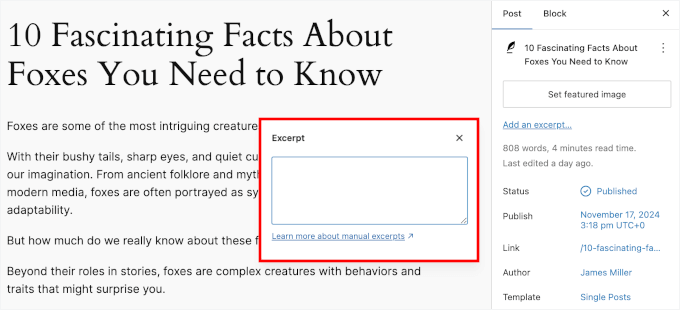
Después de pegar tus extractos en el campo 'Extracto', haz clic en cualquier lugar fuera de la ventana emergente en el editor de contenido.
Ahora deberías poder ver el extracto de la publicación debajo de la configuración de 'Establecer imagen destacada'.
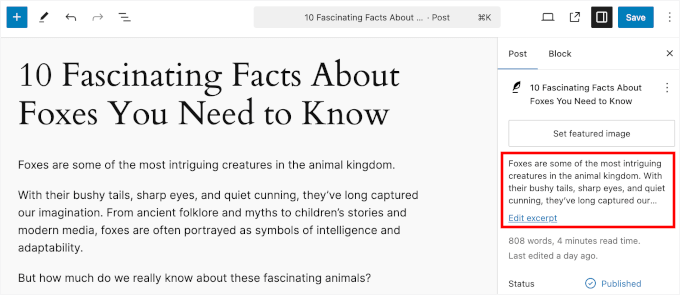
Si acaso, siempre puedes ajustar tu extracto haciendo clic en el enlace ‘Editar extracto’.
Finalmente, presiona el botón ‘Actualizar’, ‘Guardar’ o ‘Publicar’ para que los cambios se hagan efectivos.
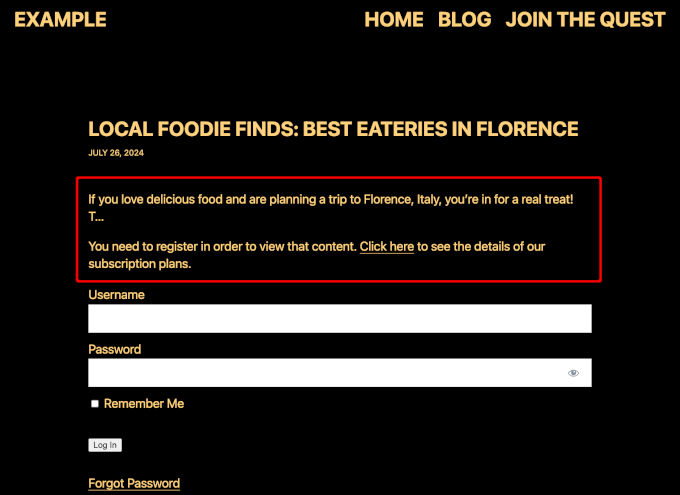
Ahora, puedes visitar tu sitio web y ver el extracto de la publicación protegida con contraseña en WordPress.
Consejo adicional: Vender contenido premium y crear un muro de pago
Si buscas monetizar tu contenido, entonces agregar un muro de pago podría ser una mejor opción.
Un muro de pago bloquea tu contenido hasta que los lectores realicen acciones específicas, como pagar por el acceso. Es una forma efectiva de generar ingresos, especialmente si deseas evitar mostrar anuncios. Puedes cobrar por suscripciones continuas u ofrecer una tarifa única para acceso de por vida.
Con MemberPress, crear y administrar muros de pago es simple. Es uno de los mejores plugins de muros de pago, y lo usamos nosotros mismos para administrar nuestro sitio de videos gratuitos.
Para obtener más información sobre el plugin, consulta nuestra detallada reseña de MemberPress.
MemberPress te permite configurar diferentes paquetes de suscripción y decidir qué contenido es accesible en cada nivel. Esta flexibilidad te permite ofrecer múltiples niveles de membresía adaptados a las necesidades de tu audiencia.
Para más detalles, puedes consultar nuestra guía sobre cómo crear un paywall en WordPress.
💡 Nota: Los muros de pago no siempre se tratan de dinero. Por ejemplo, *The New York Times* los utiliza para aumentar sus listas de correo electrónico pidiendo a los visitantes que se suscriban a un boletín o creen una cuenta gratuita. Mientras tanto, *The Washington Post* ofrece pruebas o artículos gratuitos antes de requerir un pago.
Preguntas frecuentes: Mostrar extractos para publicaciones de WordPress protegidas con contraseña
¿Tienes preguntas? A continuación, encontrarás algunas cosas comunes que la gente pregunta al configurar extractos protegidos con contraseña en WordPress.
¿Este método funcionará con cualquier tema de WordPress?
Sí, este método funcionará con cualquier tema de WordPress. El código utiliza una función estándar de WordPress, conocida como hook de filtro, que no depende de tu tema específico. Esto significa que cambia cómo funciona WordPress en su núcleo, por lo que se mantiene compatible entre diferentes diseños.
¿Es seguro agregar este código usando el plugin WPCode?
Absolutamente. Usar un plugin de fragmentos de código como WPCode es la forma más segura de agregar código personalizado a tu sitio de WordPress.
Tiene un manejo inteligente de errores que puede evitar que un fragmento de código defectuoso rompa tu sitio. Además, mantiene tu código separado de los archivos de tu tema, por lo que no perderás tus personalizaciones si actualizas o cambias de tema.
¿También puedo mostrar extractos para páginas protegidas con contraseña?
El fragmento de código en esta guía está diseñado específicamente para entradas. Si deseas usarlo en páginas, necesitarás modificar el código para que también verifique las páginas (cambiando is_single() por is_page()).
Además, es posible que necesites habilitar y agregar extractos a tus páginas primero si tu tema o tipo de publicación personalizado no los admite de forma nativa.
¿Cuál es la diferencia entre la protección con contraseña y un plugin de membresía?
La protección con contraseña funciona bien para situaciones simples, como compartir una publicación con un grupo pequeño y de confianza. Todos usan la misma contraseña para ver el contenido.
Un plugin de membresía como MemberPress está diseñado para vender acceso. Te permite crear múltiples niveles de suscripción, aceptar pagos y dar a cada usuario su propio inicio de sesión. Es perfecto si deseas crear un sitio de membresía completo o vender cursos en línea.
Más formas de controlar el acceso y hacer crecer tu sitio web de WordPress
Esperamos que este artículo te haya ayudado a aprender cómo mostrar extractos para publicaciones protegidas con contraseña en WordPress. Ahora tienes una forma poderosa de atraer a lectores y miembros sin revelar todo o debilitar la protección de tu contenido.
A continuación, es posible que desees consultar estas otras guías sobre cómo controlar el acceso al contenido y hacer crecer tu sitio:
- Cómo agregar bloqueo de contenido en WordPress
- Cómo Agregar un Foro en WordPress
- Cómo crear tu comunidad privada con WordPress
- Cómo ocultar publicaciones protegidas con contraseña de la página de tu blog
- Guía Definitiva para Crear un Sitio de Membresía en WordPress
Si te gustó este artículo, suscríbete a nuestro Canal de YouTube para ver tutoriales en video de WordPress. También puedes encontrarnos en Twitter y Facebook.


Jiří Vaněk
Esta es una solución genial y sencilla. Estaba buscando algo dentro de WordPress que funcionara exactamente como Patreon, donde tuviera contenido premium. Muestra un fragmento del artículo, pero el resto solo es accesible después de introducir una contraseña. Esta solución me resultó muy útil.
Kim
Hola, fui a usar tu código para mostrar manualmente el extracto de una publicación protegida.
Funciona muy bien hasta que introduces la contraseña y vas a leer la publicación protegida: ¡aparece en blanco! Así que el extracto se muestra en la página de la categoría. Voy a la publicación, introduzco la contraseña para leerla completa y aparece en blanco, a pesar de que hay una publicación escrita en el panel.
¡Agradecería una edición a este reemplazo manual casi perfecto para los extractos de contenido protegido!
Jeff
Aparentemente, post_password_required devuelve FALSE si se ha introducido la contraseña. Por lo tanto, la lógica original falla. Esto puede que no sea del todo correcto, pero me está funcionando.
si ( post_password_required() ) { $post = get_post();
return $post->post_excerpt.$content; } else { return $content; }
Lori
¿Cuál sería el código para una página? Esto hace que todas mis páginas estén ocultas, solo se muestren la cabecera y el pie de página.
Stefan
Hola Lori,
Tengo el mismo problema. ¿Has encontrado una solución para este problema?
¡Por supuesto, cualquiera más también está invitado a compartir ayuda e información! ;- )
Adrienne
No estoy seguro de si esto funciona ahora. La gente piensa que el contenido debe ser gratuito y accesible... Quizás para descargas o donaciones, creo que funcionaría.