


Si tienes un restaurante, ya sabes lo importante que es facilitar los pedidos a tus clientes.
Cuando las personas pueden hacer un pedido en línea y ver claramente cuándo estará lista su comida, es mucho más probable que vuelvan a pedir.
Configurar tu propio sistema de pedidos en línea con WordPress te da control total sobre cómo se ve y funciona esa experiencia para tus clientes.
Hemos probado una variedad de plugins de pedidos para restaurantes en WordPress para encontrar aquellos que ofrecen pedidos fluidos, rendimiento confiable y una sensación profesional para diferentes tipos de restaurantes.
En esta guía paso a paso, aprenderás a crear un sistema de pedidos en línea que se ajuste a las necesidades de tu restaurante y ayude a convertir a los visitantes primerizos en clientes habituales.
💡Respuesta Rápida: Cómo Configurar Pedidos de Comida en Línea en WordPress
La mejor manera de agregar pedidos de comida en línea a WordPress es usando WPForms Pro. Viene con una plantilla preconstruida de ‘Formulario de pedido para llevar’ que puedes personalizar con los elementos específicos de tu menú.
También se integra directamente con PayPal y Stripe para aceptar pagos al instante.
Qué necesitas para configurar pedidos de comida en línea
Necesitarás un sitio web para configurar pedidos de comida en línea para tu restaurante.
Si aún no tienes un sitio web, no te preocupes. Puedes iniciar fácilmente un sitio web usando WordPress, que es el mejor creador de sitios web del mundo, utilizado por millones de pequeñas empresas.
Crear un sitio web en WordPress tampoco va a mermar demasiado tu margen de beneficio. Bluehost, uno de los proveedores de hosting recomendados por WordPress, está ofreciendo a nuestros lectores una gran oferta.

Básicamente, puedes obtener un nombre de dominio gratuito, SSL gratuito y un gran descuento en alojamiento web.
También hay muchísimos temas geniales de WordPress para restaurantes disponibles. Un tema es como una plantilla para tu sitio web. Elegir uno bueno ayudará a que tu sitio se vea profesional y confiable, animando a los clientes a pedirte.
Veamos cómo agregar fácilmente pedidos de comida en línea a tu sitio web.
- Agregar pedidos de comida en línea a tu sitio web
- Configuración de Notificaciones para tu Formulario de Pedido de Comida
- Edición del Mensaje de Confirmación que Ve Tu Cliente
- Recibir Pagos a Través de Tu Formulario de Pedido de Comida
- Agregar el formulario de pedido de comida en línea a tu sitio
- Extra: Crear un menú de restaurante en línea en WordPress
- Preguntas Frecuentes Sobre la Configuración de Pedidos de Comida en Línea en WordPress
Agregar pedidos de comida en línea a tu sitio web
Una vez que tengas tu sitio web de WordPress configurado, puedes agregar fácilmente un formulario en línea para que los clientes puedan pedir comida.
La forma más fácil de hacer esto es usando WPForms. Es el mejor plugin constructor de formularios de WordPress.
Te permite crear fácilmente formularios en línea en tu sitio web sin escribir ningún código.
Además, durante nuestras pruebas, descubrimos que el plugin hace que sea súper fácil ver todas las entradas de tu formulario directamente desde el panel de control. Esto significa que nunca perderás la pista de ningún pedido realizado en tu sitio. Para saber más sobre nuestra experiencia, consulta nuestra reseña de WPForms.
Primero, necesitas instalar y activar el plugin WPForms. Si no estás seguro de cómo hacerlo, consulta nuestras instrucciones completas sobre cómo instalar un plugin de WordPress.
Una vez activado, visita la página WPForms » Ajustes desde la barra lateral de administración de WordPress para ingresar tu clave de licencia.
Puedes encontrar esta información en tu cuenta en el sitio web de WPForms.
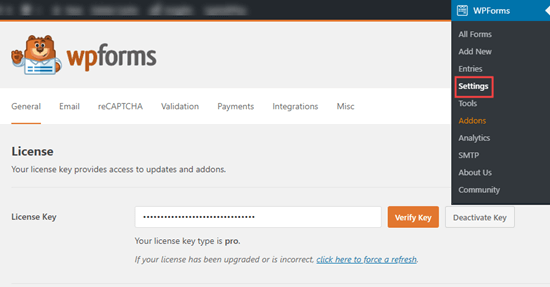
A continuación, visita la página WPForms » Agregar Nuevo en tu panel de WordPress para crear tu formulario de pedido de comida en línea.
Primero, necesitas escribir un nombre para tu nuevo formulario. Puede ser cualquier cosa que tenga sentido para ti, ya que los clientes no verán este título a menos que tú quieras.
A continuación, desplázate hacia abajo hasta la sección 'Seleccionar una plantilla' y localiza la 'Formulario de pedido para llevar'.
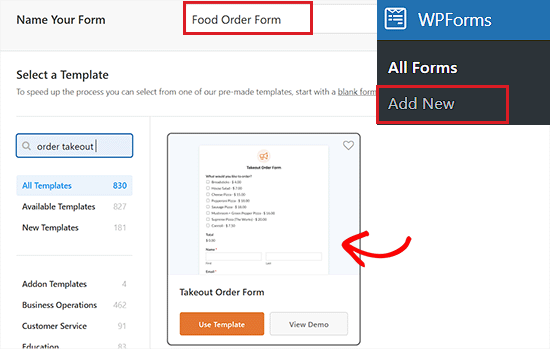
Una vez que lo localices, simplemente haz clic en la plantilla para abrirla en el constructor de formularios.
Una vez que el formulario se abra, notarás que está diseñado para pedidos de pizza para llevar. Sin embargo, puedes cambiarlo como quieras. Simplemente haz clic en un campo (una parte del formulario) para editarlo.
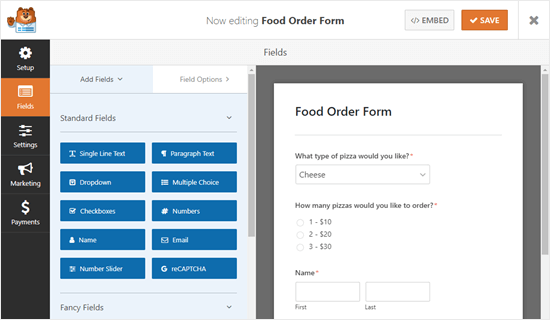
Vamos a editar el campo '¿Qué tipo de pizza te gustaría?' en la parte superior del formulario.
Puedes cambiar la etiqueta del campo. Esta es la pregunta o indicación que el cliente debe responder.
También puedes cambiar las opciones y eliminarlas o agregarlas usando los botones (+) y (-).
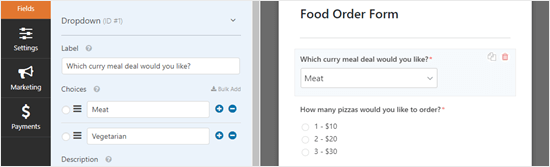
También puedes agregar más campos a tu formulario. Por ejemplo, probablemente querrás agregar un campo para que los clientes especifiquen a qué hora quieren su entrega.
Para agregar un campo, haz clic en la pestaña 'Agregar Campos' en el lado izquierdo de tu pantalla. Luego, desplázate hacia abajo hasta la sección 'Campos Elegantes' y busca el campo 'Fecha / Hora'.
Arrastra y suelta este campo donde quieras en tu formulario.
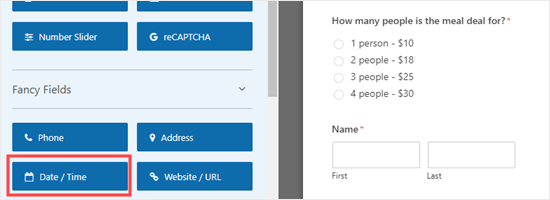
Como antes, puedes hacer clic en el campo para editarlo.
Luego puedes cambiar la etiqueta, el formato o la descripción del campo según tu preferencia.
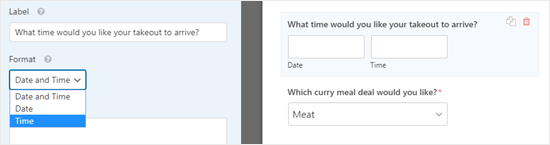
En las opciones 'Avanzadas' para el campo, puedes elegir cambiar los diferentes intervalos ofrecidos. Las opciones son 15 minutos, 30 minutos o 1 hora.
También recomendamos limitar las horas disponibles en la configuración. Esto asegura que los horarios coincidan con el horario comercial real de tu restaurante.
Es una buena idea hacer que el campo 'Dirección' de tu formulario sea obligatorio. Al establecer un campo como 'Requerido', evitas que el cliente envíe el formulario hasta que lo complete.
Simplemente haz clic en el campo 'Dirección' para editarlo, luego marca la casilla 'Requerido' en el lado izquierdo de la pantalla.
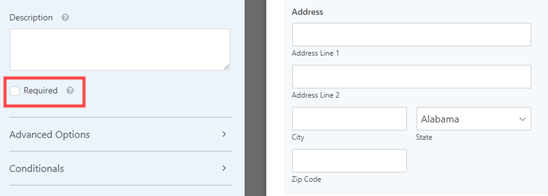
Cuando hayas terminado de crear tu formulario, haz clic en 'Guardar' en la parte superior de la pantalla antes de pasar al siguiente paso.
Configuración de Notificaciones para tu Formulario de Pedido de Comida
Necesitarás asegurarte de que los pedidos lleguen a las personas correctas. WPForms envía automáticamente un correo electrónico al administrador de tu sitio web, pero es posible que los pedidos no deban ir allí.
Primero, necesitas hacer clic en la pestaña 'Configuración' en el lado izquierdo de tu pantalla.
Luego, cambia a la pestaña 'Notificaciones', donde verás la notificación predeterminada a la derecha.
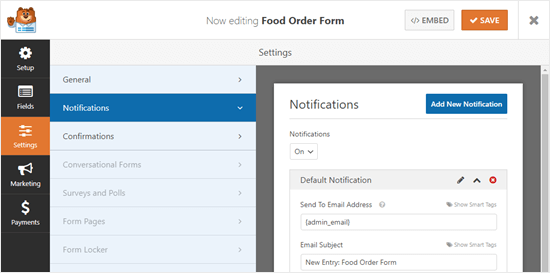
Desde aquí, puedes cambiar la ‘Enviar a la dirección de correo electrónico’ para que sea diferente del correo electrónico del administrador de tu sitio web.
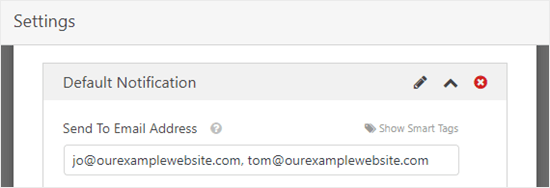
Simplemente puedes eliminar {admin_email} e ingresar una o más direcciones de correo electrónico aquí. Asegúrate de separar varias direcciones de correo electrónico con una coma.
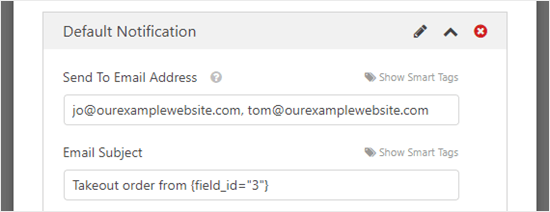
También es posible que desees cambiar la línea de asunto para que tus pedidos no tengan todos el mismo asunto. Puedes incluir fácilmente el nombre del cliente en la línea de asunto usando Etiquetas Inteligentes.
Simplemente haz clic en ‘Etiquetas Inteligentes’ y desplázate hacia ‘Nombre’. Haz clic en eso, y WPForms insertará el código correcto para ello en tu línea de asunto. En este caso, es {field_id="3"}.
Para obtener instrucciones detalladas, consulta nuestro tutorial sobre cómo enviar correos electrónicos de confirmación después del envío de un formulario en WordPress.
Una vez que estés satisfecho con la notificación, simplemente haz clic en ‘Guardar’ en la parte superior de la pantalla.
💡 Consejo: WPForms guarda las entradas del formulario en la base de datos de WordPress, así que no te preocupes si eliminas accidentalmente un pedido de tu bandeja de entrada de correo electrónico.
Para ver todos los pedidos, ve a WPForms » Entradas en tu panel de control. Haz clic en el nombre de tu formulario para ver los pedidos.
También puedes configurar una notificación por correo electrónico para tus clientes haciendo clic en el botón ‘Agregar Nueva Notificación’.
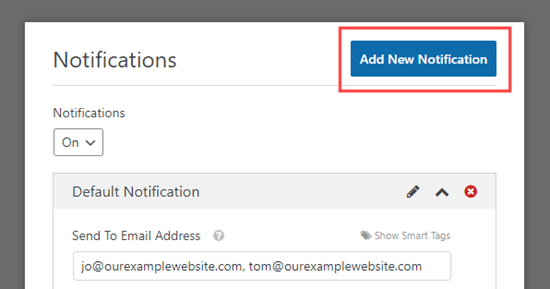
Esto abrirá un cuadro de diálogo en tu pantalla pidiéndote que ingreses un nombre para una nueva notificación.
Puedes usar lo que tenga sentido para ti aquí, ya que el cliente no lo verá.
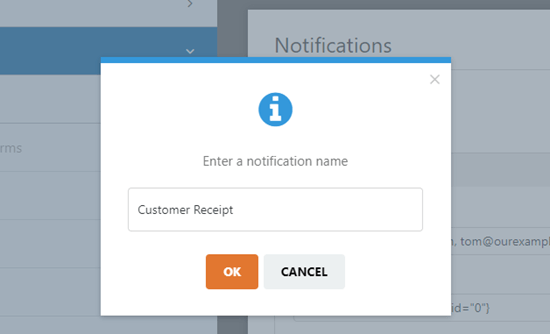
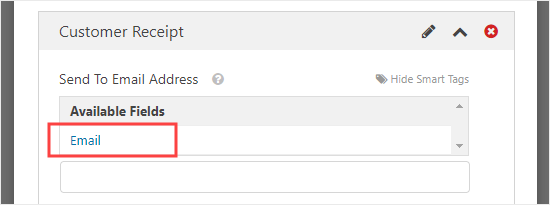
Ahora, para enviar el correo electrónico de confirmación del pedido al cliente, tendrás que eliminar {admin_email} de la casilla ‘Enviar a la dirección de correo electrónico’.
Después de eso, haz clic en la opción ‘Mostrar etiquetas inteligentes’ en la parte superior del campo y agrega la etiqueta inteligente ‘Correo electrónico’.
Tu mensaje de confirmación ahora se enviará a los usuarios en lugar del administrador de tu sitio de WordPress.
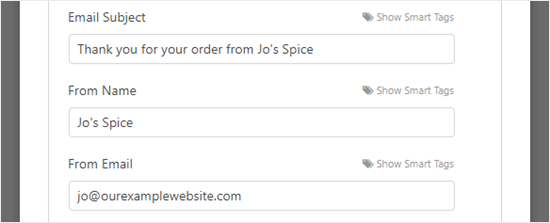
A continuación, querrás cambiar el asunto del correo electrónico y tus datos. Simplemente escribe lo que quieras usar aquí.
También puedes agregar los detalles de los pedidos de tu cliente en el campo 'Mensaje' usando etiquetas inteligentes.
Para obtener instrucciones detalladas, consulta nuestro tutorial sobre cómo crear un formulario de contacto con varios destinatarios.
Una vez que estés satisfecho con la notificación al cliente, haz clic en 'Guardar' en la parte superior de la pantalla.
Consejo: Para volver a la primera notificación que estabas editando, simplemente desplázate hacia abajo.
Edición del Mensaje de Confirmación que Ve Tu Cliente
Cuando tu cliente complete el formulario, WPForms le mostrará un mensaje para confirmar que el formulario se envió correctamente.
Puedes editar este mensaje yendo a Configuración » Confirmaciones. Simplemente escribe el mensaje que desees en el cuadro. Incluso puedes usar el editor visual para formatear este mensaje.
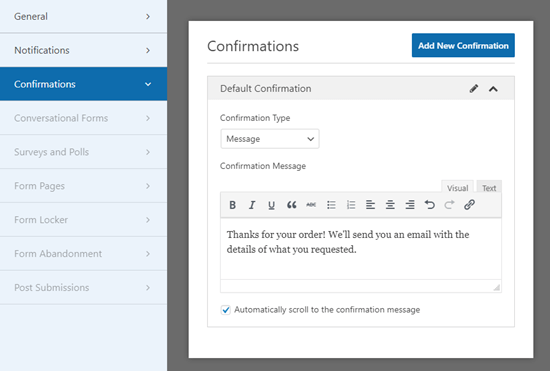
También puedes optar por cambiar el 'Tipo de confirmación' y enviar al cliente a una página de agradecimiento si lo deseas.
Una vez que hayas terminado, no olvides hacer clic en el botón ‘Guardar’ para almacenar tu configuración.
Recibir Pagos a Través de Tu Formulario de Pedido de Comida
El formulario estándar de pedidos para llevar no está configurado para pagos. Eso está bien si solo aceptas efectivo contra entrega. Si ese es el caso, puedes omitir esta sección.
Sin embargo, en algunas situaciones, podrías preferir aceptar un pago en línea por adelantado del cliente.
Si quieres aceptar pagos, necesitarás configurar tu formulario con campos especiales. Estos calculan el total adeudado por el cliente y lo procesan con un procesador de pagos como PayPal.
Para hacer esto, ve a la pestaña 'Campos' en la columna izquierda y desplázate hacia abajo hasta la sección 'Campos de pago'.
A continuación, reemplaza cualquiera de tus campos que listen precios con uno de los campos 'Artículo'.
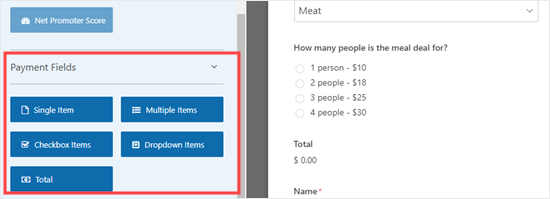
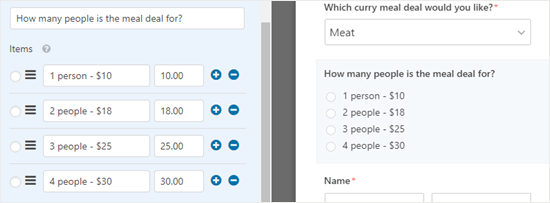
En nuestro formulario, hemos eliminado el campo original '¿Para cuántas personas es el menú?' que estábamos usando.
Lo hemos reemplazado con el campo de pago 'Artículos Múltiples'.
Cuando uses campos de pago en tu formulario, también debes asegurarte de incluir un campo de 'Total'. Esto es para que tu formulario pueda mostrarle al cliente el total que pagará.
De nuevo, simplemente arrastra y suelta el campo 'Total' desde 'Campos de pago' a donde quieras en tu formulario.
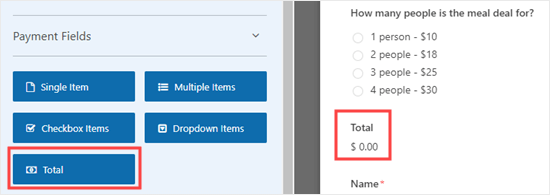
Asegúrate de hacer clic en ‘Guardar’ para almacenar los cambios de tu formulario. Luego, haz clic en el botón ‘X’ para salir del creador de formularios.
A continuación, deberás elegir un procesador de pagos para usar con tu formulario. WPForms se integra perfectamente con PayPal y Stripe.
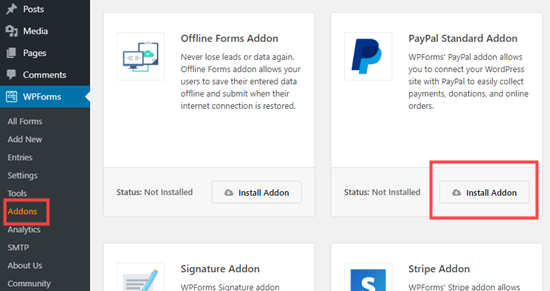
Para agregar alguno de estos, visita la página WPForms » Complementos desde tu panel de WordPress. Usaremos el ‘Complemento PayPal Standard’ para nuestro formulario.
Simplemente localiza y haz clic en el botón 'Instalar Complemento' para la pasarela de pago.
Ahora, regresa a tu formulario de pedido de comida desde la página WPForms » Todos los Formularios en tu área de administración de WordPress.
Una vez que estés allí, simplemente haz clic en la pestaña 'Pagos' de tu formulario y selecciona la integración de pago que deseas usar.
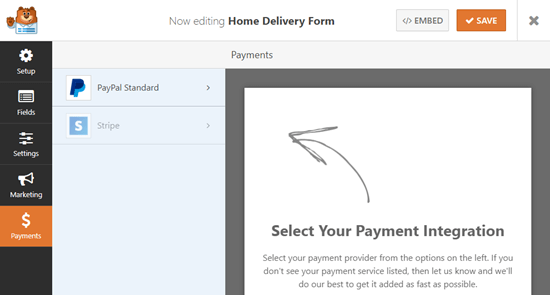
Asegúrate de marcar la casilla 'Habilitar pagos PayPal Standard' para activar esta función para tu formulario.
A continuación, debes ingresar la dirección de correo electrónico de PayPal que estás utilizando para tu restaurante. Deja 'Modo' configurado en 'Producción' y 'Tipo de pago' configurado en 'Productos y Servicios'.
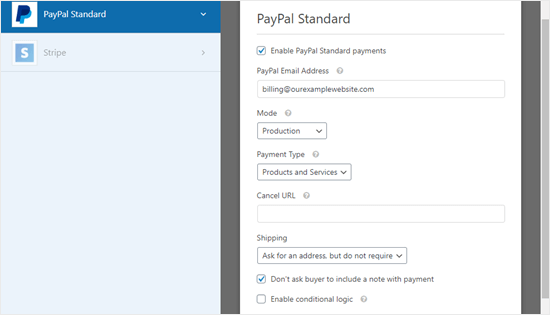
Puedes cambiar 'Envío' a 'No solicitar una dirección' si lo deseas, ya que el cliente ya habrá completado su dirección en el formulario de pedido.
Continúa y haz clic en 'Guardar' en la parte superior de la pantalla.
Tu formulario ahora redirigirá automáticamente a los clientes a PayPal después de que envíen su pedido.
Agregar el formulario de pedido de comida en línea a tu sitio
Finalmente, necesitas agregar el formulario que has creado a tu sitio web.
Primero, deberás elegir una página existente o crear una nueva página donde irá el formulario. Para crear una página, ve a Páginas » Añadir Nueva en tu panel de WordPress.
Una vez allí, haz clic en el botón ‘Añadir Bloque’ (+) para abrir el menú de bloques. Luego, simplemente busca y añade el bloque WPForms a la página.
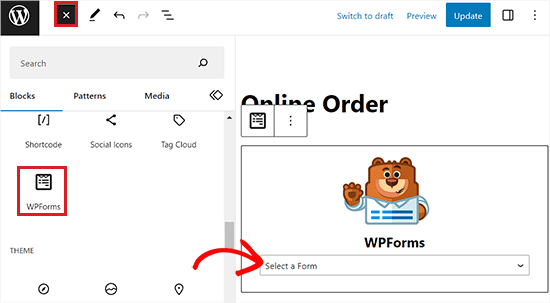
Después de eso, tendrás que seleccionar el formulario de pedidos en línea que creaste en el menú desplegable del propio bloque.
Luego se agregará automáticamente a tu página. Simplemente publica (o actualiza) tu página para poner el formulario en vivo en tu sitio web.
Recomendamos probar tu formulario para asegurarte de que funciona como esperas. Verifica que recibes la notificación por correo electrónico. Si no es así, puedes seguir nuestras instrucciones para solucionar el problema de que WordPress no envía correos electrónicos.
Extra: Crear un menú de restaurante en línea en WordPress
Si has configurado pedidos de comida en línea, también es una buena idea crear una página de menú en el sitio web de tu restaurante.
Esto facilitará a los clientes la navegación por tus productos y la toma de decisiones. Incluir elementos del menú y descripciones en tu sitio web puede incluso impulsar el SEO. Esto significa que cuando los visitantes busquen un restaurante en tu área, tu sitio web aparecerá en los primeros resultados de búsqueda.
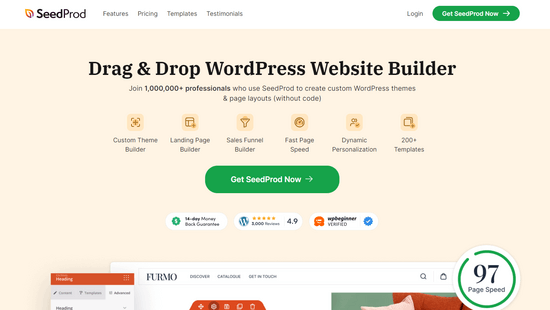
Puedes crear fácilmente un menú de restaurante atractivo con SeedProd. En nuestra opinión, es el mejor constructor de páginas de WordPress del mercado. Viene con un constructor de arrastrar y soltar, integración con servicios de marketing por correo electrónico y más de 300 plantillas prehechas.
Incluso hemos usado SeedProd para crear sitios completos de comercio electrónico, y hemos tenido una gran experiencia con él. Para más detalles sobre el plugin, consulta nuestra reseña de SeedProd.
Una vez instalado el plugin, simplemente visita la pantalla SeedProd » Landing Pages donde deberás hacer clic en el botón ‘Add New Landing Page’.
Esto te llevará a la pantalla de ‘Seleccionar una plantilla’ donde puedes elegir cualquiera de las plantillas prediseñadas que te gusten.
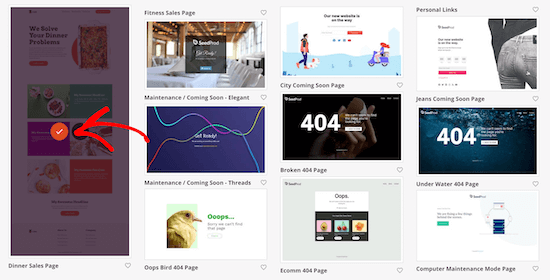
Una vez que lo hagas, la página de destino se lanzará en el constructor de arrastrar y soltar.
Desde aquí, puedes usar los bloques de encabezado, párrafo e imagen en la columna izquierda para crear un menú de restaurante visualmente agradable para tu sitio web.
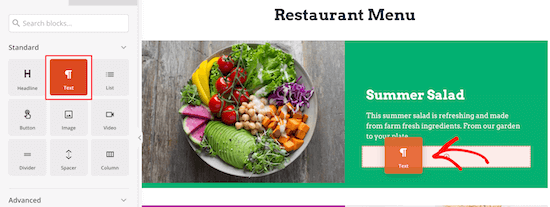
Para obtener instrucciones más detalladas, puedes consultar nuestro tutorial sobre cómo crear fácilmente un menú de restaurante en línea en WordPress.
Preguntas Frecuentes Sobre la Configuración de Pedidos de Comida en Línea en WordPress
Aquí hay algunas preguntas que nuestros lectores han hecho con frecuencia antes de crear su formulario de pedidos de comida en línea en WordPress:
¿Cómo hacer un sitio web de pedidos de comida en línea con WordPress?
Puedes crear uno fácilmente usando un plugin como WPForms o WooCommerce. Simplemente instala el plugin en tu sitio de WordPress, crea un formulario o catálogo de productos y conecta una pasarela de pago como PayPal o Stripe.
¿Cómo creo un formulario rellenable en WordPress?
La mejor manera es usar un plugin como WPForms. Cuenta con un constructor de arrastrar y soltar que te permite agregar campos fácilmente, personalizar configuraciones e incrustar el formulario en cualquier página de tu sitio web sin necesidad de código.
¿Cómo crear un blog de comida en WordPress?
Necesitarás un nombre de dominio y una cuenta de hosting web para empezar. Una vez que hayas instalado WordPress, puedes seleccionar un tema relacionado con la comida y usar un plugin como WP Tasty Recipes para formatear tus recetas de manera hermosa.
Para empezar, echa un vistazo a nuestro tutorial sobre cómo crear un blog de comida en WordPress.
¿Cuál es el mejor constructor de formularios para WordPress?
Creemos que WPForms es el mejor constructor de formularios para WordPress porque es fácil de usar y potente. Ofrece más de 2000 plantillas prediseñadas y se integra perfectamente con servicios populares de pago y marketing por correo electrónico.
¿Cuáles son los diferentes tipos de formularios de pedido?
Los tipos más comunes incluyen formularios de pedido para llevar, formularios de solicitud de catering y formularios de pedido al por mayor. También podrías ver formularios de preventa para próximos productos o formularios de pedido de mercancía para artículos de marca.
¿Puedo usar Google Forms para crear un formulario de pedido?
Sí, puedes usar Google Forms, pero tiene limitaciones significativas para las empresas. No acepta pagos de forma nativa ni permite personalización de marca, por lo que recomendamos usar un constructor de formularios de WordPress en su lugar.
Esperamos que este artículo te haya ayudado a aprender cómo configurar pedidos de comida en línea para restaurantes. También podrías estar interesado en nuestra guía para principiantes sobre configuración de comercio electrónico en WordPress y nuestra gran lista de formas de usar la lógica condicional en formularios de WordPress.
Si te gustó este artículo, suscríbete a nuestro Canal de YouTube para ver tutoriales en video de WordPress. También puedes encontrarnos en Twitter y Facebook.


Dennis Muthomi
He estado ayudando a algunos restaurantes locales con los pedidos en línea y ¡nunca se me había ocurrido usar WPForms para esto!
Gracias por las instrucciones paso a paso para usar WPForms para crear un formulario de pedido personalizable.
Tengo WPForms instalado en los sitios web pero nunca he creado un formulario de pedidos. Construiré uno.
También probaré la lógica condicional dentro de WPForms para mostrar u ocultar ciertos elementos del menú según las selecciones anteriores del cliente. Esto puede ayudar a agilizar el proceso de pedido y reducir la confusión.
Este artículo me ha dado algunas ideas para probarlas.
¡GRACIAS WPBeginner! ¡Son los mejores!
Moinuddin Waheed
gracias por esta guía.
Creo que wpform es tan potente que se puede usar para tareas relacionadas con formularios multipropósito.
podemos crear formularios basados en encuestas donde uno puede enviar la encuesta relacionada con algo, podemos crear formularios de comentarios y otros.
Estaba pensando que podría haber algún plugin dedicado para esta tarea, pero gracias a wpforms que esta tarea se puede lograr fácilmente a través de wpforms.
J.Vedovelli
Hola,
Primero que nada, gracias por este video.
Necesito un sitio web de WordPress para mi restaurante, ¿es posible descargar una aplicación en la tableta de mi restaurante para que mi equipo pueda ver todos los pedidos?
Soporte de WPBeginner
Eso dependería de las herramientas que uses normalmente para los pedidos.
Administrador
Brad
¿Cómo calculan los impuestos? ¿Se hace del lado de Stripe?
Soporte de WPBeginner
Por el momento, querrás incluir el impuesto en el costo de cada producto con este método.
Administrador
Mark
Hola,
Gran guía. ¿Funcionará esto con la versión gratuita de WP Forms?
Gracias,
Soporte de WPBeginner
El método que cubrimos en esta guía es para usar la versión de pago del plugin y no sería para la versión gratuita.
Administrador