


Hemos ayudado a muchas empresas a globalizarse, incluidas aquellas que se expanden a la región del Sudeste Asiático. Una cosa que a menudo surge al ingresar a este mercado es la necesidad de admitir métodos de pago locales, como GrabPay.
Es una opción confiable y ampliamente utilizada en el Sudeste Asiático, y muchos clientes esperan verla durante el pago. Para ayudar a satisfacer esta necesidad, probamos diferentes formas de agregar GrabPay a WordPress.
Buscamos soluciones para tiendas WooCommerce, así como formularios de pago sencillos para sitios web de servicios. Sorprendentemente, el proceso de configuración resultó ser muy fácil.
En esta guía, le mostraremos dos formas sencillas de comenzar a aceptar pagos con GrabPay en su sitio de WordPress.
💡Respuesta Rápida: Cómo agregar GrabPay a WordPress
Si desea aceptar pagos con GrabPay rápidamente, estos son los dos mejores métodos que encontramos en nuestras pruebas:
- WP Simple Pay: Lo mejor para aceptar donaciones o pagos por servicios. Le permite crear un formulario de pago simple sin carrito de compras.
- WooCommerce Stripe Gateway: Lo mejor para tiendas en línea completas. Agrega GrabPay directamente a su página de pago de WooCommerce.
¿Por qué configurar pagos con GrabPay en WordPress?
Si planea dirigirse a clientes en el Sudeste Asiático, agregar pagos con GrabPay a su sitio web de WordPress es una decisión inteligente.
Le permite acceder a un mercado masivo de millones de usuarios activos que dependen de esta billetera digital para sus transacciones diarias. Estos son los beneficios clave de ofrecer GrabPay en su sitio:
- Genere Confianza en el Cliente: GrabPay es un nombre conocido en la región. Ofrecer un método de pago familiar hace que su negocio parezca más legítimo y seguro.
- Mejore la Experiencia del Usuario: Los usuarios pueden pagar rápidamente con solo unos pocos toques en sus teléfonos inteligentes o escaneando un código QR, lo que reduce la fricción durante el proceso de pago.
- Fomenta la lealtad del cliente: El programa de fidelización GrabRewards anima a los usuarios a comprar más para ganar puntos, lo que puede generar una mayor retención de clientes para tu tienda.
- Recargas fáciles: Dado que los usuarios pueden financiar fácilmente sus billeteras a través de tarjetas de crédito o transferencias bancarias, siempre están listos para realizar una compra.
Dicho esto, veamos cómo configurar fácilmente los pagos de GrabPay en WordPress. En este tutorial, discutiremos 2 métodos. Puede usar los enlaces a continuación para saltar a su enfoque preferido:
Método 1: Configurar un formulario de pago GrabPay en WordPress
Este método es para usted si desea configurar un formulario de pago GrabPay en su sitio web de WordPress sin crear una tienda en línea completa.
También es perfecto si no estás usando WooCommerce. Por ejemplo, podrías querer aceptar donaciones o cobrar por tus servicios profesionales usando GrabPay.
La forma más fácil de agregar un formulario de pago de GrabPay es usando WP Simple Pay. Durante las pruebas, nos impresionó mucho lo fácil de usar que es para principiantes. Descubrimos que te permite agregar formularios con solo unos pocos clics.
En nuestra opinión, es el mejor plugin de Stripe para WordPress, con un constructor intuitivo, protección contra spam y una plantilla de formulario de pago GrabPay predeterminada. Para obtener más información sobre nuestra experiencia, consulta nuestra reseña de WP Simple Pay.
Paso 1: Instalar y Activar WP Simple Pay
Para comenzar, necesitarás instalar y activar el plugin WP Simple Pay. Para obtener detalles, consulta nuestro tutorial sobre cómo instalar un plugin de WordPress.
Nota: WP Simple Pay tiene un plan gratuito. Sin embargo, necesitarás la versión pro para desbloquear la plantilla del formulario de pago GrabPay.
Paso 2: Configurar el asistente de configuración
Después de activar el plugin, verás un asistente de configuración en tu pantalla. Aquí, simplemente haz clic en el botón 'Empecemos'.

Ahora serás llevado al siguiente paso, donde necesitas agregar la clave de licencia de tu plugin.
Puedes encontrar esta información en tu cuenta en el sitio web de WP Simple Pay.

Una vez hecho esto, se te pedirá que conectes tu plugin con Stripe. Esta popular pasarela de pago te permite aceptar pagos en línea fácilmente.
Ten en cuenta que, dado que WP Simple Pay es un plugin de Stripe, no funcionará en tu sitio web hasta que lo conectes con una cuenta de Stripe nueva o existente.
Para iniciar el proceso, haz clic en el botón ‘Conectar con Stripe’.

Para más detalles, consulta nuestro tutorial sobre cómo aceptar pagos de Stripe en WordPress.
Una vez que hayas conectado exitosamente Stripe y WP Simple Pay, el asistente de configuración te pedirá que configures tus correos electrónicos.
Aquí, puedes habilitar opciones para recibir notificaciones por correo electrónico de recibos de pago, facturas próximas y notificaciones de pago. También necesitarás ingresar una dirección de correo electrónico para enviarlas.
A continuación, haz clic en el botón ‘Guardar y Continuar’.

Luego, completa el resto de los pasos del asistente de configuración según tus preferencias.
Paso 3: Crear un formulario de pago
Una vez que hayas terminado, ve a la página WP Simple Pay » Formularios de Pago en el panel de WordPress.
Aquí, haz clic en el botón ‘Crear tu formulario de pago’.

Ahora serás llevado a la página ‘Seleccionar una plantilla’, donde verás una lista de plantillas prehechas ofrecidas por WP Simple Pay.
Busca la plantilla ‘Formulario de Pago GrabPay’. Una vez que la encuentres, haz clic en el botón ‘Usar Plantilla’ debajo de ella.
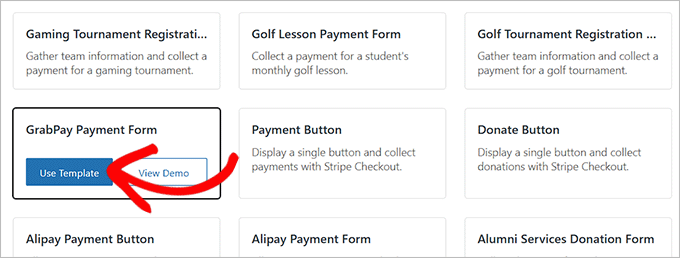
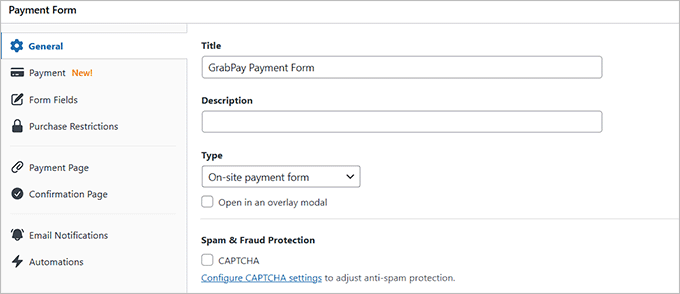
Esto te llevará a la página ‘Agregar Nuevo Formulario de Pago’. Aquí, puedes cambiar el título de tu formulario y agregar una descripción.
Luego, elige ‘Formulario de pago en el sitio’ como tipo de formulario. También puedes marcar la casilla debajo para activar la protección contra spam.
Paso 4: Agregar GrabPay como Opción de Pago
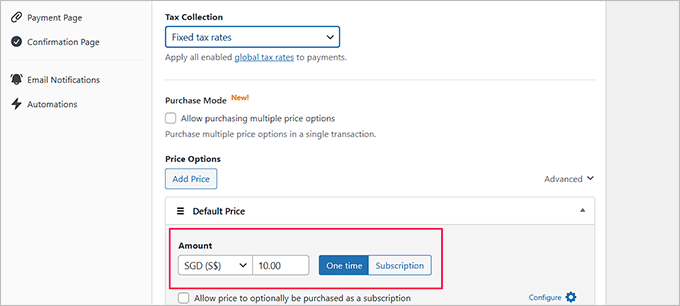
Después de eso, cambia a la pestaña ‘Pago’ en la columna izquierda. Desde aquí, elige tus tasas de recaudación de impuestos preferidas bajo la opción ‘Recaudación de Impuestos’.
A continuación, ingresa el precio del producto o servicio que deseas vender a través del formulario. Asegúrate de que esté seleccionada la opción 'Pago Único', ya que GrabPay no admite suscripciones recurrentes.
Recuerda seleccionar una moneda del Sudeste Asiático como SGD o MYR en esta sección. Si no lo haces, la opción de pago GrabPay no se mostrará en tu formulario.
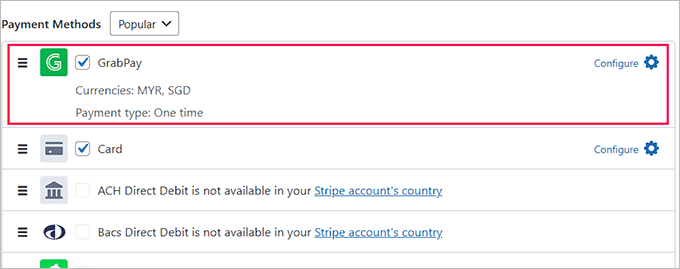
Ahora, necesitas desplazarte hacia abajo hasta la sección ‘Métodos de Pago’ y seleccionar la opción ‘Todos’ del menú desplegable.
Notarás que GrabPay ya ha sido seleccionado de la lista. Sin embargo, también puedes agregar otras opciones de pago, como Klarna, AliPay, Tarjeta o Débito Directo Bacs, si lo deseas.
🚨Nota Importante: La opción de pago GrabPay solo estará disponible si tu cuenta de Stripe conectada tiene su sede en un país admitido del Sudeste Asiático, como Singapur o Malasia.
Cambiar la configuración del país dentro del plugin por sí solo no es suficiente
Paso 5: Agregar, Editar o Eliminar Campos del Formulario
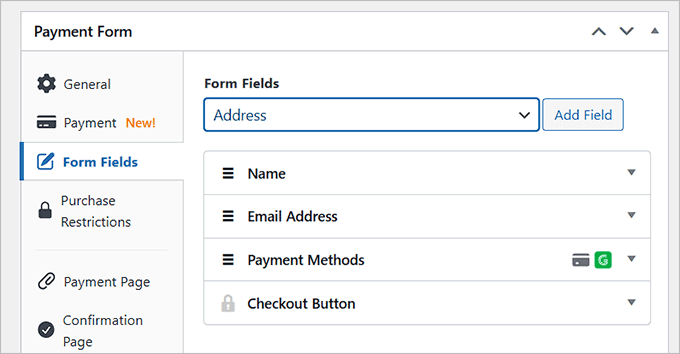
Después de eso, cambia a la pestaña 'Campos del formulario'. Puedes agregar un campo de formulario desde el menú desplegable y configurar sus ajustes expandiendo la pestaña. Además, puedes reorganizar los campos existentes arrastrándolos y soltándolos.
Por ejemplo, puedes agregar un campo de dirección en tu formulario si deseas vender un producto físico o brindar servicios en persona. De esa manera, los clientes deberán proporcionar su dirección cuando realicen una compra o reserven una cita.
Paso 6: Publicar el Formulario de Pago
Finalmente, visita la pestaña 'Página de pago' para marcar la casilla 'Habilitar una página de pago dedicada'. Ahora puedes crear una página de formulario de pago personalizada sin tener que construir manualmente una nueva página en tu sitio web.
WP Simple Pay te permite personalizar el formulario estableciendo un permalink, esquema de color, imagen y texto en el pie de página.

Una vez que hayas terminado, simplemente haz clic en el botón 'Publicar' para guardar tus cambios.
Ahora puedes visitar tu sitio de WordPress para ver la nueva página con el formulario de pago de GrabPay.
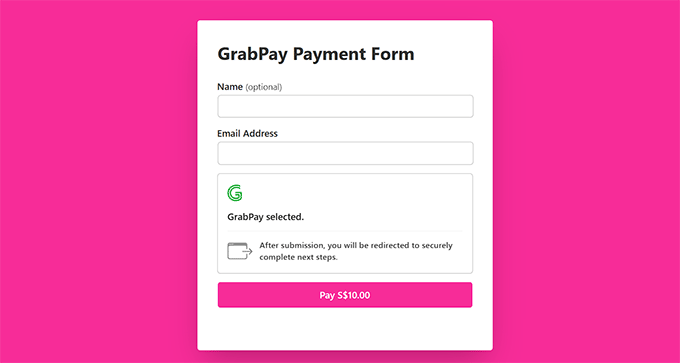
Sin embargo, si deseas agregar el formulario a una página existente en tu sitio web, simplemente haz clic en el botón 'Publicar' después de agregar los campos del formulario.
A continuación, busca la página/publicación que deseas usar en el panel de WordPress. Luego, haz clic en el botón ‘Agregar bloque’ (+) en la esquina superior izquierda para abrir el menú de bloques.
Desde aquí, busca y agrega el bloque WP Simple Pay a la página, y selecciona el formulario de pago que creaste en el menú desplegable dentro del bloque.

Después de eso, haz clic en el botón 'Actualizar' o 'Publicar' para guardar tu configuración.
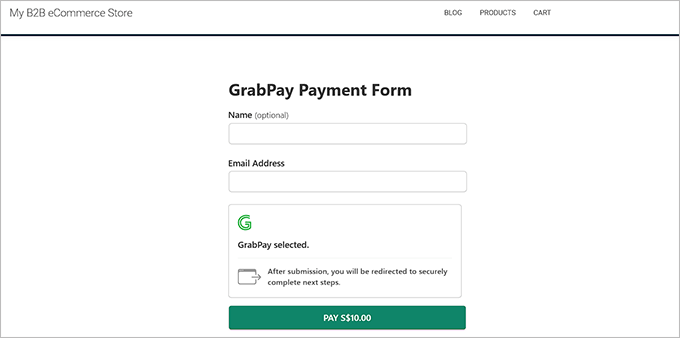
Ahora, visita tu sitio web para ver el formulario de pago de GrabPay.
Método 2: Configurar GrabPay como opción de pago en WooCommerce
Si deseas aceptar pagos con GrabPay en tu tienda de WooCommerce, entonces este método es para ti.
Paso 1: Instalar y Activar el Plugin de Pago de Stripe para WooCommerce
Primero, necesitarás instalar y activar Stripe Payment Plugin for WooCommerce. Para detalles, consulta nuestra guía para principiantes sobre cómo instalar un plugin de WordPress.
Paso 2: Conecta WooCommerce a Stripe
Después de activar el plugin, visita la página de WebToffee Stripe en tu panel de WordPress y haz clic en el botón ‘Conectar a Stripe’.
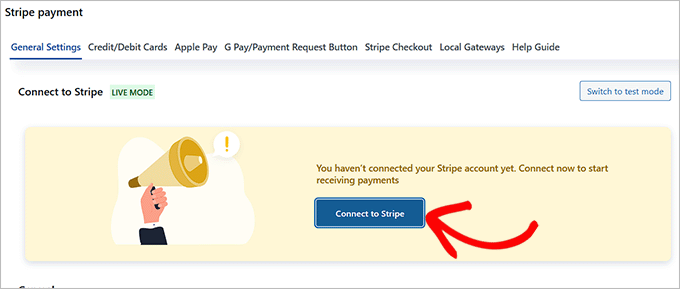
Esto te llevará a una nueva pestaña donde deberás seguir las instrucciones en pantalla para conectar el plugin a tu cuenta de Stripe.
Paso 3: Habilitar GrabPay como Opción de Pago
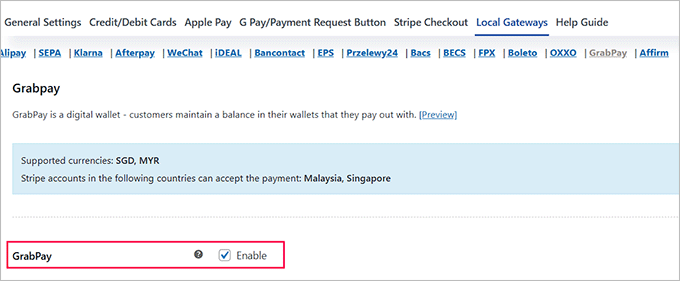
Una vez que hayas hecho eso, simplemente regresa a tu panel de WordPress y visita la página WebToffee » Pasarelas Locales. Aquí, cambia a la pestaña 'GrabPay' en la parte superior.
A continuación, marca la casilla 'Habilitar' para agregar GrabPay como método de pago en tu tienda.
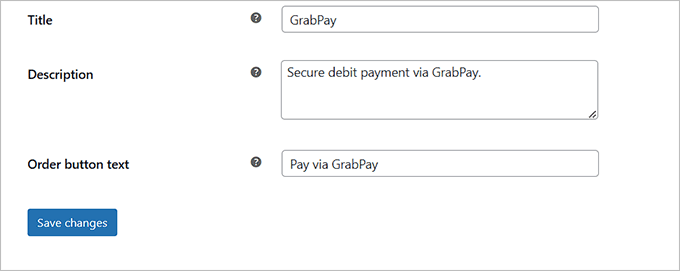
También puedes agregar un título, descripción y texto del botón de pedido para adaptarlo a tus necesidades.
Por ejemplo, para evitar confusiones entre usuarios globales, puedes aclarar que GrabPay actualmente solo está disponible en el Sudeste Asiático. Esto evitará que los usuarios intenten usar un método de pago que no es compatible en su región.
Paso 4: Previsualizar tu Tienda WooCommerce
Finalmente, haz clic en el botón 'Guardar Cambios' para almacenar tu configuración.
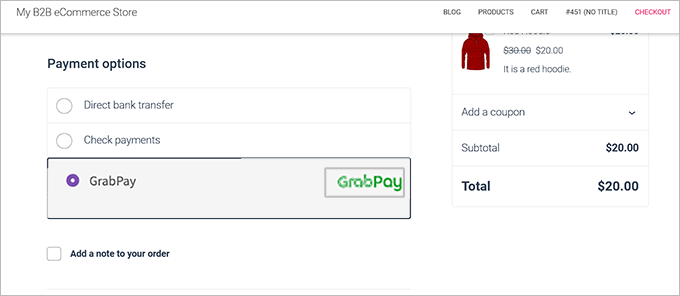
Ahora, visita la página de pago en tu tienda WooCommerce para ver la opción de pago en acción.
Bono: Cómo aceptar pagos SEPA en WordPress
Así como GrabPay es una opción de pago preferida en el Sudeste Asiático, SEPA es un sistema de pago ampliamente utilizado en muchas partes de Europa.
Es una iniciativa de la Unión Europea que simplifica las transferencias bancarias en euros. Con SEPA, puedes realizar pagos en euros sin efectivo a cualquier persona en el área SEPA, independientemente de su banco o país.
Además, este proceso de transacción cobra tarifas más bajas que los pagos transfronterizos tradicionales, lo que lo convierte en una excelente solución.
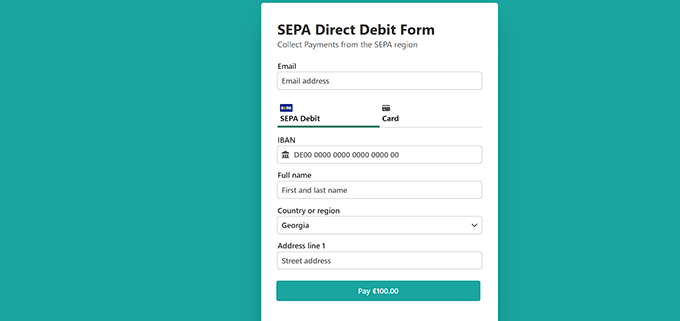
Afortunadamente, es fácil aceptar pagos SEPA con el plugin WP Simple Pay.
Incluso viene con una plantilla de formulario de pago específicamente para débitos directos SEPA.
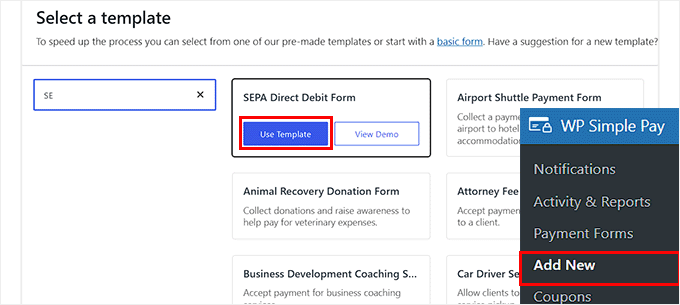
Para obtener instrucciones más detalladas, consulta nuestro tutorial sobre cómo aceptar pagos SEPA en WordPress.
Preguntas Frecuentes Sobre GrabPay en WordPress
Aquí tienes algunas preguntas comunes que escuchamos de los usuarios sobre la configuración de pagos y el uso de GrabPay.
¿Cómo configurar pagos en WordPress?
La forma más fácil de configurar pagos es utilizando un plugin dedicado como WP Simple Pay para formularios sencillos o WooCommerce para tiendas en línea completas.
Estos plugins conectan tu sitio de WordPress a pasarelas de pago seguras como Stripe o PayPal, permitiéndote aceptar tarjetas de crédito y billeteras digitales sin necesidad de escribir código.
Para empezar, consulta nuestra guía definitiva de procesamiento de pagos para WordPress.
¿Cómo integrar GPay en WordPress?
Para integrar Google Pay (GPay), necesitas una pasarela de pago que admita billeteras digitales, como Stripe. Para obtener instrucciones paso a paso, consulta nuestro tutorial sobre cómo aceptar pagos de Google Pay en WordPress.
¿Cuál es la diferencia entre GrabPay y la billetera GrabPay?
GrabPay es el servicio o marca de pago general, mientras que la Billetera GrabPay es el contenedor digital donde los usuarios almacenan sus fondos reales.
Cuando un cliente selecciona "GrabPay" al finalizar la compra, generalmente elige pagar usando el saldo que tiene actualmente en su "Billetera GrabPay".
¿Hay una tarifa del 1% por GrabPay?
Las tarifas de transacción dependen de la pasarela de pago que utilices, pero generalmente son superiores al 1% para los comerciantes. Por ejemplo, si usas Stripe para aceptar GrabPay en Singapur, la tarifa suele ser alrededor del 2.2% + S$0.35 por transacción. Te recomendamos consultar la página de precios de tu pasarela de pago específica para obtener las tarifas más precisas.
¿Qué país creó GrabPay?
Grab se lanzó originalmente en Malasia (como MyTeksi) antes de trasladar su sede a Singapur. Desde entonces, se ha convertido en una "superapp" líder en el Sudeste Asiático, ampliamente utilizada en países como Indonesia, Tailandia, Vietnam y Filipinas.
Recursos adicionales: Opciones de pago de WordPress
¿Explorando más formas de mejorar las capacidades de pago de tu sitio? Estos recursos pueden ayudarte a diversificar las opciones de pago y mejorar la experiencia del usuario.
- Cómo agregar un botón de donación de PayPal en WordPress
- Cómo Cobrar Pagos de Cash App en WordPress (Paso a Paso)
- Alternativas a PayPal para que los freelancers cobren pagos en WordPress
- Cómo aceptar pagos iDEAL en WordPress (métodos fáciles)
- Cómo agregar pagos Bancontact en WordPress (paso a paso)
- Stripe vs. PayPal: ¿Cuál es mejor para tu sitio de WordPress?
- Cómo probar los pagos de Stripe en un sitio de WordPress (métodos sencillos)
- Cómo cobrar impuestos para pagos de Stripe en WordPress (formas fáciles)
Esperamos que este artículo te haya ayudado a aprender cómo configurar pagos de GrabPay en WordPress. También te puede interesar consultar nuestra guía para principiantes sobre cómo aceptar Google Pay en WordPress y nuestras mejores opciones para los mejores plugins de PayPal en WordPress.
Si te gustó este artículo, suscríbete a nuestro Canal de YouTube para ver tutoriales en video de WordPress. También puedes encontrarnos en Twitter y Facebook.




¿Tienes alguna pregunta o sugerencia? Por favor, deja un comentario para iniciar la discusión.