


Dirigir un negocio en línea significa que cada carrito abandonado duele. Mi amigo aprendió esto de la manera difícil cuando su servicio de suscripción de anime comenzó a recibir interés de clientes del Reino Unido que se iban sin comprar. 😟
¿El culpable? No ofrecía Bacs Direct Debit, que es un método de pago que muchos clientes del Reino Unido prefieren para pagos recurrentes.
Pasamos un fin de semana investigando soluciones, y me sorprendió lo rápido que logramos que Bacs Direct Debit funcionara en su sitio de WordPress usando WP Simple Pay.
Sin llamadas a desarrolladores, sin configuraciones complicadas: solo un plugin que hizo que aceptar este método de pago fuera tan fácil como aceptar tarjetas de crédito.
Esa experiencia me hizo darme cuenta de cuántos propietarios de sitios de WordPress pueden estar perdiendo ventas simplemente porque no saben lo fácil que es ofrecer más opciones de pago.
Desde entonces, he probado las mejores soluciones y estoy aquí para mostrarte exactamente cómo configurar Bacs Direct Debit en tu sitio web sin ningún problema técnico.
💡Respuesta Rápida: Cómo Aceptar Pagos con Bacs Direct Debit
¿Tienes prisa? Si solo quieres las soluciones sin todos los detalles, esto es lo que cubriré:
- Método 1: WP Simple Pay – Lo mejor para servicios, suscripciones o productos individuales. No se necesita tienda en línea.
- Método 2: WooCommerce (Pagos Bacs Manuales) – Utiliza la función integrada de "Transferencia Bancaria/Bacs". Configuración sencilla, pero se requiere verificación manual.
- Método 3: WooCommerce (Plugin de Domiciliación Bancaria Automatizada) – Solución totalmente automatizada para tiendas WooCommerce con pagos recurrentes.
Estos tres métodos cubren la mayoría de los casos de uso. Te recomiendo elegir el que coincida con tu tipo de producto y la configuración de tu tienda.
¿Qué es Bacs Direct Debit?
Bacs Direct Debit es una forma sencilla para que las empresas cobren pagos directamente de la cuenta bancaria de un cliente del Reino Unido. Es perfecto para suscripciones, membresías o facturas recurrentes.
Bacs significa 'Bankers’ Automated Clearing Services' (Servicios de Compensación Automatizada Bancaria) y se utiliza ampliamente en el Reino Unido para mover dinero de forma segura entre cuentas.
A diferencia de las tarjetas de crédito o PayPal, los pagos van directamente del banco. Esto significa que los clientes no necesitan ingresar sus datos cada vez.
También es muy popular. Muchos adultos del Reino Unido lo usan para pagar facturas regulares, y miles de millones de libras se mueven de esta manera cada mes.
¿Por qué aceptar pagos con Bacs Direct Debit?
Es simple, confiable y algo en lo que los clientes del Reino Unido ya confían. Estos son los principales beneficios de usar Bacs:
- 💰 Comisiones de transacción más bajas: generalmente más asequible que las tarjetas de crédito o PayPal.
- 🛡️ Mayor confianza del cliente – Respaldado por la Garantía de Débito Directo del Reino Unido.
- 🌍 Ampliamente adoptado en el Reino Unido – Millones de empresas y clientes ya lo utilizan.
- 🔄 Facturación recurrente sencilla: perfecto para suscripciones o pagos regulares.
- ⚡ Menos fallos en los pagos – Los pagos de banco a banco son generalmente más confiables.
- 📈 Mejor gestión del flujo de efectivo – Los pagos programados llegan automáticamente, lo que facilita la planificación empresarial.
- 👍 Conveniente para los clientes – No es necesario recordar los detalles de la tarjeta o iniciar sesión en varias cuentas.
En general, ofrecer Bacs Direct Debit facilita el pago a los clientes del Reino Unido. Reduce la fricción en el proceso de pago y mejora tus posibilidades de recibir el pago a tiempo.
Reglas del Reino Unido para cobrar pagos de Bacs Direct Debit
Antes de comenzar, estas son las reglas principales que debes conocer al cobrar pagos de Débito Directo:
- 🔑 Número de Usuario del Servicio (SUN): Necesitarás un SUN para cobrar pagos. Este número de licencia le muestra a Bacs que tu empresa está aprobada para recibir pagos de las cuentas de los clientes. Las grandes empresas a menudo pueden obtener uno de su banco. Las empresas más pequeñas generalmente no pueden, por lo que trabajan a través de un intermediario en su lugar.
- 🏢 Intermediario aprobado por Bacs: Es un tercero de confianza aprobado por Bacs. Si no calificas para tu propio SUN, un intermediario te permite usar el suyo. Ellos se encargan de las partes técnicas y de cumplimiento por ti.
- 🔒 RGPD (protección de datos): Debes manejar los datos bancarios de forma segura, almacenar solo lo necesario y obtener siempre el consentimiento del cliente. El RGPD es una ley de privacidad que se aplica en el Reino Unido (como RGPD del Reino Unido) y la UE, protegiendo los datos personales de los clientes, incluida la información de pago.
- ✅ Autorización de mandato: Para los Débitos Directos, los clientes deben dar su permiso (un ‘mandato’) para que puedas cobrar pagos de su cuenta bancaria. Esta configuración inicial a menudo implica una verificación de identidad, como confirmar a través de su aplicación bancaria o con un código enviado a su teléfono. Esta autorización única es lo que te permite configurar un plan de pago recurrente seguro.
- 📖 Orientación oficial: Para conocer las últimas actualizaciones, siempre es mejor consultar el sitio web oficial de Bacs.
👉 Estos pasos pueden parecer muchos, pero la mayoría de las pequeñas empresas usan Stripe como lo hizo mi amigo. De esa manera, te mantienes al día con las normativas mientras mantienes el proceso de pago fluido tanto para ti como para tus clientes.
- Método 1: Aceptar pagos con Bacs Direct Debit con WP Simple Pay (para productos individuales, suscripciones o servicios SaaS)
- Método 2: Aceptar pagos Bacs en WooCommerce con transferencias bancarias manuales
- Método 3: Aceptar pagos Bacs Direct Debit en WooCommerce con un plugin (para pagos automatizados)
- 🔐Mejores prácticas de seguridad para aceptar domiciliación bancaria Bacs en WordPress
- Solución de problemas comunes con pagos Bacs Direct Debit
- Otras opciones de pago a considerar (además de Bacs)
- Preguntas frecuentes sobre pagos con domiciliación bancaria Bacs
Método 1: Aceptar pagos con Bacs Direct Debit con WP Simple Pay (para productos individuales, suscripciones o servicios SaaS)
Si vendes suscripciones, productos SaaS o incluso un solo producto digital o físico, entonces WP Simple Pay es el plugin que recomiendo.
Es el mejor plugin de Stripe para WordPress, diseñado para que las empresas acepten pagos sin configurar una tienda de comercio electrónico completa.
WP Simple Pay se conecta directamente con Stripe. Incluso incluye una plantilla prehecha de Bacs Direct Debit, lo que te permite empezar a aceptar pagos en solo unos clics.
No hay configuraciones complicadas ni se requiere codificación; simplemente instalas el plugin, habilitas Bacs y listo.
Si deseas profundizar en todas sus funciones, puedes consultar nuestra reseña completa de WP Simple Pay.
Paso 1: Instalar y activar WP Simple Pay
Primero, necesitas registrarte para obtener una cuenta en el sitio web de WP Simple Pay. Simplemente haz clic en el botón 'Obtener WP Simple Pay ahora' y sigue las instrucciones de registro.

🚨Nota: WP Simple Pay tiene una versión gratuita, pero necesitarás el plan Pro para desbloquear la plantilla de pago Bacs Direct Debit.
A continuación, necesitas instalar y activar el plugin WP Simple Pay. Para obtener instrucciones detalladas, consulta nuestro tutorial sobre cómo instalar un plugin de WordPress.
Al activarlo, el asistente de configuración se iniciará automáticamente en tu pantalla. Aquí, deberás hacer clic en el botón ‘Empezar’.

Esto te llevará al siguiente paso, donde deberás ingresar tu clave de licencia.
Puedes encontrar esta información en tu cuenta en el sitio web de WP Simple Pay. Ingresarla desbloqueará las funciones profesionales necesarias para aceptar pagos Bacs Direct Debit.

Paso 2: Conectar con Stripe
Después de eso, se te pedirá que conectes tu sitio con Stripe.
Dado que WP Simple Pay es un plugin impulsado por Stripe, no funcionará hasta que lo conectes con una cuenta de Stripe. Si aún no tienes una, puedes crear una nueva cuenta de Stripe durante este proceso.
Stripe es lo que hace que el Débito Directo funcione en segundo plano. A diferencia de los pagos con tarjeta, Bacs tarda unos días hábiles en que el dinero se mueva del banco de tu cliente.
Una vez que Stripe esté conectado, WP Simple Pay se encarga de todo. Para más detalles, consulta nuestra guía paso a paso sobre cómo aceptar pagos con Stripe en WordPress.

Paso 3: Configurar los ajustes de WP Simple Pay
A continuación, el asistente te guiará para configurar tus notificaciones por correo electrónico. Aquí puedes habilitar opciones para recibir notificaciones por correo electrónico de recibos de pago, facturas próximas y notificaciones de pago.
También puedes elegir la dirección de correo electrónico donde deseas recibir estas notificaciones.
Cuando termines, haz clic en ‘Guardar y Continuar’ para pasar a los pasos finales de configuración.

Paso 4: Crea un formulario de pago por domiciliación bancaria Bacs
En este punto, WP Simple Pay terminará de configurar tu sitio y estarás listo para crear tu formulario de pago por domiciliación bancaria Bacs.
Para ello, dirígete a la página WP Simple Pay » Formularios de Pago desde tu panel de WordPress y haz clic en el botón ‘Crear tu formulario de pago’.

Esto te llevará a la biblioteca de plantillas.
WP Simple Pay te ofrece muchas plantillas prefabricadas, pero como nos estamos enfocando en la domiciliación bancaria, adelante y selecciona la plantilla ‘Formulario de domiciliación bancaria Bacs’.
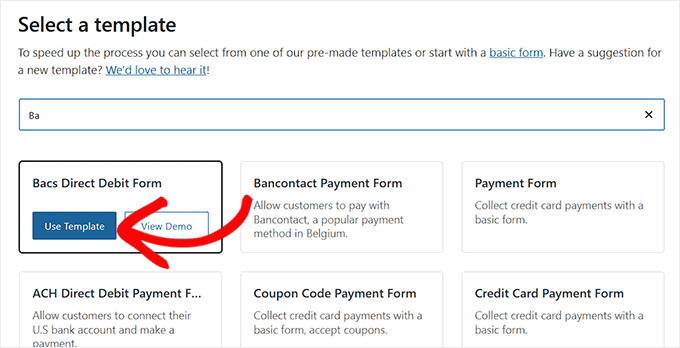
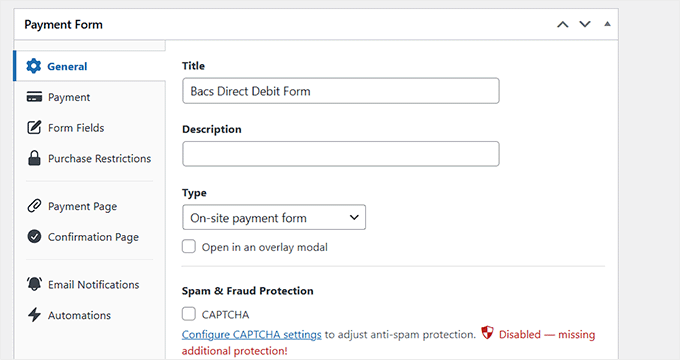
Una vez que hayas hecho eso, llegarás a la página ‘Añadir nuevo formulario de pago’.
Aquí puedes agregar un título y una descripción para tu formulario. Sugiero que estos sean cortos y claros, ya que tus clientes los verán durante el pago.
Con lo básico listo, asegúrate de que el tipo de formulario esté configurado como 'Formulario de pago en el sitio'. Esto garantiza que tus clientes puedan completar el pago sin salir de tu sitio.
Si deseas agregar un poco más de protección, también recomiendo marcar la casilla 'Protección contra spam y fraude'. Agrega un CAPTCHA a tu formulario, protegiéndolo de bots maliciosos.
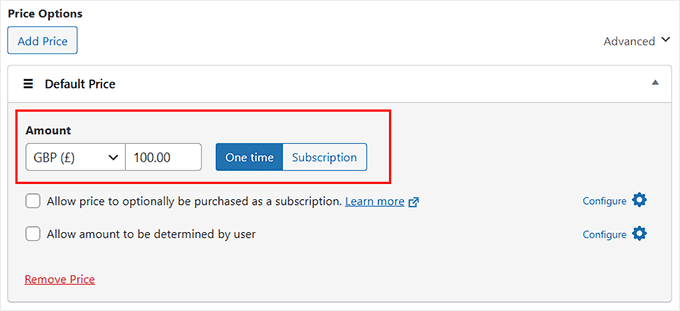
A continuación, dirígete a la pestaña 'Pago' a la izquierda. Aquí es donde establecerás el precio de tu producto o servicio.
Si ofreces una suscripción, elige 'Suscripción' y haz clic en 'Agregar precio'. Puedes crear varios niveles, como un Plan Básico a £10/mes y un Plan Premium a £20/mes.
Sin embargo, si solo estás vendiendo un producto único y no necesitas configurar pagos recurrentes, puedes elegir la opción 'Pago único' y agregar tus precios.
En esta etapa, no olvides configurar tu moneda a 'GBP'.
Bacs Direct Debit solo funciona con libras esterlinas. Si estableces una moneda diferente, como USD o EUR, los pagos no se procesarán correctamente.
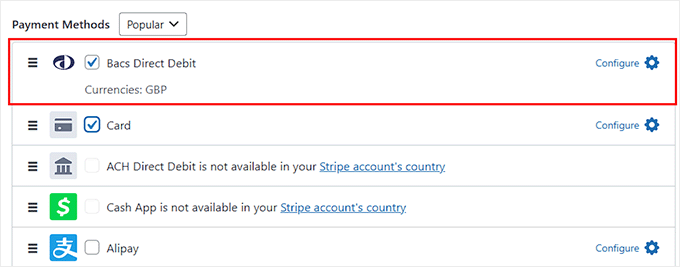
Al desplazarte hacia abajo, verás la sección 'Métodos de pago'. Aquí, debes asegurarte de que 'Bacs Direct Debit' esté seleccionado.
También notarás que WP Simple Pay admite otras opciones como SEPA, Cash App, Bancontact y más.
Recomiendo agregar tanto pagos Bacs como con tarjeta de crédito para que tus clientes del Reino Unido e internacionales tengan la flexibilidad de pagar como prefieran.
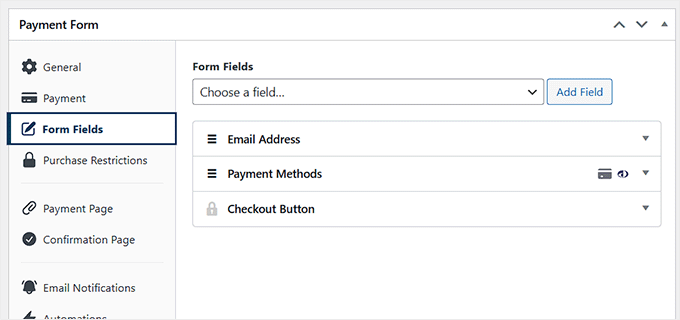
Una vez que eso esté configurado, cambia a la pestaña ‘Campos del formulario’. Aquí es donde puedes decidir qué información quieres recopilar.
Puedes arrastrar y soltar campos, agregar nuevos o eliminar los que no necesites.
Por ejemplo, si vendes un servicio digital, es posible que solo necesites el nombre y el correo electrónico. Pero si envías un producto físico, definitivamente querrás incluir un campo de Dirección.
Paso 5: Publica tu formulario de pago Bacs Direct Debit
Finalmente, ve a la pestaña ‘Página de pago’ y marca la casilla ‘Habilitar una página de pago dedicada’.
WP Simple Pay ahora creará una página independiente para tu formulario sin ningún trabajo de tu parte.
También puedes establecer un enlace permanente, elegir un esquema de color para tu formulario de pago, agregar el logotipo de tu empresa y mostrar texto en el pie de página desde aquí.

Una vez que estés satisfecho con la configuración, haz clic en ‘Publicar’ para guardar tu formulario.
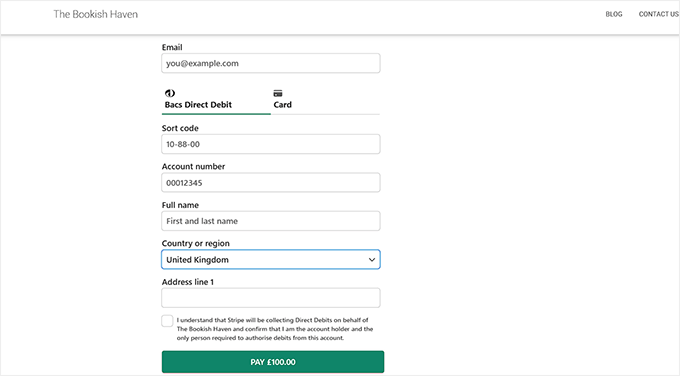
Ahora puedes visitar tu sitio web de WordPress para ver el formulario de pago Bacs Direct Debit en acción.
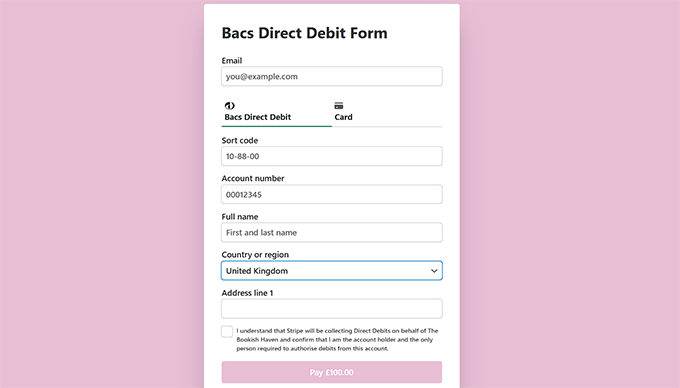
Si prefieres no usar una página dedicada, puedes agregar fácilmente el formulario a cualquier página existente.
Para hacer esto, simplemente haz clic en el botón ‘Publicar’ después de agregar los campos del formulario.
Luego, abre la página o publicación donde deseas agregar el formulario Bacs y haz clic en el botón ‘Agregar bloque’ (+) en la esquina superior izquierda.
Esto abrirá el menú de bloques, donde tienes que buscar y agregar el bloque WP Simple Pay. Luego, selecciona el formulario de pago que creaste en el menú desplegable dentro del bloque.

Cuando hayas terminado, simplemente haz clic en el botón ‘Actualizar’ o ‘Publicar’ para guardar tu configuración.
Tu formulario Bacs Direct Debit ya está en línea.
Método 2: Aceptar pagos Bacs en WooCommerce con transferencias bancarias manuales
Si ya tienes una tienda WooCommerce y deseas llegar a clientes del Reino Unido sin plugins adicionales, este método funciona bien.
WooCommerce viene con una opción integrada de Transferencia Bancaria Directa, que es una forma sencilla de aceptar transferencias bancarias manuales. Los clientes eligen esta opción al finalizar la compra, luego deben enviar manualmente dinero directamente a tu cuenta bancaria, y tú confirmas el pago de tu lado.
Es para transferencias bancarias estándar, no para Débitos Directos Bacs (que son iniciados por el comerciante).
Sin embargo, antes de entrar en la configuración, es importante entender las ventajas y desventajas de este enfoque:
- Sin automatización: Tienes que revisar tu cuenta bancaria y marcar manualmente cada pedido como pagado.
- Proceso más lento para los clientes: Los clientes deben salir de tu sitio para completar el pago a través de su banca en línea.
- Ideal para bajo volumen: Esto funciona bien si solo procesas unos pocos pedidos al mes, pero no es ideal para tiendas concurrridas.
Para pequeñas empresas o negocios locales, esta configuración es una forma sencilla y sin complicaciones de aceptar pagos Bacs sin costos adicionales.
Paso 1: Habilitar Bacs Direct Debit
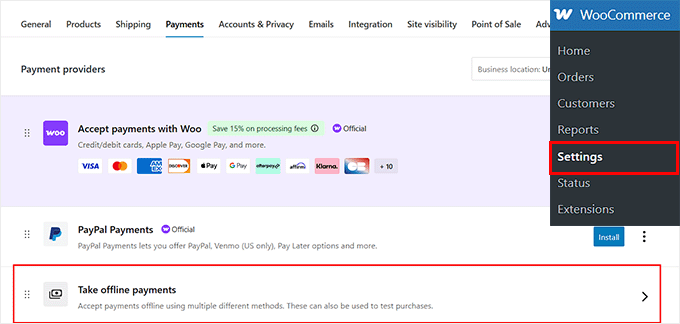
Primero, dirígete a tu panel de WordPress y ve a WooCommerce » Ajustes » Pagos. En esta página, verás una lista de las pasarelas disponibles.
Haz clic en la opción ‘Aceptar pagos sin conexión’.
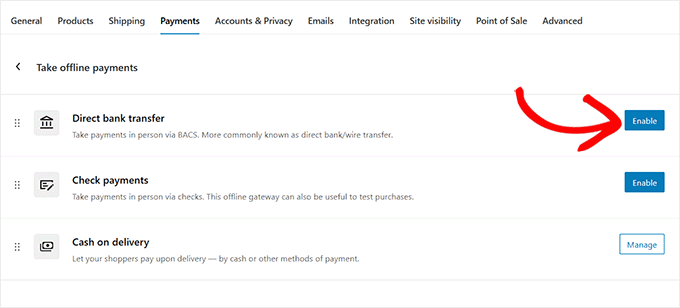
Esto abrirá una pantalla donde WooCommerce enumera todos los métodos de pago sin conexión que admite, como Transferencia Bancaria Directa, Pagos con Cheque y Pago Contra Entrega.
Aquí, simplemente haz clic en el botón ‘Habilitar’ junto a la opción ‘Transferencia Bancaria Directa’.
Paso 2: Configurar los ajustes de pago de Bacs Direct Debit
Ahora, haz clic en el botón ‘Administrar’ junto a la opción de transferencia bancaria directa para ajustar la configuración.
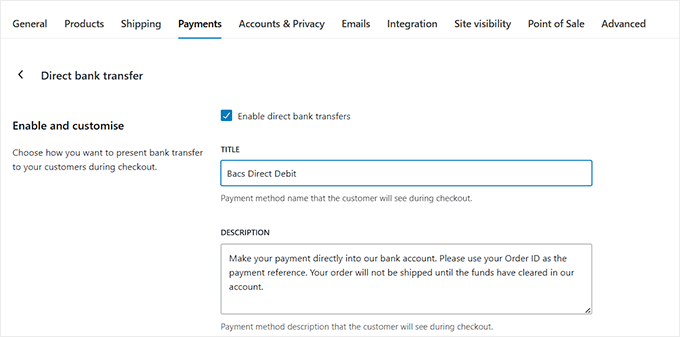
Ahora serás dirigido a una nueva página donde puedes cambiar el título y la descripción que aparecen al momento de pagar.
Por defecto, dice ‘Transferencia Bancaria Directa’, pero puedes editarlo a ‘Bacs Direct Debit’ o algo más claro para tus clientes del Reino Unido.
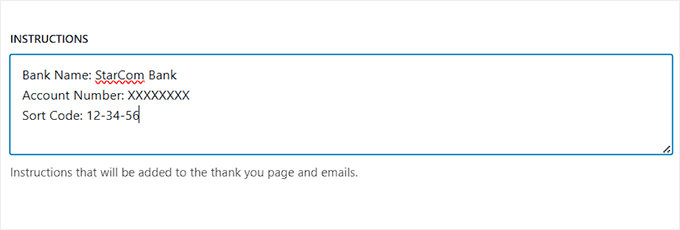
Desplázate un poco hacia abajo y encontrarás el cuadro de ‘Instrucciones’. Este es el texto que WooCommerce mostrará a los clientes después de que realicen un pedido.
Aquí, sugiero agregar instrucciones sencillas como el nombre de tu banco, número de cuenta y código de clasificación para que los clientes sepan a dónde enviar su pago.
Finalmente, en ‘Detalles de la cuenta’, tienes que ingresar la información bancaria exacta que WooCommerce mostrará en la página de agradecimiento y en los correos electrónicos de los pedidos.
Si trabajas con varias cuentas bancarias, incluso puedes agregar más de una aquí.
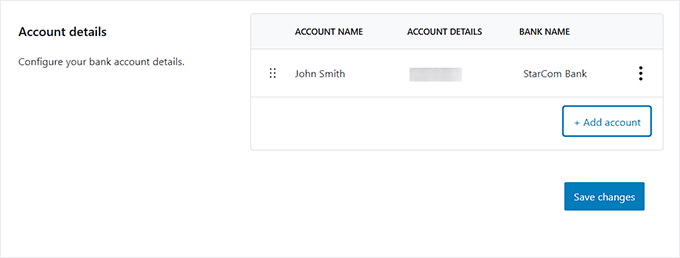
Cuando todo se vea bien, no olvides hacer clic en ‘Guardar Cambios’ en la parte inferior para almacenar tu configuración.
Ahora, puedes visitar tu tienda en línea para ver la opción de pago Bacs Direct Debit en acción.
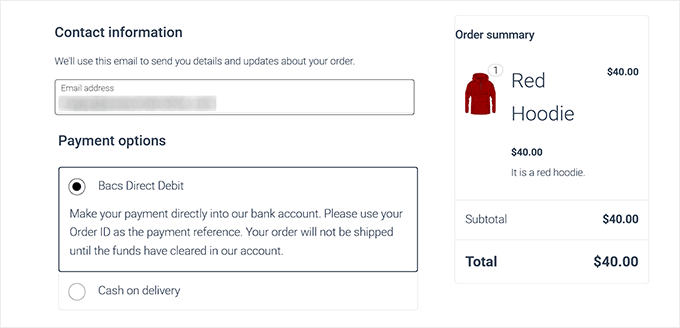
Método 3: Aceptar pagos Bacs Direct Debit en WooCommerce con un plugin (para pagos automatizados)
Si el proceso manual del Método 2 te parece demasiado lento para tu tienda WooCommerce, esta solución automatizada es la alternativa perfecta.
A diferencia de las transferencias bancarias manuales, Stripe se encarga de todo en segundo plano. Desde la aprobación del mandato hasta la recolección de fondos, no tienes que revisar los pagos individualmente.
Paso 1: Configurar el plugin de pasarela de pago
Para esto, necesitas instalar y activar el plugin gratuito Payment Gateway for Stripe and for WooCommerce.
Si no sabes cómo hacerlo, puedes seguir nuestra guía sobre cómo instalar un plugin de WordPress.
Tras la activación, debes conectar el plugin con Stripe. Para ello, visita la página WebToffee Stripe en tu panel de WordPress y haz clic en el botón 'Conectar a Stripe'.
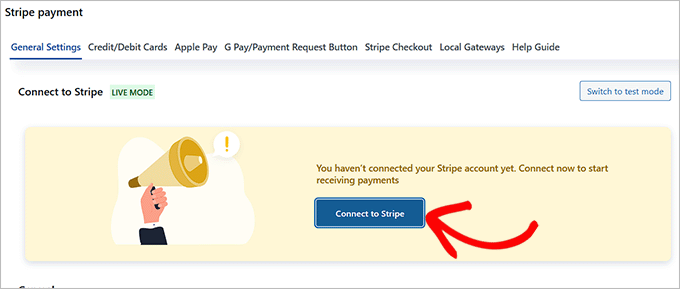
Esto abrirá una ventana donde puedes iniciar sesión en tu cuenta de Stripe existente o crear una nueva. Cuando la conexión se complete, verás una pantalla de confirmación que indica que tu tienda está vinculada.
Por defecto, Stripe comienza en modo de prueba, pero puedes cambiar al modo en vivo en cualquier momento desde la esquina superior derecha.
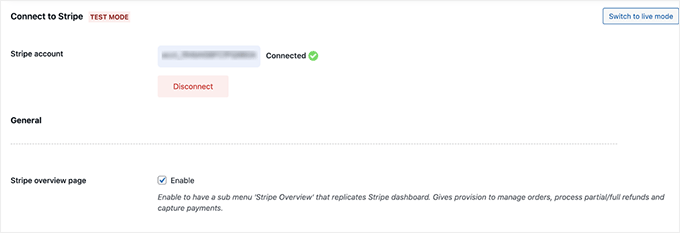
Paso 2: Activar los pagos Bacs Direct Debit
A continuación, cambia a la página de ‘Pasarelas locales’ y selecciona la opción ‘Bacs’.
Luego, marca la casilla ‘Habilitar’ para agregar Bacs como método de pago en tu tienda.

También puedes editar el título, la descripción y el texto del botón al momento de pagar. Esto hace que el proceso sea claro y sencillo para los clientes del Reino Unido.
Por ejemplo, podrías cambiar el título a ‘Pagar con domiciliación bancaria (Bacs)’. También puedes usar la descripción para explicar que el pago se cobrará a través de su banco una vez que aprueben el mandato (el permiso del cliente para que cobres pagos).
Ajustar el texto del botón a algo sencillo como ‘Autorizar domiciliación bancaria’ también puede hacer que el proceso se sienta más confiable y transparente.
📌 Nota importante: Asegúrate de que la moneda de tu tienda esté configurada en GBP (£). Bacs solo funciona con libras, por lo que este paso es esencial.
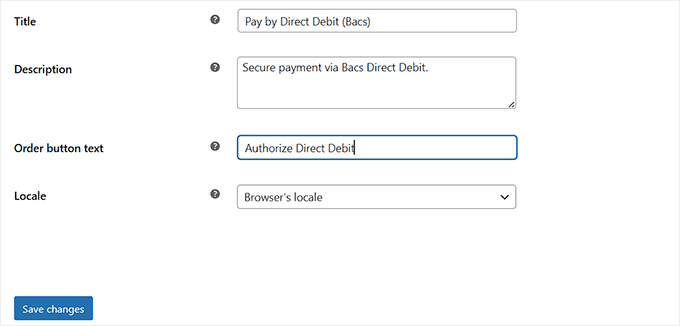
Una vez que hayas terminado, no olvides hacer clic en ‘Guardar cambios’ para almacenar tu configuración.
Ahora puedes visitar tu tienda WooCommerce para ver la opción de pago automatizado por domiciliación bancaria Bacs.
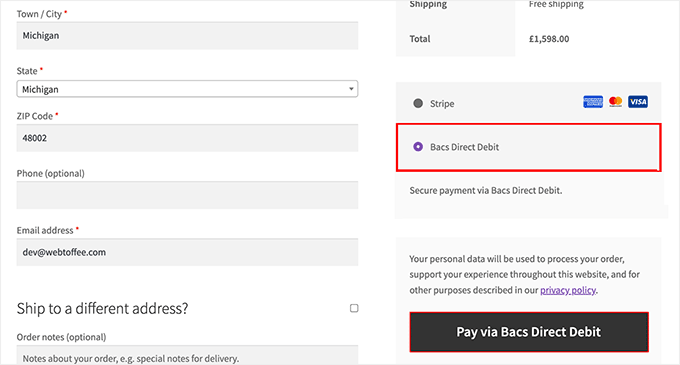
🔐Mejores prácticas de seguridad para aceptar domiciliación bancaria Bacs en WordPress
Una vez que hayas configurado los pagos Bacs en tu sitio web, el siguiente paso es asegurarte de que todo funcione de forma segura en segundo plano.
Aquí tienes algunos pasos importantes que querrás seguir:
- Instala un certificado SSL: Un certificado SSL garantiza que los datos del cliente (como los detalles bancarios) se cifren durante el proceso de pago. La mayoría de los proveedores de hosting ahora ofrecen SSL gratuito, y es imprescindible para cualquier sitio de WordPress que procese pagos.
- Utiliza un Plugin de Seguridad Confiable: Una herramienta como Sucuri o Cloudflare puede ayudarte a monitorear amenazas, bloquear tráfico sospechoso y escanear en busca de malware automáticamente. Para empezar, echa un vistazo a nuestra guía definitiva de seguridad para WordPress.
- Habilita el registro de pagos: Tanto WP Simple Pay como WooCommerce te permiten registrar eventos de pago. Esto te da un registro de intentos de pago fallidos o sospechosos, lo cual es muy útil para detectar fraudes a tiempo.
- Mantén actualizados WordPress, temas y plugins: El software desactualizado es uno de los mayores riesgos de seguridad. Necesitas actualizar regularmente el núcleo de WordPress, los plugins y los temas para mantener tu sitio seguro.
- Limita el acceso de administrador: Si no eres la única persona que administra tu tienda, asegúrate de que cada miembro del equipo tenga el rol correcto. Por ejemplo, no le des a alguien acceso de administrador completo si solo necesita administrar pedidos. Para empezar, consulta nuestra guía sobre cómo administrar roles y permisos de usuario.
- Copias de seguridad regulares: Finalmente, ten siempre un plan de copias de seguridad. Configuré copias de seguridad diarias automatizadas con Duplicator para que, si algo sale mal, pueda restaurar mi sitio fácilmente. Para hacer lo mismo, consulta nuestro tutorial sobre cómo hacer una copia de seguridad de tu sitio de WordPress.
Al tomar estas precauciones, te asegurarás de que la configuración de tu Bacs Direct Debit no solo funcione, sino que también sea segura y confiable para tus clientes.
Solución de problemas comunes con pagos Bacs Direct Debit
Incluso con todo configurado correctamente, puede haber ocasiones en las que los pagos Bacs no se procesen como se esperaba.
Cuando mi amigo lanzó por primera vez su caja de suscripción con Bacs Direct Debit, también nos encontramos con algunos inconvenientes, pero con los pasos de solución de problemas correctos, fueron fáciles de solucionar.
Aquí hay algunos de los problemas más comunes y cómo puedes manejarlos:
Configura notificaciones de error adecuadas
Por defecto, Stripe registra cada intento de pago fallido. Pero querrás ir a tu panel de Stripe y habilitar las notificaciones por correo electrónico tanto para ti como para tus clientes.
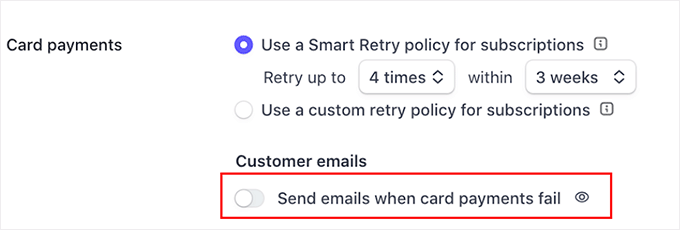
De esta manera, los clientes ven instantáneamente por qué su pago no se procesó, y tú también recibirás una alerta para que puedas dar seguimiento rápidamente.
Sin este paso, es fácil pasar por alto los pagos fallidos hasta mucho después.
Fallos de pago o transacciones rechazadas
A veces, un pago falla porque el banco del cliente no aprueba el mandato, o porque los detalles de la cuenta se ingresaron incorrectamente.
En estos casos, debes aconsejar a tus clientes que verifiquen su información o que se pongan en contacto con su banco.
Gestión de la recuperación de pagos fallidos
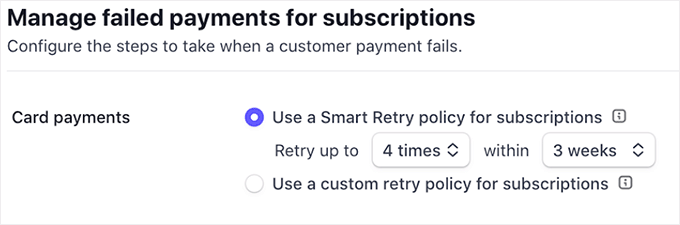
Dentro del panel de Stripe, puedes configurar reintentos automáticos para pagos fallidos.
Esto es especialmente útil para suscripciones, porque un solo pago fallido no significa que hayas perdido al cliente.
Stripe puede intentar cobrar de nuevo después de unos días, y también puedes enviar un correo electrónico de recordatorio con un enlace para actualizar los detalles de pago.
Contactar al soporte del proveedor de pagos
Si has intentado lo básico y el problema aún no se resuelve, no dudes en ponerte en contacto con tu proveedor de pagos.
Stripe ofrece registros de errores detallados y soporte en vivo, lo que puede ser útil cuando no estás seguro de si el problema es tuyo o del banco del cliente.
🔑¿La clave? La mayoría de los problemas de Bacs no son obstáculos permanentes, solo necesitan una comunicación clara con tus clientes y una rápida revisión en tu panel de Stripe o WooCommerce. Con las notificaciones y el seguimiento adecuados, puedes mantener las cosas funcionando sin problemas y sin perder ventas.
Otras opciones de pago a considerar (además de Bacs)
Si bien Bacs Direct Debit es excelente para los clientes del Reino Unido que prefieren pagos bancarios, no es la única opción que deberías tener en tu página de pago.
De hecho, ofrecer múltiples métodos de pago brinda a los clientes más flexibilidad y puede reducir el abandono del carrito.
Aquí hay algunas alternativas que podrías considerar agregar junto con Bacs:
- 💳 Pagos con tarjeta (Stripe/PayPal): La opción más rápida y común a nivel mundial. La mayoría de los compradores del Reino Unido usan tarjetas de débito o crédito, por lo que habilitar los pagos con tarjeta de Stripe o PayPal asegura que tu proceso de pago se sienta familiar y conveniente.
- ⚡ Pagos más rápidos (Reino Unido): Este es otro método de transferencia bancaria. Pero a diferencia de Bacs, se liquida en minutos en lugar de unos pocos días. Ideal para pagos únicos o urgentes.
- 💰 PayPal Recurrente: Para servicios basados en suscripción, los pagos recurrentes de PayPal son una opción confiable. Muchos clientes ya tienen cuentas de PayPal, por lo que se sienten más cómodos suscribiéndose con ella.
- 🏦 ACH (Clientes de EE. UU.): ACH es básicamente la versión estadounidense de Bacs. Si también vendes a clientes de EE. UU., vale la pena habilitarlo. Al igual que Bacs, los pagos tardan unos días en procesarse, pero son más baratos que las transacciones con tarjeta.
- 🌍 Domiciliación SEPA (Clientes UE): SEPA es el equivalente europeo de Bacs. Si tu tienda WooCommerce atrae compradores de la UE, habilitar SEPA les ofrece una opción de pago familiar y local.
Para más opciones, puedes consultar nuestra guía completa para aceptar pagos en WordPress.
Preguntas frecuentes sobre pagos con domiciliación bancaria Bacs
Aquí tienes algunas preguntas que nuestros lectores hacen frecuentemente sobre los pagos con domiciliación bancaria Bacs:
¿Necesito un desarrollador para configurar la domiciliación bancaria Bacs en WordPress?
No, no necesitas un desarrollador. Plugins como WP Simple Pay y WooCommerce hacen que el proceso sea sencillo. Siempre y cuando te sientas cómodo instalando y configurando plugins, podrás encargarte de la configuración por tu cuenta.
¿Cuánto cuesta aceptar la domiciliación bancaria Bacs?
Bacs suele ser más barato que los pagos con tarjeta. Si usas Stripe, la comisión es de aproximadamente el 1% por transacción + 20 peniques, con un límite de 2 libras. Esto lo convierte en uno de los métodos de pago más asequibles para empresas del Reino Unido, especialmente si procesas transacciones más grandes.
¿Es la domiciliación bancaria Bacs segura para mis clientes?
Sí. Los pagos Bacs están protegidos por la Garantía de Domiciliación Bancaria, lo que significa que los clientes están cubiertos contra cualquier error o pago no autorizado. Además, Stripe y WooCommerce manejan la seguridad técnica, y con SSL habilitado en tu sitio, los datos sensibles permanecen encriptados.
¿Necesito un Número de Usuario de Servicio (SUN) para los pagos de Domiciliación Bancaria Bacs?
Si eres una pequeña empresa que usa Stripe con WP Simple Pay o WooCommerce, no necesitas solicitar un SUN directamente. Stripe trabaja con una agencia aprobada por Bacs, que proporciona el SUN en tu nombre.
Sin embargo, si quisieras cobrar pagos de Domiciliación Bancaria directamente a través de tu banco sin un proveedor como Stripe, entonces sí, necesitarías solicitar tu propio SUN. Ten en cuenta que este puede ser un proceso largo y difícil para empresas nuevas o más pequeñas.
Espero que este artículo te haya ayudado a aprender cómo aceptar fácilmente pagos por domiciliación Bacs en WordPress. También te puede interesar consultar nuestra guía sobre cómo aceptar pagos a plazos en WordPress y nuestra comparativa de Stripe vs. PayPal para saber cuál es mejor para tu tienda en línea.
Si te gustó este artículo, suscríbete a nuestro Canal de YouTube para ver tutoriales en video de WordPress. También puedes encontrarnos en Twitter y Facebook.




¿Tienes alguna pregunta o sugerencia? Por favor, deja un comentario para iniciar la discusión.