


Al administrar un sitio web de WordPress, hay momentos en los que necesitas hacer cambios o actualizaciones sin publicarlos de inmediato.
En WPBeginner, escribimos y actualizamos muchos artículos, y sabemos lo importante que es guardar los cambios sin publicarlos de inmediato. Todos los días, guardamos publicaciones sin publicarlas para que los editores puedan revisarlas primero.
Esto nos ayuda a mantener nuestros artículos de alta calidad y hace que nuestros flujos de trabajo sean más rápidos y fluidos.
En este artículo, te mostraremos cómo guardar fácilmente tus cambios en WordPress sin publicarlos.
💡Respuesta Rápida: Cómo guardar cambios sin publicar
La forma más segura de actualizar una publicación en vivo es usando el plugin Yoast Duplicate Post. Su función 'Reescribir y Re-publicar' crea un clon privado de tu publicación. Puedes editar este clon y guardar borradores según sea necesario.
¿Por qué guardar cambios sin publicar publicaciones y páginas de WordPress?
WordPress hace que sea increíblemente fácil agregar nuevas publicaciones de blog y páginas.
Pero si actualizas una publicación o página que ya está activa, sobrescribirá inmediatamente el contenido que ya está allí.
¿Qué pasa si quieres redactar una actualización y guardar ese borrador sin publicarlo? Esto puede ser útil si necesitas más tiempo para editar tu borrador o si administras un blog con varios autores y quieres aprobar cualquier cambio antes de que se publique.
La única forma predeterminada de hacer esto es volver a cambiarlo a borrador y luego volver a publicar el contenido cuando los cambios estén listos.
Pero si cambias una publicación en vivo a borrador, su URL pública ya no funcionará. Cualquiera que intente visitarla, incluidos los motores de búsqueda, verá un error de 404 'página no encontrada'. Esto crea una mala experiencia de usuario y puede perjudicar el SEO de tu sitio.
Una alternativa es simplemente crear un nuevo borrador y copiar y pegar el contenido, pero esto no transfiere las categorías y etiquetas, tu imagen destacada y más.
Afortunadamente, puedes usar un plugin de WordPress para crear una versión clonada de cualquier página o publicación en tu sitio web de WordPress y guardar el borrador sin publicarlo. Luego, cuando estés listo, puedes fusionar los cambios y actualizar la publicación publicada.
Esto es útil cuando estás rediseñando un sitio web, copiando páginas de destino, reescribiendo contenido antiguo, haciendo ediciones y más.
Dicho esto, te mostraremos cómo guardar tus cambios en las publicaciones sin publicarlas en tu sitio de WordPress.
Cómo guardar cambios sin publicar en WordPress
La forma más fácil de guardar cambios sin publicarlos en vivo es usando el plugin gratuito Yoast Duplicate Post.
Este plugin duplica cualquier página o publicación en WordPress con un solo clic, incluyendo toda la configuración original. Luego, cuando estés listo, puedes fusionar tus cambios y actualizar la publicación original.
Primero, necesitas instalar y activar el plugin Yoast Duplicate Post. Para más detalles, consulta nuestra guía paso a paso sobre cómo instalar un plugin de WordPress.
Al activarlo, dirígete a la página Entradas » Todas las entradas en tu panel de WordPress.
Cuando pases el cursor sobre una publicación, verás algunas opciones nuevas: Clonar, Nuevo Borrador y Reescribir y Re-publicar.
Simplemente haz clic en el enlace 'Reescribir y Re-publicar'.

Mientras que 'Clonar' crea una publicación nueva e independiente, 'Reescribir y Re-publicar' está diseñado específicamente para actualizar una publicación en vivo. Crea automáticamente una versión duplicada y la abre en la pantalla del editor de contenido.
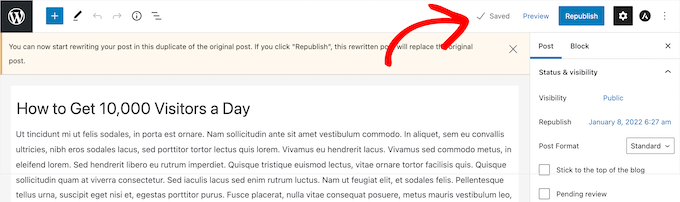
Ahora puedes hacer tantos cambios como quieras en esta publicación y guardarla sin publicarla en vivo. Para guardar tu progreso, simplemente haz clic en el botón 'Guardar borrador' en la esquina superior derecha de la página.
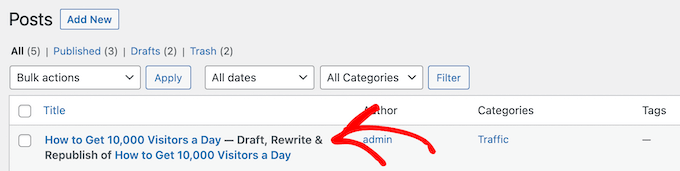
Ahora podrás acceder a esta publicación de WordPress visitando la página Publicaciones » Todas las publicaciones desde la barra lateral de administración de WordPress.
Dirá, ‘Borrador, Reescribir yamp; Volver a publicar’ junto al nombre de la publicación.
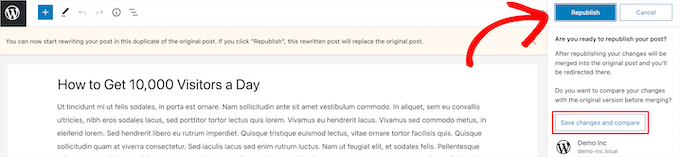
Cuando estés listo para publicar, simplemente haz clic en el botón ‘Volver a publicar’.
El plugin te preguntará si estás listo para volver a publicar la publicación y fusionar tus nuevos cambios con la publicación en vivo. Si estás listo, haz clic en el botón ‘Volver a publicar’ nuevamente.
También puedes ver cómo se ve tu publicación antes de volver a publicarla haciendo clic en el botón ‘Vista previa’ en la esquina superior derecha de la pantalla.
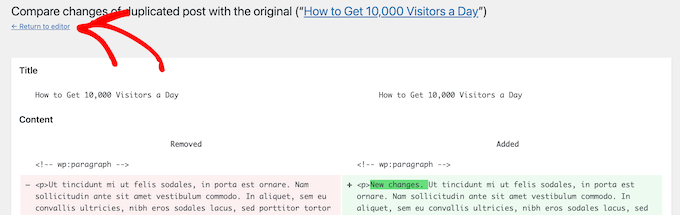
El plugin también agrega un útil botón 'Comparar' en la parte superior del editor. Esto te permite ver una comparación lado a lado de tu contenido antiguo frente a tus nuevos cambios.
Esto abre una pantalla de revisiones donde puedes ver las diferencias resaltadas en verde.
Si estás satisfecho con los cambios, haz clic en el enlace ‘Volver al editor’ en la parte superior de la pantalla.
También puedes cambiar la fecha en que deseas que tu publicación editada se publique. Si deseas que los cambios se publiquen al instante, no cambies la fecha.
Si deseas publicar en el futuro, simplemente haz clic en la opción ‘Volver a publicar:’ y cambia la fecha a un momento futuro.
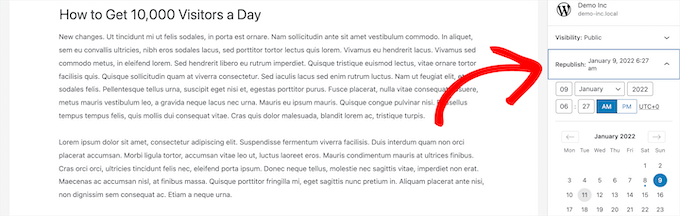
Finalmente, haz clic en el botón ‘Volver a publicar’ nuevamente.
Ahora recibirás una notificación en la parte superior de la página que dice que la publicación original ha sido reemplazada por la publicación reescrita.
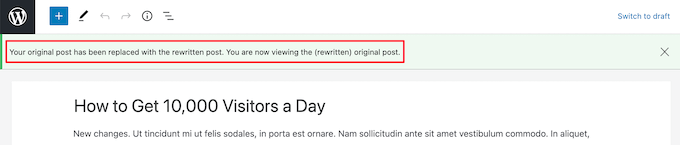
Ahora, los cambios que hiciste en la publicación clonada reemplazarán la versión original de la publicación en esa fecha.
Extra: Programa tus publicaciones en WordPress
Yoast Duplicate Post es excelente para editar publicaciones individuales. Sin embargo, si estás gestionando muchas actualizaciones de contenido o trabajando con un equipo, hacer un seguimiento de tu calendario puede volverse complicado.
Aquí es donde un plugin de calendario editorial puede ser de gran ayuda. Para hacer esto, recomendamos usar PublishPress Planner.
Agrega un calendario de contenido visual y fácil de usar con arrastrar y soltar directamente dentro de tu panel de WordPress, lo que facilita la visualización de tu calendario de publicaciones.

Puedes ver todas tus actualizaciones programadas de un vistazo, reprogramar publicaciones simplemente arrastrándolas a una nueva fecha e incluso crear estados personalizados para administrar el flujo de trabajo de tu equipo (como 'Necesita revisión' o 'Listo para publicar').
Esto te da una visión clara de tu flujo de contenido y ayuda a asegurar que nada se pase por alto.
Para obtener instrucciones detalladas, consulta nuestro tutorial sobre cómo programar automáticamente tus publicaciones de blog de WordPress.
Preguntas Frecuentes Sobre Guardar Cambios Sin Publicar en WordPress
Aquí hay algunas preguntas frecuentes de nuestros lectores sobre cómo guardar cambios sin publicar una entrada:
¿Cuál es la mejor manera de guardar cambios en WordPress sin publicar?
El método más seguro y eficiente es usar un plugin como Yoast Duplicate Post.
Te permite crear una copia de una entrada o página, editarla en privado y luego fusionar los cambios con la versión en vivo cuando estés listo. Este proceso evita cualquier tiempo de inactividad o problemas de SEO.
¿Cambiar una entrada a borrador afectará mi SEO?
Sí. Si cambias una publicación publicada de nuevo a borrador, se pone fuera de línea.
Cualquier visitante o motor de búsqueda que intente visitar esa URL verá una página de error porque el contenido ya no existe públicamente. Esto puede dañar tu posicionamiento y crear una mala experiencia para tus lectores.
¿Puedo programar mi entrada actualizada para que se publique más tarde?
Absolutamente. El plugin Yoast Duplicate Post tiene una función de programación incorporada.
Esto te permite elegir una fecha y hora futuras para que tu publicación reescrita reemplace automáticamente la versión en vivo. Es genial para planificar tu calendario de contenido con anticipación.
Esperamos que este artículo te haya ayudado a aprender cómo guardar cambios sin publicar en WordPress. También te puede interesar nuestra guía detallada sobre revisiones de publicaciones de WordPress simplificadas y nuestra lista de consejos esenciales para usar shortcodes en WordPress.
Si te gustó este artículo, suscríbete a nuestro canal de YouTube para obtener tutoriales en video de WordPress. También puedes encontrarnos en Twitter y Facebook.


¿Tienes alguna pregunta o sugerencia? Por favor, deja un comentario para iniciar la discusión.