


Compartir una nueva entrada de blog es emocionante hasta que pegas una URL larga y poco elegante en tu actualización de redes sociales. Puede verse desordenado y consume valiosos límites de caracteres, especialmente en plataformas como X (anteriormente Twitter).
Hemos pasado por eso y, después de administrar docenas de sitios web, hemos encontrado las mejores maneras de crear enlaces cortos y limpios directamente desde WordPress. Este simple paso hace que tu contenido sea mucho más compartible y profesional.
En esta guía, te mostraremos los métodos exactos que usamos. Aprenderás a crear fácilmente enlaces cortos que son perfectos para redes sociales, correos electrónicos y para rastrear tus campañas de marketing.
¿Por qué crear un enlace corto en WordPress?
Compartir el contenido de tu web en redes sociales puede generar interacción con los usuarios y atraer nuevos visitantes a tu sitio web. Pero pegar enlaces o URLs largas no siempre es la mejor opción.
Esto se debe a que algunas plataformas de redes sociales limitan la cantidad de caracteres que puedes usar. Una URL más corta te da espacio adicional para contenido más útil, lo que puede generar más interacción y tráfico a tu sitio web de WordPress.
Es por eso que servicios de acortamiento de URL como Bitly y TinyURL se crearon originalmente. Toman un enlace largo y lo hacen más corto para que no ocupe tanto espacio.
Por ejemplo, si estás utilizando estructuras de URL amigables con el SEO, es posible que tengas URLs largas que se vean algo así:
https://www.wpbeginner.com/beginners-guide/self-hosted-wordpress-org-vs-free-wordpress-com-infograph/
Nuestro enlace corto para esa publicación ahorra mucho espacio:
http://wpbeg.in/b6xh7G
Nota: Usamos un dominio personalizado, wpbeg.in, para nuestros enlaces cortos, lo cual es un poco más técnico de configurar y requeriría que compraras otro dominio. Tenemos un tutorial aparte sobre cómo crear tu propia URL corta personalizada.
En el pasado, WordPress facilitaba la obtención de un enlace corto a tu publicación o página de blog. Había un botón Obtener enlace corto ubicado justo al lado del área de permalink del editor clásico.
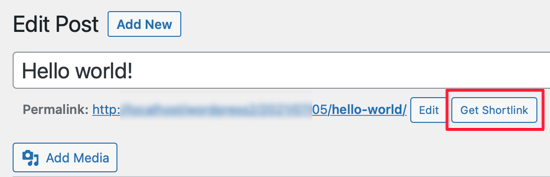
Sin embargo, si recientemente iniciaste tu blog, no verás esta función en tu sitio de WordPress porque se eliminó después de la versión 4.4 de WordPress. WordPress todavía crea los enlaces, pero el botón ha sido eliminado.
En esta guía, cubriremos dos excelentes maneras de hacer esto. Primero, usaremos un plugin para crear enlaces cortos de marca y memorables (como tudominio.com/oferta) que son perfectos para marketing. Luego, te mostraremos cómo encontrar el enlace corto simple y predeterminado que WordPress crea automáticamente para cada publicación.
Aun así, hay algunas maneras de obtener enlaces cortos para tus publicaciones y páginas de WordPress.
Cubriremos el mejor plugin acortador de enlaces, además de un par de formas en que puedes restaurar el botón 'Obtener enlace corto' en el editor clásico. Simplemente haz clic en los enlaces a continuación para saltar directamente a cada opción:
Método 1: Crear enlaces cortos usando el plugin Pretty Links
Comenzaremos con un método que funciona para todos. El plugin Pretty Links es uno de los mejores acortadores de URL para WordPress. No depende del editor clásico y creará su propio enlace corto a partir de cualquier URL.

Funciona con todos los enlaces, incluidas las páginas fuera de tu blog o sitio web. Por lo tanto, además de permitirte compartir tu propio contenido, también es la herramienta perfecta para acortar enlaces de afiliados.
Para empezar, necesitarás instalar y activar el plugin gratuito Pretty Links. Para más detalles, consulta nuestra guía paso a paso sobre cómo instalar un plugin de WordPress.
Nota: Existe una versión Pro de Pretty Links con funciones más potentes como autovinculación por palabras clave, categorías y etiquetas de enlaces, pero para este tutorial usaremos la versión gratuita.
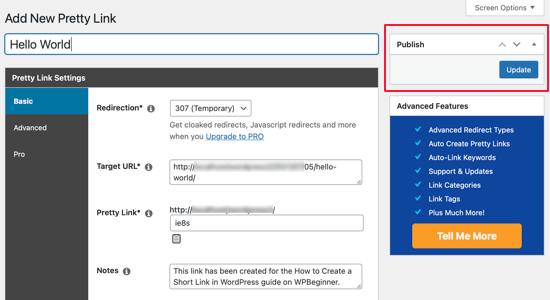
Una vez que actives el plugin, se agregará una sección de Pretty Links a tu panel de WordPress. Para crear tu primer enlace corto, debes ir a la página Pretty Links » Add Link.
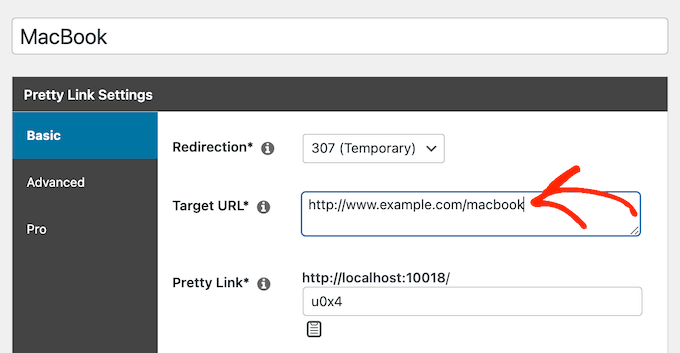
A continuación, pega la URL original que deseas acortar en el campo 'URL de destino'. Se crea automáticamente un Pretty Link corto para ti, pero puedes personalizar el slug para hacerlo más legible y memorable. Por ejemplo, puedes cambiar yoursite.com/a9b8c7 por algo como yoursite.com/ebook, ¡lo cual es genial para campañas de marketing!
Una vez que hayas creado algunos enlaces cortos, es posible que no recuerdes para qué son todos.
Para mantener tus enlaces organizados, te recomendamos encarecidamente que completes los campos 'Título' y 'Notas'. Esto hará que sea mucho más fácil encontrar y administrar tus enlaces más adelante.
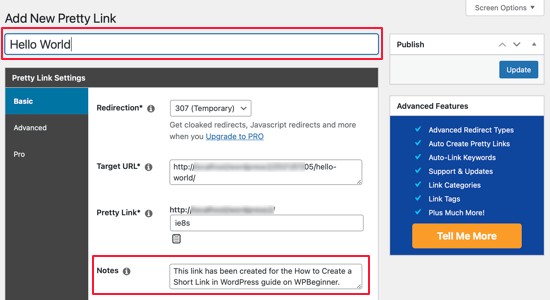
Una vez que hayas completado el formulario de Pretty Links, haz clic en el botón ‘Update’ para activar el enlace corto.
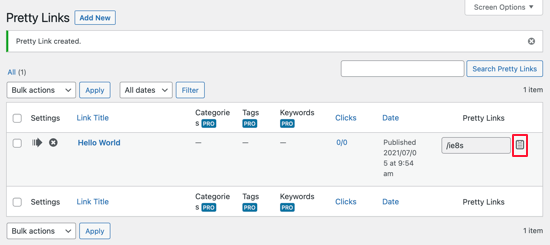
Ahora verás una lista de todos tus Pretty Links. Para copiar uno al portapapeles, simplemente haz clic en el ícono ‘Copy’ a la derecha de la pantalla.
Después de eso, puedes pegarlo en cualquiera de tus canales de redes sociales. Pretty Links incluso hará un seguimiento de cuántos clics recibe cada enlace.
Si bien Pretty Links tiene análisis integrados, puedes mejorar aún más tus análisis conectándolo con Google Analytics usando el plugin MonsterInsights.
Para más detalles, consulta nuestra guía paso a paso sobre cómo configurar correctamente Google Analytics en WordPress.
Método 2: Encontrar tu enlace corto predeterminado de WordPress (No se necesita plugin)
¿Sabías que WordPress crea automáticamente un enlace corto simple para cada publicación y página de tu sitio? Este método no requiere ningún plugin ni código, y es una excelente manera de obtener una URL corta en un apuro.
Este enlace corto predeterminado utiliza el ID único de tu publicación y se ve así:
https://www.yourwebsite.com/?p=123
Aquí te mostramos cómo encontrar fácilmente el ID de cualquier publicación o página.
Primero, ve a tu panel de WordPress y navega a Publicaciones » Todas las Publicaciones. Luego, simplemente pasa el cursor del mouse sobre el título de la publicación para la que necesitas un enlace corto.
Mira la esquina inferior izquierda de la ventana de tu navegador. Verás aparecer la URL de edición de la publicación, y dentro de esa URL, verás post= seguido de un número. ¡Ese número es el ID de la Publicación!
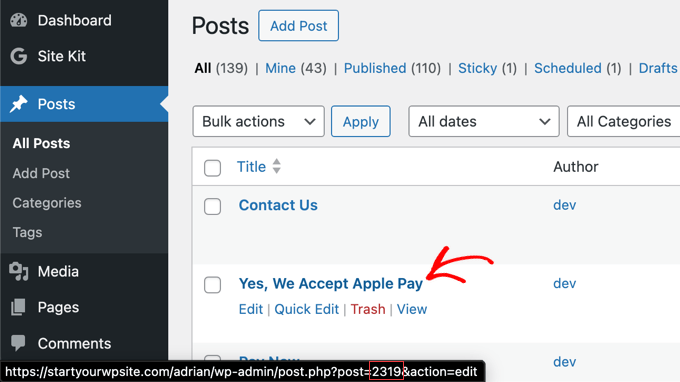
Por ejemplo, si el ID es 2319, entonces tu enlace corto predeterminado de WordPress es https://www.tupaginaweb.com/?p=2319.
Si bien este enlace no es tan atractivo como los personalizados que puedes crear con Pretty Links, es muy corto y funciona perfectamente para compartir rápidamente.
Preguntas frecuentes sobre enlaces cortos
Muchos de nuestros lectores tienen preguntas sobre la creación y el uso de enlaces cortos en WordPress. A continuación, se presentan respuestas a algunas de las más comunes que recibimos.
1. ¿Usar enlaces cortos perjudicará mi SEO en WordPress?
No, usar enlaces cortos no perjudicará tu SEO siempre y cuando utilicen redirecciones 301 adecuadas. Los motores de búsqueda como Google entienden que el enlace corto es solo un puntero a la URL original y pasarán la equidad del enlace correctamente.
2. ¿Cuál es el mejor acortador de URL para WordPress?
Creemos que Pretty Links es el mejor acortador de URL para la mayoría de los usuarios de WordPress. Es fácil de usar, te permite crear enlaces personalizados de marca y proporciona funciones de seguimiento de clics directamente dentro de tu panel de WordPress.
3. ¿Puedo rastrear quién hace clic en mis enlaces cortos?
Sí, puedes. Un gran beneficio de usar un plugin como Pretty Links son sus análisis integrados. Rastrea cada clic en tus URL cortas, brindándote datos valiosos sobre el rendimiento de tus enlaces en diferentes canales.
4. ¿Necesito un dominio personalizado para mis enlaces cortos?
No, no necesitas un dominio personalizado. Por defecto, plugins como Pretty Links crearán URL cortas usando tu dominio principal (como tu sitio.com/oferta). Sin embargo, usar un dominio corto personalizado (como nuestro wpbeg.in) puede hacer que tus enlaces sean aún más cortos y refuerza tu marca.
Recursos adicionales
Ahora que sabes cómo crear enlaces cortos, puedes explorar estas otras guías para sacar el máximo provecho de los esfuerzos de marketing y construcción de enlaces de tu sitio.
- Guía para principiantes sobre marketing de afiliados – Aprende a usar enlaces cortos de manera efectiva para promocionar productos y ganar comisiones.
- Cómo rastrear enlaces salientes en WordPress – Descubre cómo ver en qué enlaces externos hacen clic tus visitantes.
- Cómo ocultar enlaces de afiliados en tu sitio de WordPress – Lleva tus habilidades de acortamiento de enlaces al siguiente nivel ocultando tus URLs de afiliados.
- Los mejores plugins de enlaces internos para WordPress – Encuentra herramientas que te ayudan a crear enlaces inteligentes entre tus propios artículos, mejorando el SEO.
- Cómo agregar enlaces Nofollow en WordPress – Comprende cuándo y cómo usar el atributo nofollow para tus enlaces externos.
Esperamos que este artículo te haya ayudado a aprender cómo crear un enlace corto en WordPress. También te podría interesar aprender cómo agregar enlaces nofollow en WordPress o ver nuestra comparativa de los mejores plugins de enlaces internos para WordPress.
Si te gustó este artículo, suscríbete a nuestro Canal de YouTube para ver tutoriales en video de WordPress. También puedes encontrarnos en Twitter y Facebook.


Dennis Muthomi
Bueno, después de leer esto, voy a probar el método de Pretty Links.
Parece que ahorra tiempo en comparación con tener que visitar un sitio externo para acortar enlaces antes de compartirlos.
Y también se puede usar para enlaces de afiliados, así que eso es un plus para mí.
Jiří Vaněk
Hasta ahora, usaba acortadores de URL externos como servicios externos, es genial que una herramienta interna también se pueda usar para un sitio web donde lo necesito.
amr
¿Cómo crear un nuevo campo al final del artículo?
Escribe un enlace corto al artículo
Y el enlace corto junto al campo
Soporte de WPBeginner
We do not have a specific solution for that at the moment but we will certainly share if we find something we would recommend
Administrador
Faris Alnaeb
Hola,
Gracias por el tema. Estaba usando el método manual. Pero ahora no funciona con el editor de WP 5 Gutenberg.
¿Hay una nueva forma para ello?
Gracias
David Grant
Me encantaría ver una capacidad de "Obtener enlace corto" para la Barra de Administración cuando se inicia sesión, para no tener que ir al editor de publicaciones/páginas para obtener el enlace corto. ¿Algún gurú tiene alguna sugerencia?
Personal editorial
Si estás usando el plugin WP Bitly, entonces también lo agrega a la barra de administración.
Administrador
Memokecil
¿Es posible usar un acortador para compartir un enlace bloqueado por Fb? Y funciona automáticamente para el 'botón de compartir'.
Mi dominio fue bloqueado por Fb cuando encontró una interrupción, se arregló pero sigue bloqueado, y el 'botón de compartir para Fb' en mi página ya no es útil.
Gracias WpBeginner.
Personal editorial
No estoy 100% seguro de si eso funcionaría, pero puedes intentarlo usando el plugin WP Bitly como tu acortador de URL.
Administrador