


Recientemente salvamos a un cliente de un desastre en su sitio web después de que una sola actualización de plugin saliera mal. En lugar de pasar horas en tediosas correcciones, usamos nuestro método preferido para reiniciar su sitio de WordPress y lo tuvimos funcionando perfectamente en minutos.
Ya sea que estés lidiando con un sitio roto, probando nuevos temas o simplemente quieras un nuevo comienzo, la idea de un reinicio puede parecer abrumadora. Pero a menudo es la forma más rápida de resolver problemas complejos y empezar de nuevo.
En esta guía, te mostraremos exactamente cómo reiniciar tu sitio de WordPress de la manera correcta. Estos son los mismos métodos seguros y sencillos que usamos para ayudar a nuestros usuarios a volver a la normalidad rápidamente.
¿Por qué reiniciar un sitio de WordPress?
Reiniciar o restablecer un sitio de WordPress es como restaurar tu teléfono a su ‘configuración de fábrica’ predeterminada. Borra todos los cambios, permitiéndote empezar de nuevo con una pizarra en blanco.
Este proceso elimina todas tus personalizaciones, plugins y temas, dándote un lienzo en blanco para reconstruir tu sitio. A menudo es la solución más rápida para problemas complejos. Sin embargo, un reinicio completo es un gran paso, por lo que generalmente es excesivo para problemas menores como un conflicto de un solo plugin.
Basándonos en nuestra década de experiencia gestionando sitios de WordPress, estas son las situaciones más comunes en las que reiniciar o restablecer un sitio de WordPress puede ser útil:
- Entorno de desarrollo y pruebas: Al trabajar en una configuración de localhost, reiniciamos regularmente nuestros sitios de prueba después de mover el sitio a un servidor en producción. Esto mantiene nuestro entorno de desarrollo limpio y previene conflictos entre proyectos.
- Nuevo comienzo después de cambios fallidos: A veces, un rediseño de sitio web no sale como se planeó. En lugar de deshacer manualmente docenas de cambios, un reinicio puede ahorrar horas de tiempo de resolución de problemas. Hemos utilizado este enfoque innumerables veces al ayudar a nuestros usuarios a recuperarse de problemas de personalización complicados.
- Renovaciones de sitios web de clientes: Para rediseños importantes de clientes, comenzar con una pizarra limpia a menudo conduce a mejores resultados. Normalmente usamos este método en sitios de staging, lo que nos permite crear nuevos diseños sin afectar el sitio en producción.
- Aprendizaje y desarrollo de habilidades: Ya sea que estés explorando temas de inicio o desarrollando plugins personalizados, tener una instalación de WordPress nueva proporciona el campo de entrenamiento perfecto. Nuestro equipo utiliza regularmente este enfoque al probar nuevas funciones.
¿Qué Hace Realmente un Reinicio de WordPress?
Antes de empezar, aclaremos rápidamente qué hace un reinicio de tu sitio. Cuando usas un plugin de reinicio, es como un restablecimiento de fábrica para tu contenido, pero no para tus archivos principales.
Lo que un Reinicio SÍ Borrará:
- Todas tus publicaciones, páginas y comentarios.
- Todos los usuarios (excepto tu cuenta de administrador actual).
- Todas las tablas de la base de datos de WordPress con el prefijo predeterminado.
- Todas las configuraciones y personalizaciones de tu sitio almacenadas en la base de datos.
Lo que un Reinicio NO Borrará:
- Tus archivos multimedia (imágenes, videos, etc. en tu carpeta de Subidas).
- Tus temas y plugins instalados (aunque todos serán desactivados).
- Los archivos del software principal de WordPress.
En resumen, un reinicio te da una pizarra limpia para el contenido y la configuración de tu sitio web sin obligarte a reinstalar WordPress o a volver a subir tus archivos. Ahora que sabes exactamente qué esperar, repasemos los pasos para reiniciar tu sitio de forma segura.
Cómo reiniciar y restablecer un sitio de WordPress
Reiniciar tu sitio de WordPress puede sonar difícil, pero en realidad no lo es.
Te mostraremos dos métodos sencillos para reiniciar tu sitio usando un plugin. Puedes usar los enlaces a continuación para ir directamente al método que prefieras.
⚠️ Importante: Antes de continuar, debes crear una copia de seguridad completa de tu sitio web. Un reinicio es una acción permanente que no se puede deshacer por sí sola. Una copia de seguridad es tu red de seguridad, que te permite restaurar tu sitio con un solo clic si cambias de opinión.
Recomendamos usar un plugin de copia de seguridad confiable como Duplicator. Es la misma herramienta que usamos en todos nuestros sitios web para asegurarnos de que siempre estén seguros.
Método 1: Reinicia tu sitio de WordPress con DB Reset Pro (Simple y fácil)
La forma más fácil de reiniciar tu sitio de WordPress es usando DB Reset Pro. Este plugin gratuito te permite restablecer rápidamente tu base de datos de WordPress a su estado predeterminado.
Para comenzar, necesitarás instalar y activar el plugin DB Reset Pro. Si necesitas ayuda, consulta nuestro tutorial paso a paso sobre cómo instalar un plugin de WordPress.
Tras la activación, navega a la página Herramientas » DB Reset Pro en tu panel de WordPress. Desde aquí, debes escribir 'reset' en el campo de Confirmación de restablecimiento.
Después de ingresar el texto, simplemente haz clic en el botón 'Restablecer WordPress'.
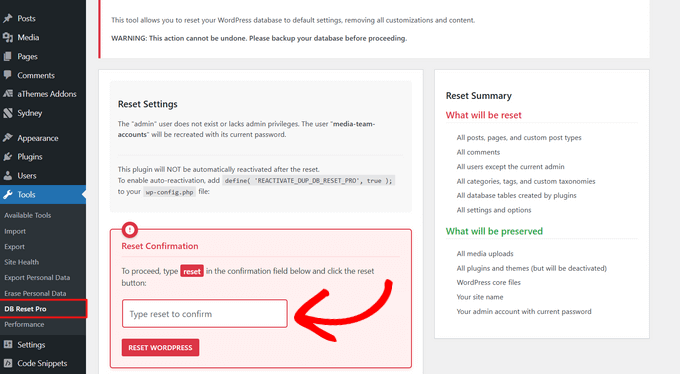
Este proceso eliminará todas tus publicaciones, páginas, tipos de publicaciones personalizadas, comentarios y usuarios, excepto la cuenta de administrador con la que has iniciado sesión actualmente. Tus subidas de medios y los archivos principales de WordPress no se verán afectados.
En cuanto a tus temas y plugins, no se eliminarán de tu sitio. Sin embargo, se desactivarán.
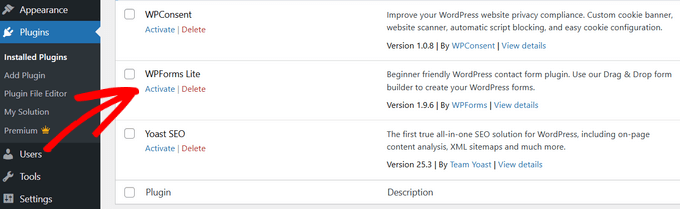
Después de reiniciar tu sitio web, puedes activar manualmente cada plugin.
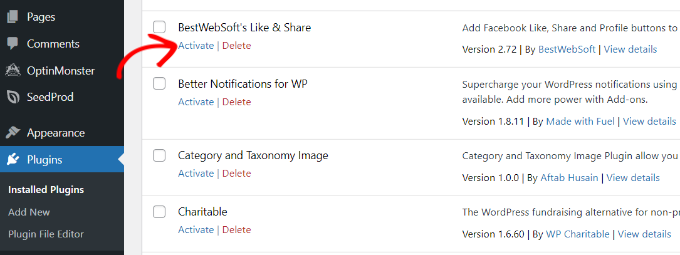
Simplemente ve a la página Plugins » Plugins Instalados desde tu panel de WordPress y haz clic en el enlace ‘Activar’ debajo del nombre del plugin.
De manera similar, para reactivar tu tema, dirígete a la página Apariencia » Temas y haz clic en el botón ‘Activar’ junto al nombre del tema.
Método 2: Reinicia tu sitio de WordPress con Advanced WordPress Reset (Opciones de reinicio más personalizadas)
Otra forma de reiniciar tu sitio de WordPress es con Advanced WordPress Reset.
Primero, deberás instalar y activar el plugin Advanced WordPress Reset. Para más detalles, consulta nuestras instrucciones sobre cómo instalar un plugin de WordPress.
Una vez que el plugin esté activado, debes ir a Herramientas » Advanced WP Reset en tu panel de WordPress. Aquí, puedes reiniciar tu sitio de WordPress simplemente escribiendo ‘reset’ en el campo Reset database.
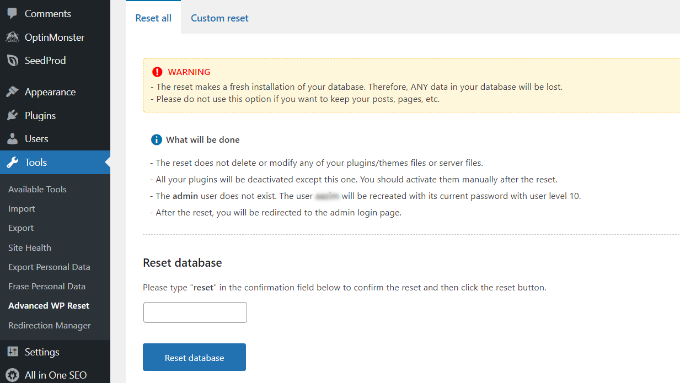
Una vez que hayas introducido el texto, simplemente haz clic en el botón ‘Reset database’.
Cuando reinicias tu sitio web, tus plugins y archivos de tema no se eliminan. Sin embargo, todos los plugins se desactivan, excepto Advanced WordPress Reset.
Para reactivar tus plugins manualmente, ve a la página Plugins » Plugins Instalados desde tu panel de WordPress. Luego, haz clic en el enlace ‘Activar’ debajo del nombre del plugin.
Configuración de opciones de reinicio personalizadas en Advanced WordPress Reset
Además de reiniciar todo tu sitio web, Advanced WordPress Reset también te permite reiniciar elementos específicos de tu sitio web, como comentarios, o limpiar la carpeta de subidas.
Para reiniciar archivos individuales, puedes ir a Herramientas » Advanced WP Reset desde tu panel de administración de WordPress y luego abrir la pestaña ‘Custom reset’.
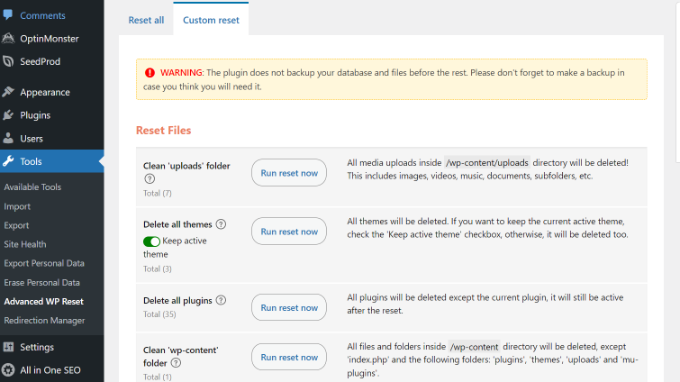
A continuación, puedes hacer clic en el botón ‘Ejecutar reinicio ahora’ para reiniciar diferentes elementos en tu sitio web.
Por ejemplo, si usaste varios plugins o temas para probar y ahora quieres empezar de cero, puedes eliminarlos todos. De manera similar, puedes limpiar la carpeta uploads y la carpeta wp-content.
El plugin también te ofrece diferentes opciones para reiniciar los comentarios en tu sitio. Simplemente desplázate hacia abajo hasta la sección ‘Reiniciar comentarios’ en la configuración del plugin.
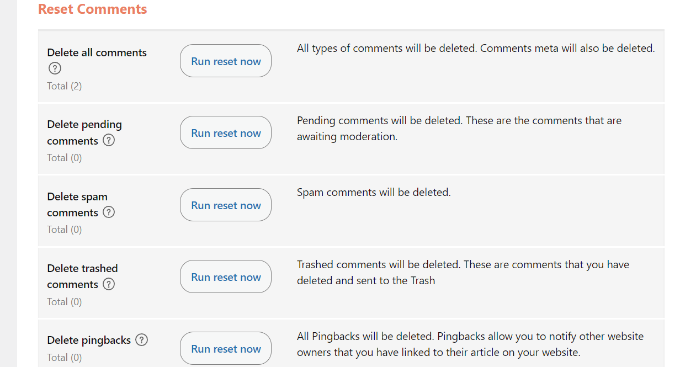
Aquí, puedes eliminar todos los comentarios, comentarios pendientes, comentarios de spam, comentarios en la papelera, pingbacks y trackbacks con un solo clic.
Si no estás seguro de qué configuración elegir, te recomendamos dejar estas configuraciones como están y usar las opciones de reinicio predeterminadas en su lugar.
Esto ayuda a ahorrar tiempo al eliminar comentarios individuales y obtienes un nuevo comienzo en tu sitio de WordPress.
Tutorial en video
Preguntas frecuentes sobre cómo reiniciar un sitio de WordPress
Después de haber ayudado a miles de usuarios, hemos respondido prácticamente a todas las preguntas sobre cómo restablecer WordPress. Aquí están las respuestas a algunas de las más comunes.
1. ¿Cuál es la diferencia entre restablecer y reinstalar WordPress?
Restablecer tu sitio con un plugin borra tu base de datos, lo que incluye tus publicaciones, páginas y datos de usuario. Sin embargo, deja los archivos principales de WordPress, los plugins y los temas en el servidor.
Reinstalar es un paso más drástico en el que eliminas todos los archivos y cargas una versión completamente nueva de WordPress. Un restablecimiento suele ser más rápido y suficiente para la mayoría de los casos.
2. ¿Restablecer mi sitio eliminará mis temas y plugins?
No, los métodos que hemos mostrado no eliminan los archivos de tu tema y plugins. Se desactivarán, pero puedes reactivarlos fácilmente desde tu panel de control una vez que el reinicio se complete.
3. ¿Reiniciar un sitio de WordPress afecta el SEO?
Sí, un reinicio completo elimina todo tu contenido, lo que significa que los motores de búsqueda ya no podrán encontrar esas páginas. Por eso, un reinicio se usa mejor en un sitio de ensayo, un entorno de prueba o cuando planeas relanzar completamente con contenido nuevo.
4. ¿Es seguro reiniciar mi sitio de WordPress?
Es muy seguro, pero solo si creas una copia de seguridad completa primero. Una copia de seguridad es tu red de seguridad, que te permite restaurar tu sitio web al instante si decides que quieres deshacer el reinicio.
Recursos adicionales
Ahora que sabes cómo reiniciar tu sitio, es posible que encuentres útiles estas otras guías para configurarlo de nuevo:
- La guía definitiva para potenciar la velocidad y el rendimiento de WordPress – Una vez que tengas un nuevo comienzo, utiliza estos consejos para asegurarte de que tu sitio sea lo más rápido posible.
- Cómo personalizar el panel de administración de WordPress – Aprende a personalizar el backend de tu sitio para una mejor experiencia de usuario.
Si te gustó este artículo, suscríbete a nuestro Canal de YouTube para ver tutoriales en video de WordPress. También puedes encontrarnos en Twitter y Facebook.



Olaf
A veces necesito reiniciar WordPress cuando trabajo en el sitio web de un cliente que alguien más ha administrado previamente. He estado haciéndolo de manera completamente diferente todo este tiempo. No es que mi método no fuera funcional, pero consume más tiempo. La próxima vez que necesite hacer esto, definitivamente probaré tu enfoque.
Jiří Vaněk
A veces solo elimino todas las tablas de la base de datos. Luego, después de llamar al dominio en el navegador, se realizará una nueva instalación. Estos sencillos pasos también devuelven mi sitio web a su estado predeterminado.
Annissa
Hello I was successful with the entire thing…except now I can’t get into WordPress. It doesn’t recognize my email. I think I signed up through Bluehost, that’s how I normally login, but when I try that it just takes me back to WordPress login. I can’t reset my password because it doesn’t even recognize my email. Any suggestions?
Soporte de WPBeginner
Puedes forzar la adición de un usuario administrador para permitirte iniciar sesión siguiendo nuestra guía a continuación:
https://www.wpbeginner.com/wp-tutorials/how-to-add-an-admin-user-in-wordpress-using-ftp/
Administrador
Russell
También puedes ir a Cpanel > Administración de WordPress > Administrar Usuarios > actualizar contraseña para ti o para cualquier otra persona o agregar un nuevo usuario.
Tonia Brauer
¡Hola! Acabo de intentar restablecer mi sitio web. Sin embargo, al igual que le sucedió a Steve (comentario de 2021), cuando intento volver a iniciar sesión, dice que mi correo electrónico no está registrado en el sitio. ¿Cómo puedo resolver esto? Saludos, Tonia
Soporte de WPBeginner
Si el plugin no configura tu usuario correctamente, puedes agregar un nuevo usuario de forma forzada siguiendo nuestra guía a continuación:
https://www.wpbeginner.com/wp-tutorials/how-to-add-an-admin-user-in-wordpress-using-ftp/
Administrador
Steve
Reinicié mi sitio web y me sacó, y cuando intenté iniciar sesión de nuevo dice que mi correo electrónico no está registrado en el sitio. ¿El reinicio eliminó la información de mi cuenta? ¿Cómo la recupero si no puedo iniciar sesión en mi sitio web?
karl
¿puedo reiniciar WP sin afectar a los usuarios??
Soporte de WPBeginner
Lamentablemente, necesitarías restablecer manualmente el contenido o encontrar una herramienta diferente para conservar los usuarios.
Administrador
Faisal
Gracias por el consejo súper fácil
Soporte de WPBeginner
Glad you found our guide helpful
Administrador
Daniela Kemeny
Gracias por esto, fue genial y funcionó perfectamente. Quiero restaurar SÓLO las entradas del blog, no el tema, no los plugins, y nada más de la base de datos, solo las entradas del blog. Al restaurar la base de datos, restaura todo y el sitio web vuelve a ser como era antes del reinicio. ¿Hay alguna forma de recuperar solo las entradas del blog?
¡Gracias!
Soporte de WPBeginner
Necesitarías tener una copia de seguridad de las publicaciones para restaurar lo que quieres hacer si usas este método.
Administrador
Vi
¡Hola! He restablecido mi WordPress pero mi página de inicio no se restableció, sigue siendo mi última página de inicio. ¿Sabes por qué?
Soporte de WPBeginner
Dependería de lo que hayas restablecido, pero lo más probable es que si tu sitio tiene la caché habilitada, se esté mostrando la página antigua.
Administrador
Jake
Tengo un error interno 500 en mi página de administrador, mi sitio web ya no funciona y no puedo iniciar sesión en mi panel DE NINGUNA MANERA para intentar solucionar algo de esto.
Soporte de WPBeginner
Para ese error, deberías consultar nuestro artículo a continuación:
https://www.wpbeginner.com/wp-tutorials/how-to-fix-the-internal-server-error-in-wordpress/
Administrador
Fawad Khan
¡Salam!
¿Cómo puedo cambiar el panel de WP al diseño antiguo?
Soporte de WPBeginner
Este plugin debería configurar tu sitio con el diseño predeterminado del panel de control de WordPress.
Administrador
Ayesha
Hola, si hago esto, ¿conservo mi dominio y el nombre de mi blog? ¡Gracias!
Soporte de WPBeginner
Sí, la URL del blog seguiría siendo la misma.
Administrador
Max
Hola. Gracias por el artículo. Restablecí mi sitio web y después de eso desaparecieron todas las opciones de edición en el panel de control y ahora no puedo hacer nada con el sitio web. Usé un plugin para restablecerlo. ¿Sabes qué se puede hacer al respecto?
Soporte de WPBeginner
Si algo así sucedió, entonces podrías querer reinstalar WordPress o seguir nuestra guía de solución de problemas a continuación:
https://www.wpbeginner.com/beginners-guide/beginners-guide-to-troubleshooting-wordpress-errors-step-by-step/
Administrador
Wudil
Tengo problemas con mis plugins. ¿Ayudará restablecer para resolver el problema, por favor?
Soporte de WPBeginner
Dependería del problema, primero te recomendaríamos seguir los pasos de nuestro artículo a continuación:
https://www.wpbeginner.com/beginners-guide/beginners-guide-to-troubleshooting-wordpress-errors-step-by-step/
Administrador
Stephen
No hay un "restablecimiento del sitio web" en el panel de herramientas. ¿Podría haber habido cambios en el plugin o necesita actualizarse este artículo?
Soporte de WPBeginner
Este plugin aún debería estar funcionando actualmente, es posible que desees asegurarte de que el plugin esté activo y que seas un usuario administrador en tu sitio.
Administrador
Anil
Tengo un problema con que las imágenes no se cargan en la galería de medios. He intentado restablecer los permisos de archivo usando su blog, desactivar temas y complementos, y cambiar los hipervínculos, pero el problema persiste. ¿Restablecer WordPress ayudará? ¿O hay alguna otra manera? Por favor, ayuden.
Soporte de WPBeginner
Deberías contactar a tu proveedor de hosting, ya que restablecer tu sitio eliminaría todo tu contenido.
Administrador
Dave Roeser
Qué artículo tan oportuno. Gracias. Soy nuevo en WP (pasé más de 40 años como programador de sistemas mainframe) y mi segunda carrera implica el desarrollo de scripts de Adwords para una pequeña empresa de marketing.
Queremos darle un giro completo al sitio y empezar desde el principio. He descargado las imágenes y el contenido que quiere guardar.
¿Cuál es la mejor manera (o una de las mejores maneras) de eliminar todo (incluida la base de datos) para tener un lienzo en blanco para empezar de nuevo?
Gracias,
Dave
Soporte de WPBeginner
Seguirías este artículo
Administrador
Sonia Isotov
A friend of mine is having a heck of a time reestting the site-wide font. I’ve found your video on this but that didn’t help. He’s using a template he bought and can’t seem to be able to figure this out. It’s set to 12 and he wants 18 as the default. Any tips? thanks so much, Sonia
Soporte de WPBeginner
Eso requeriría cambiar el CSS de tu sitio en lugar de restablecerlo. Deberías echar un vistazo a nuestra guía a continuación:
https://www.wpbeginner.com/beginners-guide/how-to-change-the-font-size-in-wordpress/
Administrador