


La mayoría de los principiantes de WordPress ven un panel de bienvenida al iniciar sesión en su panel de control. Está diseñado para proporcionar accesos directos y consejos útiles, pero después de un tiempo, puede empezar a sentirse innecesario.
Preferimos un panel de control más limpio y con menos distracciones, y resulta que muchos de nuestros usuarios sienten lo mismo. Si ya sabes cómo funciona, el panel de bienvenida solo ocupa espacio, empujando hacia abajo los widgets que realmente usas.
Una de las cosas que más nos gustan de WordPress es lo fácil que es personalizarlo. Eso incluye eliminar el panel de bienvenida, lo que solo toma unos pocos clics y hace que tu panel de control se sienta más optimizado.
En esta guía, te mostraremos formas sencillas de eliminar el panel de bienvenida, ya sea que desees ocultarlo temporalmente o deshacerte de él para siempre.
Respuesta rápida: ¿Cómo se elimina el panel de bienvenida en WordPress?
Haz clic en el botón Descartar en la esquina superior derecha del panel de bienvenida para ocultarlo al instante. Para una solución permanente, usa el plugin gratuito WPCode y activa su fragmento integrado “Eliminar panel de bienvenida del escritorio”, ¡no se necesita codificación.
¿Por qué eliminar el panel de bienvenida en WordPress?
Una vez que te familiarices con el panel de administración, el panel de bienvenida solo agrega desorden y oculta tus widgets útiles.
- Espacio de trabajo más limpio: Libera espacio para los widgets de administración que realmente usas a diario.
- Menos distracciones: Te ayuda a ti y a tu equipo a concentrarse en administrar el contenido en lugar de descartar paneles.
Como usuarios expertos de WordPress, preferimos un escritorio más limpio. También hemos visto a otros usuarios experimentados de WordPress personalizar el escritorio de administración con sus accesos directos y widgets preferidos.
Eliminar el panel de bienvenida del panel de administración de WordPress
Hay varias formas de ocultar e incluso eliminar por completo el panel de bienvenida.
Método 1: Haz clic en el botón Descartar
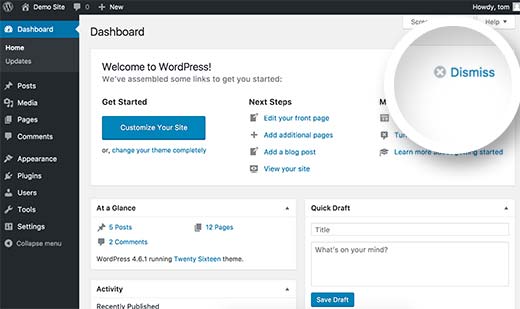
La forma más fácil de eliminarlo es simplemente haciendo clic en el botón ‘Descartar’ en la esquina superior derecha del panel.
Método 2: Usa Opciones de pantalla
También puedes eliminar el panel de bienvenida haciendo clic en el botón Opciones de pantalla en la esquina superior derecha de la pantalla.
Esto mostrará un menú desplegable. Necesitas desmarcar la casilla junto a la opción ‘Bienvenida’.
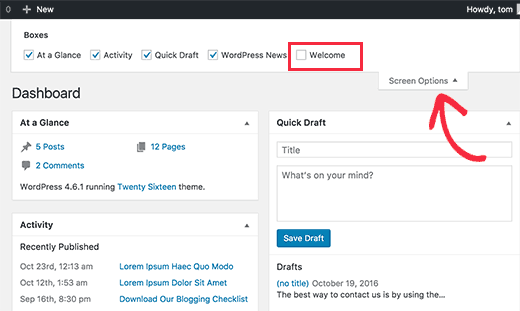
Ambos métodos mencionados anteriormente ocultarán el panel de bienvenida. Puedes acceder a él nuevamente haciendo clic en el botón Opciones de Pantalla y marcando la casilla junto a la opción Bienvenida.
Método 3: Eliminar permanentemente con código (Usando WPCode)
Sin embargo, también es posible eliminar por completo el panel de bienvenida, incluso desde las Opciones de Pantalla.
Este método requiere que agregues código a tu sitio de WordPress. Si no lo has hecho antes, consulta nuestra guía sobre cómo pegar fragmentos de la web en WordPress.
Este código simplemente elimina la acción que agrega el panel de bienvenida al panel de administración:
remove_action('welcome_panel', 'wp_welcome_panel');
Necesitarás agregar este código al archivo functions.php de tu tema o a un plugin de fragmentos de código.
Precaución: Agregar fragmentos de código a los archivos del tema puede tener resultados inesperados y podría dañar tu sitio web. Asegúrate de tener una copia de seguridad de WordPress.
Recomendamos usar WPCode, la forma más segura de agregar código personalizado a tu sitio web de WordPress. Viene con un interruptor de seguridad integrado, que deshabilita un fragmento de código si no funciona en lugar de inhabilitar tu sitio.
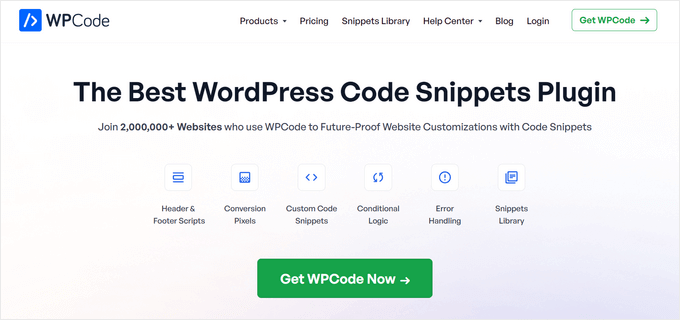
WPCode también incluye una biblioteca de código completa directamente dentro del plugin. En la biblioteca, puedes encontrar fragmentos de código PHP verificados y listos para usar para solicitudes de funciones populares como eliminar el panel de bienvenida, eliminar el número de versión de WordPress, deshabilitar comentarios y más.
Para más detalles, consulta nuestra reseña completa de WPCode.
Paso 1: Instalar y activar WPCode
Lo primero que debes hacer es instalar y activar el plugin gratuito WPCode. Si necesitas ayuda, consulta nuestro tutorial sobre cómo instalar un plugin de WordPress.
Paso 2: Encuentra el fragmento en la biblioteca
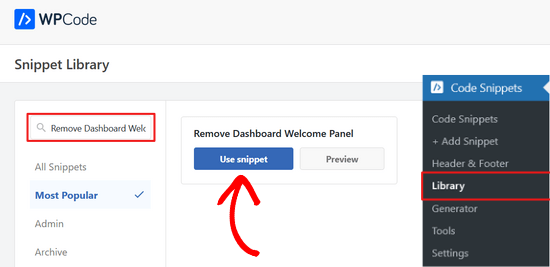
Una vez que el plugin esté activado, ve a Fragmentos de código » Biblioteca desde tu panel de administración de WordPress.
Luego, busca el fragmento 'Eliminar panel de bienvenida del panel' y haz clic en el botón 'Usar fragmento'.
Paso 3: Activa el fragmento
WPCode agregará automáticamente el fragmento. También seleccionará el método de inserción adecuado.
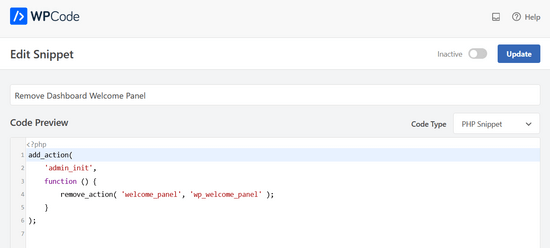
Todo lo que necesitas hacer es cambiar el interruptor de 'Inactivo' a 'Activo'.
Luego, presiona el botón 'Actualizar'.

Paso 4: Verifica que el panel ha desaparecido
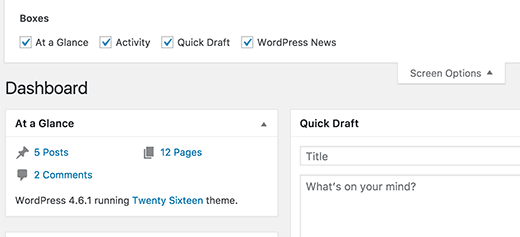
Ahora puedes visitar la pantalla del panel y hacer clic en el menú Opciones de pantalla.
Notarás que la opción del panel de bienvenida ya no estará disponible para todos los usuarios.
Bono: Simplificando el panel de administración
Nos encanta un panel de administración de WordPress más limpio con widgets útiles. Muchos de nuestros plugins favoritos de WordPress vienen con sus propios widgets de panel de administración que encontramos más útiles en nuestras tareas diarias de WordPress.
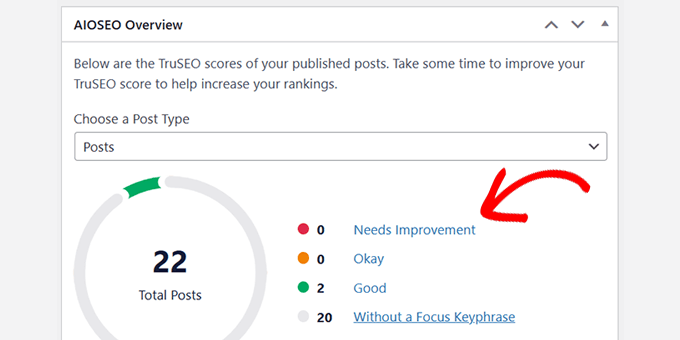
Por ejemplo, nos encanta el widget 'Resumen' en All in One SEO, que muestra un resumen rápido de la puntuación SEO de nuestro contenido con enlaces para mejorar.
Otro widget del escritorio de administración que encontramos extremadamente útil es MonsterInsights. Lo usamos para ver rápidamente el tráfico y el rendimiento de nuestro sitio web.
Nos gusta que sea altamente personalizable y que podamos seleccionar qué datos ver en el widget.
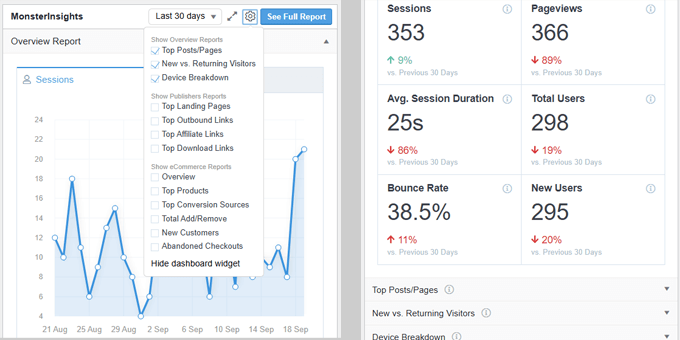
Dependiendo de los plugins de WordPress que estés usando, es posible que veas sus propios widgets añadidos al panel de administración.
Si te gustan y te resultan útiles, puedes seguir usándolos. De lo contrario, puedes eliminarlos usando el panel Opciones de pantalla en la parte superior.
Preguntas Frecuentes Sobre el Panel de Administración de WordPress
¿Puedo recuperar el panel de bienvenida después de descartarlo?
Sí. Haz clic en la pestaña Opciones de pantalla en la parte superior derecha de tu panel y vuelve a marcar la casilla Bienvenida. El panel reaparecerá inmediatamente.
¿Eliminar el panel de bienvenida afectará a otros usuarios de mi sitio?
Hacer clic en Descartar o desmarcar Opciones de pantalla solo lo oculta para tu cuenta. Usar el fragmento de WPCode lo elimina para todos los usuarios del sitio.
¿Necesito editar los archivos de mi tema para eliminar el panel de bienvenida permanentemente?
No. El plugin WPCode te permite agregar el fragmento de eliminación sin tocar ningún archivo del tema, por lo que tus cambios sobrevivirán a las actualizaciones del tema.
¿Es el panel de bienvenida lo mismo que la pantalla de bienvenida de WordPress en instalaciones nuevas?
Están relacionados pero son diferentes. El panel de bienvenida aparece en el panel cada vez que inicias sesión, mientras que el asistente de configuración inicial solo se ejecuta una vez después de una instalación nueva de WordPress.
¿Eliminar el panel de bienvenida acelerará mi panel de WordPress?
La diferencia de velocidad es insignificante. El principal beneficio es un espacio de trabajo más limpio y ordenado que te ayuda a concentrarte en administrar tu sitio.
Recursos Adicionales para Administradores de WordPress
A continuación, se presentan algunos recursos adicionales de WordPress que puedes consultar para optimizar aún más tu experiencia en el área de administración de WordPress:
- Consejos para proteger tu área de administración de WordPress (Actualizado)
- Cómo hacer marca blanca en tu panel de administración de WordPress
- Los mejores plugins para el panel de administración de WordPress (Comparativa)
- Cómo ocultar elementos de menú innecesarios del administrador de WordPress
Eso es todo. Esperamos que este artículo te haya ayudado a eliminar el panel de bienvenida en el escritorio de WordPress. También te puede interesar ver nuestros consejos para mejorar aún más el área de administración de WordPress y nuestra selección de los mejores plugins para la página de inicio de sesión de WordPress.
Si te gustó este artículo, suscríbete a nuestro Canal de YouTube para ver tutoriales en video de WordPress. También puedes encontrarnos en Twitter y Facebook.


Nirmal
Hola, ¿cómo puedo deshacerme de la meta descripción autogenerada "¡Bienvenido a WordPress! Esta es tu primera entrada. Edítala o bórrala, y luego empieza a escribir." de mi sitio web? Además, he eliminado permanentemente "Hola mundo" y "Página de ejemplo" de mis listas de páginas, pero todavía aparecen cuando navego para ver mi sitio. Por favor, ayúdame.
Soporte de WPBeginner
Deberías empezar por borrar toda la caché de tu sitio, ya que parece que todavía estás viendo la información de la primera entrada autogenerada.
Administrador
Heron
Muchas gracias. La tercera opción funcionó :))
Soporte de WPBeginner
You’re welcome, glad our recommendation worked
Administrador
Lauren
¡Hola! Acabo de intentar agregar el código al archivo functions.php en mi tema hijo en un sitio Divi para eliminar el panel de bienvenida. Lo cargué en un sitio de prueba que uso para hacer pruebas. Después de guardar el cambio en el archivo functions.php, actualicé (actualización forzada), cerré sesión y volví a iniciarla. No funcionó. ¿Alguna idea de por qué no funcionaría? Tengo otras personalizaciones en functions.php que funcionan bien. ¿Ha cambiado el código por casualidad desde que salió esta publicación? ¡Gracias por tu ayuda!
Soporte de WPBeginner
Es posible que tengas un plugin o tema que esté en conflicto con el código para eliminar el panel de bienvenida como una posible razón.
Administrador
Tariq
Gracias por el consejo, pero ¿cómo podemos actualizarlo o personalizar las salidas del usuario sin eliminarlo u ocultarlo? ¿Puede ayudarme con esto, por favor?
Gracias,
Tariq
Maria Blanco
Quiero eliminar los paneles 2 y 3 de mi página de inicio estática, pero conservar las selecciones del elemento de menú que aparecen en la parte superior de esa página (tema Affinity), o al menos hacer que coincidan con las páginas que están enlazadas en la parte superior de la página.
¿Cómo puedo hacer esto? He estado buscando y tropezando durante una eternidad.
¡Muchas gracias!
Dennis Henson
¿Cómo se elimina un tema instalado de WordPress?
Soporte de WPBeginner
Hola Dennis,
Simplemente inicie sesión en el área de administración de WordPress y vaya a la página Apariencia » Temas. Si el tema que desea eliminar está actualmente activo, primero deberá cambiar a otro tema. Después de eso, puede hacer clic en el tema que desea eliminar y luego hacer clic en el enlace Eliminar.
Administrador
Dennis Henson
¿Cómo se elimina WordPress de un dominio?
Ryan Pradhan
Hola, completé la creación de mi sitio web, pero accidentalmente hice clic en el botón de descartar, soy nuevo en esto y lo quiero de vuelta. Intenté hacer clic en el menú Opciones de pantalla pero | no veo la opción de bienvenida. ¿Cómo puedo solucionar esto? Gracias.
Ryan
Soporte de WPBeginner
Hola Ryan,
El botón Opciones de pantalla está en la esquina superior derecha de su pantalla, justo debajo de la barra de administración de WordPress.
Administrador
Michal Detko
Hola, ¿cómo puedo deshabilitar completamente el "Lo último de WPBeginner" del panel de control? Viene con una de sus acciones promocionales, pero no lo quiero allí.
Harsh
¿Qué plugin usas para crear cupones?