


¿Las URL de tu WordPress incluyen fechas que hacen que tu contenido parezca desactualizado? Las URL largas y con fecha pueden saturar la estructura de tu sitio y hacer que las publicaciones perennes parezcan antiguas para los motores de búsqueda.
Muchos propietarios de sitios quieren cambiar a un formato de enlace más limpio, pero les preocupa romper su sitio. Cambiar la estructura de tu URL incorrectamente puede generar errores 404 y una caída en las clasificaciones SEO.
Hemos gestionado migraciones de sitios y cambios de estructura durante más de una década. En esta guía, te mostraremos cómo eliminar de forma segura la fecha de las URL de WordPress sin perder tu tráfico ganado con tanto esfuerzo.
Por qué aparecen fechas en las URL de WordPress
Por defecto, WordPress utiliza una estructura de enlaces no legible por humanos para las URL de publicaciones y páginas, que se ve así:
https://example.com/?p=123
Esto utiliza el ID de publicación en la URL, lo cual no se ve bien y no es muy significativo.
Afortunadamente, la página Ajustes » Enlaces permanentes de WordPress te permite cambiar fácilmente estos enlaces predeterminados por algo más significativo y amigable para SEO.
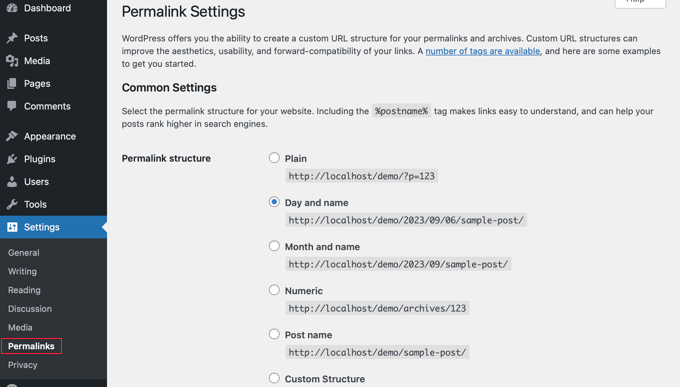
Algunos usuarios de WordPress eligen las opciones 'Mes y nombre' o 'Día y nombre'. Estas añaden parámetros de fecha a tus URL de WordPress.
Los enlaces permanentes 'Día y nombre' incluyen el año, el mes y el día así:
https://example.com/2026/09/03/sample-post/
Los permalinks de ‘Mes y nombre’ incluyen el año y el mes:
https://example.com/2026/09/sample-post/
Estas URL son mejores que las URL feas predeterminadas, y también son amigables con el SEO. Sin embargo, son innecesariamente largas y, con el tiempo, las fechas harán que tus artículos parezcan viejos.
Es por eso que muchos usuarios prefieren la estructura de URL 'Nombre de la entrada' en su lugar. Esto elimina la fecha y solo utiliza el slug de la publicación (la parte rica en palabras clave de la URL) en el enlace.
Los permalinks de ‘Nombre de la entrada’ no incluyen información de fecha en la URL:
https://example.com/sample-post/
Esta estructura de URL es más corta, significativa, amigable con el SEO y no parecerá anticuada.
Consideraciones antes de eliminar la fecha de las URL de WordPress
Si estás iniciando un nuevo blog de WordPress y aún no lo has lanzado, entonces es seguro eliminar la fecha de las URL de WordPress.
Sin embargo, si tu sitio web ha existido por algún tiempo, hay algunas cosas que debes tener en cuenta.
Cambiar la estructura de la URL puede resultar en errores 404 para tus usuarios y motores de búsqueda. Esto significa que podrías ver advertencias y errores en tus informes de Google Search Console.
Además, tus clasificaciones en los motores de búsqueda pueden verse afectadas, ya que los enlaces entrantes a tus artículos antiguos ahora también dirigirán a errores 404.
Ambos problemas se pueden solucionar configurando redirecciones, y te mostraremos cómo hacerlo más adelante en este artículo.
Cambiar la estructura de la URL también restablecerá tus recuentos de compartidos en redes sociales. Desafortunadamente, la mayoría de los servicios de recuento de compartidos en redes sociales no rastrean las URL redirigidas y restablecerán los recuentos.
Eliminar la fecha de las URL de WordPress
Primero, necesitas crear una copia de seguridad completa de WordPress de tu sitio web. Esto te permitirá restaurar tu sitio web a una etapa anterior en caso de que las cosas no salgan como esperabas.
Después de eso, necesitas visitar la página Ajustes » Enlaces permanentes y elegir ‘Nombre de la entrada’ como tu opción de enlace permanente.
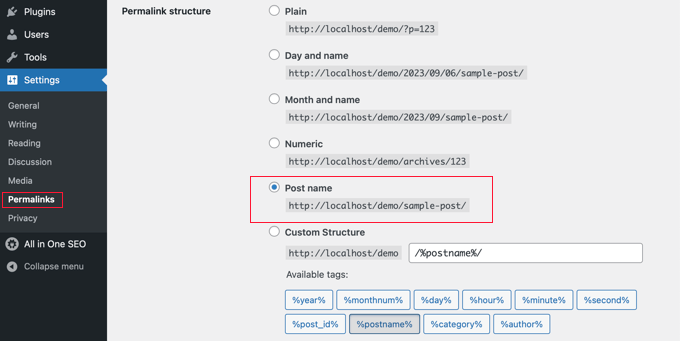
No olvides hacer clic en el botón ‘Guardar cambios’ en la parte inferior de la página para almacenar tus cambios.
WordPress ahora eliminará la fecha de las URL de tu WordPress y solo usará el nombre de la entrada. Hará esto tanto para tus entradas y páginas existentes como para las que agregues en el futuro.
Configuración de redirecciones para preservar las clasificaciones SEO
Ahora que ha eliminado la fecha de sus URL de WordPress, deberá configurar las redirecciones 301 adecuadas. Como dijimos, esto evitará que sus usuarios vean mensajes de error 404 cuando sigan un enlace antiguo.
Estas redirecciones enviarán a los usuarios a las URL actualizadas sin mostrar un error 404. Esto también ayudará a los motores de búsqueda a comprender que las URL antiguas se han movido a las nuevas URL.
Cubriremos 2 métodos que puede usar para crear redireccionamientos 301 en WordPress:
Método 1: Configuración de redireccionamientos usando AIOSEO (Recomendado)
La mejor manera de configurar redireccionamientos es usando el plugin All in One SEO (AIOSEO). Esto se debe a que incluye una potente función de Administrador de Redireccionamientos que le permite crear redireccionamientos 301 masivos, así como redireccionamientos automáticos, redireccionamientos de sitio completo, seguimiento de errores 404 y más.
Nota: Necesitará AIOSEO Pro para usar el administrador de redireccionamientos. También hay una versión gratuita de AIOSEO, pero no incluye redireccionamientos 301.
Primero, necesita instalar y configurar el plugin AIOSEO Pro en su sitio web. Para obtener más información, consulte nuestra guía paso a paso sobre cómo configurar All in One SEO correctamente.
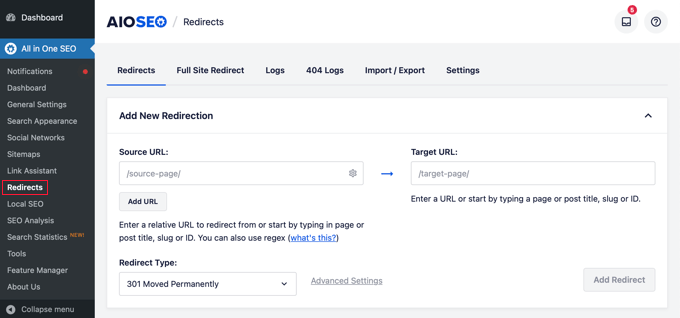
Una vez que el plugin esté activo, deberás ir a All in One SEO » Redirects en tu panel de WordPress y luego hacer clic en el botón 'Activar redireccionamientos'.

Ahora verá la pestaña 'Redireccionamientos' en All in One SEO, donde puede agregar su primer redireccionamiento.
En esta página, verá configuraciones donde puede ingresar una 'URL de origen' y una 'URL de destino'.
La URL de origen describirá la estructura antigua del permalink de la URL, y la URL de destino describirá el nuevo permalink de la URL de la publicación al que necesita redirigir.
Para hacer esto, usaremos expresiones regulares, que también se conocen como Regex. Las expresiones regulares proporcionan una forma potente y flexible de buscar y manipular patrones específicos de caracteres. Las usaremos para hacer coincidir el patrón de permalink en las URL que necesitamos redirigir.
Si anteriormente estaba utilizando permalinks de 'Día y nombre', entonces necesita ingresar estas expresiones Regex en los campos de origen y destino:
- URL de origen:
^/(\d*)/(\d*)/(\d*)/(.*) - URL de destino:
/$4
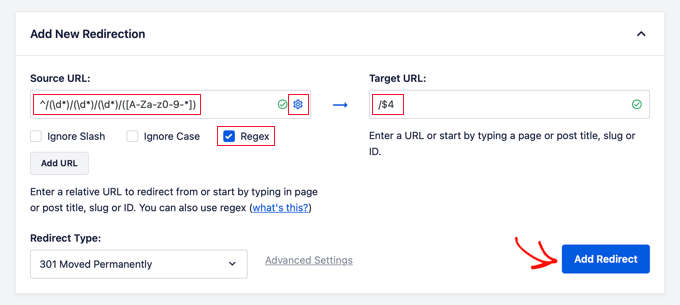
También deberá hacer clic en el ícono de engranaje junto a la URL de origen para mostrar tres casillas de verificación. Asegúrese de que solo la casilla 'Regex' esté marcada. Esta opción habilitará las expresiones regulares en los campos de origen y destino.
Sin embargo, si estaba utilizando permalinks de 'Mes y nombre', entonces necesitará ingresar estos valores Regex en su lugar:
- URL de origen:
^/(\d*)/(\d*)/(.*) - URL de destino:
/$3
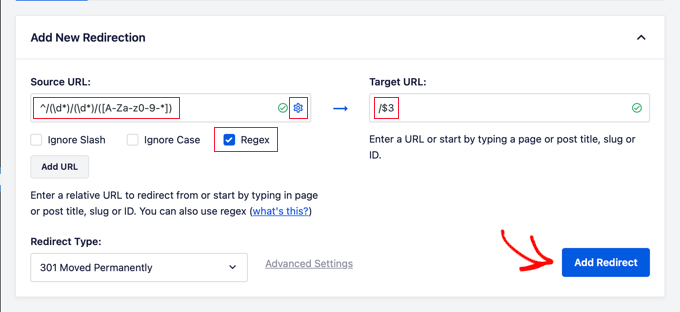
Una vez que haya agregado los valores de URL de origen y destino, debe asegurarse de que el Tipo de redirección sea '301 Movido permanentemente' y luego hacer clic en el botón 'Agregar redirección'.
Su redirección se creará. Ahora, si un usuario hace clic en un enlace que utiliza su estructura de permalink antigua, será redirigido automáticamente a la publicación correcta utilizando la nueva URL basada en el nombre.
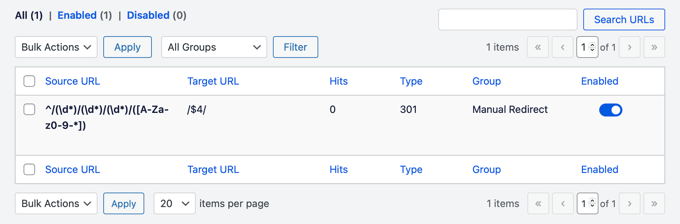
Puede ver su redirección desplazándose hacia abajo hasta la sección de registros. Puede ver cuántos visitantes del sitio web han sido redirigidos en la columna 'Hits' (Visitas) y puede habilitar o deshabilitar la redirección usando el interruptor 'Enabled' (Habilitado).
Método 2: Configuración de redirecciones usando Redirection (Gratis)
Puede elegir nuestro segundo método si prefiere usar un plugin gratuito.
Primero, necesitas instalar y activar el plugin Redirection. Para más detalles, consulta nuestra guía paso a paso sobre cómo instalar un plugin de WordPress.
Tras la activación, debe visitar Herramientas » Redirection y hacer clic en el botón 'Start Setup' (Iniciar configuración).
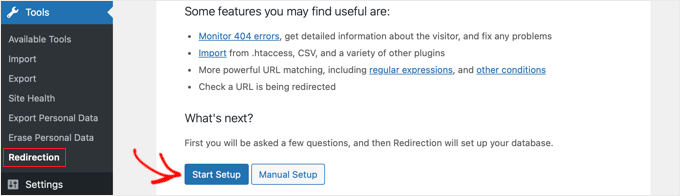
El plugin te mostrará entonces un par de opciones. Puede detectar y alertarte automáticamente si la URL de una publicación cambia y mantener un registro de las redirecciones.
También puedes dejar ambas opciones sin marcar y simplemente hacer clic en el botón ‘Continuar’.
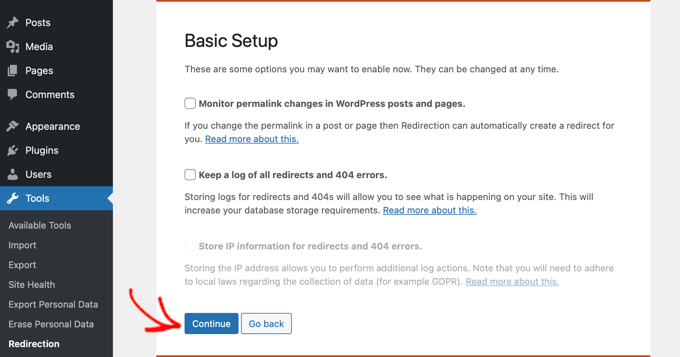
El plugin ejecutará entonces algunas pruebas y, si todo parece correcto, podrás hacer clic en el botón ‘Finalizar configuración’ seguido del botón ‘¡Listo para empezar!’ Los ajustes del plugin se guardarán en la base de datos de WordPress.
Ahora verás la página de configuración del plugin. Desde aquí, debes hacer clic en el botón ‘Añadir nuevo’ en la parte superior de la página o simplemente desplazarte hacia abajo hasta la sección ‘Añadir nueva redirección’.
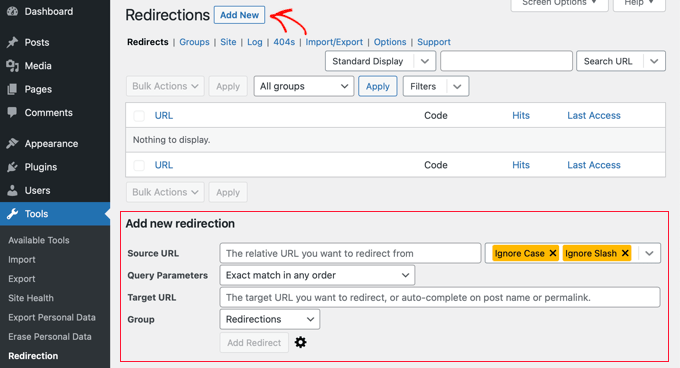
Verás un formulario con los campos 'URL de origen' y 'URL de destino'. La URL de origen describirá la estructura antigua de la URL, y la URL de destino describirá las nuevas URLs.
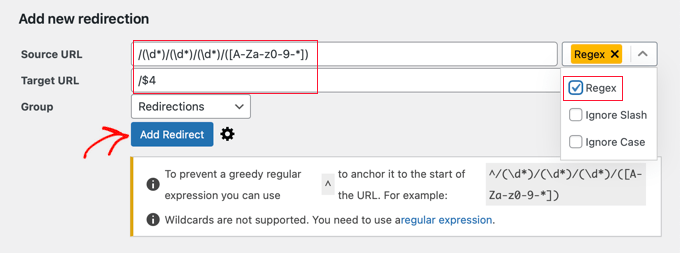
Si estabas usando los enlaces permanentes de 'Día y nombre', entonces ingresarás los siguientes valores en los campos de origen y destino:
- URL de origen:
^/(\d*)/(\d*)/(\d*)/(.*) - URL de destino:
/$4
Si estabas usando los enlaces permanentes de 'Mes y nombre', entonces ingresarás los siguientes valores:
- URL de origen:
^/(\d*)/(\d*)/(.*) - URL de destino:
/$3
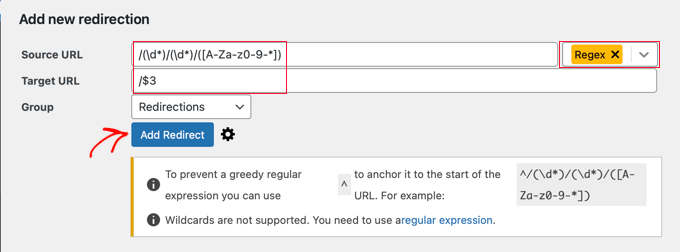
No olvides seleccionar 'Regex' en el menú desplegable antes de hacer clic en el botón 'Agregar redirección' para guardar tus cambios.
El plugin ahora redirigirá a los usuarios a tus nuevas URLs basadas en nombres.
Preguntas frecuentes (FAQ)
Sabemos que cambiar algo tan importante como las URLs de tu sitio puede generar algunas preguntas. Aquí tienes las respuestas a algunas de las más comunes que escuchamos de nuestros lectores.
1. ¿Por qué debería eliminar la fecha de mis URLs de WordPress?
Eliminar la fecha de tus URLs las hace más cortas, fáciles de leer y más profesionales. También ayuda a que tu contenido se sienta 'atemporal', lo que significa que no parecerá desactualizado para los visitantes o motores de búsqueda dentro de unos años. Este simple cambio es excelente para la marca de tu sitio y se considera una buena práctica para el SEO.
2. ¿Afectará mi SEO el cambio de la estructura de mi URL?
Cambiar la estructura de tu URL puede afectar temporalmente tu SEO si no se hace correctamente, ya que los motores de búsqueda y otros sitios web tendrán enlaces a tus URLs antiguas. Sin embargo, esto se soluciona fácilmente configurando redirecciones 301, que reenvían permanentemente tus enlaces antiguos a los nuevos. Nuestra guía te muestra exactamente cómo hacer esto para proteger e incluso mejorar tus rankings de búsqueda.
3. ¿Cuál es la mejor estructura de enlaces permanentes para WordPress?
La mejor estructura de enlaces permanentes y más amigable para el SEO en WordPress es la opción 'Nombre de la entrada'. Crea URLs limpias y descriptivas que contienen tus palabras clave principales sin fechas o números adicionales. Esta es la estructura que recomendamos para casi todos los sitios web.
4. ¿Pierdo mis recuentos de compartidos en redes sociales si cambio mis URLs?
Desafortunadamente, cambiar la estructura de tu URL probablemente restablecerá los recuentos de tus compartidos en redes sociales. La mayoría de las plataformas sociales y los plugins de compartición cuentan los compartidos basándose en la URL específica y no rastrean esos recuentos a través de una redirección 301. Si bien los beneficios SEO a largo plazo a menudo superan esto, es un factor importante a considerar.
5. ¿Qué sucede si no configuro redirecciones después de cambiar mis permalinks?
Si no configuras redirecciones, cualquiera que haga clic en un enlace antiguo desde motores de búsqueda, redes sociales u otro sitio web aterrizará en una página de error 404 'no encontrado'. Esto crea una mala experiencia de usuario y le dice a los motores de búsqueda que tu contenido ha desaparecido, lo que puede dañar seriamente tu tráfico y tus rankings. Configurar redirecciones es el paso más crítico en este proceso.
Recursos adicionales sobre URL en WordPress
Esperamos que este artículo te haya ayudado a aprender cómo eliminar fácilmente la fecha de las URLs de WordPress. También podrías querer ver otros artículos relacionados con las URLs en WordPress:
- Glosario: URL
- ¿Qué es una URL de sitio web? (Partes importantes explicadas para principiantes)
- ¿Qué es una estructura de URL amigable para SEO en WordPress?
- Cómo cambiar las URL de tu sitio de WordPress (paso a paso)
- Cómo crear permalinks personalizados en WordPress (Guía definitiva)
- Cómo eliminar números de las URL de WordPress
- Cómo eliminar la cadena v=XXXX de las URLs de WordPress
- Cómo deshacerse de /wordpress/ de la URL de tu sitio WordPress
- Cómo incluir la categoría y subcategoría en las URLs de WordPress
Si te gustó este artículo, suscríbete a nuestro canal de YouTube para obtener tutoriales en video de WordPress. También puedes encontrarnos en Twitter y Facebook.




Matthew Carter
¿Qué nivel de plan de WordPress necesito para acceder a la función de Permalinks en la configuración? Actualmente estoy en Premium.
Soporte de WPBeginner
Si estás en WordPress.com, no tendrás esta opción. Te recomendamos que consultes nuestra guía a continuación sobre las diferentes versiones de WordPress:
https://www.wpbeginner.com/beginners-guide/self-hosted-wordpress-org-vs-free-wordpress-com-infograph/
Administrador
Olaf
Simplemente quitar la fecha parece fácil con unos pocos clics, y WordPress se encarga del resto perfectamente. Sin embargo, es bueno leer estos tutoriales con anticipación, ya que muchas personas, especialmente al principio, no se dan cuenta de que esto puede dañar significativamente un sitio web, especialmente uno que ya tiene cierta reputación en Google y está indexado. Cambiar la URL puede terminar haciendo más daño que bien. Es útil mostrar a las personas cómo hacerlo correctamente y cómo tener en cuenta el SEO y las páginas ya indexadas. Es importante que las personas no intenten cambiar las URL a ciegas, solo para sorprenderse cuando su tráfico cae repentinamente, lo que realmente puede suceder.
Dennis Muthomi
¡Estos son consejos realmente útiles para eliminar fechas de las URL de WordPress!
Sin embargo, tengo curiosidad sobre un escenario. Para sitios de noticias o medios donde el contenido es muy sensible al tiempo, ¿aún recomendarías eliminar las fechas de las URL? En esos casos, tener la fecha de publicación directamente en la URL podría dar a los lectores un contexto valioso sobre cuán reciente o relevante es un artículo. Me interesaría escuchar los pensamientos del autor sobre si es mejor mantener o eliminar las fechas para esos tipos de sitios web.
Soporte de WPBeginner
Todavía recomendamos no tener la fecha en tu URL por motivos de SEO.
Administrador
Dennis Muthomi
Tomaré tu recomendación y me apegaré a eso, ¡gracias amigo!
Jiří Vaněk
En cuanto a los sitios web de noticias, creo que la fecha en la URL de un artículo no es relevante porque los sitios web de noticias a menudo actualizan sus artículos, y la fecha en la URL puede no proporcionar ningún valor relevante. En mi opinión, desde la perspectiva del usuario, es muy importante mostrar la fecha dentro del artículo porque ahí es donde la gran mayoría de los usuarios la buscarán. Yo también busco las fechas dentro del artículo, no en la URL. Un gran ejemplo es wpbeginner. Tienen artículos de 2020 que se actualizan con nueva información en 2024. En este caso, la fecha en la URL no tendría valor, y la URL tendría que actualizarse cada vez que se complemente el artículo, lo que no tiene un impacto positivo en el SEO.
GRACIAS A DIOS JONATHAN
Eliminar fechas de las URL de WordPress es más fácil en comparación con la plataforma Google Blogger. Esto cambia las reglas del juego para permalinks limpios y amigables con el SEO. ¡Gracias por el consejo, WPBeginner!
Ralph
Tener fechas en las URL es problemático para el SEO y los usuarios, creo. Puedes escribir "la mejor guía de X 2020" y tener una URL así. Incluso si actualizas su contenido cada año, la URL sigue siendo la misma. Qué bueno que puedes cambiarla tan fácilmente. Solo recuerda redirigir.
Soporte de WPBeginner
Redirecting is very important to prevent SEO and user issues in case anyone bookmarked the old post
Administrador
Jiří Vaněk
Gracias por la guía. Cuando lancé mi blog en mi propio dominio, lamentablemente, dejé la fecha en la URL. Ahora tengo 1200 artículos en el sitio web, y he estado posponiendo el cambio de URL. Al menos sé dónde buscar si decido abordarlo.
Soporte de WPBeginner
We hope our redirection recommendations help simplify the process for you
Administrador
Jiří Vaněk
Definitivamente sí. Al final, todo se resolvió usando AIO SEO en el plan PRO. Ahora todo lo que tenemos que hacer es esperar cómo se verá en la consola de búsqueda de Google y cómo se desarrollará todo al final.
Uomo Malazant
No hay permalinks en la pestaña de configuración
Soporte de WPBeginner
Si no ves los permalinks ahí, es probable que no seas un usuario administrador o que estés en WordPress.com. Si estás en WordPress.com, te recomendamos echar un vistazo a nuestro artículo a continuación que explica las diferencias entre WordPress.com y WordPress.org.
https://www.wpbeginner.com/beginners-guide/self-hosted-wordpress-org-vs-free-wordpress-com-infograph/
Administrador
Akash
¿Por qué usaste $4 en la URL de destino? ¿Cuál es el propósito de eso? No puedo entenderlo. Por favor, explica.
Soporte de WPBeginner
El $4 le dice al código que reemplace la URL usando el texto después de la cuarta /
Administrador
Karen Mazza
¡Gracias por este artículo! Regex no es mi especialidad :).
Me pregunto si me puedes ayudar. Estoy redirigiendo 1604 publicaciones de blog con la fecha en la URL.
¿Cuál es la regex para cambiar
/blog/año/mes/día/título-de-publicación
a
/blog/título-de-publicación
¡Gracias!
Soporte de WPBeginner
You would want to use the code from this article for the ‘Day and name’ section as that is what that permalink setup is for
Administrador
Angie
¡Hola! Mi blog ha existido DURANTE AÑOS, así que mi pregunta es, ¿es posible eliminar la fecha de la URL para las próximas publicaciones de blog SIN cambiar las antiguas?
Soporte de WPBeginner
Por el momento no tenemos un método amigable para principiantes para configurar ese tipo de permalink. Las redirecciones que cubrimos en esta guía redirigirían a cualquiera que intente visitar tus publicaciones usando tu antigua estructura de URL si cambias tus permalinks.
Administrador
Angie
Thank you for your answer!
Gabrielle Sales
¡Ahhh, esto fue súper útil y funcionó a la perfección! Tus instrucciones fueron muy claras, muchas gracias por esta guía. Me había molestado por mucho tiempover las fechas en las URLs, pero siempre tuve miedo de hacer el cambio hasta que vi lo fácil que es no tener que ir y actualizar las URLs, especialmente si estás usando Pinterest y refiriéndote a muchos otros enlaces en otros lugares.
Soporte de WPBeginner
¡Nos alegra que nuestra guía te haya sido útil!
Administrador
Diego
¿Es aconsejable hacerlo en un sitio web de 10 años?
Soporte de WPBeginner
Puedes hacerlo si quieres, querrás asegurarte de que todas tus redirecciones funcionen, ya que es lo más importante al actualizar tus URLs.
Administrador
Mary
Gracias, ustedes son realmente mis salvadores
Soporte de WPBeginner
¡De nada, nos alegra que nuestra guía haya sido útil!
Administrador
Onyekachi Emmanuel
Creo que esto ayudó un poco. Gracias wpbeginner.
Soporte de WPBeginner
You’re welcome!
Administrador
Joan Ekere
Después de configurar las redirecciones, ¿mi sitio seguirá siendo visto por los motores de búsqueda?
¿Existe la posibilidad de que más adelante afecte las clasificaciones?
Soporte de WPBeginner
Tu sitio seguirá siendo visto por los motores de búsqueda y tus clasificaciones no deberían verse afectadas por el cambio de permalink si has configurado las redirecciones.
Administrador
Mahmoud SRDAR
Hola
Muchas gracias
Tengo una pregunta
¿cómo agregar .html a este código /(\d*)/(\d*)/([A-Za-z0-9-*]) ?
quiero quitar el mes y el nombre y el .html
Gracias
Soporte de WPBeginner
Deberías poder usar /(\d*)/(\d*)/([A-Za-z0-9-*])\.html
Administrador
Giovana Q
¡Muchas gracias, he estado intentando hacer esto por un tiempo!
Soporte de WPBeginner
Glad our article was helpful
Administrador
Jack
Very helpful! I assumed I was stuck after writing a couple of dozen posts with dates in the URL but this worked and was incredibly easy! Thanks a lot
Soporte de WPBeginner
Glad our guide was helpful!
Administrador
Neel
He estado usando la estructura de permalink de nombre de publicación desde el principio. Cambio la estructura de permalink cada vez que trabajo en una nueva instalación de WordPress al tipo de nombre de publicación para que desde el principio el sitio sea amigable con SEO y los enlaces sean legibles para humanos.
Soporte de WPBeginner
Glad you find the permalink structure helpful
Administrador