


Ver tu sitio de WordPress cargando a paso de tortuga puede ser increíblemente frustrante. Después de administrar cientos de sitios web aquí en WPBeginner, hemos descubierto que uno de los mayores factores que ralentizan la velocidad es algo que quizás ni siquiera veas: demasiadas solicitudes HTTP.
Cada solicitud de una imagen, script o archivo agrega un poco más de tiempo de carga, lo que puede acumularse rápidamente y hacer que los visitantes se vayan. La buena noticia es que no necesitas ser un desarrollador para marcar una gran diferencia en el rendimiento de tu sitio.
Hemos reunido una lista de los métodos exactos y amigables para principiantes que usamos para reducir estas solicitudes. Repasemos los pasos sencillos para hacer que tu sitio sea notablemente más rápido.
¿Por qué reducir las solicitudes HTTP en WordPress?
¿Alguna vez te has preguntado por qué algunos sitios web tardan una eternidad en cargarse? Cada página de WordPress es como un rompecabezas hecho de varias piezas, como imágenes, archivos CSS, JavaScript, incrustaciones de video y más. Todos estos componentes deben unirse para que aparezca una página.
Imagina tu navegador como un camarero ocupado corriendo de un lado a otro a la cocina para recoger cada ingrediente por separado. Esto puede ralentizar las cosas, especialmente si tu sitio es rico en elementos visuales y funciones. Cada elemento aumenta el tiempo de carga.
Además, nuestros sitios web no solo dependen de lo que está almacenado en el servidor. A menudo extraen información de fuentes externas, como Google Analytics o widgets de redes sociales. Si bien estos extras pueden hacer que tu sitio sea más rico e interactivo, si no están optimizados, pueden ralentizar tu sitio.
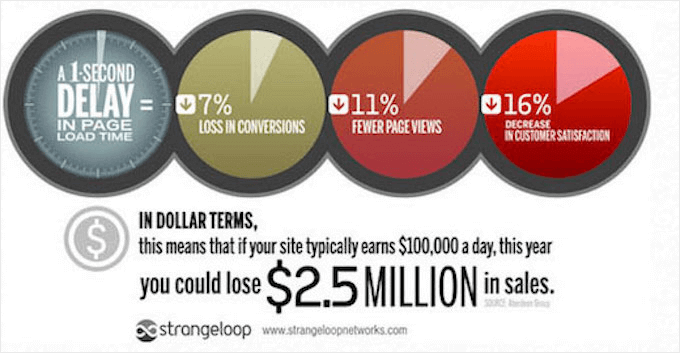
Estos elementos no optimizados pueden convertirse en una carga pesada que frustra a los visitantes que esperan una carga rápida. Un sitio web lento puede provocar un retraso de un segundo, lo que te cuesta conversiones, visitas a páginas e incluso la satisfacción del cliente, como se destaca en un estudio de Strange Loop.
Publicación relacionada: La guía definitiva para aumentar la velocidad y el rendimiento de WordPress
Es por eso que reducir las solicitudes HTTP es importante. Como hemos hecho aquí en WPBeginner, centrarse en esto puede mejorar significativamente la velocidad de tu sitio, aumentar la participación del usuario y, en última instancia, impulsar tu negocio. La velocidad no es solo una victoria técnica, es una ventaja estratégica.
Cómo Identificar las Solicitudes HTTP
Antes de mostrarte cómo reducir las solicitudes HTTP en WordPress, repasemos cómo puedes identificarlas.
Puedes ver fácilmente las solicitudes HTTP que realiza tu sitio web utilizando las herramientas de desarrollador de tu navegador. Esto te mostrará una lista de los archivos que deben cargarse para ver la página web.
En Google Chrome, por ejemplo, puedes abrir las herramientas de desarrollador yendo a Ver » Desarrollador » Inspeccionar. También puedes hacer clic derecho en la página y seleccionar 'Inspeccionar' en el menú.
Luego, navega a la pestaña 'Network' (Red). Recarga la página y verás una lista de todos los recursos cargados, incluidas las solicitudes HTTP internas y externas.
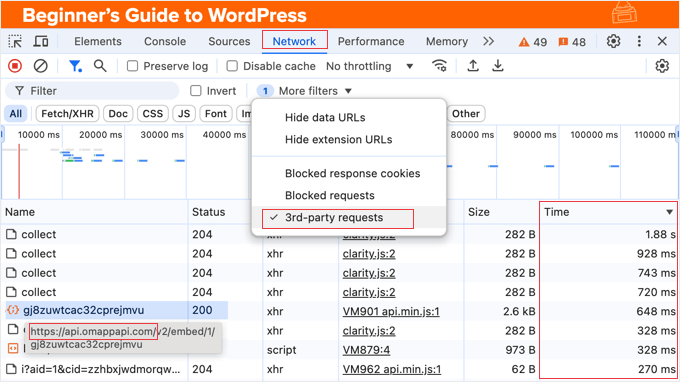
Para ver fácilmente solo las solicitudes HTTP externas, busca la barra de herramientas de filtro en la parte superior del panel de Red y marca la casilla etiquetada como 'Solicitudes de terceros'. Esto ocultará todos los archivos cargados desde tu propio dominio.
Si solo deseas ver ciertos tipos de archivos que pueden afectar tus tiempos de carga, como JS (JavaScript) o CSS, simplemente usa los botones de la parte superior para filtrar la lista.
Ten cuidado con los archivos que tardan en cargarse. Puedes ver la columna ‘Tiempo’ para saber cuánto tarda en cargarse cada uno de estos recursos. Luego, puedes hacer clic en el encabezado de esta columna para ordenar la lista por tiempo, y al hacer clic una segunda vez, los archivos que tardan más en cargarse aparecerán en la parte superior.
Cuando mires la cuarta columna ‘Iniciador’, a veces verás el nombre del plugin o tema que cargó el archivo. Toma nota de cualquier plugin o tema que solicite archivos de carga lenta.
Puedes usar herramientas de terceros como Pingdom para obtener un informe más detallado. Para obtener más información, consulta nuestra guía sobre cómo rastrear solicitudes de dominios de terceros en WordPress.
Ahora que sabes cómo identificar las solicitudes HTTP, profundicemos en las formas más efectivas de reducirlas en tu sitio de WordPress.
- Combinar archivos CSS y JavaScript
- Cargar imágenes y videos de forma diferida (Lazy Load)
- Usar un sistema de entrega de contenido (CDN)
- Aprovechar el almacenamiento en caché del navegador
- Minimizar el uso de recursos externos
- Extra: Habilita la compresión Gzip
- Preguntas frecuentes sobre la reducción de solicitudes HTTP
- Recursos adicionales sobre el rendimiento de WordPress
1. Combinar archivos CSS y JavaScript
La mejor manera de reducir el número de solicitudes HTTP que se realizan a tu sitio web es reducir el número de archivos a los que se debe acceder. Puedes combinar varios archivos para reducir las solicitudes HTTP sin ninguna pérdida de funcionalidad.
Por ejemplo, en lugar de tener varios archivos CSS para diferentes partes del diseño de tu sitio web, puedes fusionarlos en un solo archivo. Este archivo único contendrá todo el código de estilo necesario, y el navegador solo necesitará hacer una solicitud en lugar de muchas.
De manera similar, puedes combinar varios archivos JavaScript en uno, reduciendo el número de solicitudes necesarias para cargar los elementos interactivos de tu sitio web.
Atención: Si bien combinar archivos es una excelente práctica, es útil saber que los protocolos web modernos como HTTP/2 pueden cargar varios archivos pequeños muy rápidamente, a veces incluso más rápido que un archivo grande.
Sin embargo, para sitios en hosting más antiguo o para máxima compatibilidad, combinar y minificar archivos sigue siendo una estrategia sólida para reducir las solicitudes. ¡Herramientas como WP Rocket manejan esto de manera inteligente por ti! 👍
Varios plugins de WordPress pueden automatizar este proceso por ti. Las opciones populares incluyen WP Rocket (premium) y Autoptimize (gratuito).
Para obtener información detallada sobre cómo usar estos plugins, consulta nuestra guía sobre cómo corregir JavaScript y CSS que bloquean la renderización en WordPress.
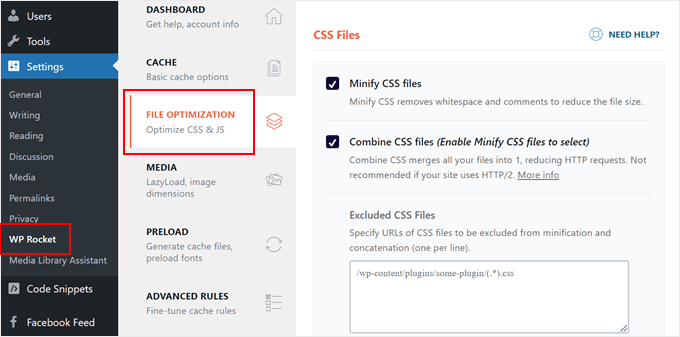
Además de combinar tus archivos, estos plugins también los minificarán. Esto elimina caracteres innecesarios, como espacios en blanco y comentarios, del código, lo que hace que los archivos sean más pequeños sin afectar su funcionalidad.
Esto mejora aún más la velocidad de carga al reducir la cantidad de datos que deben descargarse.
2. Carga diferida de imágenes y videos
La carga diferida (lazy loading) es otra excelente manera de mejorar el rendimiento de tu sitio web, especialmente si tus páginas contienen muchas imágenes o videos.
Vale la pena señalar que WordPress carga imágenes de forma diferida automáticamente por defecto, lo cual es un gran comienzo. Sin embargo, plugins como WP Rocket te dan más control y también pueden cargar videos e iframes de forma diferida, lo que puede marcar una diferencia aún mayor.
Normalmente, WordPress carga todos los archivos multimedia antes de mostrar una página web, incluso si esas imágenes o videos están más abajo en la página y no son visibles de inmediato para el usuario. Esto puede aumentar significativamente el tiempo de carga inicial de la página.
La carga diferida optimiza este proceso al retrasar la carga de imágenes y videos hasta que estén a punto de aparecer en la vista del usuario.
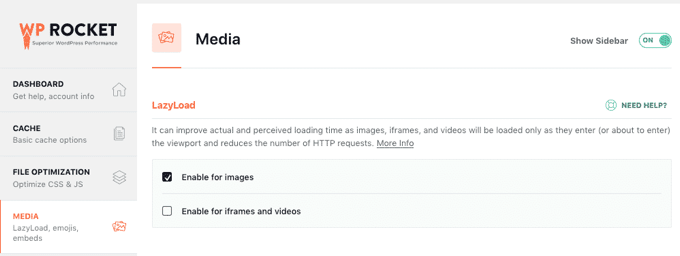
Estos útiles tutoriales te ayudarán a aprender cómo configurar la carga diferida en tu sitio web de WordPress:
- Cómo cargar imágenes de forma diferida (lazy load) fácilmente en WordPress
- Cómo agregar fácilmente carga diferida para videos en WordPress
- Cómo cargar Gravatares de forma diferida en los comentarios de WordPress
3. Usa una Red de Entrega de Contenido (CDN)
Usar una Red de Entrega de Contenido (CDN) es otra estrategia efectiva para mejorar la velocidad de carga de tu sitio web de WordPress, especialmente para usuarios ubicados lejos de tu servidor web.
A diferencia de los métodos anteriores, una CDN no reduce el número de solicitudes HTTP. En cambio, optimiza cómo se manejan esas solicitudes.
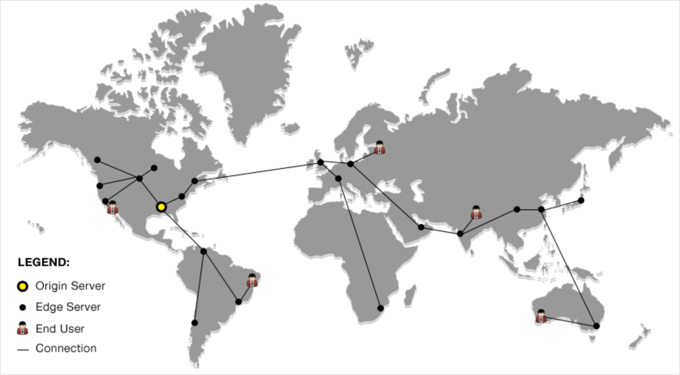
Normalmente, los archivos de tu sitio web se almacenan en un único servidor web, y los usuarios de todo el mundo tienen que solicitar los archivos desde esta única ubicación.
Una CDN almacena copias de los archivos de tu sitio web en servidores rápidos ubicados en todo el mundo, y se entregan al navegador del usuario desde el servidor más cercano a él.
Quizás te interese ver nuestra comparación experta de los mejores servicios de CDN para WordPress para saber qué opción se adapta mejor a tu sitio web.
En WPBeginner, usamos Cloudflare para mejorar la velocidad de carga de nuestras páginas, y puedes seguir nuestro tutorial paso a paso sobre cómo configurar CDN gratis de Cloudflare en WordPress.
4. Aprovecha el caché del navegador
También puedes aprovechar el almacenamiento en caché del navegador para reducir las solicitudes HTTP a tu sitio web, especialmente si tienes usuarios recurrentes que visitan tu sitio con frecuencia.
Cuando un usuario visita tu sitio web por primera vez, su navegador descarga todos los recursos necesarios, como imágenes, hojas de estilo y archivos JavaScript. El caché del navegador permite que el navegador almacene copias de estos archivos localmente en la computadora del usuario.
La próxima vez que visiten tu sitio web, el navegador revisa su caché local antes de hacer solicitudes HTTP a tu servidor. Si se encuentra una copia no caducada de un archivo en la caché, el navegador utiliza el archivo local en lugar de descargarlo de nuevo.
Esto reduce significativamente el número de solicitudes HTTP hechas a tu servidor, lo que resulta en tiempos de carga más rápidos para los visitantes recurrentes.
Sin embargo, si el contenido de tu sitio web se actualiza con frecuencia, es importante establecer tiempos de expiración apropiados para los recursos cacheados. Esto asegura que tus usuarios eventualmente reciban las últimas versiones de tus archivos.
Puedes controlar cuánto tiempo se almacenan en caché los recursos agregando encabezados Expires en WordPress. Estos encabezados le dicen al navegador cuándo un archivo en caché debe considerarse obsoleto y necesita ser descargado nuevamente de tu servidor.
5. Minimiza el uso de recursos externos
Muchos plugins y temas de WordPress cargan recursos como scripts, hojas de estilo e imágenes de sitios web externos, como Google Analytics, Facebook y proveedores de fuentes.
Estas solicitudes HTTP externas pueden afectar la velocidad de carga de tu sitio web, ya que el navegador necesita conectarse a múltiples servidores para obtener todos los componentes necesarios.
Incluso si estos recursos externos están optimizados para la velocidad, usar demasiados de ellos puede ralentizar el rendimiento de tu sitio web.
Para reducir estas solicitudes HTTP externas, puedes empezar por desactivar y eliminar los plugins y temas que realmente no necesitas.
También deberías considerar encontrar alternativas para cualquier plugin o tema que solicite archivos de carga lenta. Es posible que hayas notado algunos al identificar las solicitudes HTTP anteriormente.
Y al elegir plugins de WordPress, ten en cuenta los recursos externos que cargan. Querrás optar por plugins que prioricen el rendimiento y evitar aquellos que cargan scripts o estilos externos excesivos.
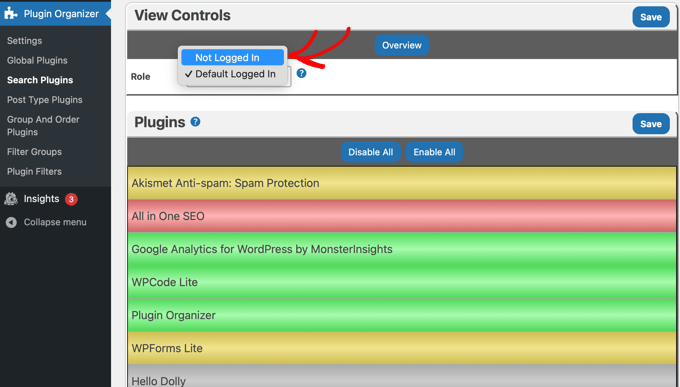
Para un control más detallado de los plugins, considera usar una herramienta de gestión de plugins como Plugin Organizer. Esto te permite cargar selectivamente los plugins solo en las páginas donde se necesitan.
Finalmente, las fuentes web personalizadas a menudo se cargan desde proveedores externos, como Google Fonts, y pueden contribuir significativamente a las solicitudes HTTP. Deberías limitar el número de familias y grosores de fuentes que usas o explorar el uso de fuentes del sistema, que ya están instaladas en las computadoras de los usuarios.
En WPBeginner, cambiamos a fuentes del sistema en 2021, mejorando nuestros tiempos de carga de página, especialmente para usuarios con conexiones a internet más lentas. Puedes aprender a hacer lo mismo en nuestra guía sobre cómo deshabilitar Google Fonts en tu sitio web de WordPress.
6. Bono: Habilita la compresión Gzip
Un último consejo es habilitar la compresión GZIP para reducir el tamaño de los archivos en tu servidor web.
Si bien esto no reduce directamente el número de solicitudes HTTP, sí acelera el proceso y hace que la transferencia de los archivos de tu sitio web sea más rápida.
Preguntas frecuentes sobre la reducción de solicitudes HTTP
A continuación, se presentan algunas de las preguntas más comunes que recibimos sobre la optimización de las solicitudes HTTP y la mejora de la velocidad del sitio de WordPress.
1. ¿Qué es una solicitud HTTP?
Una solicitud HTTP es cuando un navegador web le pide a un servidor una pieza de información necesaria para cargar una página web. Puede ser una imagen, una hoja de estilos (archivo CSS), un script (archivo JavaScript) o cualquier otra parte de tu sitio. Cada archivo individual requiere una solicitud separada.
2. ¿Cuántas solicitudes HTTP son demasiadas para un sitio web?
No hay un número mágico único, ya que depende de la complejidad de tu sitio. Sin embargo, un buen objetivo para la mayoría de los sitios web de pequeñas empresas es mantenerse por debajo de 50-60 solicitudes por página. Cuantas menos solicitudes tenga que hacer tu sitio, más rápido cargará típicamente para tus visitantes.
3. ¿Cuál es la forma más fácil para un principiante de reducir las solicitudes HTTP?
Para los principiantes, el método más fácil es usar un plugin de caché y optimización como WP Rocket. Puede combinar automáticamente archivos CSS y JavaScript con solo unos pocos clics, lo que reduce significativamente la cantidad de solicitudes sin que necesites tocar ningún código.
4. ¿Una CDN reduce el número de solicitudes HTTP?
No, una Red de Entrega de Contenido (CDN) no reduce el número real de solicitudes. En cambio, las hace mucho más rápidas. Una CDN almacena copias de tus archivos en servidores de todo el mundo, por lo que cuando el navegador de un usuario solicita un archivo, se entrega desde la ubicación más cercana posible, reduciendo el tiempo de carga.
Recursos adicionales sobre el rendimiento de WordPress
Esperamos que este tutorial te haya ayudado a aprender cómo reducir las solicitudes HTTP en WordPress. También te puede interesar consultar nuestras otras guías expertas para mejorar la velocidad y el rendimiento del sitio.
Pruebas y diagnóstico de la velocidad de tu sitio
- Cómo realizar correctamente una prueba de velocidad de sitio web
- Cómo usar GTmetrix para mejorar el rendimiento del sitio
- Cómo realizar una prueba de estrés a un sitio web de WordPress
Mejoras de rendimiento principales
Técnicas avanzadas de optimización
- Cómo PHP y MySQL rápidos pueden aumentar la velocidad del sitio web
- Cómo evitar cargas de red enormes en WordPress
Si te gustó este artículo, suscríbete a nuestro Canal de YouTube para ver tutoriales en video de WordPress. También puedes encontrarnos en Twitter y Facebook.


¿Tienes alguna pregunta o sugerencia? Por favor, deja un comentario para iniciar la discusión.