


Con frecuencia escuchamos a propietarios de sitios web que se sienten limitados por Ghost pero les da nervios migrar a WordPress. Les preocupa perder contenido, que su sitio se rompa o pasar incontables horas en el proceso de migración.
Al ver este desafío, decidimos crear un plan adecuado para ayudar a todos a migrar sus sitios web de Ghost a WordPress. El secreto es usar las herramientas correctas y seguir un enfoque directo, paso a paso, que garantice que todo su contenido importante se transfiera correctamente.
Hoy, compartimos este proceso de migración probado y comprobado, para que no tenga que pasar horas (¡o incluso días!) copiando contenido manualmente.
Así es como puede migrar de Ghost a WordPress sin estrés.
Migración de Ghost a WordPress
En WPBeginner, siempre estamos explorando diferentes plataformas, por lo que recientemente pusimos Ghost y WordPress cara a cara, probando ambas plataformas a fondo para ver cómo se comparan en términos de facilidad de uso, características, precios y más.
Notamos muchas similitudes entre Ghost y WordPress. Sin embargo, encontramos que Ghost es bastante limitado en cuanto a características.
Cuando decimos WordPress, nos referimos a WordPress.org autoalojado, no a WordPress.com, que es un servicio de alojamiento. Si no está seguro de la diferencia, no se preocupe. Tenemos una guía útil sobre WordPress.com vs WordPress.org.
Hemos recibido comentarios de muchos lectores que comenzaron su viaje en línea con Ghost, solo para descubrir sus limitaciones y decidirse a migrar a WordPress. Si te suena familiar, estás en el lugar correcto. Esta guía te guiará a través del proceso de realizar el cambio:
- Paso 1: Comenzando con WordPress
- Paso 2: Exportar contenido de Ghost
- Paso 3: Convertir el archivo de exportación de Ghost a formato WordPress
- Paso 4: Importar contenido en WordPress
- Paso 5: Apuntar tu dominio a WordPress
- Paso 6: Configurar los enlaces permanentes
- Paso 7: Instalar plugins y herramientas esenciales de WordPress
Paso 1: Comenzando con WordPress
Para iniciar un sitio web en WordPress, necesitas un nombre de dominio y hosting web.
Un nombre de dominio es el nombre de tu sitio web (como wpbeginner.com), y es lo que los usuarios escribirán en sus navegadores para visitarlo. Una cuenta de hosting web es donde se almacenan todos los archivos de tu sitio web.
Si bien WordPress es gratuito, tanto el nombre de dominio como el hosting web tienen un costo ($14.99 / año por el dominio y $7.99 / mes por el hosting web).
Afortunadamente, Bluehost, un proveedor de hosting de WordPress recomendado oficialmente, ha acordado ofrecer a nuestros usuarios un nombre de dominio gratuito y más del 70% de descuento en hosting web.
Nota: Es posible que ya tengas un nombre de dominio para tu sitio web de Ghost, el cual puedes apuntar a WordPress después de migrar tu sitio. Sin embargo, si no tienes un nombre de dominio, puedes obtener uno gratis al registrarte en Bluehost.
¿Quieres conservar el nombre de dominio personalizado de tu sitio Ghost? No hay ningún problema.
De hecho, puedes instalar WordPress en un subdominio temporal por ahora. No te preocupes, te mostraremos exactamente cómo conectar tu dominio personalizado a tu nueva cuenta de hosting de WordPress más adelante en esta guía.
Una vez que te hayas registrado para obtener una cuenta de hosting, puedes seguir nuestras instrucciones sobre cómo instalar WordPress.
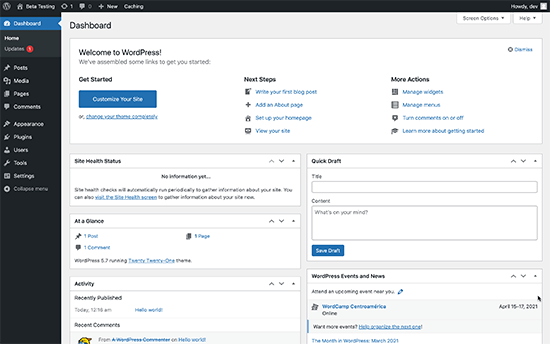
Después de instalar WordPress, verás el panel de administración de WordPress, que se ve así:
Paso 2: Exportar contenido de Ghost
Ghost te permite exportar contenido de tu cuenta fácilmente.
Simplemente inicia sesión en el panel de tu cuenta y haz clic en el ícono de 'Configuración' ubicado en la parte inferior de la columna izquierda.
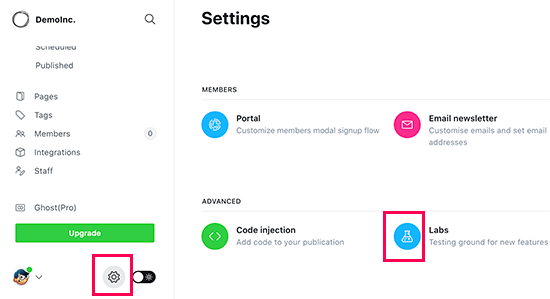
Desde aquí, necesitas hacer clic en el menú 'Labs'. Esto te llevará a las funciones de Ghost que aún están en desarrollo.
Haz clic en el botón ‘Exportar’ junto a la sección ‘Exportar tu contenido’.
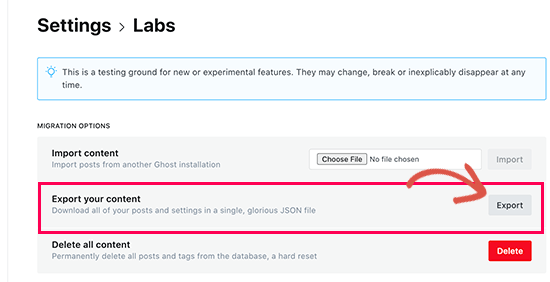
Tu navegador descargará ahora un archivo de exportación en formato JSON. Sin embargo, las herramientas de importación de WordPress no admiten este formato, por lo que deberás convertirlo al formato XML de WordPress.
Paso 3: Convertir el archivo de exportación de Ghost a formato WordPress
El archivo de exportación predeterminado de Ghost no utiliza un formato compatible con WordPress, y solía no haber una forma confiable de convertirlo al formato correcto de manera segura.
Decidimos solucionar este problema y creamos la herramienta Ghost to WordPress Importer. Esta herramienta es gratuita y te permite convertir tu archivo de exportación JSON de Ghost a un archivo XML compatible con WordPress.
Simplemente ve al sitio web de la herramienta de migración de Ghost a WordPress y completa el formulario. Luego, necesitas seleccionar el archivo de exportación de Ghost que descargaste anteriormente.
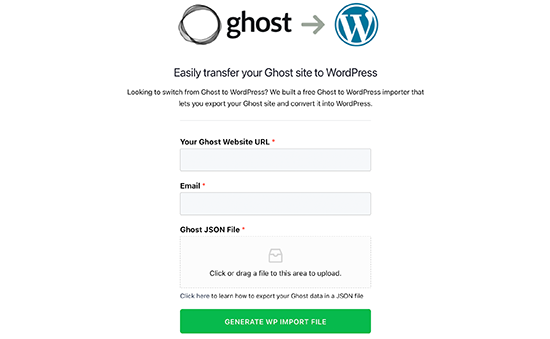
Haz clic en el botón ‘Generar archivo de importación WP’ para continuar.
La herramienta Ghost to WordPress migrator convertirá tu archivo de exportación de Ghost a formato XML de WordPress. Una vez que termine, podrás descargar el archivo a tu computadora.
Ahora, estás listo para comenzar a importar contenido a tu sitio web de WordPress.
Paso 4: Importar contenido en WordPress
Desde tu área de administración de WordPress, necesitas visitar la página Herramientas » Importar y hacer clic en el enlace ‘Instalar ahora’ debajo del importador de WordPress.
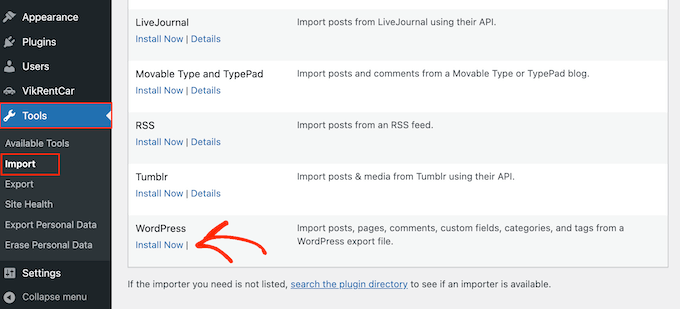
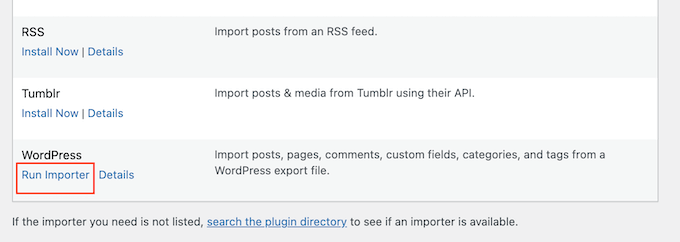
WordPress instalará ahora el plugin importador. Una vez terminado, el enlace de instalación cambiará a ‘Ejecutar importador’.
Haz clic en el enlace ‘Ejecutar importador’.
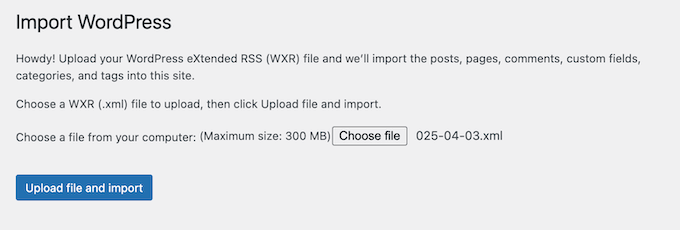
En la siguiente pantalla, necesitas hacer clic en el botón ‘Subir archivo’ para seleccionar el archivo XML de WordPress que descargaste en el paso anterior.
Haz clic en el botón ‘Subir archivo e importar’ para continuar.
WordPress ahora subirá el archivo de importación. Después de eso, se te pedirá que asignes autores.
Puedes importar un autor de tu sitio web de Ghost, crear un nuevo autor o asignar todo el contenido a un usuario de WordPress existente.

Recuerda marcar la casilla junto a ‘Descargar e importar archivos adjuntos’. Esto intentará obtener las imágenes de tu sitio web de Ghost y las importará a la biblioteca de medios de WordPress para que puedas usarlas más tarde.
Una vez que el importador haya terminado de ejecutarse, verás un mensaje de éxito.

Ocasionalmente, podrías encontrar un pequeño problema, como notar que algunas publicaciones no se trasladaron correctamente durante el proceso de importación, o tal vez todo falló por tiempo de espera.
¡No te preocupes! Puedes ejecutar la herramienta de importación tantas veces como necesites. Es lo suficientemente inteligente como para omitir duplicados y solo obtendrá el contenido que faltó la primera vez.
Paso 5: Apuntar tu dominio a WordPress
Una vez que hayas migrado con éxito el contenido de Ghost a WordPress, es hora de empezar a dirigir a tus usuarios a tu nuevo sitio web de WordPress.
Si tu sitio web estaba usando un subdominio con marca de Ghost (como tuweb.ghost.io), entonces no puedes dirigir ese enlace a tu nuevo sitio web de WordPress. En su lugar, recomendamos editar tu sitio web de Ghost y agregar una notificación de texto plano informando a los usuarios que visiten tu sitio web en la nueva ubicación.
Por otro lado, si estabas usando un dominio personalizado como tudominio.com, puedes cambiar la configuración de DNS y dirigirlo a tu nuevo proveedor de hosting de WordPress.
Para cambiar la configuración del dominio, inicia sesión en tu cuenta de registrador de dominios y busca la opción para cambiar la configuración de DNS.
En el área de configuración de DNS, necesitas ingresar la información de los servidores de nombres de tu nuevo proveedor de hosting de WordPress. Generalmente, se ve algo así:
ns1.bluehost.com
ns2.bluehost.com
Para otros registradores de dominios, consulta nuestra guía completa sobre cómo cambiar fácilmente los servidores de nombres DNS.
Una vez que cambies el servidor de nombres DNS, tu dominio mostrará tu sitio web de WordPress en lugar de tu antiguo sitio web de Ghost. Ten en cuenta que los cambios pueden tardar un par de días en surtir efecto.
Paso 6: Configurar los enlaces permanentes
El siguiente paso es redirigir a los usuarios de cada página de tu sitio web de Ghost a la publicación o página correcta en WordPress.
Los sitios web de Ghost utilizan el nombre de la publicación o página como estructura de permalink predeterminada. Puedes hacer coincidir estas en tu sitio de WordPress simplemente yendo a Configuración » Permalinks y eligiendo 'Nombre de la publicación' como tu estructura de URL.
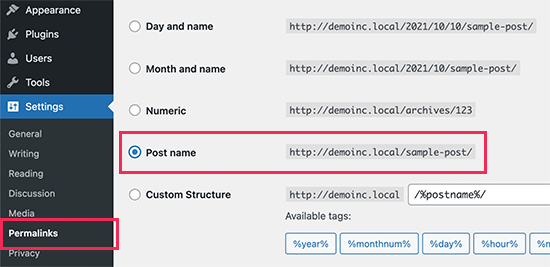
No olvides hacer clic en el botón ‘Guardar cambios’ para almacenar tus cambios.
Nota: Si tu sitio web de Ghost utilizaba un subdominio, entonces no podrás configurar redirecciones cambiando los permalinks.
Paso 7: Instalar plugins y herramientas esenciales de WordPress
Bien, has migrado exitosamente de Ghost a WordPress. ¡Felicidades!
Ahora viene la parte emocionante: desbloquear el verdadero poder de WordPress con sus increíbles plugins y herramientas para ayudar a que tu sitio web crezca. Aquí tienes algunos imprescindibles para empezar:
1. WPForms – Piensa en WPForms como tu forma súper fácil de crear cualquier tipo de formulario que necesites: formularios de contacto, encuestas, lo que sea. Es el mejor plugin de formularios de contacto que existe. También es el plugin que usamos en WPBeginner y en todas nuestras marcas asociadas. Echa un vistazo a nuestra reseña de WPForms para conocer todos los detalles jugosos.
2. All in One SEO – AIOSEO es el plugin de SEO para WordPress más completo del mercado. Es súper fácil de usar y viene con un asistente de configuración, una herramienta de auditoría SEO, una puntuación TruSEO para publicaciones y páginas, y otras funciones para ayudarte a obtener más tráfico. Usamos AIOSEO para optimizar cada artículo que publicamos en WPBeginner, y ha tenido un gran impacto en nuestros rankings en los motores de búsqueda (para más información, consulta nuestra reseña de AIOSEO).
3. PushEngage – Imagina poder enviar pequeños mensajes directamente a los teléfonos o computadoras de tus visitantes, incluso después de que hayan abandonado tu sitio web. PushEngage es la mejor herramienta para enviar estas 'notificaciones push'. Es una forma fantástica de atraer gente de vuelta a tu sitio, conseguir más visitas a páginas y convertir visitantes en seguidores leales. Una vez más, esta es una herramienta que usamos en WPBeginner y en muchas de nuestras marcas asociadas, y ha entregado grandes resultados.
4. MonsterInsights – ¿Quieres saber quién visita tu sitio web y qué está haciendo? MonsterInsights hace que sea súper fácil conectar Google Analytics a tu sitio de WordPress. Luego, muestra informes fáciles de entender directamente en tu panel de WordPress, para que puedas ver cómo está funcionando tu sitio web. Es fácilmente el mejor plugin de Google Analytics que hemos probado, así que, por supuesto, lo usamos en WPBeginner (también hemos escrito una reseña detallada de MonsterInsights basada en nuestras experiencias).
5. SeedProd – SeedProd es un potente constructor de páginas de WordPress que te permite diseñar hermosas páginas de destino para tu sitio web. También viene con un constructor de temas, por lo que puedes construir un tema completo de WordPress sin escribir ningún código.
¿Quieres aún más herramientas y consejos increíbles para hacer crecer tu nuevo sitio web de WordPress? Consulta nuestra lista completa de plugins de WordPress imprescindibles para todo tipo de blogs y sitios web.
Esperamos que este artículo te haya ayudado a migrar correctamente de Ghost a WordPress. También te puede interesar nuestra lista de cosas que hacer después de instalar WordPress o ver nuestra reseña definitiva de WordPress para aprender más sobre sus pros y contras.
Si te gustó este artículo, suscríbete a nuestro canal de YouTube para obtener tutoriales en video de WordPress. También puedes encontrarnos en Twitter y Facebook.





Doug
Hola, ¿cómo hago para que la categoría se mueva con él? ¿O no es posible?
Soporte de WPBeginner
Si tus categorías no se importan con el archivo, entonces necesitarías recrear manualmente las categorías en WordPress.
Administrador
Jimothy
Me aparece un error de sintaxis al subir mi archivo JSON de Ghost. Estoy usando la versión 5.25.2 de Ghost. ¿Alguna idea?
Soporte de WPBeginner
Dependería de qué más haya en el mensaje de error. Por favor, contacta a nuestro equipo usando nuestro formulario de contacto a continuación para que podamos revisarlo.
https://www.wpbeginner.com/contact/
Administrador
Aimee
¡Hola! Artículo genial.
¿Alguna idea sobre cómo hacer esto si planeas usar multisitio después? Hoy uso Ghost, pero tengo muchas colecciones que me gustaría conservar con multisitio en lugar de solo categorías y etiquetas.
Soporte de WPBeginner
La herramienta no se diseñó para multisitio, pero si quisieras hacer eso, podrías importar todo tu contenido y organizarlo con etiquetas y categorías, y luego exportar ese contenido de WordPress basándote en la categoría o etiqueta a tus diferentes multisitios.
Administrador
Aimee
Sí, eso es precisamente lo que he hecho. También encontré un plugin increíble que me permitió copiar publicaciones y páginas de un sitio a todos los demás. Eso también ayudó mucho. Ahora espero poder iniciar sesión de forma segura de nuevo en mi nuevo sitio de WP, acabo de cambiar la URL de mi sitio de staging. ¡Gracias por toda tu ayuda!