


Muchos propietarios de sitios web se sienten atrapados por Google AMP después de notar una caída repentina en la participación y las conversiones. Cuando AMP se lanzó por primera vez, lo habilitamos aquí en WPBeginner con la esperanza de mejorar la velocidad móvil, solo para descubrir rápidamente sus estrictas limitaciones.
Podrías preocuparte de que desactivarlo ahora perjudique tus preciados rankings de búsqueda. Afortunadamente, puedes eliminarlo de forma segura sin dañar tu SEO.
En esta guía, te mostraremos los pasos exactos que usamos para ayudar a los propietarios de sitios a volver a sus temas móviles estándar. Aquí te explicamos cómo deshabilitar correctamente Google AMP en WordPress.
Por qué deberías deshabilitar Google AMP en WordPress
Accelerated Mobile Pages (AMP) es una iniciativa de código abierto para hacer que la web sea más rápida para los usuarios móviles y mejorar la experiencia del usuario.
Lo hace sirviendo páginas con HTML y JavaScript mínimos. Esto permite que el contenido se aloje en la caché de Google AMP. Google puede entonces servir esta versión en caché a los usuarios al instante cuando hacen clic en tu enlace en los resultados de búsqueda.
Sin embargo, si has elegido configurar Google AMP en WordPress, podrías sentir que tomaste la decisión equivocada.
No estás solo. Muchos blogueros, influencers y publicaciones en línea han dejado de usar AMP en sus sitios web de WordPress.
Veamos por qué podrías querer deshabilitar AMP, y luego te mostraremos exactamente cómo hacerlo.
AMP complica el seguimiento de Google Analytics 4
Con Google Analytics 4 (GA4) siendo ahora el estándar para el seguimiento de sitios web, es importante saber que su integración con AMP puede ser difícil.
Dado que AMP elimina el JavaScript estándar, hacer que el seguimiento GA4 estándar funcione correctamente requiere configuraciones manuales con etiquetas HTML especiales que a menudo son difíciles para los principiantes.
Esto puede llevar a datos inexactos o a un seguimiento defectuoso, lo cual es otra excelente razón para volver a tu sitio móvil principal.
Caída drástica en las tasas de conversión
Google AMP establece muchas restricciones en HTML/JavaScript. Esto significa que muchos elementos interactivos de tu sitio web de WordPress desaparecen con AMP, como los formularios de suscripción y las ventanas emergentes de intención de salida.
Como resultado, los propietarios del sitio no pueden animar a los usuarios a suscribirse, completar formularios de contacto o comprar cosas.
Menos visitas a páginas por parte de usuarios móviles
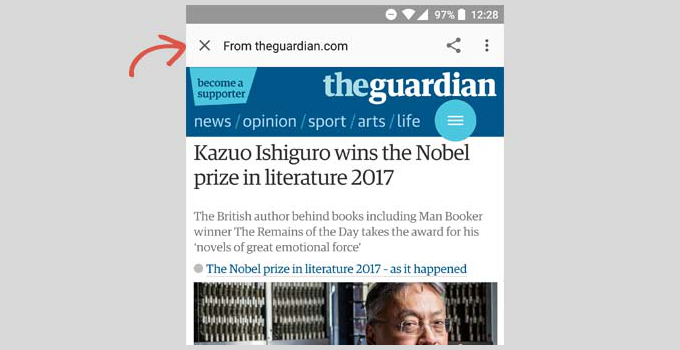
AMP no muestra las barras laterales de tu sitio web ni otras funciones de descubrimiento de contenido. Esto provoca una caída significativa en las visitas a páginas por parte de usuarios móviles.
De hecho, algunos expertos en experiencia de usuario sugieren que el botón de cierre en la parte superior en realidad anima a los usuarios a regresar a la búsqueda de Google después de leer tu artículo en lugar de navegar por tu sitio web.
Menor participación del usuario
Muchos sitios web prosperan con las interacciones de los usuarios, como widgets de click-to-tweet, calificaciones de usuarios, comentarios, etc. Google AMP hace que sea bastante difícil para los propietarios de sitios web mantener a los usuarios comprometidos e interactuar con su contenido.
¿Deberías deshabilitar Google AMP?
La respuesta a esta pregunta en realidad depende de tu sitio web. Si los usuarios móviles constituyen la mayoría de tu audiencia, entonces es posible que aún desees usar AMP.
Por otro lado, si has probado Google AMP y ha afectado negativamente tus tasas de conversión, entonces probablemente deberías deshabilitar Google AMP en tu sitio web.
Contrario a la creencia popular, Google no penaliza a los sitios web por no usar AMP. Aún puedes mejorar la velocidad y el rendimiento de tu sitio web en dispositivos móviles para competir por una audiencia de búsqueda móvil.
Teniendo todo esto en cuenta, veamos cómo puedes deshabilitar AMP en tu sitio web de WordPress.
Deshabilitar plugins de Google AMP en WordPress
No todos usan los mismos plugins de WordPress para agregar soporte AMP a sus sitios web. Sin embargo, la configuración básica sigue siendo la misma independientemente del plugin que uses.
Lo primero que debes hacer es desactivar el plugin AMP que tengas instalado.
Simplemente visita la página Plugins » Plugins Instalados desde tu panel de WordPress y haz clic en 'Desactivar' debajo del nombre del plugin AMP.
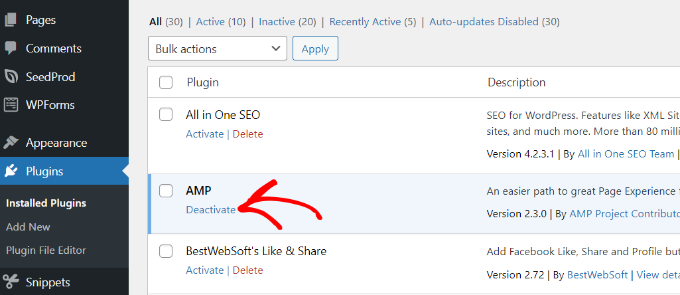
Simplemente desactivar el plugin deshabilitará el soporte AMP en tu sitio web. Sin embargo, hay algunos pasos más a seguir para asegurarte de que tu sitio esté libre de AMP.
Configurar redirecciones para páginas AMP
Deshabilitar el plugin AMP eliminará la versión AMP de tus artículos del sitio web. Sin embargo, eso solo no es suficiente, especialmente si tuviste AMP activado por más de una semana.
Hay una alta probabilidad de que Google ya tenga esas páginas indexadas y siga mostrándolas en los resultados de búsqueda. Si un usuario hace clic en una y la has eliminado de tu sitio, encontrará una página 404 ya que ese contenido ya no está disponible.
Para solucionar este problema, necesitas redirigir a los usuarios que lleguen a páginas AMP a las páginas regulares no AMP.
Piensa en una redirección como un aviso de cambio de domicilio permanente para los motores de búsqueda y los navegadores de tus visitantes. Envía automáticamente a cualquiera que intente visitar tu antigua página AMP a la versión correcta que no es AMP, asegurando que nadie se pierda o vea un mensaje de error. 👍
Te mostraremos dos métodos diferentes para configurar redirecciones para Google AMP, primero usando un plugin y luego usando código. Puedes elegir el que te resulte más conveniente.
Método 1: Usando un plugin de redirección
La forma más fácil y segura de configurar redirecciones es usando el plugin All in One SEO (AIOSEO). Recomendamos esto para la mayoría de los usuarios porque te permite solucionar el problema sin tocar ningún código sensible, lo que evita el riesgo de romper accidentalmente tu sitio.
Ten en cuenta que necesitarás la licencia AIOSEO Pro porque incluye el administrador de redirecciones.
Primero, necesitarás instalar y activar el plugin All in One SEO (AIOSEO). Para más detalles, consulta nuestra guía paso a paso sobre cómo instalar un plugin de WordPress.
Después de la activación, puedes ir a All in One SEO » Redirecciones desde el panel de WordPress y hacer clic en el botón 'Activar Redirecciones'.
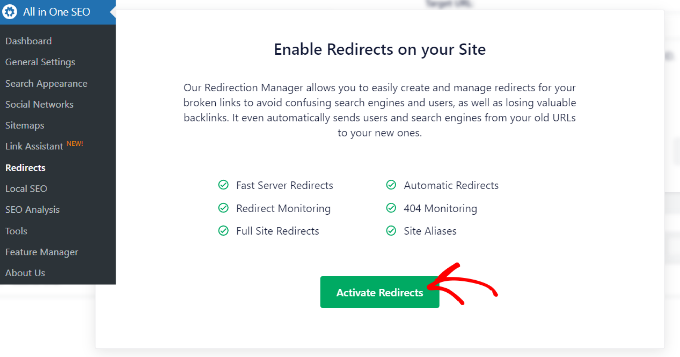
Esto te ayudará a instalar el complemento AIOSEO Redirection Manager que maneja esta función. Tras la activación, serás llevado a la pestaña 'Redirects'. Aquí, puedes ingresar las URL de origen y destino para configurar la redirección.
Primero, deberás hacer clic en el ícono de ‘Engranaje’ en el campo URL de origen y habilitar la casilla de verificación ‘Regex’. Asegúrate de no escribir el nombre de dominio completo aquí, ya que solo necesitas ingresar el patrón específico en el siguiente paso.
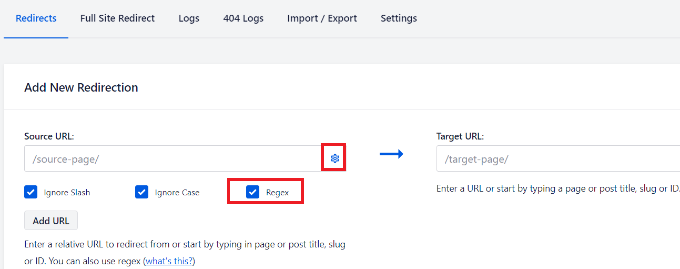
Después de eso, puedes agregar el siguiente código en el campo URL de origen:
^/(.*)\/amp
Esta expresión especial es simplemente un buscador de patrones. Le dice a AIOSEO que encuentre cualquier URL en tu sitio que termine con /amp para que pueda ser redirigida.
En el campo URL de destino, debes agregar la URL de tu sitio web en el siguiente formato. El $1 al final actúa como un marcador de posición especial que captura automáticamente el nombre original de tu publicación, para que no tengas que configurar redireccionamientos individuales para cada página:
https://example.com/$1
No olvides reemplazar 'example.com' con el nombre de tu propio dominio.
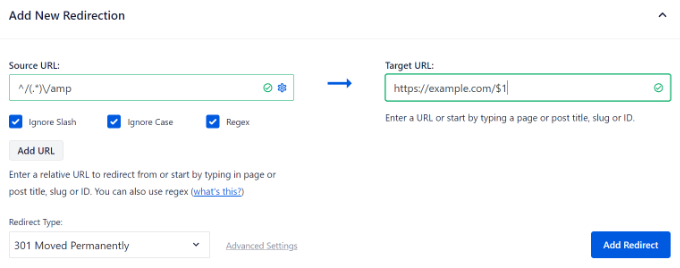
A continuación, puedes dejar el ‘Tipo de redirección’ como 301 Movido permanentemente. De esta manera, tus usuarios serán redirigidos permanentemente a las páginas no AMP.
Finalmente, haz clic en el botón ‘Agregar redirección’ para guardar tus cambios.
Ahora puedes visitar la URL de una antigua página AMP en tu sitio web para ver si la redirección está funcionando correctamente.
AIOSEO también te ayuda a rastrear enlaces rotos en tu sitio web. Puedes identificar rápidamente las páginas AMP que conducen a errores 404 y redirigirlas. Para más detalles, consulta nuestra guía sobre cómo rastrear páginas 404 y redirigirlas en WordPress.
Método 2: Configurar redirecciones manualmente en .htaccess
Si no desea usar un plugin para configurar redirecciones, puede configurar la redirección usando el archivo .htaccess en su cuenta de hosting de WordPress.
Nota: Este método solo funciona si tu host utiliza un servidor Apache. Si tu host utiliza Nginx, no tendrás un archivo .htaccess y deberías usar el Método 1 en su lugar.
Advertencia: Este método es para usuarios más avanzados. Un pequeño error en el archivo .htaccess puede hacer que todo su sitio web sea inaccesible. Recomendamos encarecidamente hacer una copia de seguridad completa de su sitio antes de continuar.
Primero, necesitará conectarse a su sitio web usando un cliente FTP o el Administrador de archivos en cPanel. Para más detalles, por favor vea nuestra guía sobre cómo usar FTP para subir archivos en WordPress.
Una vez conectado, necesitas localizar el archivo .htaccess en la carpeta raíz de tu sitio web.

A continuación, puedes editar el archivo en tu carpeta raíz.
Luego simplemente agregue el siguiente código al final de su archivo .htaccess:
# Redirect AMP to non-AMP
RewriteEngine On
RewriteCond %{REQUEST_URI} (.+)/amp(.*)$
RewriteRule ^ %1/ [R=301,L]
En este código, la línea RewriteCond encuentra a cualquier visitante que intente acceder a una URL que termine en /amp. La línea RewriteRule luego le dice a tu servidor que los envíe a la misma URL pero sin la parte /amp, utilizando una redirección permanente 301.
No olvides guardar tus cambios y subir el archivo de vuelta a tu servidor.
Ahora puedes visitar la URL de la antigua versión AMP de cualquier publicación en tu sitio web para asegurarte de que la redirección funcione como se espera.
Preguntas Frecuentes Sobre Cómo Desactivar AMP
A continuación, se presentan las respuestas a algunas de las preguntas más comunes que recibimos sobre cómo eliminar correctamente Google AMP de WordPress.
1. ¿Qué sucede si solo desactivo el plugin AMP sin configurar redirecciones?
Si solo desactivas el plugin, cualquier página AMP que Google ya haya indexado generará un error 404 'no encontrado'. Esto crea una mala experiencia para el usuario y puede dañar tu SEO, por lo que configurar redirecciones 301 de las URL AMP antiguas a tus páginas estándar es un paso crítico.
2. ¿Mis rankings de búsqueda disminuirán después de desactivar AMP?
No, deshabilitar AMP no debería afectar negativamente tus rankings SEO siempre y cuando redirijas las URL antiguas correctamente. Google ya no requiere AMP para su función de ‘Noticias de última hora’ y ahora prioriza la experiencia general de la página y las Core Web Vitals.
Hoy en día, los temas modernos de WordPress adaptables a dispositivos móviles, junto con buenos plugins de caché, pueden lograr fácilmente altas puntuaciones en Core Web Vitals sin necesidad del marco restrictivo de AMP.
3. ¿Qué debo hacer para mantener mi sitio móvil rápido sin AMP?
Después de eliminar AMP, debería centrarse en la optimización general de la velocidad de WordPress. Esto incluye usar un buen plugin de caché, optimizar sus imágenes, elegir un tema ligero y usar un proveedor de hosting de WordPress de calidad. Un diseño rápido y receptivo es la mejor manera de ofrecer una excelente experiencia móvil.
4. ¿Puedo volver a habilitar AMP más tarde si quiero?
Sí, puede volver a habilitar AMP en cualquier momento reinstalando el plugin AMP y eliminando las redirecciones que configuró. Sin embargo, dado el cambio en el enfoque de Google y las limitaciones conocidas de AMP, la mayoría de los sitios web funcionan mejor optimizando su sitio móvil principal en su lugar.
Próximos pasos: Optimiza tu sitio móvil sin AMP
Esperamos que esta guía te haya ayudado a deshabilitar correctamente Google AMP. Ahora que está eliminado, tu próximo enfoque debe ser hacer que tu sitio web estándar sea lo más rápido y amigable para móviles posible. Estos recursos te mostrarán cómo:
- La guía definitiva para mejorar la velocidad y el rendimiento de WordPress
- Guía definitiva de SEO para WordPress para principiantes (Paso a paso)
- Una guía para principiantes sobre Core Web Vitals para usuarios de WordPress
- Formas de crear un sitio de WordPress compatible con dispositivos móviles (Consejos de expertos)
Si te gustó este artículo, suscríbete a nuestro Canal de YouTube para ver tutoriales en video de WordPress. También puedes encontrarnos en Twitter y Facebook.


Sarah
Hola,
Intenté agregar:
// Redirigir AMP a no-AMP
RewriteEngine Aan
RewriteCond %{REQUEST_URI} (.+)/amp(.*)$
RewriteRule ^ %1/ [R=301,L]
¿Pero todavía hay muchos 404 buscando AMP?
Soporte de WPBeginner
Te recomendamos consultar con tu proveedor de hosting, ya que algunos tienen configuraciones que deben aplicarse para que las redirecciones funcionen.
Administrador
Ravi Bandakkanavar
Thanks for the redirection trick. It worked like a rocket
Soporte de WPBeginner
¡Nos alegra que nuestra guía pudiera ayudar!
Administrador
Vyom Manikya
Después de seguir todos los pasos, ahora me aparece este error "Descubierto – Actualmente no indexado" para mis páginas no-AMP.
Loren
He intentado aplicar esto a un sitio en el que estoy trabajando sin éxito. He borrado la caché y probado varias cosas más, pero las redirecciones no parecen funcionar. ¿Funciona esto para sitios en los que Google está envolviendo la URL por sí mismo?
Scott Hunt
Instalé el plugin Redirection y seguí el proceso. AMP solo estaba activo en nuestra versión móvil y solo aparecía si se buscaba nuestro sitio web, por ejemplo, Delta, y luego se hacía clic en el enlace. Si ingresabas la URL en la barra de direcciones, nuestro sitio web se mostraba correctamente. ¡Estoy perdido!
Sé que era AMP porque AMP está en la URL cuando el sitio web no se muestra correctamente. Cualquier consejo sería sinceramente apreciado.
Soporte de WPBeginner
Deberías asegurarte de borrar cualquier caché que tengas en tu sitio, ya que eso podría estar mostrando la versión en caché de la página en tu sitio en lugar de la versión actualizada.
Administrador
James
Hola WPbeginner, gran artículo y me ayudó mucho con mi sitio web.
Gracias
Soporte de WPBeginner
Glad our guide was helpful
Administrador
GILL COTTER
Lo hice y funciona, gracias... Estaba en pánico. Solo una cosa: un emoji un poco triste aparece y dice '404, eso es un error' justo antes de que el usuario sea dirigido a la página correcta. Aparece por un minuto y luego desaparece. ¿Cómo puedo deshacerme de él?
Soporte de WPBeginner
Es posible que necesites borrar la caché de tu navegador o consultar con tu proveedor de hosting para asegurarte de que no haya algo que esté causando problemas con tus redirecciones.
Administrador
Hicham
Funciona, ¡muchas gracias! ☺
Soporte de WPBeginner
Glad our guide was helpful
Administrador
Akshay Malhotra
Thank you so much for this post. As always WP beginner rocks!
Soporte de WPBeginner
Glad you found our content helpful
Administrador
sai ram
He eliminado AMP de mi sitio web, pero cuando deshabilité mi AMP, recibiré un nuevo problema en Google Search Console como "La URL de AMP referenciada no es una AMP".
Por favor, dígame señor cómo se puede solucionar.
Soporte de WPBeginner
Debería configurar la redirección siguiendo el paso 2 para solucionar ese problema.
Administrador
Mustafa
Esa es información y ayuda genial, chicos. Muchas gracias. Aquí está mi pregunta:
¿Cuál es el código de dirección o la forma correcta para redirigir las páginas AMP de mi antiguo sitio web a las páginas no AMP de mi nuevo dominio?
Soporte de WPBeginner
Debería seguir el paso 2 del artículo y hacer que la URL de origen sea el dominio antiguo antes de la / en nuestra recomendación.
Administrador
Daniel
¿Puedo eliminar el plugin de redirección cuando todas las páginas AMP estén desindexadas de Google?
Soporte de WPBeginner
Recomendaríamos mantener el plugin activo mientras se utiliza la redirección si utiliza el método del plugin.
Administrador
Faiz Khan
Hoy deshabilité el plugin AMP. Cuando revisé mi sitio web con la URL AMP, me mostraba un error.
Soporte de WPBeginner
That issue is solved with the redirects which we show in this article
Administrador
Stephen Walker
Me encontré con un pequeño inconveniente. He agregado el código que sugieren a mi archivo .htaccess. Ahora obtengo un error interno 500 del servidor si intento acceder a una publicación AMP. Las páginas normales se muestran correctamente.
Soporte de WPBeginner
Para el error 500, le recomendaríamos primero revisar nuestra guía a continuación para posibles soluciones:
https://www.wpbeginner.com/wp-tutorials/how-to-fix-the-internal-server-error-in-wordpress/
Administrador
Alvine
Gracias por el maravilloso artículo. Me pregunto cómo se puede eliminar solo una página de AMP. Su método solo explica cómo eliminar todas las páginas AMP de un sitio web, pero yo quiero eliminar solo una página. ¿Cómo puedo eliminarla? Por favor, ayúdenme.
Soporte de WPBeginner
Debería consultar con el soporte del plugin para ver si esa es una opción actualmente. Normalmente, debería ver una opción en la propia página/publicación para no usar AMP.
Administrador
Laura
Este es súper fácil de seguir, así que estoy muy agradecido de haber encontrado esta publicación, pero mis páginas AMP todavía se muestran en Google, incluso después de hacer la redirección usando el plugin Redirection. No estoy seguro de qué hacer, vi en los comentarios algo sobre el caché, pero no estoy seguro de cómo hacerlo.
Soporte de WPBeginner
Para la caché de Google, necesitarías que Google vuelva a rastrear tu sitio con su verificador de URL o esperar a que Google note la actualización y cambie tus enlaces.
Administrador