


A veces, superas tu sitio web. Tal vez comenzaste un blog personal hace años y ya no publicas, o construiste un sitio de prueba que ya no necesitas.
En otros casos, una empresa puede cerrar y no hay razón para mantener el sitio en línea.
He descubierto que eliminar un sitio de WordPress correctamente no es tan sencillo como parece. De hecho, existen algunas diferencias importantes entre eliminar sitios de WordPress.org autoalojados y blogs de WordPress.com.
También he visto a demasiados usuarios cometer errores irreversibles al eliminar su sitio, simplemente porque no conocían los plugins de respaldo u opciones alternativas.
En esta guía paso a paso, te guiaré a través de todo el proceso de eliminación de tu sitio web de WordPress.com o WordPress.org. También cubriré las precauciones que debes tomar y las alternativas que podrías considerar antes de eliminar permanentemente tu sitio de Internet.
En esta guía detallada, cubriré mucho.
Por lo tanto, siéntete libre de usar los enlaces rápidos a continuación para saltar directamente a una sección específica:
- ¿Estás seguro de que quieres eliminar permanentemente tu sitio de WordPress?
- WordPress.com o WordPress.org: ¿Cuál estás usando?
- Cómo eliminar permanentemente un sitio de WordPress de Internet
- How to Delete Your WordPress.org Website
- How to Delete Your WordPress.com Blog
- Consejo adicional: Elimina instantáneas de blogs y sitios web de Wayback Machine
- Preguntas frecuentes sobre la eliminación de sitios web de WordPress
¿Estás seguro de que quieres eliminar permanentemente tu sitio de WordPress?
No importa si usas WordPress.com o WordPress.org, eliminar un sitio web es una decisión drástica. A menudo, es un paso más serio de lo que necesitas dar.
Por eso siempre sugiero preguntarte si estás seguro de tu elección, o si deberías considerar una alternativa.
Aquí tienes algunas alternativas que pueden ayudarte a administrar tu blog sin eliminarlo por completo:
- Haz tu sitio privado: Puedes cambiar la configuración de tu sitio para que solo tú puedas ver su contenido. Esto oculta tu sitio del público y de los motores de búsqueda, impidiendo que otros vean tu contenido sin eliminar nada. Para profundizar en este tema, consulta nuestra guía sobre cómo hacer que tu blog de WordPress sea completamente privado.
- Cambia la dirección de tu sitio a un nombre diferente: Si quieres un nuevo comienzo o una marca diferente, entonces puedes cambiar a un nombre de dominio diferente. Esto mantiene todo tu contenido y configuración existentes, al tiempo que le da a tu blog una nueva identidad en línea.
- Restablece tu blog: WordPress te permite eliminar todas tus publicaciones, páginas, medios y la mayoría de las configuraciones. Esto esencialmente hace que tu sitio sea completamente nuevo mientras mantiene tu dirección actual. Para probar este método por ti mismo, consulta nuestra guía sobre cómo reiniciar un sitio de WordPress.
Dicho esto, hay algunos casos en los que tiene sentido eliminar tu sitio web por completo.
Mucha gente empieza un sitio con grandes planes. Ya sea un blog personal, un proyecto de pasatiempo o incluso una idea de negocio. Pero con el tiempo, las cosas pueden cambiar.
Quizás el sitio ya no genera el tráfico que esperabas, o has cambiado tu enfoque y ya no lo necesitas.
Si has decidido que realmente te conviene eliminar permanentemente tu sitio de WordPress, sigue leyendo para saber cómo.
WordPress.com o WordPress.org: ¿Cuál estás usando?
Cualquiera que sea la razón, si has decidido que es hora de sacar tu sitio de línea, el primer paso es averiguar qué versión de WordPress estás usando.
Aquí tienes las 2 opciones:
- WordPress.org es un popular software de código abierto que impulsa más del 43% de todos los sitios web. A menudo se le llama 'WordPress autohospedado' porque necesitas obtener tu propio hosting y nombre de dominio para usarlo.
- WordPress.com es un servicio de hosting que utiliza el software de WordPress.org. Esto significa que ellos se encargan de todo lo técnico por ti, y tu blog está alojado en los servidores de WordPress.com.
💡 Para una comparación más detallada, consulta nuestra guía sobre la diferencia entre WordPress.com y WordPress.org.
Si no estás seguro de qué versión de WordPress estás usando, la forma más fácil de saberlo es mirando la dirección de tu sitio web.
- Si la dirección termina en .wordpress.com (como mi-blog.wordpress.com), entonces estás usando WordPress.com.
- Si tu sitio tiene un nombre de dominio personalizado como wpbeginner.com, lo más probable es que estés usando WordPress.org. Sin embargo, este no siempre es el caso, ya que los planes de pago de WordPress.com también admiten dominios personalizados.
Otra forma rápida de verificar es dentro de tu área de administración de WordPress. Puedes intentar pasar el cursor sobre el logo de WordPress en la esquina superior izquierda de la pantalla.
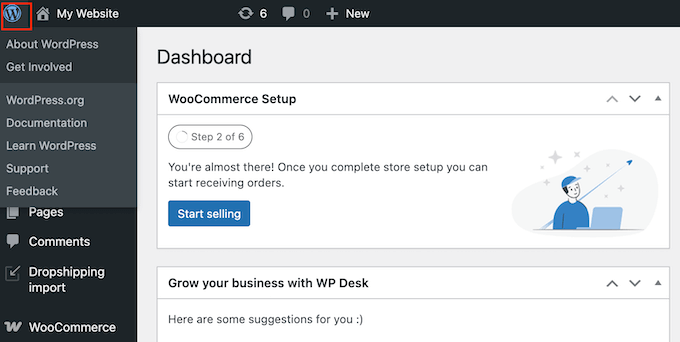
Si ves elementos de menú como 'Acerca de WordPress', 'Involúcrate' y 'WordPress.org', entonces probablemente estés usando WordPress.org.
¿Aún no estás seguro? Busca una pestaña de 'Actualizar' en tu panel de WordPress. Luego haz clic en 'Planes'.

Ahora deberías ver información sobre los diversos planes de WordPress.com.
Esto significa que definitivamente tienes un blog de WordPress.com.
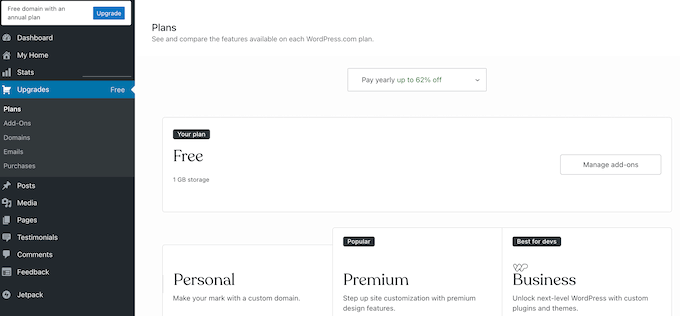
Si no ves un elemento de menú de 'Actualizar', entonces es probable que estés usando WordPress.org.
Cómo eliminar permanentemente un sitio de WordPress de Internet
Ahora que sabes qué versión de WordPress tienes, usa los enlaces de salto a continuación para seguir el tutorial correcto.
- Método 1: Cómo eliminar permanentemente tu sitio web o blog de WordPress.org
- Método 2: Cómo eliminar permanentemente tu sitio de WordPress.com
¡Empecemos!
Cómo eliminar tu sitio web de WordPress.org
¿Estás usando WordPress autohospedado? Entonces, aquí te explicamos cómo puedes eliminar tu blog o sitio web de WordPress.org.
Paso 1: Haz una copia de seguridad de tu sitio web de WordPress.org
Lo primero que debes hacer es crear una copia de seguridad completa de tu sitio de WordPress.
Incluso si estás seguro de que quieres eliminar todo, tener una copia de seguridad es una buena idea. Te será útil si cambias de opinión o quieres acceder a un contenido que ya has eliminado.
La forma más rápida y sencilla de hacer una copia de seguridad de tu sitio es con Duplicator. Este plugin fácil de usar te permite crear una copia de seguridad completa del sitio en solo unos clics.
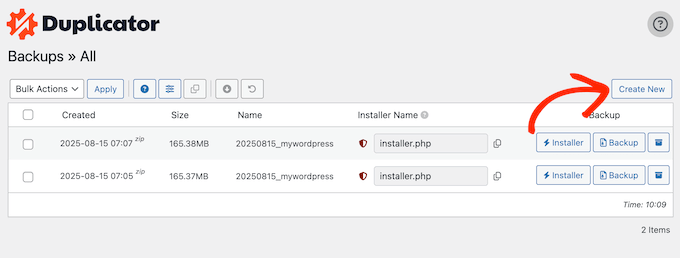
Usamos Duplicator para hacer copias de seguridad de varios de nuestros sitios web asociados, y funciona a la perfección cada vez.
💡 ¿Quieres aprender más sobre nuestras experiencias de primera mano con este plugin de WordPress? Entonces, consulta nuestra reseña detallada de Duplicator.
También hay una versión gratuita de Duplicator que puedes usar para crear una copia de seguridad completa. Sin embargo, recomiendo actualizar a un plan de pago porque te permite restaurar tus copias de seguridad en minutos.
Para un recorrido completo paso a paso, consulta nuestra guía definitiva sobre cómo hacer una copia de seguridad de tu sitio de WordPress.
Paso 2: Elimina tus archivos de WordPress
Ahora, es hora de eliminar todos los archivos de WordPress almacenados en tu servidor. Esto borrará por completo el software principal de WordPress, tus temas, plugins, imágenes y otros medios.
⚠️ El siguiente paso es permanente y no se puede deshacer. Una vez que elimines estos archivos, desaparecerán para siempre (a menos que tengas una copia de seguridad).
Por favor, lee estas instrucciones cuidadosamente antes de continuar.
Primero necesitas iniciar sesión en el panel de control de tu cuenta de hosting. Aquí es donde administras todo, desde los archivos de tu sitio web hasta tus bases de datos.
Tu proveedor de hosting podría llamarlo cPanel, Plesk o algo más.
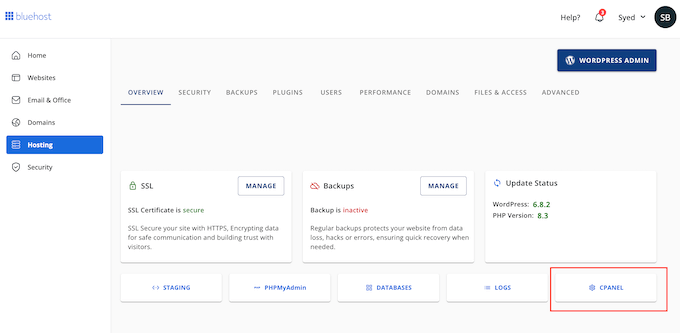
Normalmente encontrarás el enlace de inicio de sesión en el sitio web de tu proveedor de hosting.
Si tienes problemas para encontrar este panel, revisa el correo de bienvenida que recibiste cuando te registraste para tu hosting. Debería contener todos tus datos de inicio de sesión.
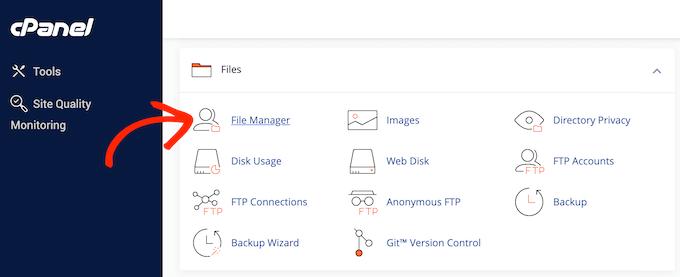
Después de iniciar sesión en tu panel de control, necesitarás encontrar el Administrador de Archivos del panel o una herramienta similar.
Ahora, busca la carpeta de instalación de WordPress.
La mayoría de los proveedores de hosting la colocan dentro de una carpeta llamada public_html, www o httpdocs.
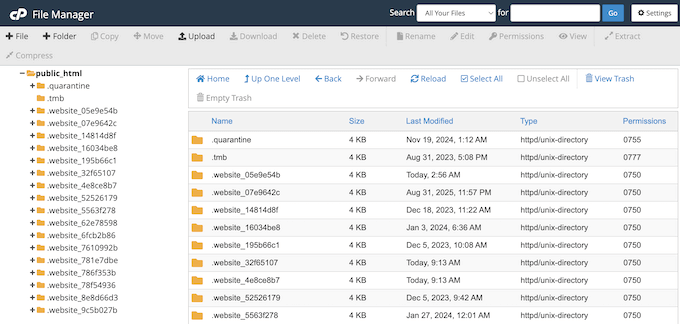
💡 Si no estás seguro de dónde se encuentra tu sitio, es una buena idea contactar al equipo de soporte de tu proveedor de hosting y pedir ayuda. O puedes consultar nuestra guía para principiantes sobre la estructura de archivos y directorios de WordPress.
Una vez que hayas encontrado la carpeta correcta, haz doble clic para abrirla. Este es tu directorio principal de WordPress y contiene todos los archivos y carpetas principales de tu sitio web.
Para eliminar tu sitio de internet, necesitas borrar todo lo que hay dentro de esta carpeta. La forma más fácil de hacerlo es hacer clic en un botón de 'Seleccionar todo', si está disponible.
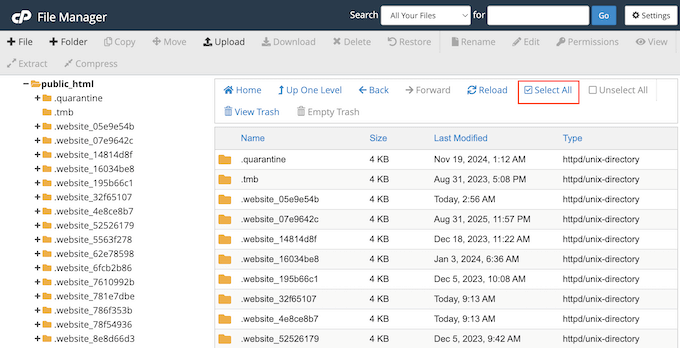
Esto resaltará cada archivo y carpeta. Luego, haz clic en el botón 'Eliminar'.
Paso 3: Elimina tu base de datos de WordPress
Con los archivos de tu sitio web eliminados, el siguiente paso es borrar su base de datos. Este es un paso separado de la eliminación de tus archivos y es igual de importante.
En tu panel de control de hosting, busca una sección llamada 'Bases de datos'. Podría llamarse Bases de datos MySQL o algo similar.
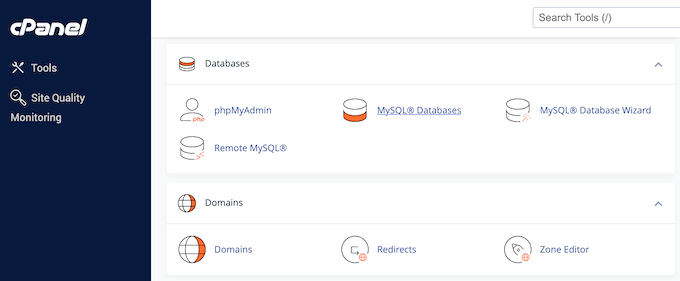
Cuando la encuentres, haz clic para abrir la página de administración de bases de datos.
Aquí, busca la base de datos que pertenece a tu sitio de WordPress. Típicamente, puedes encontrar la base de datos correcta solo por su nombre, pero si no está claro, también puedes ver el nombre de usuario asociado con la base de datos.
Una vez que hayas encontrado la base de datos correcta, selecciona la opción para eliminarla.
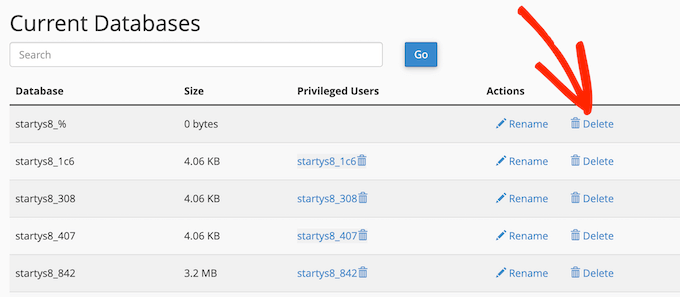
Probablemente verás una advertencia pidiéndote que confirmes la eliminación, así que asegúrate de que estás eliminando la base de datos correcta antes de hacer clic en 'Aceptar'.
Para más detalles, consulta nuestra guía para principiantes sobre bases de datos de WordPress.
Paso 4: Cancela tu alojamiento web
Simplemente eliminar los archivos y la base de datos de tu sitio no cancela automáticamente tu plan de hosting. Este es un error común que muchas personas cometen y puede resultar en algunos cargos inesperados.
Si no planeas usar tu plan de hosting para un nuevo proyecto, asegúrate de iniciar sesión en el área de facturación de tu proveedor y cancelar tu suscripción. Esto asegura que evites futuros cargos.
Cada compañía de hosting tiene un proceso diferente para esto, por lo que es posible que necesites buscar en su documentación instrucciones sobre cómo cancelar tu cuenta. Incluso podrías solicitar un reembolso.
Si no estás seguro de cómo hacer esto, consulta nuestra guía sobre cómo pedir soporte de WordPress correctamente.
Opcional: Restaura tu sitio web de WordPress.org
En algún momento, podrías cambiar de opinión y querer restaurar tu sitio web de WordPress.
Incluso podrías restaurarlo temporalmente solo para acceder a algún contenido que necesites, como una publicación de blog específica que quieras reutilizar en un nuevo sitio web.
Si seguiste mi consejo y creaste una copia de seguridad completa usando Duplicator, entonces puedes restaurar fácilmente todo tu sitio de WordPress.org con solo unos pocos clics.
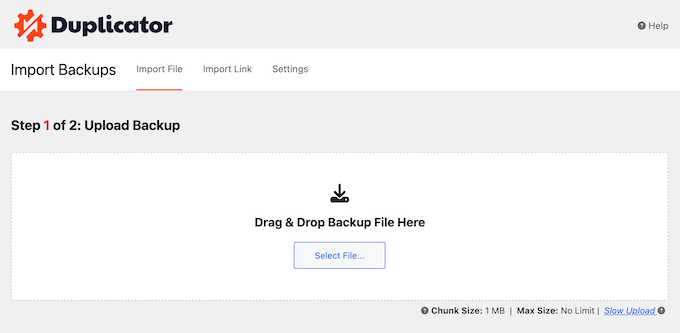
¿No creaste una copia de seguridad?
Algunos proveedores de hosting también conservan copias de archivos eliminados por un corto tiempo, así que vale la pena contactarlos para ver si pueden ayudarte a recuperar parte de tu contenido eliminado.
Sin embargo, esto no está garantizado, por lo que es muy importante crear una copia de seguridad completa utilizando un plugin como Duplicator antes de eliminar tu sitio web.
Cómo eliminar tu blog de WordPress.com
¿Estás usando WordPress.com? Aquí tienes los pasos que debes seguir para eliminar permanentemente tu blog de internet.
Paso 1: Haz una copia de seguridad de tu blog
Incluso si estás seguro de que quieres eliminar tu blog para siempre, te sugiero que crees una copia de seguridad. De esta manera, siempre podrás restaurarlo si cambias de opinión.
También podrías darte cuenta más tarde de que puedes reutilizar contenido antiguo, como publicaciones y diseños, de tu blog anterior en un nuevo proyecto. O un socio comercial o coautor podría solicitar acceso a algo en lo que ayudó a crear.
Tener una copia de seguridad te permite acceder a este contenido pasado rápidamente, para que no tengas que reconstruir todo desde cero. Sin una copia de seguridad, este contenido desaparece para siempre.
Si bien no hay una descarga con un solo clic para todos tus datos de WordPress.com, puedes hacer una copia de seguridad de tu sitio fácilmente exportando su contenido.
Para hacer esto, dirígete a Herramientas » Exportar en tu panel de WordPress.
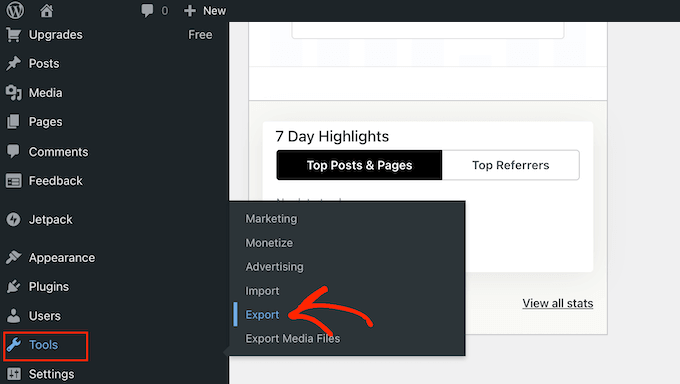
Verás todo el contenido diferente que puedes exportar, como publicaciones, páginas, medios, cupones y testimonios.
Para exportar todas tus publicaciones, páginas, comentarios, campos personalizados, términos, menús de navegación y publicaciones personalizadas, simplemente selecciona 'Todo el contenido'.
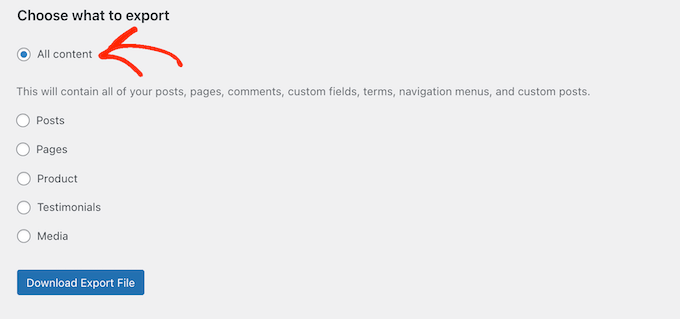
WordPress generará un único archivo XML para que lo guardes. Si tienes un plan de pago, es posible que también veas una opción separada para descargar tu biblioteca de medios.
Si solo quieres hacer una copia de seguridad de tipos de contenido específicos, deberás seleccionarlos individualmente y crear un archivo de exportación separado para cada uno.
Cuando estés satisfecho con tu selección, haz clic en el botón ‘Descargar archivo de exportación’.
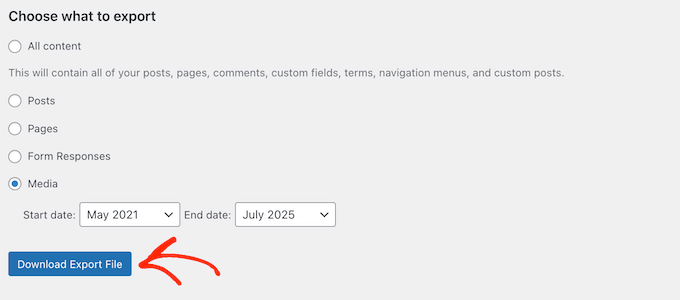
WordPress.com generará un archivo XML que contiene el contenido que seleccionaste.
Este archivo XML contiene todas tus publicaciones, páginas, comentarios y otro contenido de texto. Asegúrate de guardarlo en un lugar seguro, como tu servicio de almacenamiento en la nube preferido.
Paso 2: Cancela tus compras
¿Tu blog tiene alguna compra activa, como un plan de hosting o dominio?
WordPress.com no cancelará automáticamente estas cuando elimines tu blog. Esto significa que podrías terminar pagando por recursos que ya no utilizas. Además, puede ser más difícil cancelar estos servicios después de eliminar tu blog.
Debido a esto, es inteligente eliminar cualquier compra *antes* de eliminar tu blog.
💡 Incluso si crees que no tienes suscripciones activas, es una buena idea seguir estos pasos solo para estar seguro. Solo toma un momento verificar y puede ahorrarte cargos inesperados más adelante.
Para empezar, simplemente dirígete a la página de Compras e inicia sesión en tu cuenta de WordPress.com si se te solicita.
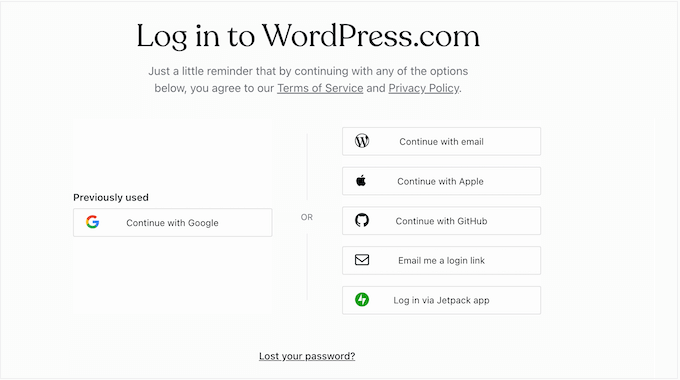
Ahora verás cualquier compra vinculada a tu cuenta.
Junto a cada elemento, haz clic en su icono de tres puntos y selecciona ‘Administrar compra’.
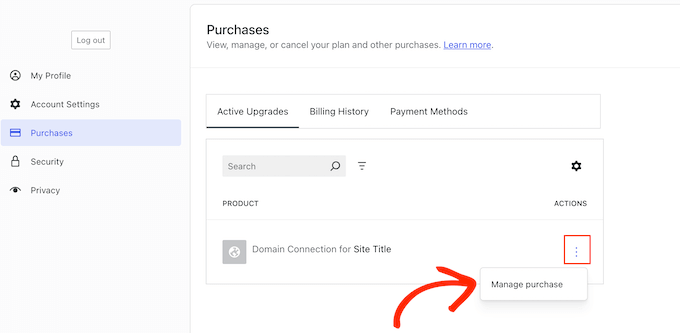
Luego, sigue las instrucciones en pantalla para cancelar la compra.
Estos pasos pueden variar dependiendo de los artículos que estés eliminando. Por ejemplo, si compraste un dominio, normalmente verás una opción para ‘Cancelar suscripción’.

Simplemente repite estos pasos para cancelar cada compra vinculada a tu blog de WordPress.com.
Paso 3: Elimina tu blog de WordPress.com
Después de crear una copia de seguridad completa y cancelar cualquier compra, es hora de eliminar tu blog de WordPress.
🌟 Es importante saber que eliminar tu blog en WordPress.com no es instantáneamente permanente. Tendrás una ventana de 30 días para cambiar de opinión, lo cual es una excelente red de seguridad.
En el panel de control de WordPress.com, haz clic en el logo de ‘WordPress’ en la esquina superior izquierda. Luego, selecciona ‘Sitios’.
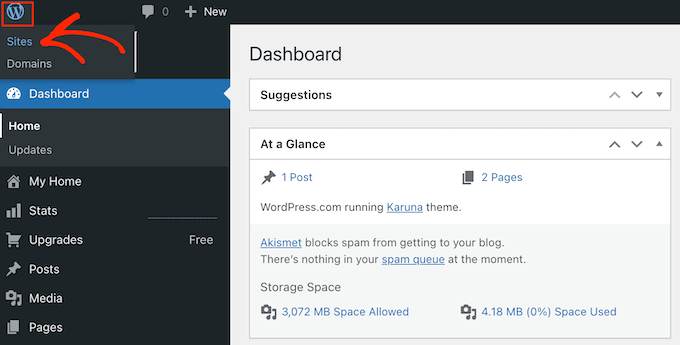
Aquí, coloca el cursor sobre el sitio que deseas eliminar.
Cuando aparezca el ícono de ‘Descripción general’, haz clic en él.
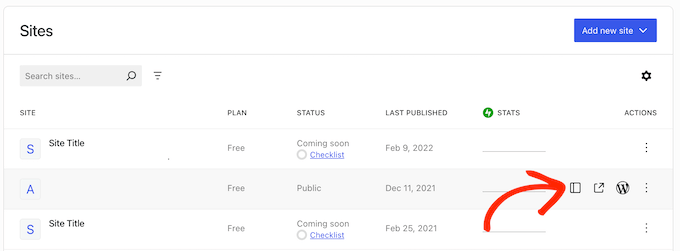
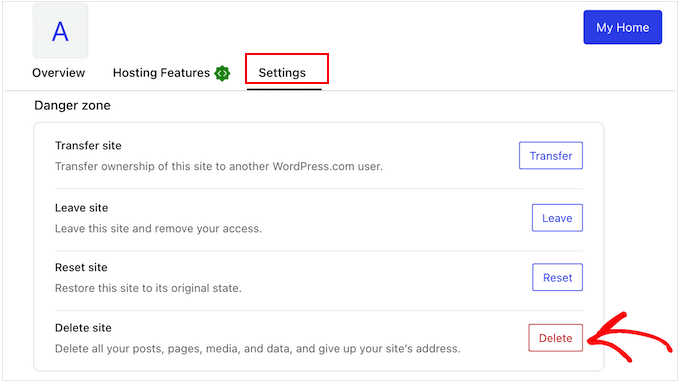
A continuación, selecciona la pestaña ‘Configuración’.
Luego, busca la sección ‘Eliminar sitio’ y haz clic en el botón ‘Eliminar’.
Ahora tendrás la opción de exportar tu contenido. Si no creaste una copia de seguridad como te sugerí en el paso anterior, esta es tu última oportunidad para guardar una copia de tu contenido.
Si estás listo para proceder con la eliminación, escribe la dirección completa de tu sitio en el campo proporcionado.
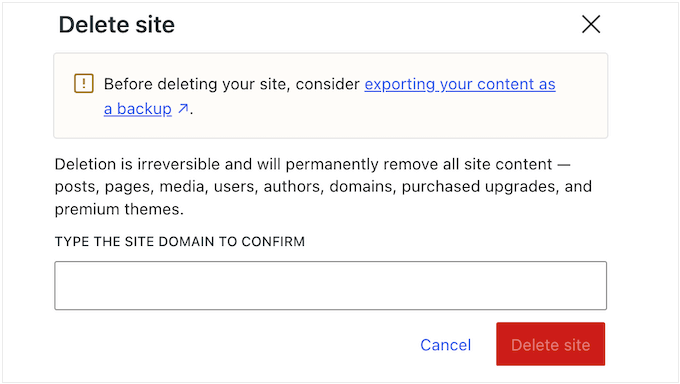
Ahora, haz clic en el botón ‘Eliminar sitio’ para borrar permanentemente tu blog de WordPress.
Una vez hecho esto, cualquiera que visite tu sitio verá un mensaje indicando que ha sido eliminado por el autor.
Opcional: Restaura tu blog de WordPress.com
¿Cambiaste de opinión y quieres restaurar tu sitio? De hecho, tienes 30 días para recuperar un blog eliminado.
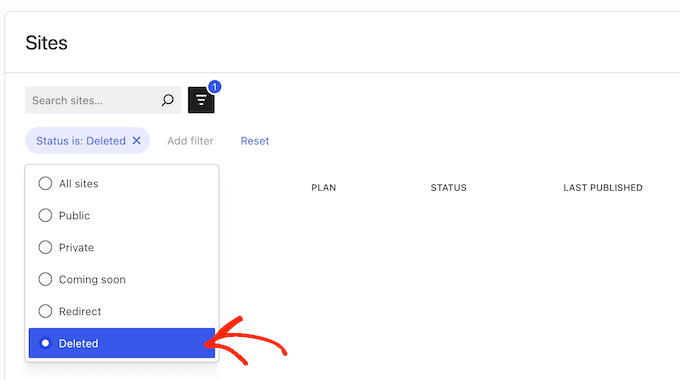
Si te encuentras dentro de este plazo, puedes dirigirte a la página de la lista de Sitios usando las instrucciones que compartí anteriormente. Aquí, haz clic en el botón ‘Filtrar’.

Ahora, selecciona ‘Estado’.
En el menú desplegable que aparece, selecciona ‘Eliminado’.
Ahora, busca el blog de WordPress.com que deseas restaurar y haz clic en su icono de tres puntos.
Finalmente, selecciona ‘Restaurar’.
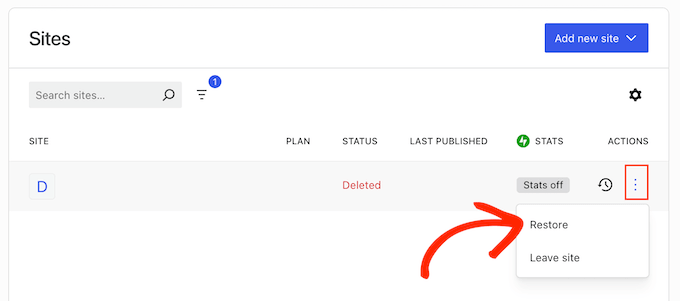
WordPress.com restaurará tu sitio ahora.
¿Esperaste más de 30 días? WordPress.com ya habrá eliminado tu sitio permanentemente.
No te preocupes, sin embargo, si seguiste mi consejo y exportaste tus datos, puedes importar este archivo XML en un sitio nuevo de WordPress.com.
En tu nuevo panel, ve a Herramientas » Importar.
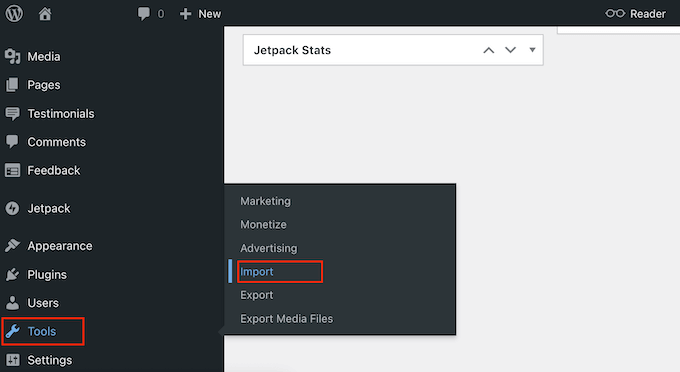
Luego, selecciona ‘WordPress’.
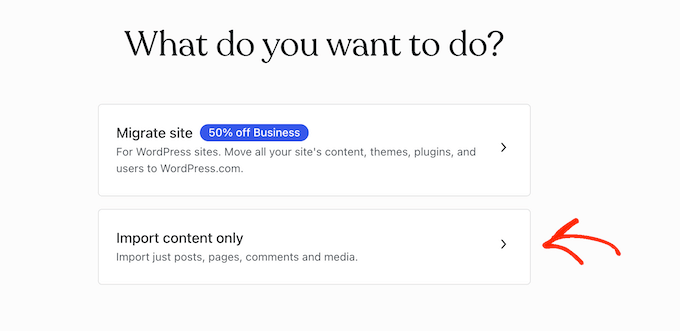
A continuación, haz clic en ‘Importar solo contenido’.
Ahora, sube el archivo XML que creaste en el paso anterior.
Una vez que el archivo termine de subirse, haz clic en ‘Importar’.
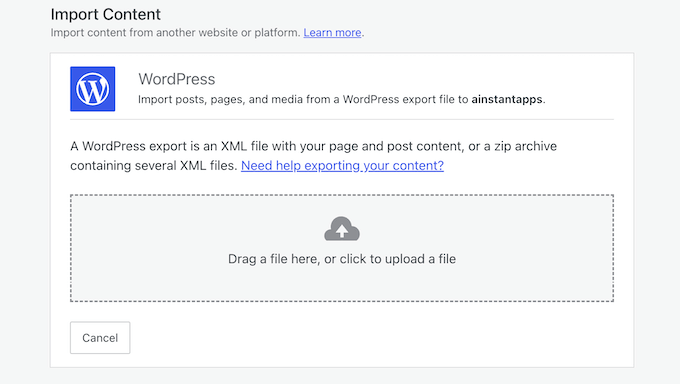
El importador integrado de WordPress.com importará ahora todas tus publicaciones, páginas, comentarios, categorías y más de tu archivo XML.
Consejo adicional: Elimina instantáneas de blogs y sitios web de Wayback Machine
Después de haber eliminado tu sitio de WordPress.com o WordPress.org, es fácil asumir que tu contenido ha desaparecido por completo de internet. Sin embargo, ese no siempre es el caso.
La Wayback Machine de Archive.org es una biblioteca digital masiva que toma instantáneas de sitios web y las almacena para su preservación histórica.
Cualquiera puede usarla para ver instantáneas históricas de tu sitio web, incluso después de haberlo eliminado.
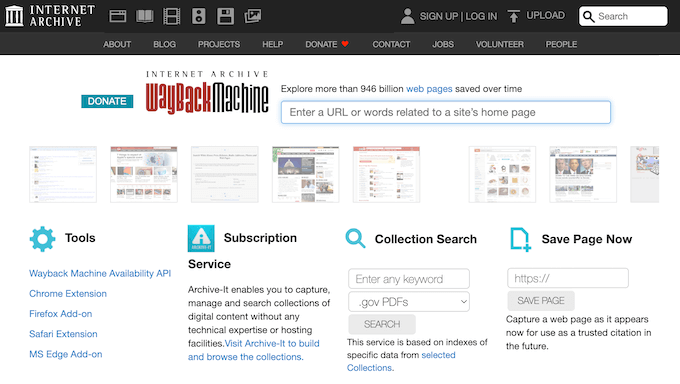
No eliminar tu sitio de la Wayback Machine puede generar varios problemas:
- Privacidad e Información Personal: Tu sitio web antiguo puede contener detalles personales, fotos antiguas o contenido que ya no quieres que esté vinculado a tu nombre. Podría ser un blog anterior, un portafolio o un proyecto personal que has dejado atrás.
- Riesgos Reputacionales: Tu sitio antiguo puede tener contenido o materiales desactualizados que ya no te representan como persona. Esto podría ser encontrado por un posible empleador, socio comercial o cliente, creando una impresión negativa.
- Información Desactualizada: Una versión anterior de tu sitio podría contener información comercial antigua, precios inexactos o servicios que ya no ofreces. Esto puede confundir o inducir a error a las personas que encuentren tu contenido antiguo en sitios como la Wayback Machine.
- Problemas de Derechos de Autor: Si tu sitio utilizó material con derechos de autor como imágenes o texto, entonces las personas aún podrían encontrar este contenido en la Wayback Machine. Esto podría generar problemas legales.
Para eliminar permanentemente tu contenido de la Wayback Machine, deberás contactarlos directamente. Para facilitar las cosas, asegúrate de incluir el nombre de tu dominio en el correo electrónico.
Una vez que Archive.org agregue tu dominio a su lista de exclusión, su política es bloquear el acceso a todos los archivos pasados y prevenir el rastreo futuro de ese dominio, incluso si cambia de propietario más adelante.
Preguntas Frecuentes Sobre la Eliminación de Sitios Web de WordPress
He ayudado a personas con WordPress durante años, y algunas preguntas sobre la eliminación de un blog surgen una y otra vez. Dicho esto, aquí hay algunas preguntas comunes que la gente tiene cuando está considerando eliminar su sitio web de WordPress.
¿Puedo recuperar mi sitio después de eliminarlo?
Para los usuarios de WordPress.com, esto depende de cuánto tiempo ha pasado desde que eliminaste tu blog. WordPress.com conserva los sitios eliminados por un corto período antes de eliminarlos por completo.
Si te encuentras dentro de este período de tiempo, entonces puedes restaurar el blog tú mismo visitando la lista de Sitios. Alternativamente, si creaste una copia de seguridad antes de eliminar tu blog, entonces puedes restaurarlo usando esa copia de seguridad.
Para los usuarios de WordPress.org, la respuesta varía dependiendo de tu proveedor de alojamiento web.
Algunos hosts conservan el contenido eliminado por un corto tiempo. Teniendo esto en cuenta, siempre vale la pena revisar la documentación de tu host o contactar a su equipo de soporte para ver si tienen una copia de tu sitio.
Si tu host no tiene una copia de seguridad, entonces necesitarás restaurar tu sitio desde una copia de seguridad que hayas creado. Es por eso que siempre es inteligente usar un plugin de copias de seguridad como Duplicator, para que puedas restaurar tu sitio cuando lo necesites.
¿Qué tan permanente es la eliminación de un sitio?
Para los sitios de WordPress.com, la eliminación se vuelve permanente después de su período de gracia, que es de 30 días. Sin embargo, si exportaste tu contenido como un archivo XML, puedes importarlo a cualquier cuenta de WordPress.com, utilizando la herramienta de Importación integrada.
Cuando se trata de un sitio de WordPress.org autoalojado, algunos proveedores de hosting guardan copias de seguridad recientes por un corto período. Sin embargo, esto varía entre hosts, así que no recomiendo depender de tu host.
Tu mejor y más segura opción es siempre crear una copia de seguridad completa de tu sitio antes de eliminarlo. De esa manera, puedes restaurar fácilmente tu sitio si alguna vez cambias de opinión.
¿Cuánto tiempo tarda en desaparecer mi sitio web de los motores de búsqueda?
Los motores de búsqueda como Google pueden tardar semanas o incluso meses en eliminar un sitio eliminado de sus resultados. Esto sucede porque los motores de búsqueda almacenan copias de las páginas web y no revisan todos los sitios a diario.
Puedes acelerar este proceso enviando una solicitud de eliminación a través de Google Search Console.
¿Eliminar mi sitio web afectará mi nombre de dominio?
Eliminar tu sitio no cancela automáticamente el registro de tu dominio. Esto significa que deberás moverlo a un nuevo registrador o dejar que expire. Los usuarios con dominios personalizados deben tener especial cuidado con esto. Tu dominio permanecerá activo incluso después de eliminar tu sitio.
¿Pueden otras personas ver mi contenido en algún lugar en línea?
Desafortunadamente, sí. Archivos web como la Wayback Machine pueden haber guardado copias de tus publicaciones de blog. Algunos sitios de raspado de contenido también podrían haber copiado tus artículos.
Si bien no puedes controlar estas copias, generalmente no reciben mucho tráfico y se volverán menos relevantes con el tiempo.
¿Debería redirigir mi sitio web en lugar de eliminarlo?
Si te estás mudando a una nueva plataforma o dominio, entonces configurar una redirección completa del sitio suele ser mejor que eliminar tu sitio. Esto protege tus rankings en motores de búsqueda y ayuda a tu audiencia a encontrar tu nuevo sitio web.
Sin embargo, si has dejado de bloguear por completo, la eliminación puede ser la opción más sencilla.
Espero que este artículo te haya ayudado a eliminar tu blog de WordPress (o a encontrar una mejor opción alternativa). También te puede interesar ver nuestra mejor selección de tipos populares de sitios web que puedes crear, o nuestra guía sobre cómo publicar un sitio web usando WordPress.org.
Si te gustó este artículo, suscríbete a nuestro canal de YouTube para obtener tutoriales en video de WordPress. También puedes encontrarnos en Twitter y Facebook.




Jiří Vaněk
Empecé a escribir en un blog en 2008 y, después de dos años, lo eliminé. El año pasado, me sorprendió enormemente descubrir que mi blog, ahora de 16 años, todavía existe en la Wayback Machine. Faltan los gráficos, pero todo el texto está ahí. Fue increíblemente nostálgico mirar atrás a mi yo de 24 años y ver lo que escribí hace tanto tiempo. Es bueno saber cómo eliminar datos de esta herramienta, ya que descubrí que incluso después de 16 años, todavía está ahí.
Mrteesurez
Es asombroso cómo la Wayback Machine archiva y preserva nuestro contenido digital. Recientemente busqué uno de mis sitios web antiguos y fue una experiencia muy nostálgica, que me trajo recuerdos en los que no había pensado en años. Es un poderoso recordatorio de que lo que ponemos en línea puede permanecer allí durante mucho tiempo, incluso cuando pensamos que ha desaparecido. La capacidad de revisitar contenido antiguo puede ser perspicaz para rastrear cómo evolucionaron nuestras estrategias digitales o para recuperar recursos antiguos. Tu experiencia resalta una lección importante: administrar y eliminar nuestros activos digitales es crucial para mantener el control sobre nuestra presencia en línea, incluso después de muchos años. Esto es especialmente beneficioso para proteger la información personal y garantizar que el contenido obsoleto no nos afecte negativamente. ¡Gracias por compartir tu experiencia; es un valioso recordatorio para todos!
Mrteesurez
Esto es beneficioso para mí. He eliminado algunos sitios web hace mucho tiempo y todavía los encuentro en Google hasta ahora, intentaré implementar esta guía para resolverlo, pero mi pregunta es ¿dónde estará el archivo que creé porque el sitio está alojado en un subdominio?
Soporte de WPBeginner
Dependería de tu proveedor de hosting, pero la mayoría de los hosts crean una carpeta para el subdominio donde puedes encontrar todos los archivos del subdominio.
Administrador
Mrteesurez
Gracias por tu respuesta.
He revisado mi hosting, cada subdominio tiene una carpeta al mismo nivel que el dominio principal.
Entonces, ahora crearé el archivo donde se encuentran los archivos principales de WordPress, ¿verdad?
Soporte de WPBeginner
Agregarías tu archivo en la subcarpeta del sitio en el subdominio si quisieras que afectara al subdominio.
Mrteesurez
Gracias por tu respuesta, seguiré tu guía para asegurarme de resolver esto para todos mis subdominios. Tu apoyo siempre es útil.
Dennis Muthomi
Tengo una pregunta sobre el Paso 4 para eliminar contenido de los motores de búsqueda: ¿Podrías aclarar si simplemente eliminar el sitio de Google Search Console sería suficiente para asegurar que no aparezca en los resultados de búsqueda?
¿o el método .htaccess para devolver un error 410 sigue siendo necesario incluso después de eliminarlo de Search Console?
Comentarios de WPBeginner
Para ocultar un sitio de Google, recomendamos usar uno de los métodos de esta guía: https://www.wpbeginner.com/wp-tutorials/how-to-hide-a-wordpress-page-from-google/
Dennis Muthomi
¡Gracias por el recurso adicional (y la respuesta)! Revisaré esa guía sobre cómo ocultar páginas de WordPress de Google.
Toni Weidman
Tengo dos sitios de wordpress.org alojados por Bluehost. ¿Puedo eliminar un sitio sin causar problemas en el segundo sitio?
Soporte de WPBeginner
Sí, deberías poder eliminar un sitio sin causar problemas en tu otro sitio.
Administrador
Poorwa Vishwakarma
Tengo más de un sitio en mi blog de wordpress.com. Quiero eliminar solo un sitio, pero me temo que si voy y presiono eliminar en un sitio, eliminará mis otros sitios también. Por favor, ayúdenme...
Soporte de WPBeginner
Como indicamos en el artículo, para eliminar un blog de WordPress.com, por favor consulta nuestra otra guía. He enlazado la guía a continuación:
https://www.wpbeginner.com/beginners-guide/how-to-delete-your-wordpress-blog/
Administrador
Rahim
¡Buena guía! Pero cuando quiera eliminar mi sitio permanentemente, también cerraré este hosting (cuesta dinero), así que ¿dónde pongo robot.txt y htaccess?
Soporte de WPBeginner
Si estás eliminando tu dominio y hosting, entonces no necesitarías preocuparte por el paso de robots.txt si quisieras.
Administrador
Joseph
RewriteCond %{HTTP_HOST} ^www\.example\.com$ [NC]
Cuando dices reemplazar example.com con tu propio dominio, ¿sigues dejando el \.com$?
Soporte de WPBeginner
Reemplazarías el .com solo si tu dominio no terminara en .com. Si tu dominio termina en algo como .net, reemplazarías el .com.
Administrador
Paul Foraker
Parece que olvidaste mencionar la eliminación de la base de datos. ¿Sí?
Soporte de WPBeginner
Hola Paul,
No, no lo hicimos. Una vez que hayas desinstalado WordPress, no sería posible que otros accedieran a la base de datos visitando tu sitio web. Sin embargo, si quieres eliminar la base de datos, asegúrate de crear una copia de seguridad antes de eliminarla.
Administrador
Rupam Chakma Babu
Hola, después de eliminar wp en mi sitio antiguo y si lo redirijo a otro dominio nuevo, ¿qué sucederá, porque el dominio antiguo tenía cierta reputación o popularidad? Gracias
Rupam Chakma Babu
Bien e informativo sobre cómo eliminar wp permanentemente. Gracias
Hardeep Singh
¿Acaso Google mismo no verifica si un sitio ya no está disponible y luego elimina todos los enlaces indexados?
Soporte de WPBeginner
Sí, pero si solo eliminaste los archivos, tu sitio devolverá un error 404, lo que significa que tu página no se encontró. Los motores de búsqueda seguirán volviendo para ver si ha vuelto a estar en línea. Por otro lado, con un error 410, le dices explícitamente a los motores de búsqueda que estas páginas se han ido para siempre.
Administrador
Hardeep Singh
Eso tiene sentido.
Gracias
Krishnamoorthi
Buena guía, gracias.