


¿Alguna vez sientes que te ahogas en un mar de fotos y videos en tu sitio de WordPress? ¡Todos hemos estado ahí! Mantener organizada tu biblioteca de medios de WordPress puede parecer una batalla interminable.
En WPBeginner, hemos estado ayudando a las personas a administrar sus medios y archivos de WordPress durante 15 años, y estamos aquí para compartir nuestro secreto simple pero efectivo: ¡carpetas personalizadas en la biblioteca!
Por defecto, WordPress crea automáticamente carpetas para diferentes años y meses y luego agrega cada archivo multimedia a la carpeta correcta según su fecha de carga. Sin embargo, un tamaño no siempre se ajusta a todos, y puedes obtener mejores resultados utilizando tu propio sistema de carpetas y subcarpetas.
En esta guía fácil de seguir, te mostraremos exactamente cómo organizar tus archivos de WordPress usando carpetas.
¿Por qué organizar tus archivos en carpetas de la biblioteca de medios?
Por defecto, WordPress almacena todas las imágenes y otros archivos multimedia en la carpeta /wp-content/uploads/. Dentro de esta carpeta, también crea subcarpetas para los años y meses. WordPress luego agregará tus archivos a diferentes directorios según la fecha en que los hayas subido.
Por ejemplo, una imagen que subiste en enero de 2023 se almacenará en la carpeta /wp-content/uploads/2023/01/.
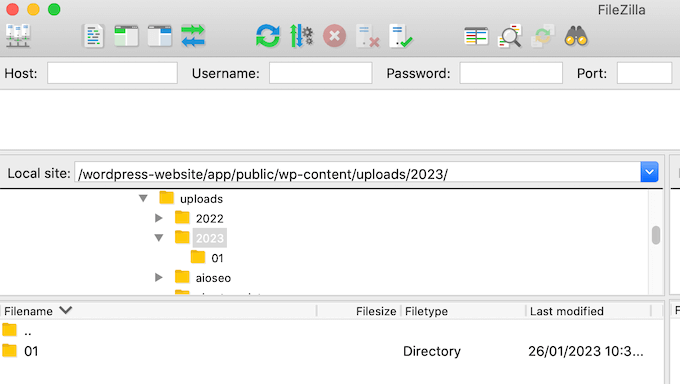
Esto funciona bien para la mayoría de los sitios web, pero a veces, es posible que desees personalizar cómo WordPress almacena los archivos multimedia. Por ejemplo, es posible que desees organizar las cargas de medios por usuarios, o organizar tus archivos en carpetas por tema, ubicación o evento.
Dicho esto, veamos cómo crear fácilmente carpetas para organizar tus archivos multimedia de WordPress. Estos son los temas que cubriremos:
- Cómo organizar tus archivos de WordPress con el plugin Carpetas de la Biblioteca de Medios
- Cómo mover y copiar tus archivos en Carpetas de la Biblioteca de Medios
- Cómo renombrar archivos y carpetas en Carpetas de la Biblioteca de Medios
- Aprende más formas de optimizar tu Biblioteca de Medios de WordPress
Cómo organizar tus archivos de WordPress con el plugin Carpetas de la Biblioteca de Medios
La forma más fácil de crear carpetas personalizadas para subir medios en WordPress es usando Media Library Folders. Este plugin gratuito agrega una interfaz de usuario para que crees carpetas y muevas, elimines y renombres archivos directamente en el administrador backend de WordPress.
Esto es mucho más fácil de usar que administrar tus archivos multimedia usando FTP, o el administrador de archivos de tu proveedor de alojamiento web.
Primero, necesitas instalar y activar el plugin Media Library Folders. Para más detalles, consulta nuestra guía paso a paso sobre cómo instalar un plugin de WordPress.
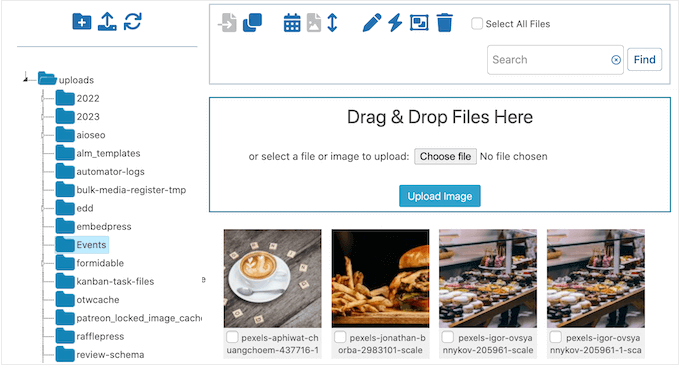
Después de la activación, ve a Media Library Folders en el panel de WordPress. Ahora verás todas las carpetas dentro de tu directorio de subida de WordPress.
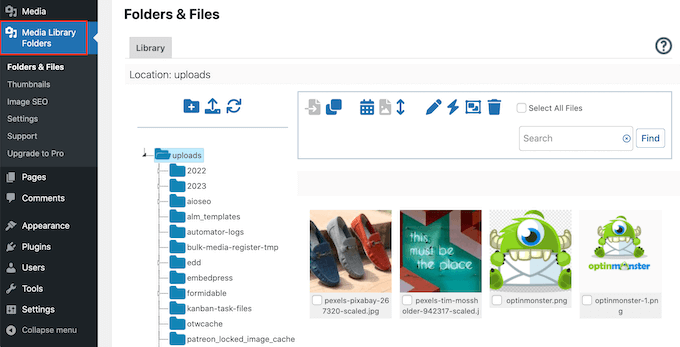
Desde aquí, puedes crear nuevas carpetas y agregarles archivos. También puedes mover, copiar, renombrar o eliminar archivos en tu sitio web de WordPress.
Para crear una nueva carpeta, simplemente haz clic en el ícono 'Add Folder', que parece una carpeta pequeña con un símbolo '+' encima.
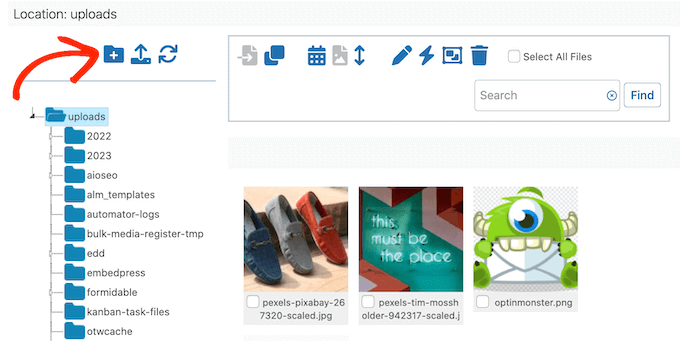
En la ventana emergente, escribe un nombre para la carpeta. No puedes usar espacios en los nombres de las carpetas, así que necesitarás separar las palabras usando un guion o un guion bajo. Este nombre se agregará a la URL de la imagen, por lo que podrías mejorar tu SEO de imágenes agregando palabras clave relevantes.
Después de eso, haz clic en el botón 'Create Folder'.
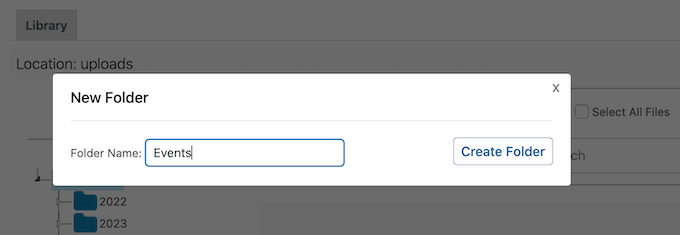
También puedes crear subcarpetas seleccionando la carpeta principal en la parte izquierda de la pantalla.
Luego, procede a hacer clic en el ícono 'Add Folder'.
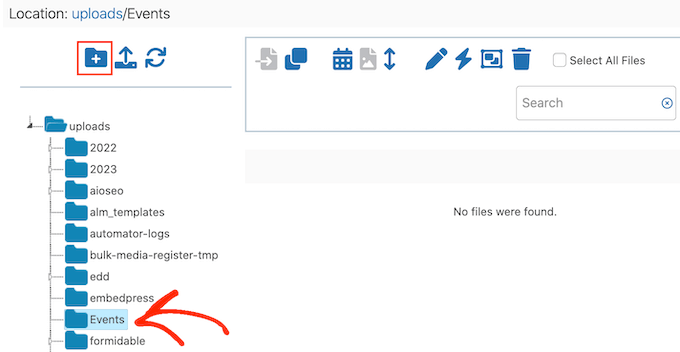
Ahora puedes darle un nombre a la subcarpeta y hacer clic en 'Create Folder'.
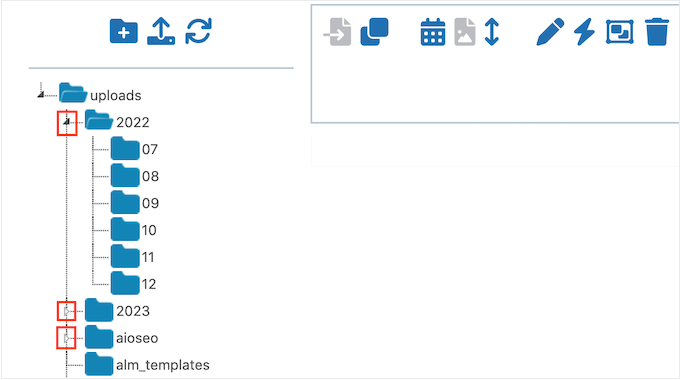
Para ver la estructura de tu carpeta, simplemente haz clic en la pequeña flecha blanca junto a cualquier carpeta principal.
Para agregar nuevos archivos, haz clic para seleccionar la carpeta específica donde deseas almacenar estos elementos. Luego, haz clic en el ícono ‘Subir Archivos’, que tiene una flecha hacia arriba.
Ahora puedes proceder a subir tantos archivos como desees.
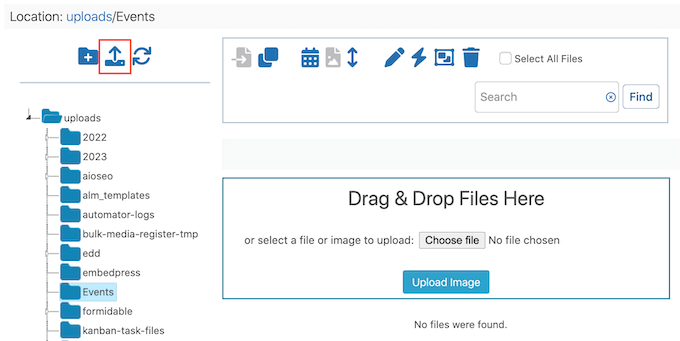
Después de unos momentos, verás una vista previa de todos los archivos y sus nombres en tu blog de WordPress.
Ahora puedes agregar estas imágenes a tus publicaciones, entradas o galerías de imágenes, al igual que cualquier otro archivo que hayas subido a la biblioteca de medios.
Cómo mover y copiar tus archivos en Carpetas de la Biblioteca de Medios
A veces, es posible que necesites mover un archivo multimedia existente a una ubicación diferente. Con este plugin, puedes mover el archivo original o crear una copia en la nueva carpeta de la biblioteca de medios de WordPress.
Mover una imagen a una nueva carpeta en la biblioteca de medios
Para mover una imagen o cualquier otro archivo, simplemente haz clic en el ícono ‘Mover’ para que se ponga azul. También verás el siguiente mensaje: ‘Arrastrar y soltar está configurado para mover archivos.’
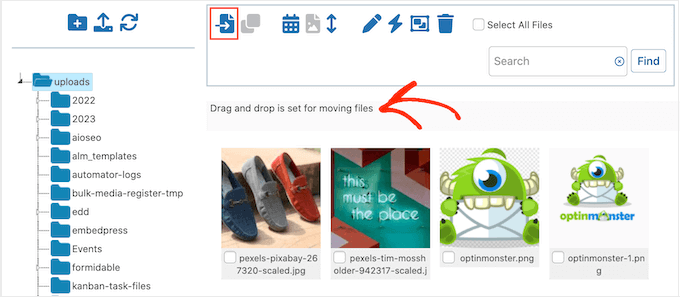
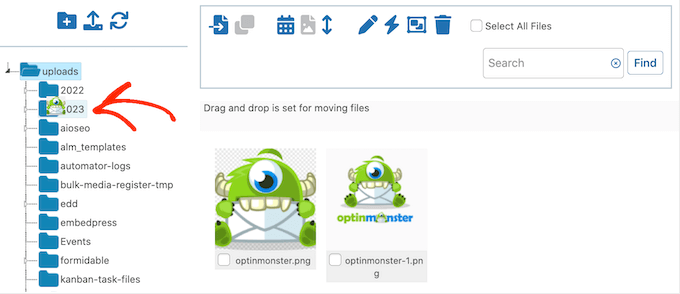
Ahora, busca la imagen que deseas mover y arrástrala a la nueva ubicación.
Justo antes de soltar el archivo, la carpeta de destino debería resaltarse en azul. Cuando veas este resaltado, suelta el archivo para moverlo a la nueva carpeta de medios en la barra lateral.
Copiar una imagen a una carpeta diferente en la biblioteca de medios
A veces, es posible que desees crear una copia de un archivo en una nueva ubicación. Por ejemplo, es posible que desees cambiar el tamaño de una imagen o realizar algunas ediciones básicas de imágenes en WordPress, sin afectar el archivo original.
Si prefieres copiar la imagen, asegúrate de hacer clic en el ícono 'Copiar' para que se ponga azul. También mostrará el mensaje: 'Arrastrar y soltar está configurado para copiar archivos'.
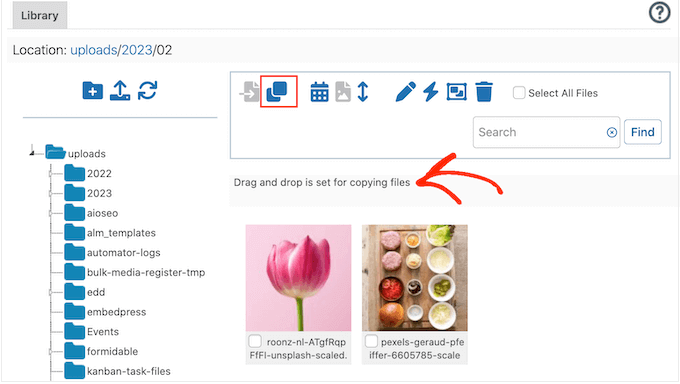
Ahora, busca la imagen que deseas copiar y arrástrala a la nueva carpeta de destino. Justo antes de soltar el archivo, asegúrate de que la carpeta esté resaltada en azul.
Media Library Folders ahora creará una copia y la agregará a la nueva carpeta, manteniendo el archivo original en su lugar.
Cómo renombrar archivos y carpetas en Carpetas de la Biblioteca de Medios
También puedes cambiar el nombre de un archivo usando el plugin Media Library Folders. Primero, busca el archivo que deseas cambiar y haz clic en la casilla de verificación debajo de él. Luego, haz clic en el botón 'Renombrar un archivo', que parece un pequeño lápiz.
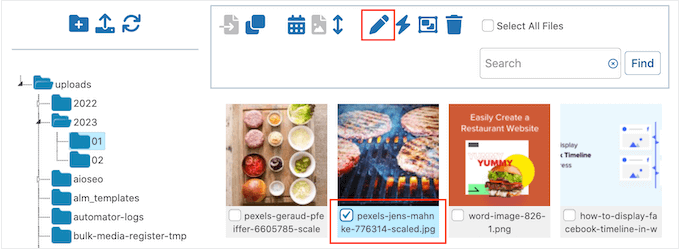
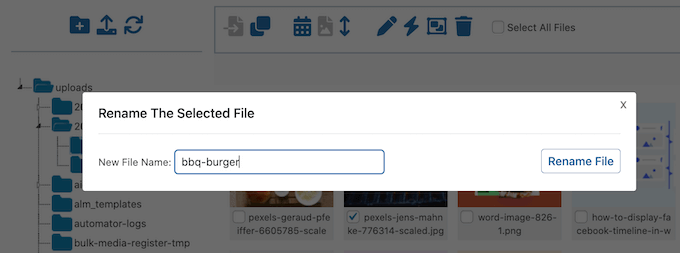
En la ventana emergente, escribe el nombre de archivo que deseas usar. Un nombre amigable para SEO puede ayudar a optimizar tus imágenes, por lo que recomendamos usar palabras clave siempre que sea posible.
Para guardar el nuevo nombre, haz clic en el botón 'Renombrar' archivo.
Ten en cuenta que no puedes renombrar ni mover carpetas dentro del plugin Media Library Folders. En su lugar, necesitarás usar una solución alternativa donde crees una nueva carpeta en la ubicación deseada, muevas todos tus archivos a ella y luego elimines la carpeta original.
Cuando estés listo para eliminar la carpeta, haz clic derecho sobre ella y luego selecciona '¿Eliminar esta carpeta?'
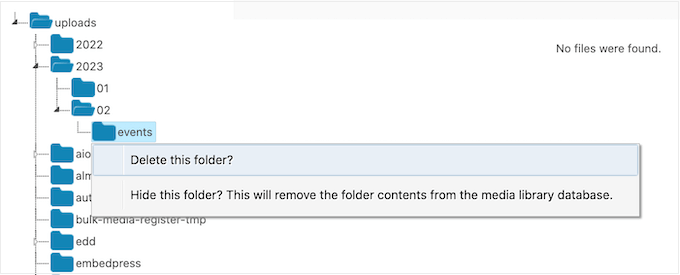
Ahora verá un mensaje preguntando si realmente desea eliminar la carpeta. Para continuar y eliminarla permanentemente, simplemente haga clic en ‘Aceptar’.
También puede usar este truco para eliminar carpetas no deseadas y limpiar la biblioteca de medios de WordPress.
A veces, puede ver el mensaje ‘Esta carpeta no está vacía y no se pudo eliminar’ aunque la carpeta parezca vacía. Esto suele suceder porque WordPress crea automáticamente versiones adicionales de sus imágenes, que aún necesita eliminar.
Para ver estas imágenes, simplemente haga clic en el botón ‘Sincronizar contenido de la carpeta’.
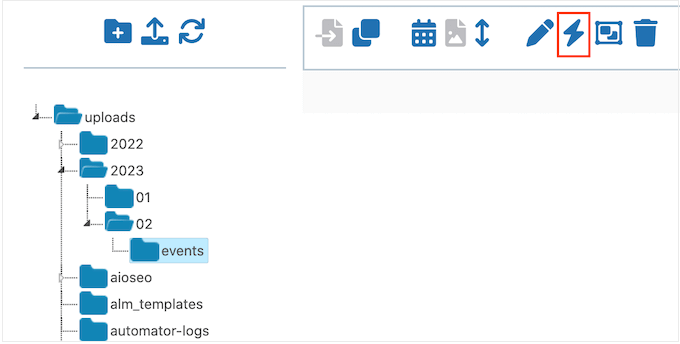
Después de esto, debería ver todas las imágenes duplicadas. Simplemente elimine estas copias siguiendo el mismo proceso descrito anteriormente, y luego intente eliminar la carpeta nuevamente.
Para obtener más consejos para solucionar problemas de imágenes, consulte nuestra guía sobre cómo solucionar problemas comunes de imágenes.
Aprende más formas de optimizar tu Biblioteca de Medios de WordPress
¿Necesita más consejos y trucos para administrar sus archivos multimedia de WordPress? Consulte estas guías a continuación:
- Cómo Agregar Categorías y Etiquetas a la Biblioteca de Medios de WordPress
- Cómo Conectar Google Drive a tu Biblioteca de Medios de WordPress
- Cómo cambiar la ubicación predeterminada de carga de medios en WordPress
- Cómo prevenir el robo de imágenes en WordPress
- Cómo agregar marcas de agua automáticamente a las imágenes en WordPress
- Grandes plugins de WordPress para administrar imágenes (Actualizado)
Esperamos que este artículo te haya ayudado a aprender cómo organizar archivos de WordPress en carpetas de la biblioteca de medios. También podrías querer consultar nuestra guía sobre cómo optimizar imágenes para el rendimiento web, o ver nuestra selección experta de los mejores plugins y herramientas de imágenes destacadas.
Si te gustó este artículo, suscríbete a nuestro canal de YouTube para obtener tutoriales en video de WordPress. También puedes encontrarnos en Twitter y Facebook.




David Graeme-Baker
Las Carpetas Multimedia parecen una gran idea, pero cada vez que edito en WP y hago clic en un área para agregar un archivo de imagen, me ofrece ir a la Carpeta Multimedia existente, pero NO a las Carpetas de la Biblioteca Multimedia.
¿Me he perdido algo en la configuración?
Soporte de WPBeginner
En este momento, esa es una función limitada a la versión pro del plugin, no has hecho nada malo.
Administrador
Paul Barrett
Gran artículo.
Si entiendo correctamente, el nombre de la carpeta se agregará a la URL del elemento multimedia. Si muevo imágenes existentes a carpetas, ¿eso romperá todos los enlaces existentes a esos archivos?
Tengo miles de elementos multimedia enlazados en varios lugares. Perder esos enlaces sería un desastre.
TIA
Soporte de WPBeginner
The plugin does a search and replace for the instances of the image in your posts and pages to prevent the image from breaking
Administrador
Dan Cochrane
¡Hola!
¿Es posible hacer que las carpetas sean visibles para el público? He movido todas mis imágenes a carpetas correspondientes, pero una vez que voy a mi galería, no se muestran. Mi intención era organizar las imágenes para que cuando un usuario visite nuestro sitio web, pueda ver cada evento por separado. ¿Es esto posible y, de ser así, cómo?
Soporte de WPBeginner
Not at the moment, for what you’re wanting to do it would be better to look into image gallery plugins that allow albums like the plugin from our guide below
https://www.wpbeginner.com/plugins/how-to-create-a-photo-gallery-with-albums-in-wordpress/
Administrador
Jiří Vaněk
Gracias por el artículo. Tengo alrededor de 1200 artículos en mi sitio web y realmente nunca me enfoqué demasiado en organizar los medios. Normalmente organizaba las imágenes por sus nombres y siempre podía encontrarlas usando palabras clave del título de la imagen. Sin embargo, a medida que el sitio web crece, tendré que empezar a organizar mejor los medios. Gracias por los útiles consejos.
Soporte de WPBeginner
You’re welcome, there is nothing wrong with continuing to go with the default organization method if it is working for you
Administrador
Craig
¿Se puede hacer esto sin un plugin?
Gracias
Judith
Hi, Thanks for the article, it’s something that bothered me since a long time without really realizing that it was a problem
Mi única pregunta: si se usa este plugin, ¿crea físicamente esas carpetas en el backend y mueve las imágenes a la ubicación correcta? Y si es así, ¿luego vuelve a enlazar automáticamente mis páginas web donde se usan esas imágenes?
¡Gracias!
Antony
Lo intenté, y no, solo está en el frontend para fácil acceso y orden.
Algo así como esos plugins de "Carpetas" que te permiten organizar publicaciones y otras cosas.
Puedes mover manualmente los archivos en tu CPANEL, pero causa enlaces rotos de imágenes en tu sitio, así que un plugin es la única opción utilizable que conozco.
Tristan
Hi, the media folder access can be restricted by WordPress User or WordPress user role in the plugin WP Media Folder. Admin would still have access to all the media. This is pretty convenient for website with multiple editors
xavier
¿hay alguna forma conveniente para que cada usuario tenga acceso a una carpeta separada en la galería de medios?
Soporte de WPBeginner
Recomendaríamos contactar al soporte del plugin para ver si esa puede ser una opción en el futuro.
Administrador