


Los formularios emergentes pueden ser una herramienta poderosa para capturar clientes potenciales, aumentar las conversiones e interactuar con los visitantes del sitio web. Puedes llevar las cosas un paso más allá mostrando ventanas emergentes cuando los visitantes hacen clic en un enlace o una imagen.
Esta es una forma probada de hacer crecer tu lista de correo electrónico. Es más efectiva ya que comienza con una acción tomada por un usuario. Los sitios populares a menudo la usan para ofrecer un incentivo de suscripción para obtener aún más suscriptores.
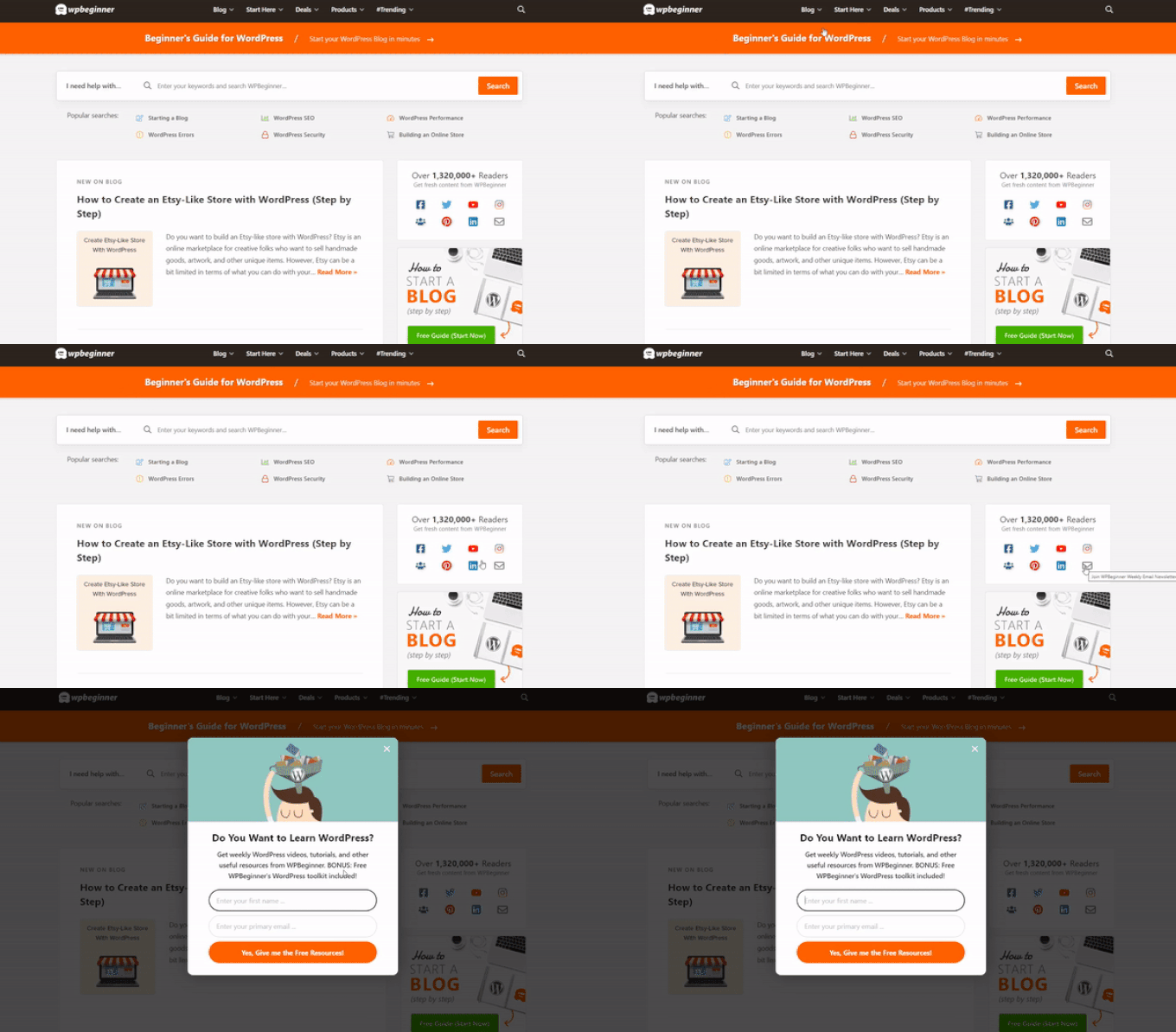
En WPBeginner, también usamos esta técnica para recopilar direcciones de correo electrónico. Por ejemplo, si haces clic en el ícono del sobre del panel de la derecha, verás un formulario emergente para suscribirte a nuestro boletín.
En este artículo, te mostraremos cómo abrir una ventana emergente de WordPress al hacer clic en un enlace o una imagen, paso a paso.
¿Qué es un formulario emergente 'Al hacer clic'?
Los formularios emergentes al hacer clic son ventanas emergentes tipo lightbox que se abren cuando un usuario hace clic en un enlace, botón o imagen en tu sitio web de WordPress.
Normalmente, las ventanas emergentes aparecen en los sitios web cuando un usuario llega o cuando está a punto de irse. Los formularios emergentes al hacer clic se activan por la interacción del usuario.
También usamos ventanas emergentes al hacer clic en WPBeginner para hacer crecer nuestra lista de correo electrónico. Por ejemplo, aparecerá una ventana emergente cuando un usuario haga clic en el ícono de correo electrónico en la barra lateral junto a todos los íconos sociales.
¿Por qué son tan efectivos los formularios emergentes al hacer clic?
Un formulario emergente al hacer clic es efectivo porque utiliza el poderoso efecto Zeigarnik. Este es un principio psicológico que establece que los usuarios que inician una acción por sí mismos son más propensos a completarla.
Cuando alguien hace clic en un enlace o botón para activar tu ventana emergente, ya ha mostrado interés. Cuando aparezca la ventana emergente con el formulario, será más probable que la use.
Por ejemplo, puedes usar una ventana emergente al hacer clic para ofrecer un imán de leads. Este podría ser un recurso descargable gratuito como un ebook o un archivo PDF que los usuarios pueden obtener a cambio de su dirección de correo electrónico.
Sin embargo, hay otras formas de usar ventanas emergentes al hacer clic en tu sitio web. Por ejemplo, puedes pedir a los usuarios que reclamen un código de cupón, obtengan más información sobre un producto, completen encuestas y más.
Para obtener más información, consulta nuestra guía sobre cómo usar la psicología de las ventanas emergentes para aumentar las suscripciones en un 250%.
Dicho esto, veamos cómo crear fácilmente una ventana emergente tipo lightbox al hacer clic para tu sitio web.
Creación de una ventana emergente al hacer clic en WordPress
La forma más fácil de crear una ventana emergente al hacer clic es usando OptinMonster. Es el mejor plugin de ventanas emergentes para WordPress y software de generación de leads.
Para más información, consulta nuestra reseña completa de OptinMonster.
Primero, necesitarás registrarte para obtener una cuenta de OptinMonster. Necesitarás la cuenta Pro (o superior) porque incluye la función MonsterLinks™ que te permite crear ventanas emergentes al hacer clic.
Simplemente visita el sitio web de OptinMonster y haz clic en el botón ‘Obtener OptinMonster Ahora’ para empezar.

A continuación, necesitas instalar y activar el plugin de OptinMonster en tu sitio web de WordPress. Para obtener ayuda, consulta nuestra guía paso a paso sobre cómo instalar un plugin de WordPress.
Esto te permite conectar tu cuenta de OptinMonster a tu sitio de WordPress.
Una vez que hayas activado el plugin, necesitarás conectar tu cuenta. Deberías ser dirigido automáticamente a la página de Bienvenida en tu panel de WordPress.
Haz clic en el botón ‘Conectar tu cuenta existente’.

Después de eso, se abrirá una nueva ventana.
Puedes hacer clic en el botón ‘Conectar a WordPress’ para agregar tu sitio a OptinMonster.

Una vez que hayas conectado tu cuenta de OptinMonster a tu sitio de WordPress, puedes crear tu popup de un clic.
Simplemente ve a OptinMonster » Campañas desde tu panel de WordPress y haz clic en el botón ‘Crear tu primera campaña’.

A continuación, OptinMonster te pedirá que selecciones plantillas o playbooks.
Puedes elegir la opción ‘Plantillas’ y seleccionar una plantilla de campaña preconstruida para personalizar. Por otro lado, la opción ‘Playbooks’ te permite elegir campañas listas para usar inspiradas en marcas líderes.

Para este tutorial, usaremos la opción ‘Plantillas’.
A continuación, deberás seleccionar un tipo de campaña y una plantilla.
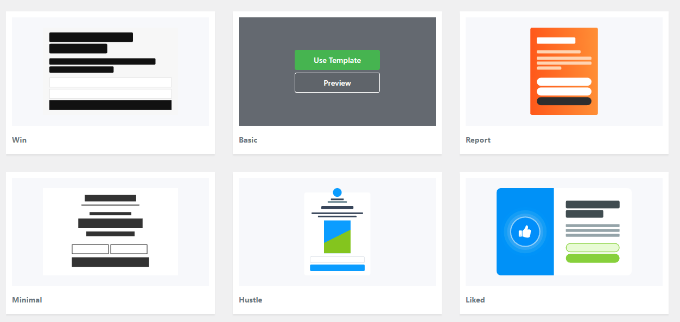
El Tipo de Campaña debería estar configurado como Popup. Si no es así, simplemente haz clic en Popup para seleccionarlo. Luego, deberás elegir una plantilla de campaña.

Podrás modificar la plantilla más tarde. Usaremos la plantilla ‘Básica’ para este tutorial.
Simplemente pasa el cursor sobre la plantilla y haz clic en el botón ‘Usar Plantilla’.
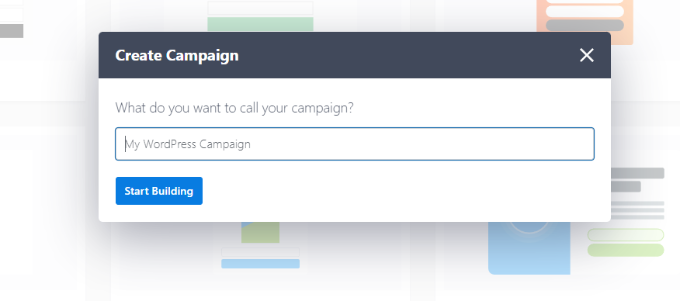
Ahora, se te pedirá que ingreses un nombre para tu campaña. Esto es solo para ti. No te preocupes, los usuarios no lo verán.
Simplemente ingresa un nombre y haz clic en ‘Empezar a Construir’ para crear tu popup.
OptinMonster cargará automáticamente la plantilla en el constructor de campañas de arrastrar y soltar.
Puedes editar el texto predeterminado y agregar o eliminar elementos de tu plantilla. Simplemente arrastra bloques del menú de tu izquierda y suéltalos en la plantilla.

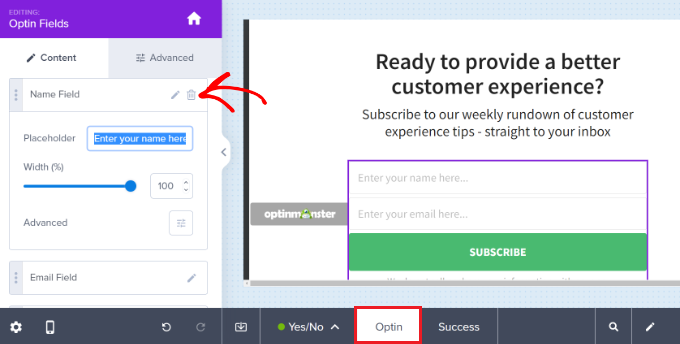
También puedes eliminar cualquier elemento del formulario haciendo clic en él y usando las opciones del menú de la izquierda. Por ejemplo, eliminaremos el campo ‘Nombre’ del formulario.
Primero, deberás hacer clic en la pestaña ‘Optin’ en la parte inferior de la pantalla. Después de eso, haz clic en el campo para seleccionarlo, y verás las opciones disponibles en la columna izquierda, incluida la opción para eliminarlo.
Una vez que hayas diseñado el popup, el siguiente paso es diseñar la vista de Éxito, que es lo que la gente ve después de completar el formulario.
Simplemente cambia a la vista ‘Éxito’ en la parte superior de la pantalla.
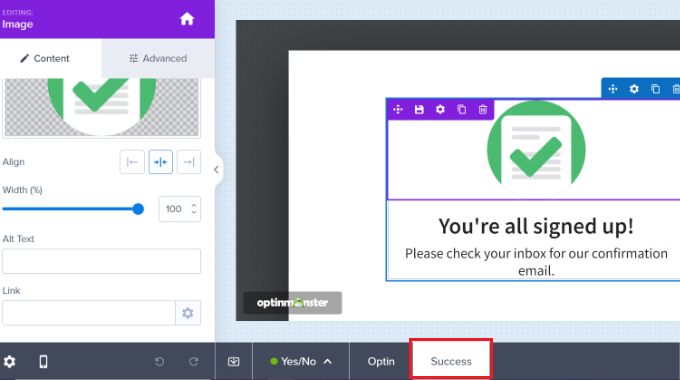
Puedes editar la vista de éxito tal como editaste la vista de optin. Por ejemplo, podrías querer cambiar el texto o incluir un enlace para descargar un lead magnet.
Conectar tu popup a tu lista de correo electrónico
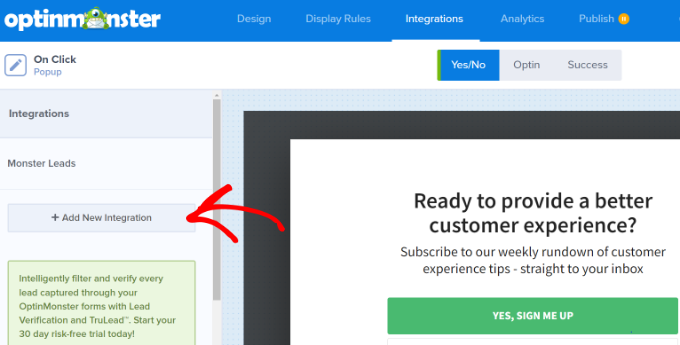
Una vez que estés satisfecho con tu popup, haz clic en la pestaña Integraciones en la parte superior de la pantalla. Necesitarás vincular OptinMonster a tu servicio de marketing por correo electrónico para poder agregar personas a tu lista de correo.
¿Necesitas un servicio de marketing por correo electrónico o quieres cambiar el que estás usando? Recomendamos Constant Contact. Simplemente haz clic en este enlace para obtener un descuento del 20% exclusivo para lectores de WPBeginner.
Desde aquí, haz clic en el botón ‘+ Agregar Nueva Integración’ en el lado izquierdo de la pantalla.
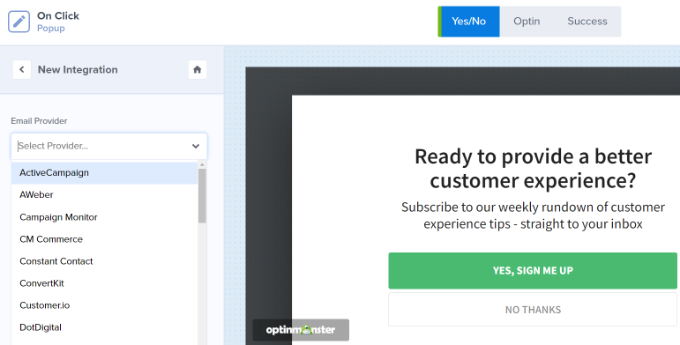
A continuación, puedes seleccionar tu proveedor de correo electrónico en la lista desplegable.
Desde aquí, simplemente sigue las instrucciones para conectarlo a OptinMonster.
Configurar tu popup para que aparezca al hacer clic
Ahora, necesitas configurar tu popup para que aparezca cuando el usuario haga clic en un enlace.
Haz clic en la pestaña Reglas de Visualización en la parte superior de la pantalla.

La regla de visualización predeterminada de OptinMonster es ‘tiempo en la página’. Esto significa que el popup predeterminado aparecerá después de que el usuario haya estado viendo esa página durante un cierto período de tiempo.
Sin embargo, puedes hacer clic en el menú desplegable y seleccionar la opción ‘MonsterLink™ (Al hacer clic)’ en su lugar.
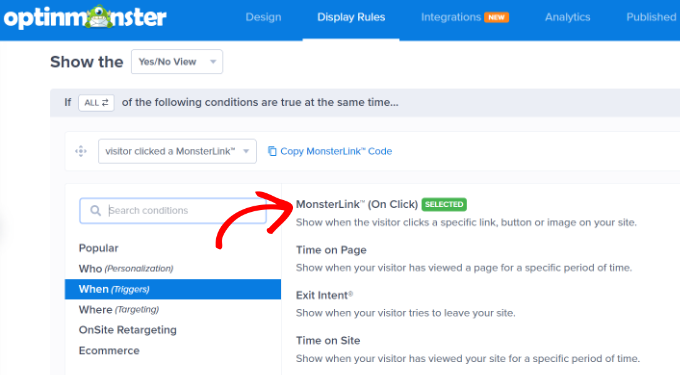
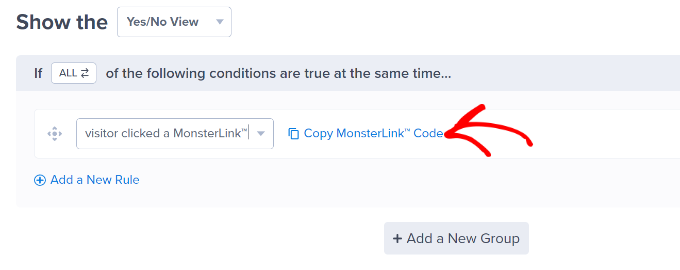
Después de eso, deberías ver tu MonsterLink™ en las reglas de visualización.
Puedes hacer clic en el enlace para copiar tu código MonsterLink™. Lo necesitarás en un momento.
Hacer que tu popup al hacer clic esté activo
A continuación, puedes ir a la pestaña 'Publicado' en la parte superior de la página y cambiar el estado de tu campaña de 'Borrador' a 'Publicar'.
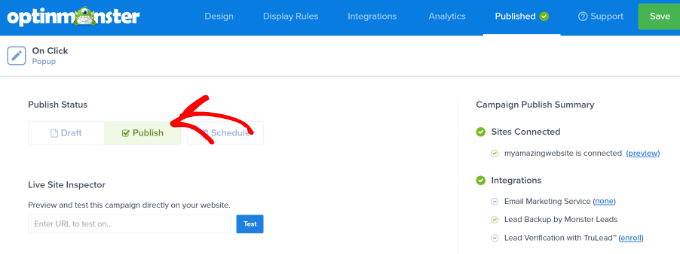
Una vez que hayas hecho eso, haz clic en el botón 'Guardar' en la parte superior de la pantalla y cierra el constructor de campañas.
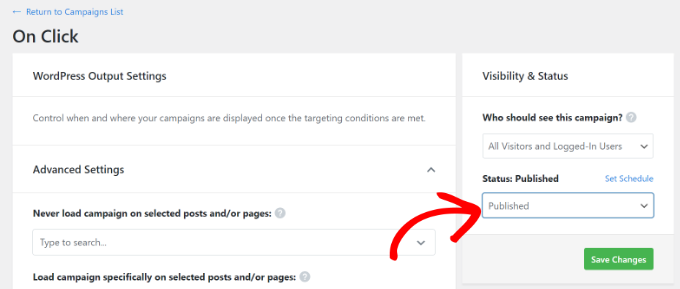
A continuación, verás la configuración de 'Salida de WordPress' para tu campaña. Puedes hacer clic en el menú desplegable 'Estado' y cambiarlo de 'Pendiente' a 'Publicado'. Cuando eso esté hecho, haz clic en el botón 'Guardar Cambios'.
Añadir tu MonsterLink a tu sitio web de WordPress
Ahora, necesitas añadir el MonsterLink™ especial a tu sitio. Si no lo copiaste antes, puedes obtenerlo volviendo a la configuración de 'Reglas de Visualización' de tu campaña.
Primero, necesitarás crear una nueva publicación o página o editar la que donde quieres añadir tu enlace.
El MonsterLink™ es código HTML, así que necesitas pegarlo en un bloque HTML personalizado.
Cuando estés en el editor de contenido de WordPress, haz clic en el botón (+) para añadir un bloque HTML personalizado.
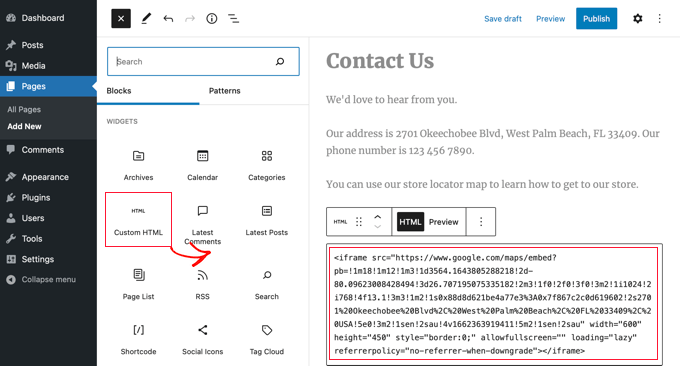
Ahora, copia tu MonsterLink™ en ese bloque. Debería verse algo así:
<a href="https://app.monstercampaigns.com/c/mcqdabfqzia6zdiosiz0/" target="_blank" rel="noopener noreferrer">Subscribe Now!</a>
Puedes cambiar las palabras '¡Suscríbete Ahora!' por el texto que quieras usar para tu enlace.

Una vez que hayas colocado el enlace, puedes previsualizar tu página o publicación para asegurarte de que funciona.
Aquí está nuestro enlace en acción. Nota que hemos aplicado algo de estilo al texto para crear una caja con texto más grande para ayudar a promocionar el lead magnet:
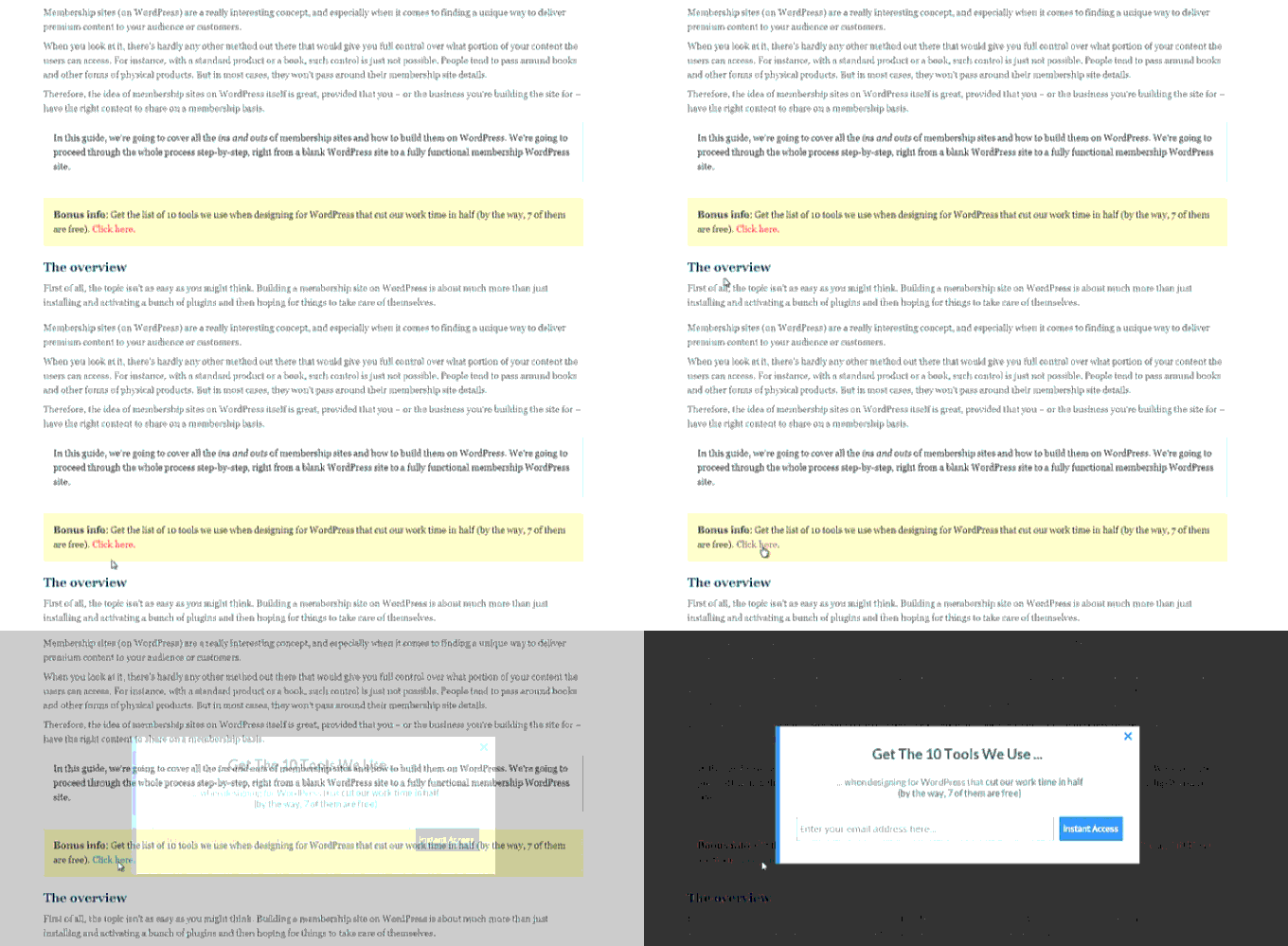
Consejo: No te limitas solo a enlaces de texto con MonsterLinks™. También puedes usar MonsterLink con botones de llamada a la acción, imágenes, banners o menús de navegación en tu sitio web.
Tutorial en video
Esperamos que este tutorial te haya ayudado a aprender cómo activar un formulario emergente de WordPress al hacer clic. También te puede interesar nuestro tutorial sobre cómo crear un popup de WooCommerce para aumentar las ventas y los mejores plugins de banners para WordPress.
Si te gustó este artículo, suscríbete a nuestro canal de YouTube para obtener tutoriales en video de WordPress. También puedes encontrarnos en Twitter y Facebook.


Dennis Muthomi
¡Me encanta este artículo sobre pop-ups al hacer clic!
La sección MonsterLinks fue súper útil. Acabo de implementar esto en mi propio sitio de WordPress y ha estado haciendo crecer mi lista como loco.
Otro consejo que agregaría es experimentar con diferentes palabras o frases desencadenantes para tu MonsterLink.
Descubrí que usar un lenguaje orientado a la acción como “Obtén tu guía gratis” en lugar de solo “Suscribirse” aumentó mi tasa de conversión enormemente.
¡Gracias por la guía detallada!
Judith
¡Gracias por el artículo! ¿También es posible activar un popup desde una URL externa específica? Es decir, ¿agregar algo a la URL que haga que las personas lleguen a mi sitio web con un popup específico ya abierto? ¿Cómo se puede hacer esto?
Soporte de WPBeginner
Quizás quieras volver a mirar el artículo, ya que cubre lo que parece que estás buscando.
Administrador