


La velocidad es esencial para mantener a los visitantes en tu sitio de WordPress. En nuestra experiencia, los archivos multimedia grandes a menudo son el asesino silencioso del rendimiento del sitio web, consumiendo ancho de banda y ralentizando los tiempos de carga.
Hemos administrado sitios de alto tráfico durante más de una década y descubrimos que descargar medios es una solución muy efectiva. Al mover archivos pesados a almacenamiento especializado, puedes aumentar instantáneamente la velocidad y reducir la carga del servidor.
En WPBeginner, usamos una Red de Entrega de Contenido (CDN) para manejar la entrega de nuestros medios. Esto asegura que nuestras páginas carguen rápido para lectores de todo el mundo.
En esta guía, compartiremos los métodos probados que usamos para descargar medios de WordPress y mejorar la velocidad de tu sitio web.
Cómo la descarga de medios de WordPress mejora la velocidad del sitio web
Piense en la descarga de medios de WordPress como mover cajas pesadas fuera de su casa para hacer espacio. En lugar de amontonar todas sus imágenes, videos, PDFs y otros archivos grandes en su servidor de alojamiento, los almacena en servidores externos diseñados específicamente para la entrega de medios.
Esto es lo que sucede cuando alguien visita su sitio: su servidor web ya no tiene problemas para entregar esos archivos multimedia grandes. En cambio, puede concentrarse en cargar el contenido y la funcionalidad principal de su sitio web. Las páginas cargan significativamente más rápido y sus visitantes obtienen una experiencia más fluida.
En nuestra experiencia administrando sitios de WordPress, hemos visto consistentemente que la descarga de medios ofrece mejoras notables en la velocidad. Su servidor de alojamiento respira más tranquilo, su uso de ancho de banda disminuye y su sitio puede manejar más visitantes sin ralentizarse.
Hay varias formas efectivas de descargar sus medios:
- Servicios de almacenamiento en la nube como Amazon S3 o Google Cloud Storage almacenan sus archivos en potentes servidores externos
- Redes de entrega de contenido (CDN) distribuyen copias de sus medios a través de redes de servidores globales para una entrega ultrarrápida
- Plataformas de video como YouTube o Vimeo se encargan de tu contenido de video mientras tú simplemente lo incrustas en tu sitio
En WPBeginner, usamos Cloudflare CDN. Nuestros archivos multimedia se almacenan automáticamente en múltiples servidores alrededor del mundo, reduciendo drásticamente los tiempos de carga y mejorando el rendimiento de WordPress para los visitantes sin importar su ubicación.
Ten en cuenta que la descarga de medios funciona mejor como parte de una estrategia integral de optimización de velocidad. Recomendamos combinarla con hosting rápido, mantenimiento regular de WordPress y otras técnicas de rendimiento para un impacto máximo.
¿Listo para empezar? Exploremos los métodos más efectivos para descargar sus medios de WordPress y aumentar la velocidad de su sitio:
- Descarga de medios de WordPress usando Envira CDN (lo más fácil y recomendado)
- Descarga de medios de WordPress usando WP Offload Media (Gratis)
- Descarga de medios de WordPress usando WP Media Folder (Premium)
- Descarga de videos de WordPress usando un servicio de streaming
- Descarga de medios de WordPress usando Cloudflare CDN
- Extra: Optimiza tus imágenes antes de descargarlas para un mejor rendimiento
- Preguntas frecuentes sobre la descarga de medios de WordPress
- Recursos adicionales
Descarga de medios de WordPress usando Envira CDN (lo más fácil y recomendado)
Para la forma más sencilla para principiantes de descargar tus medios, nuestra principal recomendación es Envira CDN.
Si bien muchos métodos requieren pasos técnicos complicados como la configuración de almacenamiento en la nube o la configuración de DNS, Envira CDN hace que todo el proceso sea increíblemente simple.
Descarga tus imágenes a una red global con un solo clic, directamente desde tu panel de WordPress, sin necesidad de habilidades técnicas.
Este potente plugin CDN fue creado por el equipo detrás del popular plugin Envira Gallery. Sin embargo, está diseñado para funcionar en cualquier sitio de WordPress, optimizando todas las imágenes en tu Biblioteca de Medios, no solo las usadas en las galerías de Envira.
Instalación del plugin Envira CDN
Primero, necesitarás visitar el sitio web de Envira Gallery, hacer clic en ‘Envira CDN’ en el menú superior y presionar el botón ‘Obtener Envira CDN Ahora’.
A partir de ahí, elige un plan que se ajuste a tus necesidades y completa la compra.
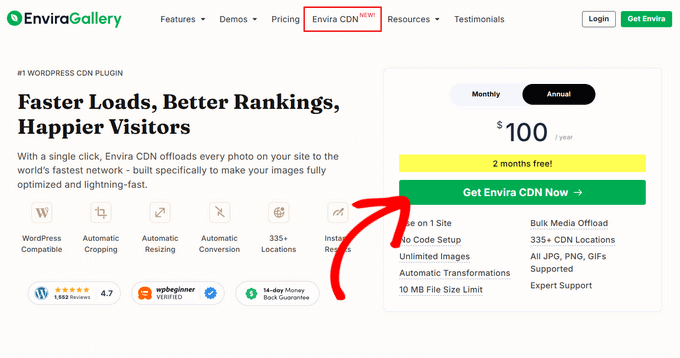
Después de completar tu compra, podrás descargar el archivo del plugin y obtener la clave de licencia desde tu área de cuenta.
A continuación, necesitas instalar y activar el plugin Envira CDN en tu sitio de WordPress. Si necesitas ayuda, consulta nuestra guía sobre cómo instalar un plugin de WordPress.
Habilitar la CDN y descargar imágenes
Tras la activación, navega a la página Envira CDN en tu panel de WordPress. Una vez allí, haz clic en la pestaña ‘Licencia’.
Luego, agrega tu clave de licencia en el cuadro y presiona el botón ‘Verificar Clave’.
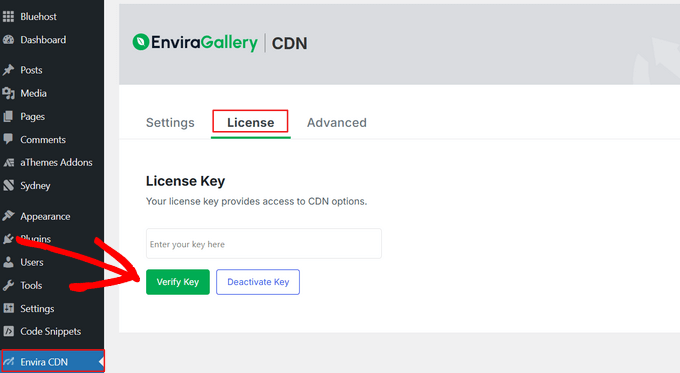
Después de que tu clave de licencia haya sido verificada, puedes configurar Envira CDN para descargar tus imágenes y mejorar la velocidad de tu sitio.
Para hacerlo, haz clic en la pestaña ‘Configuración’ y simplemente activa el interruptor ‘Habilitar CDN’ a la posición ENCENDIDO.
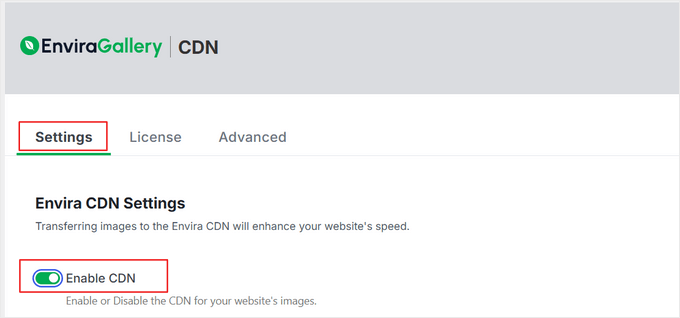
A continuación, aparecerá un botón ‘Descargar Imágenes en Masa’.
Deberás hacer clic en este botón para transferir todas las imágenes existentes en la Biblioteca de Medios de WordPress a la CDN.
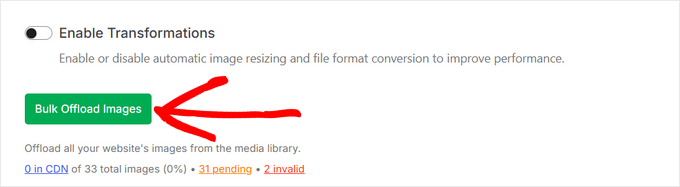
Ten en cuenta que este proceso puede tardar unos momentos en completarse, especialmente si tienes una biblioteca de medios grande.
¡Eso es todo! Envira CDN ahora está completamente activa. Todas tus imágenes existentes se han descargado y cualquier medio nuevo que subas se servirá automáticamente desde la rápida red global de Envira con más de 335 ubicaciones.
Descarga de medios de WordPress usando WP Offload Media (Gratis)
WP Offload Media es un popular y gratuito plugin de almacenamiento en la nube para WordPress que copia automáticamente tus imágenes, videos, documentos y otros medios a tu proveedor de almacenamiento en la nube de elección.
La versión gratuita del plugin funciona con Amazon S3. Si deseas usar otros proveedores como Google Cloud Storage o DigitalOcean Spaces, necesitarás la versión premium. Deberás crear y configurar cuidadosamente tu cuenta de almacenamiento en la nube e instalar, activar y configurar el plugin.
Nota: La versión gratuita del plugin solo descargará los archivos multimedia *nuevos* que subas. Si deseas descargar tu biblioteca multimedia existente, deberás actualizar a la versión Pro.
Configuración de tu cuenta de almacenamiento en la nube
Si aún no tienes un servicio de almacenamiento en la nube existente, tu primer trabajo es elegir uno y registrarte para obtener una cuenta.
El sitio web de WP Offload Media ofrece documentación útil sobre cómo empezar a usar las diferentes opciones de almacenamiento en la nube. En este tutorial, te mostraremos cómo descargar tus archivos multimedia de WordPress a Amazon S3.
Puedes registrarte para obtener una cuenta gratuita en el sitio web de Amazon Web Services. Si bien la cuenta es gratuita, necesitarás ingresar los detalles de tu tarjeta de crédito al configurarla.
Alternativamente, si ya tienes una cuenta, simplemente haz clic en el botón 'Iniciar sesión en una cuenta AWS existente' e ingresa tu información de inicio de sesión.
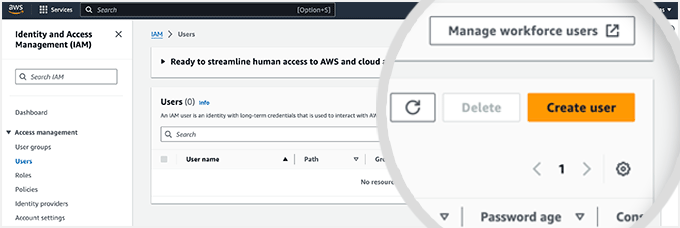
A continuación, necesitarás configurar un Usuario para obtener claves de acceso. Debes abrir la página de Usuarios de Amazon Web Services y luego hacer clic en el botón ‘Crear usuario’.
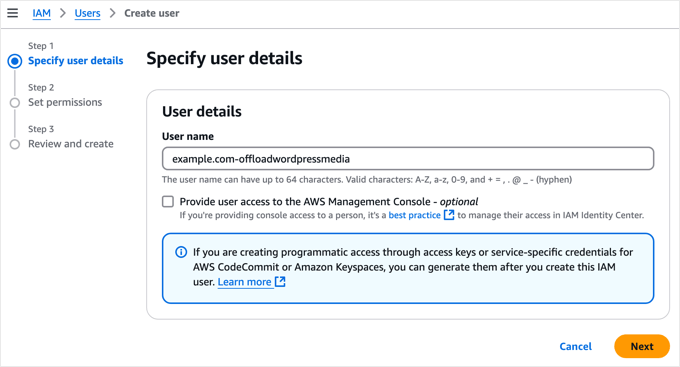
En la siguiente pantalla, puedes especificar los detalles del usuario. Agrega un nombre en el campo Usuario. Recomendamos usar el formato tudominio-offloadwordpressmedia.
El beneficio es que si creas usuarios adicionales para otros sitios web en el futuro, este nombre de usuario te ayudará a ver para qué sitio web es la cuenta, así como su propósito.
Asegúrate de **no** marcar la casilla ‘Proporcionar acceso de usuario a la Consola de administración de AWS’ y luego haz clic en el botón ‘Siguiente’ para continuar.
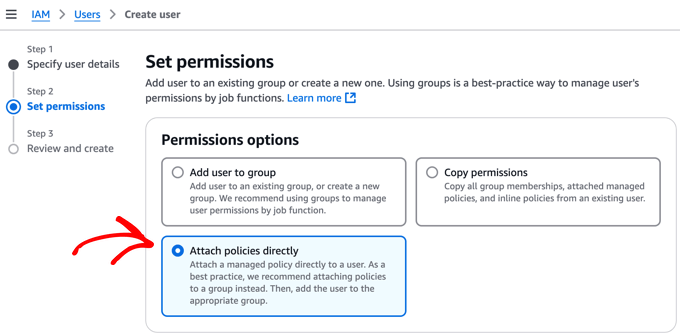
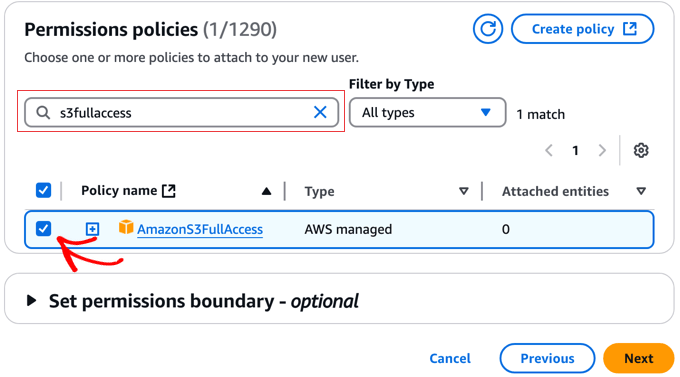
A continuación, necesitas otorgar a este nuevo usuario permiso para acceder al almacenamiento de Amazon S3 y descargar tus archivos multimedia de WordPress.
En la parte superior de la página, selecciona la opción ‘Adjuntar políticas directamente’. Esto mostrará una lista de políticas de permisos que puedes seleccionar individualmente.
Ahora, puedes filtrar la lista de políticas escribiendo 's3fullaccess' en el cuadro de búsqueda.
Esto te permitirá verificar fácilmente el nombre de la política 'AmazonS3FullAccess'. Una vez que lo hayas hecho, simplemente haz clic en el botón 'Siguiente' para continuar.
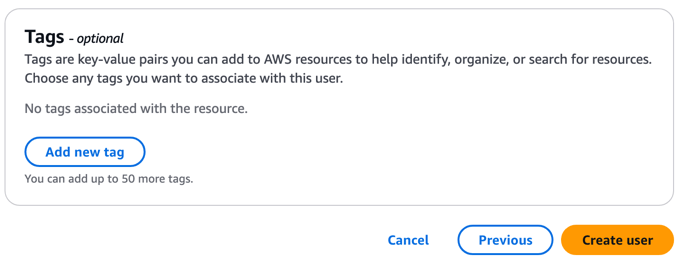
La siguiente página te permitirá agregar etiquetas opcionales. Esto no es necesario para la mayoría de los sitios web. Sin embargo, si ya has configurado muchos usuarios de AWS, es posible que ya hayas creado un sistema de etiquetas para administrarlos.
Ahora, simplemente puedes hacer clic en el botón 'Crear usuario' para finalizar la creación del nuevo usuario.
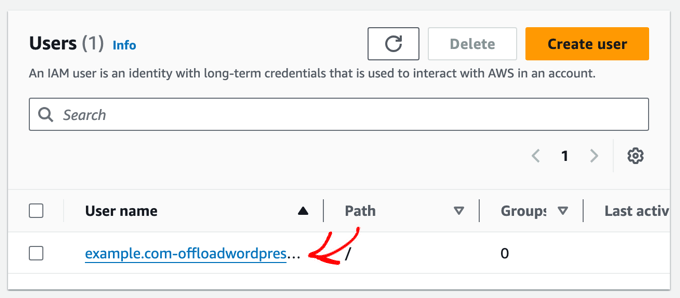
A continuación, necesitas crear claves de acceso para el nuevo usuario.
Para empezar, simplemente haz clic en el nombre del nuevo usuario.
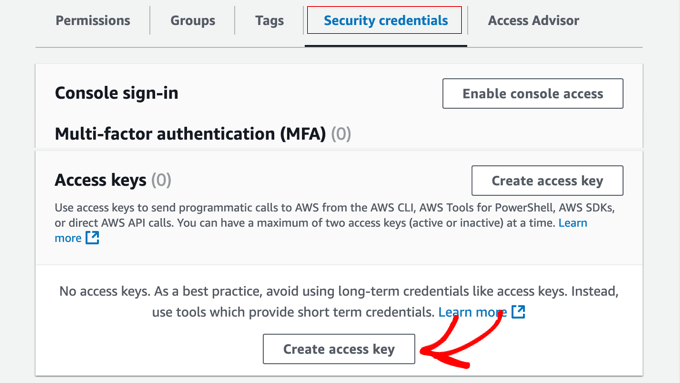
Ahora, necesitas hacer clic en la pestaña 'Credenciales de seguridad' y desplazarte hacia abajo hasta la sección 'Claves de acceso' de la página.
Una vez allí, necesitas hacer clic en el botón 'Crear clave de acceso'.
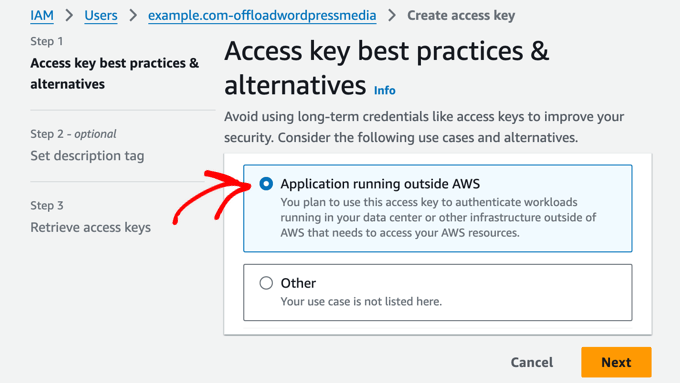
Esto abrirá la página 'Mejores prácticas y alternativas de claves de acceso'.
Simplemente haz clic en la opción 'Aplicación ejecutándose fuera de AWS' y luego haz clic en el botón 'Siguiente'.
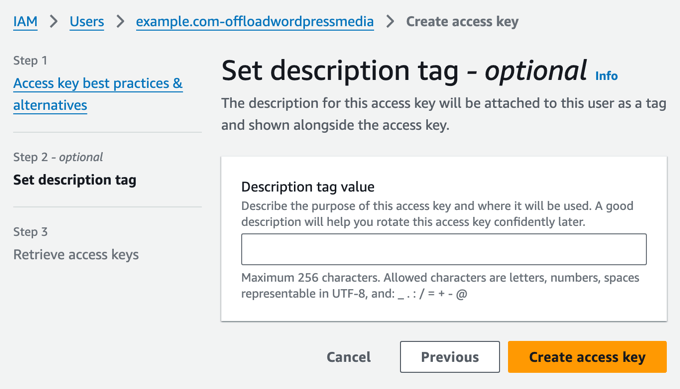
La siguiente página te permite establecer una etiqueta de descripción opcional. Para este tutorial, dejaremos este campo en blanco.
Cuando hayas terminado, haz clic en el botón 'Crear clave de acceso'.
Verás las credenciales de seguridad para el usuario. Estas consisten en un ID de clave de acceso y una clave de acceso secreta.
Amazon no las mostrará de nuevo, así que deberías descargar inmediatamente el archivo .csv y guardarlo en un lugar seguro.
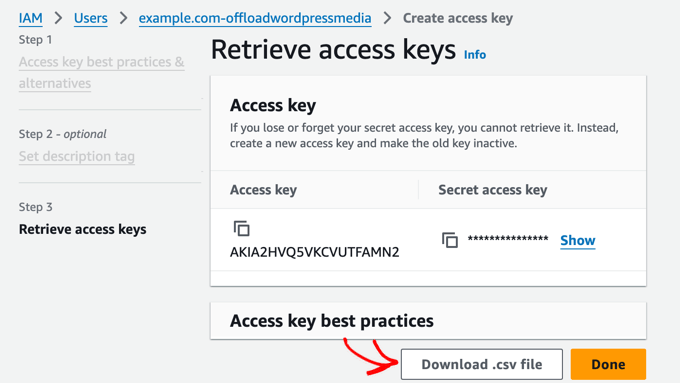
Nota: Es importante guardar tus claves de acceso con cuidado. Si las pierdes, tendrás que repetir los pasos anteriores para crear una nueva.
Ahora, necesitarás agregar tus claves de acceso de AWS a tu sitio de WordPress para que el plugin WP Offload Media pueda usarlas para descargar tus archivos multimedia a Amazon S3 storage.
La forma más segura de hacerlo es agregarlas a tu archivo wp-config.php de WordPress. Para aprender cómo modificar este archivo de forma segura, consulta nuestra guía sobre cómo editar wp-config.php en WordPress.
Ahora, necesitas copiar el siguiente fragmento de código:
define( 'AS3CF_SETTINGS', serialize( array(
	    'provider' => 'aws',
	    'access-key-id' => '********************',
	    'secret-access-key' => '**************************************',
	) ) );
Esto debe pegarse en tu archivo wp-config.php.
Asegúrate de copiar el fragmento de código entre las dos líneas siguientes, o WP Offload Media no podrá leerlo.
/* Add any custom values between this line and the "stop editing" line. */


/* That's all, stop editing! Happy publishing. */
Finalmente, necesitas reemplazar los asteriscos con el ID de clave de acceso y la clave de acceso secreta que se encuentran en el archivo .csv que descargaste anteriormente.
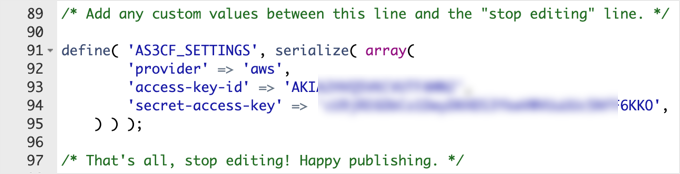
No olvides guardar el archivo wp-config.php para almacenar tu configuración.
Instalación del Plugin WP Offload Media
El siguiente paso es instalar y activar el plugin gratuito WP Offload Media Lite. Si necesitas ayuda, por favor consulta nuestra guía para principiantes sobre cómo instalar un plugin de WordPress.
Tras la activación, debes navegar a la página Ajustes » WP Offline Media en tu panel de WordPress para configurar el plugin.
Asegúrate de seleccionar la opción 'Crear nuevo bucket' y dale un nombre al bucket, como media.example.com. También puedes seleccionar la región del mundo más cercana a la mayoría de tus visitantes de WordPress.
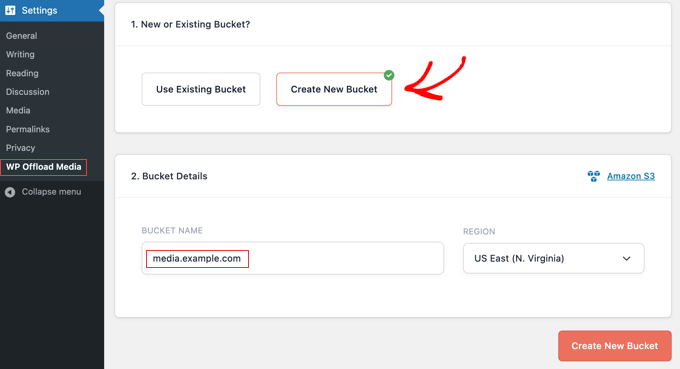
Una vez que hayas hecho eso, haz clic en el botón 'Crear nuevo bucket' en la parte inferior de la pantalla.
¡Felicitaciones! WP Offload Media ahora está configurado para descargar los medios recién subidos al bucket de almacenamiento en la nube de Amazon S3 utilizando la configuración recomendada.
Si desea que sus archivos multimedia existentes también se descarguen, encontrará una opción para hacerlo en la versión de pago del plugin.
Descarga de medios de WordPress usando WP Media Folder (Premium)
WP Media Folder es un plugin premium que te ayuda a administrar y organizar la biblioteca de medios de WordPress y a sincronizar con servicios externos de almacenamiento en la nube.
Se integra con servicios de almacenamiento en la nube como Google Drive y OneDrive usando el complemento Cloud de WP Media Folder. Esto te dará una opción en tu Biblioteca de Medios de WordPress para subir ciertos archivos al servicio de almacenamiento en la nube en lugar de a tu servidor web.
WP Media Folders es una buena opción si necesitas organizar tus archivos multimedia en carpetas o crear galerías de imágenes personalizadas. También es más fácil de configurar que algunos de los otros métodos.
Probamos exhaustivamente este plugin y descubrimos que es una excelente solución para blogs de WordPress con muchos archivos multimedia, como portafolios de fotografía y tiendas de arte digital. Puede obtener más información en nuestra reseña detallada de WP Media Folder.
En este tutorial, veremos cómo descargar contenido multimedia de WordPress a Google Drive usando el complemento WP Media Folder.
Instalación del complemento WP Media Folder
Primero, necesita comprar el plugin WP Media Folder. Como parte de este proceso, deberá crear una cuenta de JoomUnited. Anote el nombre de usuario y la contraseña que creó porque los necesitará más adelante en este tutorial.
Ahora, debe instalar y activar el plugin WP Media Folder. Para obtener más detalles, consulte nuestra guía paso a paso sobre cómo instalar un plugin de WordPress.
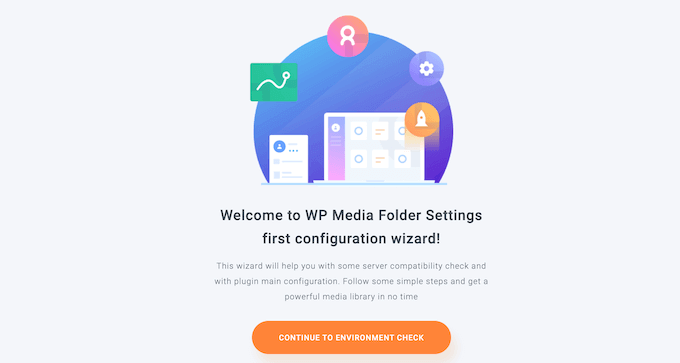
Al activarlo, el asistente de configuración comenzará automáticamente. Para empezar, haz clic en el botón ‘Continuar a la verificación del entorno’.
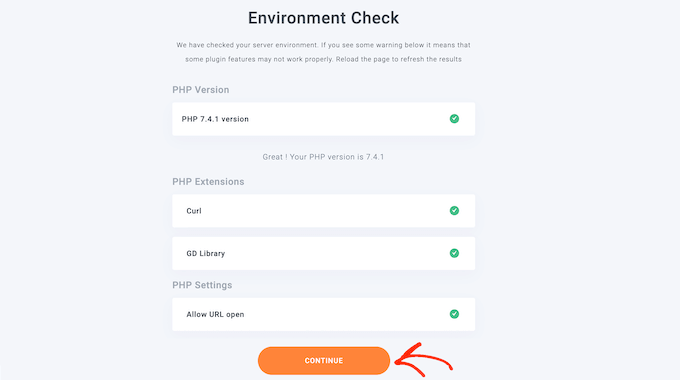
WP Media Folder pasará unos minutos revisando tu entorno de WordPress, incluyendo tu versión de PHP, extensiones y configuraciones, para asegurarse de que el plugin funcione correctamente.
Si cada elemento tiene una marca de verificación verde, puede hacer clic en el botón ‘Continuar’ para pasar el asistente al siguiente paso. De lo contrario, debe contactar a su proveedor de hosting y pedirles que solucionen cualquier problema.
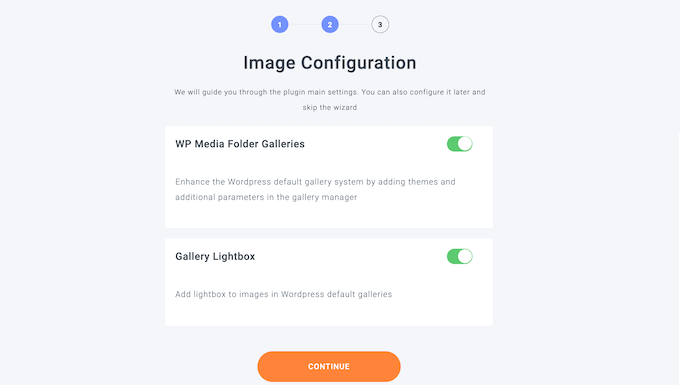
En la siguiente página, puedes elegir si deseas usar las funciones de galería y lightbox de WP Media Folder. Estas funciones te permiten crear, editar y eliminar carpetas desde dentro de la Biblioteca de Medios de WordPress.
Esto es útil para la mayoría de los sitios web, por lo que recomendamos dejar estas opciones habilitadas y luego hacer clic en el botón ‘Continuar’.
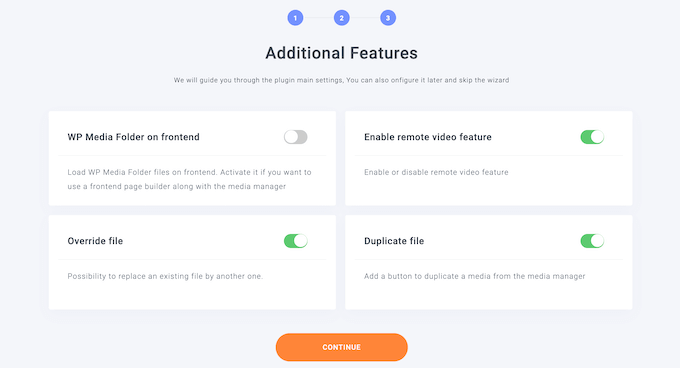
El siguiente paso enumera algunas funciones adicionales de WP Media Folder.
La configuración predeterminada funciona bien para la mayoría de los sitios web de WordPress. Activa cualquier función adicional que desees usar y luego haz clic en el botón ‘Continuar’.
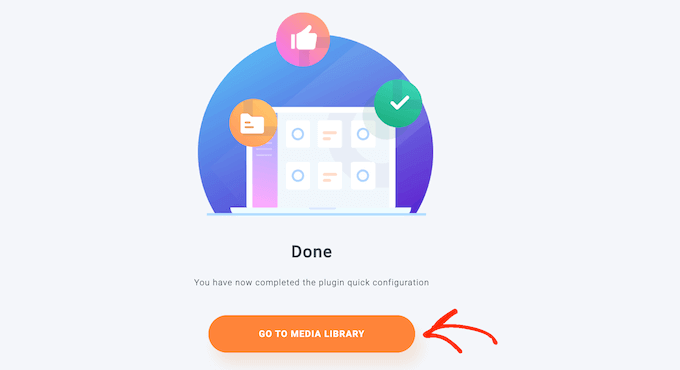
Después de esperar unos momentos, verás un mensaje de éxito.
Puedes finalizar el asistente de configuración haciendo clic en el botón ‘Ir a la Biblioteca de Medios’.
Instalación del Addon Cloud de WP Media Folder
Ahora, para descargar sus archivos multimedia a Google Drive, necesita instalar y activar el complemento Cloud de WP Media Folder. Puede hacerlo de la misma manera que instala un plugin de WordPress.
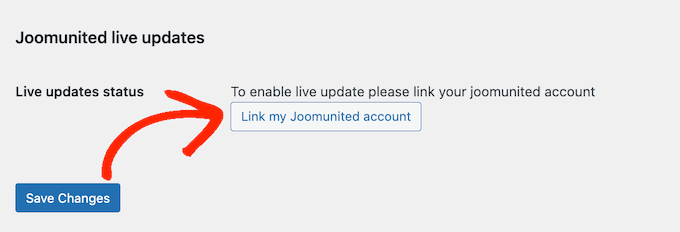
A continuación, dirígete a Configuración » General para conectar Google Drive a tu biblioteca de medios de WordPress. Simplemente desplázate hasta la sección ‘Actualizaciones en vivo de Joomunited’ y haz clic en ‘Vincular mi cuenta de Joomunited’.
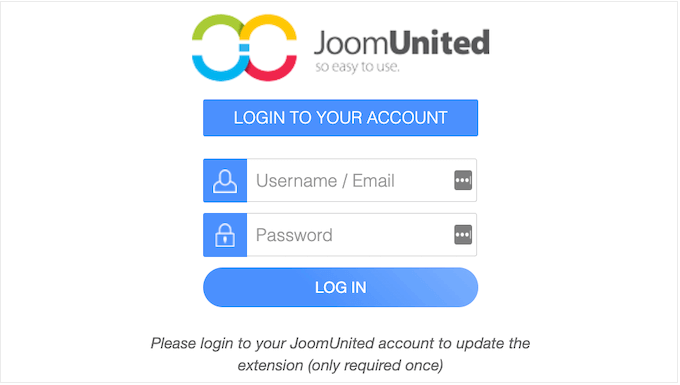
En la ventana emergente que aparece, escribe tu nombre de usuario y contraseña de JoomUnited y luego haz clic en ‘Iniciar sesión’.
Recuerda que esta es la dirección de correo electrónico y la contraseña que utilizaste al comprar el plugin WP Media Folder anteriormente.
Ahora, estás listo para conectar Google Drive a tu sitio web para poder descargar tus archivos multimedia de WordPress.
Simplemente ve a Configuración » WP Media Folder para empezar.
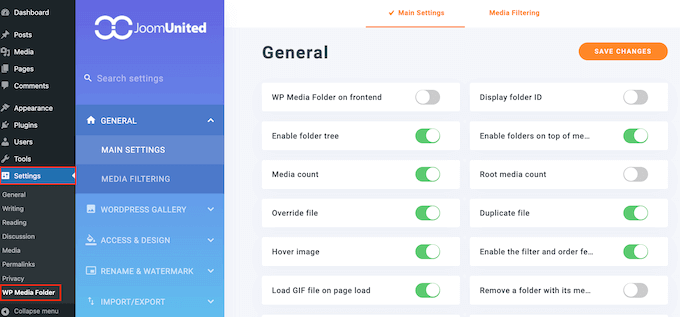
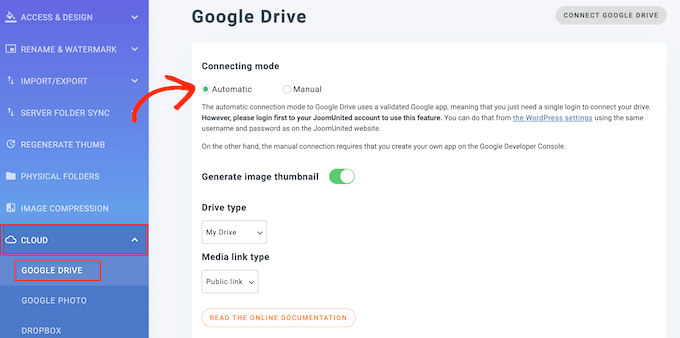
Usando el menú en el panel izquierdo, navega a Nube » Google Drive.
Necesitas seleccionar la opción ‘Automático’ para conectarte a Google Drive y luego hacer clic en el botón ‘Conectar Google Drive’ en la parte superior derecha de la pantalla. Se te pedirá que inicies sesión en la cuenta de Google que deseas utilizar.
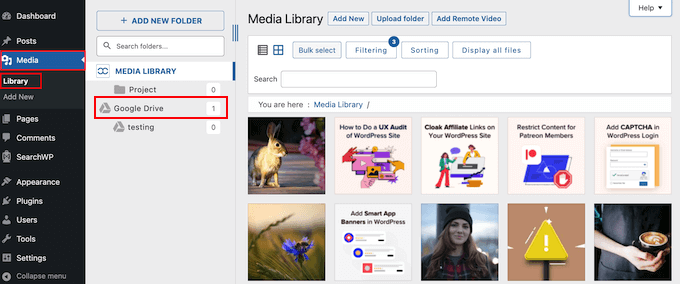
Felicidades, Google Drive ahora está conectado a tu sitio web de WordPress. Si bien los archivos de tu biblioteca de medios de WordPress permanecen en tu servidor web, puedes acceder fácilmente a Google Drive desde allí como una segunda ubicación para almacenar archivos multimedia.
Cuando agregues archivos multimedia de Google Drive a tus publicaciones y páginas, se servirán desde Google Drive. Esta es una excelente manera de ahorrar espacio de almacenamiento en tu plan de alojamiento web y mantener tu sitio organizado.
Puede aprender cómo hacer esto, así como cómo usar WP Media Folder para organizar sus imágenes de Google Drive, en nuestra guía sobre cómo conectar Google Drive a su biblioteca de medios de WordPress.
Descarga de videos de WordPress usando un servicio de streaming
En nuestra experiencia, los videos ocupan mucho espacio de almacenamiento y ancho de banda. Esto hace que almacenar videos en WordPress o en almacenamiento en la nube sea costoso y lento.
Es por eso que siempre recomendamos que no subas videos a tu Biblioteca de Medios de WordPress, sino que uses un servicio de transmisión de video optimizado para que las personas vean contenido de video en línea.
Cuando sube un video a servicios de streaming como YouTube o Vimeo, procesan cada video para una mejor experiencia web. Luego, los espectadores pueden elegir ver su video en HD o en resoluciones más bajas para usar menos datos.
Estos servicios de video incluso detectan automáticamente el dispositivo y la conexión a Internet de un usuario y reproducen el video con la mejor calidad para cada usuario.
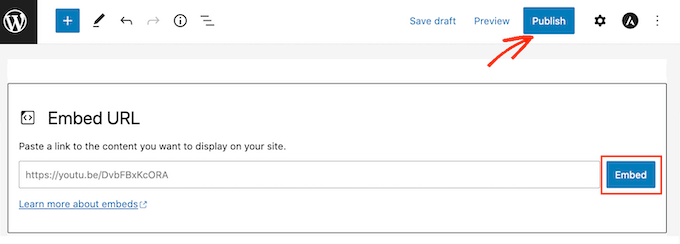
Una vez que el video se ha subido al servicio de streaming, puede incrustarlo fácilmente en WordPress para que sus visitantes puedan verlo en su sitio web.
Además, otros usuarios que ni siquiera conocen su sitio web pueden descubrir su video en el servicio de streaming. Esto puede generar más tráfico a su sitio web.
Por ejemplo, nuestro propio canal de YouTube de WPBeginner tiene más de 1 millón de suscriptores y recibe decenas de miles de nuevas vistas cada semana.

Para obtener más información sobre este tema, consulte nuestra guía sobre por qué nunca debe subir un video a WordPress.
Descarga de medios de WordPress usando Cloudflare CDN
Otra forma de descargar sus archivos multimedia de WordPress es utilizando una Red de Entrega de Contenidos o CDN. Este es el método que usamos en WPBeginner.
Las CDN almacenan una copia temporal de los archivos multimedia de tu sitio web en una red de servidores globales. Si bien esto no elimina los archivos de tu servidor de alojamiento original (por lo que no ahorra espacio de almacenamiento), reduce drásticamente el ancho de banda que utiliza tu servidor y acelera los tiempos de carga para los visitantes.
Esta solución funciona bien para nosotros en WPBeginner porque tenemos lectores ubicados en todo el mundo. Usamos Cloudflare como nuestra CDN, pero hay muchos otros servicios CDN de WordPress de calidad para elegir.
Creación de una cuenta de Cloudflare
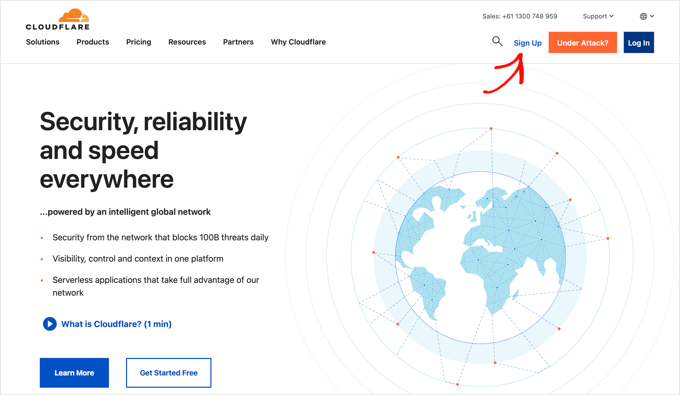
Para comenzar, necesita visitar el sitio web de Cloudflare y simplemente hacer clic en el botón ‘Registrarse’.
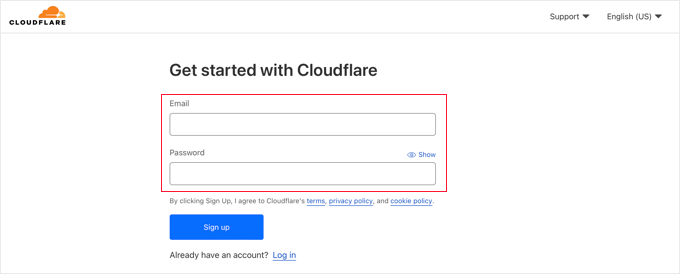
Esto abrirá una nueva página donde puede crear una cuenta de Cloudflare ingresando su dirección de correo electrónico y eligiendo una contraseña.
Una vez que ingrese esa información, haga clic en el botón ‘Registrarse’ para continuar.
Una vez que haya hecho esto, verá el mensaje ‘Gracias por elegir Cloudflare’ confirmando que su cuenta se ha configurado correctamente.
Ahora puede agregar su sitio web a Cloudflare haciendo clic en el botón etiquetado como ‘Agregar un sitio web o aplicación’.

En la siguiente página, puede escribir su sitio web en el campo ‘Ingresar su sitio’.
No necesita ingresar caracteres adicionales, solo el nombre de dominio de su sitio, como ejemplo.com.

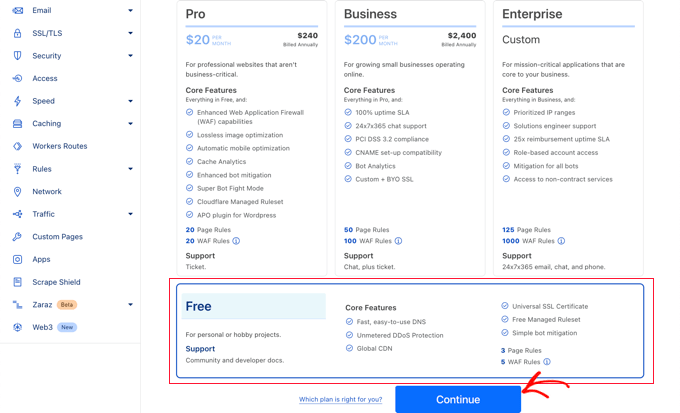
La siguiente pantalla enumera los diferentes planes que ofrece Cloudflare. Después de seleccionar un plan, haga clic en el botón ‘Continuar’.
Usaremos el plan gratuito para este tutorial.
Ahora, Cloudflare listará los registros DNS de tu sitio web. Necesitas elegir cuáles de estos se enviarán a través de Cloudflare para mejorar el rendimiento de tu sitio.
Asegúrate de activar tu dominio principal, como example.com, para que esté activo y muestre una nube naranja.
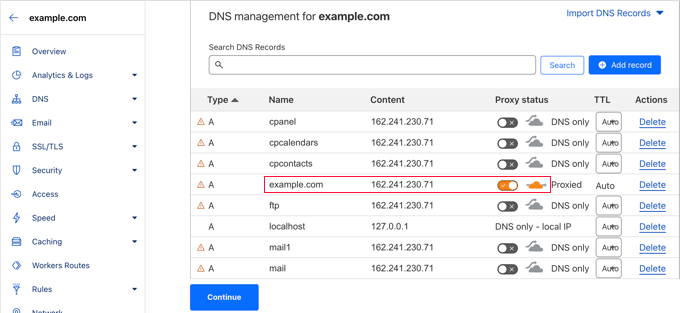
Una vez que hayas activado los registros DNS que deseas pasar a través de Cloudflare, asegúrate de hacer clic en el botón 'Continuar' en la parte inferior.
Actualizando los servidores de nombres de tu sitio web
Ahora, en el siguiente paso, Cloudflare te informará que necesitarás actualizar tus nameservers.
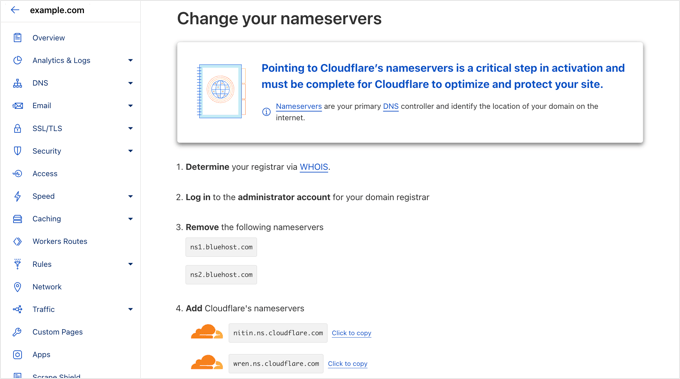
Puedes hacer esto visitando tu cuenta de registrador de dominios, como Network Solutions. O, si Bluehost u otro proveedor de hosting web te proporcionó un dominio gratuito, entonces deberás iniciar sesión en tu cuenta de hosting.
Vamos paso a paso a través de cómo hacer esto con Bluehost. Si estás utilizando un proveedor de hosting o registrador de dominios diferente, los pasos serán similares, y puedes contactarlos para obtener ayuda o consultar su documentación en línea.
Necesitas iniciar sesión en tu cuenta de Bluehost y luego ir a la sección 'Dominios' de su panel de control. A continuación, haz clic en el botón 'Configuración' junto al nombre de tu dominio.
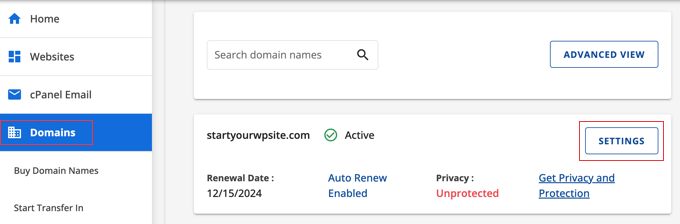
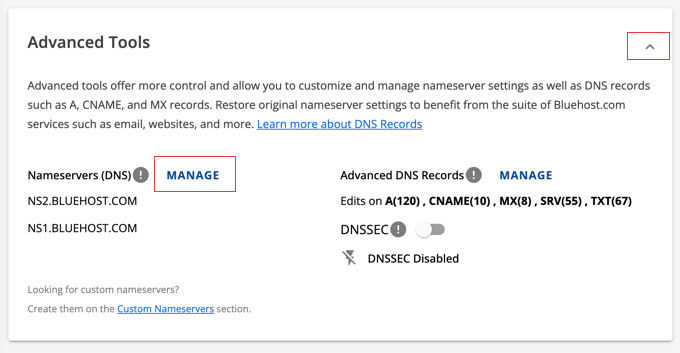
En la siguiente página, desplázate hacia abajo hasta ‘Herramientas avanzadas’ y expande la sección haciendo clic en la flecha a la derecha de la pantalla. Verás la configuración DNS de tu sitio web, incluidos los servidores de nombres.
Ahora deberías hacer clic en el botón ‘Administrar’ junto a ‘Servidores de nombres (DNS)’.
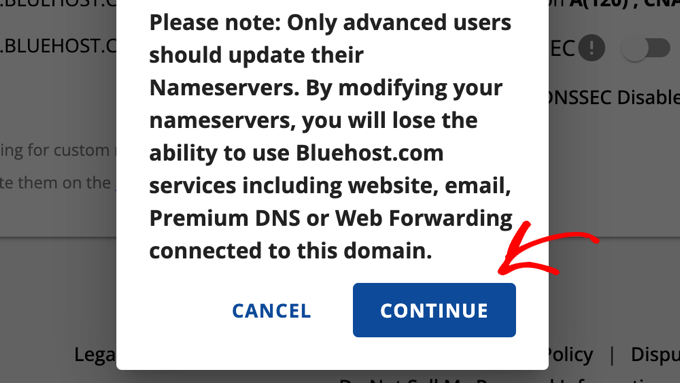
Aparecerá una advertencia indicando que solo los usuarios avanzados deben actualizar sus servidores de nombres.
Simplemente haz clic en el botón ‘Continuar’ para reconocer el mensaje y seguir adelante.
Ahora, puedes ingresar cuidadosamente la configuración para el Servidor de Nombres 1 y el Servidor de Nombres 2 que Cloudflare proporcionó anteriormente.
Una vez que hayas hecho eso, haz clic en el botón ‘Guardar’ para almacenar la nueva configuración.

Nota: Cambiar los servidores de nombres puede tardar un tiempo en propagarse por Internet. Durante este tiempo, tu sitio web puede volverse inaccesible para algunos usuarios.
Ahora que has actualizado tus servidores de nombres, puedes volver a la página de configuración de Cloudflare.
Una vez allí, puedes finalizar la configuración haciendo clic en el botón azul etiquetado como ‘Listo, verifica servidores de nombres’.
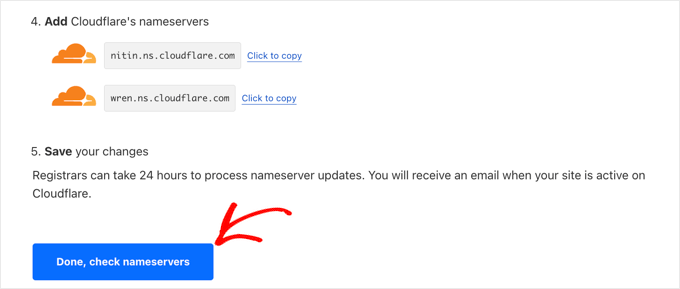
Deberás esperar unos minutos para que se verifiquen tus servidores de nombres y se active Cloudflare.
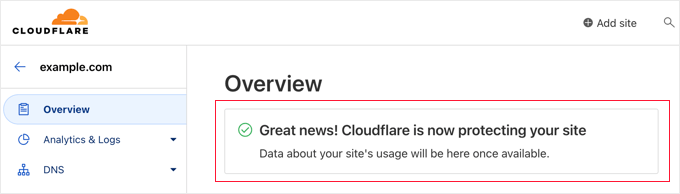
Después de que se active, verás el mensaje de éxito en tu panel de control de Cloudflare.
Configurar Cloudflare
Querrás configurar Cloudflare para mejorar el rendimiento de tu sitio web. Afortunadamente, la Guía de inicio rápido se abrirá automáticamente y te guiará a través de la configuración.
Para obtener más información, sigue nuestro tutorial sobre cómo configurar Cloudflare Free CDN en WordPress.
Extra: Optimiza tus imágenes antes de descargarlas para un mejor rendimiento
Antes de descargar tus archivos multimedia, querrás asegurarte de optimizarlos y comprimirlos para obtener mejoras adicionales en la velocidad.
Puedes usar plugins como EWWW Image Optimizer para optimizar automáticamente las imágenes de WordPress reduciendo su tamaño sin perder calidad. Esto minimizará la cantidad de datos que necesitan ser descargados.

Una imagen optimizada puede ser hasta un 80% más pequeña que la original sin ninguna pérdida de calidad. En el ejemplo anterior, la imagen es un 52% más pequeña.
Para obtener instrucciones detalladas, consulta nuestra guía sobre cómo optimizar imágenes para el rendimiento web sin perder calidad.
Preguntas frecuentes sobre la descarga de medios de WordPress
Aquí tienes algunas respuestas rápidas a las preguntas más comunes sobre la descarga de medios de WordPress.
¿Qué significa exactamente “descargar” medios de WordPress?
Descargar tu biblioteca de medios significa almacenar tus imágenes, videos y otros archivos multimedia en un servidor separado, como un servicio de almacenamiento en la nube, en lugar de en el servidor de alojamiento principal de tu sitio web.
¿Por qué debería descargar mis medios de WordPress?
La descarga reduce la carga en tu servidor web, lo que lleva a tiempos de carga de página más rápidos, un mejor rendimiento del sitio web y una mejor experiencia de usuario. También puede aumentar la escalabilidad de tu sitio y reducir los costos de alojamiento.
¿Cuáles son las formas más comunes de descargar medios?
Los métodos más populares incluyen el uso de servicios de almacenamiento en la nube como Amazon S3 o Google Cloud Storage y el uso de una Red de Entrega de Contenidos (CDN).
¿Cuál es la diferencia entre el almacenamiento en la nube y una CDN para la descarga de medios?
El almacenamiento en la nube mueve tus archivos multimedia a un servidor diferente. Por otro lado, una CDN crea copias de tus archivos multimedia en múltiples servidores en todo el mundo para entregarlos más rápido a los usuarios según su ubicación. A menudo puedes combinar estas soluciones para obtener lo mejor de ambos mundos.
¿Necesito habilidades técnicas para descargar mis medios?
Si bien cierto conocimiento técnico puede ser útil, muchos complementos simplifican el proceso, lo que facilita que usuarios de todos los niveles descarguen sus medios.
¿Descargar mis medios romperá los enlaces de mis imágenes existentes?
Si se hace correctamente, la descarga no debería romper los enlaces de tus imágenes. Algunos complementos reescribirán automáticamente las URL de las imágenes para que sigan mostrándose correctamente. Otros complementos solo descargan imágenes recién cargadas y no afectan tus imágenes existentes en absoluto.
¿Qué pasa con los archivos de video grandes? ¿Debería descargarlos también?
Para archivos de video grandes, generalmente se recomienda usar una plataforma de transmisión de video como YouTube o Vimeo e incrustar los videos en tu sitio web en lugar de descargarlos directamente.
¿La descarga mejorará el SEO de mi sitio web?
Sí, la descarga puede mejorar indirectamente el SEO al aumentar la velocidad del sitio web, que es un factor de clasificación para motores de búsqueda como Google.
¿Es la descarga lo único que necesito hacer para acelerar mi sitio web?
La descarga es una estrategia de optimización importante, pero es más efectiva cuando se combina con otras mejoras de rendimiento, como la caché de WordPress y elegir un host web rápido.
Recursos adicionales
Esperamos que este tutorial te haya ayudado a aprender cómo descargar contenido multimedia de WordPress para mejorar la velocidad del sitio web. También te pueden interesar estos recursos adicionales:
- Cómo optimizar imágenes para el rendimiento web sin perder calidad
- Los mejores servicios de CDN para WordPress (comparativa)
- La guía definitiva para mejorar la velocidad y el rendimiento de WordPress
- Los mejores plugins de caché de WordPress para acelerar tu sitio web
- Cómo cargar imágenes de forma diferida (lazy load) en WordPress
Si te gustó este artículo, suscríbete a nuestro Canal de YouTube para ver tutoriales en video de WordPress. También puedes encontrarnos en Twitter y Facebook.



¿Tienes alguna pregunta o sugerencia? Por favor, deja un comentario para iniciar la discusión.