


Muchos propietarios de sitios web no se dan cuenta de que pueden ejecutar múltiples instalaciones de WordPress en su dominio. Ya sea que desee probar nuevos diseños, crear un sitio de prueba o iniciar un nuevo proyecto sin comprar otro dominio, una instalación en subdirectorio puede ser increíblemente útil.
Este enfoque nos ha ahorrado incontables horas de solución de problemas y ha evitado muchos desastres potenciales en el sitio web. Debido a esto, hemos descubierto que este es uno de los trucos más útiles en nuestro arsenal.
¿La mejor parte? Instalar WordPress en un subdirectorio no es tan complejo como podría parecer. En esta guía paso a paso, le mostraremos cómo instalar WordPress en un subdirectorio, tal como lo hemos hecho innumerables veces para nuestros propios proyectos.
Al final de este tutorial, tendrá una comprensión clara de cómo crear una instalación separada de WordPress sin interferir con su sitio principal.
Aquí hay un resumen rápido de lo que cubriremos en esta publicación:
- Subdominio vs. Subdirectorio: ¿Cuál es mejor para SEO?
- Requisitos para instalar WordPress en subdirectorio
- Paso 1: Cree un subdirectorio bajo el nombre de dominio raíz
- Paso 2: Cargue los archivos de WordPress
- Paso 3: Cree una nueva base de datos
- Paso 4: Instale WordPress
- Paso 5: Corrija los enlaces permanentes
Subdominio vs. Subdirectorio: ¿Cuál es mejor para SEO?
Normalmente, cuando estás iniciando un sitio web de WordPress, lo configuras en su propio nombre de dominio dedicado (como wpbeginner.com). Pero a veces, es posible que desees crear sitios web adicionales usando el mismo nombre de dominio.
Afortunadamente, WordPress te ofrece un par de maneras de hacer esto. Puedes instalar WordPress en un subdominio (http://nuevositio.ejemplo.com) o como un subdirectorio (http://ejemplo.com/nuevositio/).
Una pregunta que nos hacen todo el tiempo es: ¿cuál es mejor para SEO? Vamos a analizarlo.
Los motores de búsqueda como Google tratan los subdominios como sitios web completamente separados de tu dominio principal. Piénsalo de esta manera: ven WPBeginner y nuestro sitio de Videos de WPBeginner como dos entidades distintas. Esto significa que un subdominio tiene que construir su propia autoridad y poder de clasificación de forma independiente.
Por otro lado, los subdirectorios se benefician directamente de la autoridad establecida de tu dominio principal. En la mayoría de los casos, esto da a los subdirectorios una ventaja para clasificar más alto en los resultados de búsqueda.
Si buscas crear sitios de WordPress separados usando subdominios o subdirectorios, un método popular es instalar una red de WordPress multisitio. Esto te permite administrar múltiples sitios desde una sola instalación de WordPress.
Sin embargo, si necesitas mantener estos sitios web completamente separados y administrados de forma independiente, también puedes instalar diferentes instancias de WordPress. Para que sea más fácil administrar múltiples instalaciones de WordPress separadas, puedes usar herramientas de administración de sitios de WordPress que proporcionan un panel único para todos tus sitios.
Requisitos para instalar WordPress en subdirectorio
¡Buenas noticias! Instalar WordPress en un subdirectorio suele ser bastante sencillo. Si ya tienes un sitio web de WordPress configurado en tu dominio principal (como tudominio.com), estás listo. No necesitas hacer nada especial del lado del hosting.
Sin embargo, si tu dominio principal actualmente aloja un sitio web estático (uno que no está construido con WordPress), querrás consultar rápidamente con tu proveedor de hosting web para asegurarte de que soporten WordPress. La mayoría de los hosts reputados lo hacen, pero siempre es bueno confirmarlo.
Si tu host actual no soporta WordPress, no te preocupes. Solo necesitarás mover tu sitio web a una compañía de hosting diferente.
Recomendamos encarecidamente Bluehost. Ofrecen un descuento fantástico en hosting específicamente para usuarios de WPBeginner, e incluso incluyen un nombre de dominio gratuito.
Si estás utilizando un proveedor de hosting diferente, entonces todas las mejores empresas de hosting de WordPress hacen que sea muy fácil instalar múltiples sitios web de WordPress utilizando la misma cuenta de hosting.
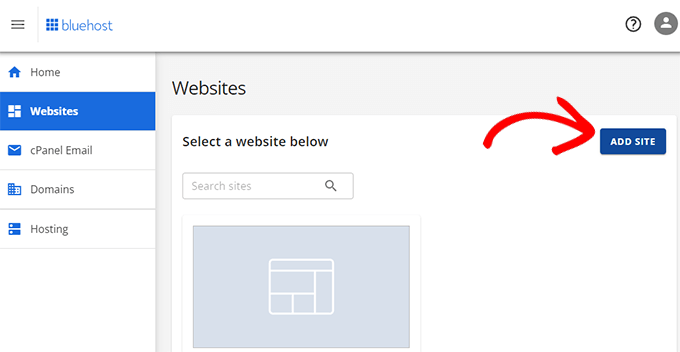
Por ejemplo, si estás utilizando Bluehost, puedes agregar fácilmente una nueva instalación de WordPress directamente desde tu panel de hosting.
Sin embargo, recuerda que la mayoría de las cuentas de hosting compartido tienen recursos de servidor limitados. Si uno de tus sitios web de repente recibe mucho tráfico, podría ralentizar o afectar el rendimiento de tus otros sitios web en la misma cuenta.
Si recién estás comenzando, usar hosting compartido a menudo está perfectamente bien. Sin embargo, a medida que tu negocio y el tráfico de tu sitio web crezcan, probablemente querrás considerar la actualización a hosting de WordPress administrado para un mejor rendimiento y escalabilidad.
Dicho esto, veamos cómo instalar WordPress en un subdirectorio fácilmente.
Paso 1: Cree un subdirectorio bajo el nombre de dominio raíz
Primero lo primero, necesitas crear un nuevo subdirectorio (piensa en él como una carpeta) debajo de tu sitio web principal. Aquí es donde instalarás todos los archivos de WordPress para tu nuevo sitio.
Para hacer esto, necesitarás conectarte a tu cuenta de hosting de WordPress usando un cliente FTP como FileZilla, o la herramienta Administrador de Archivos que generalmente está disponible en tu panel de control de hosting (como cPanel).
Una vez conectado, ve a la carpeta raíz de tu sitio web, que generalmente es la carpeta /public_html/.
Si ya tienes un sitio web de WordPress instalado en tu dominio principal, verás tus archivos y carpetas de WordPress existentes aquí.
A continuación, necesitas crear el nuevo subdirectorio. Haz clic derecho dentro de la carpeta raíz y busca opciones como 'Crear nuevo directorio' o 'Nueva carpeta'.
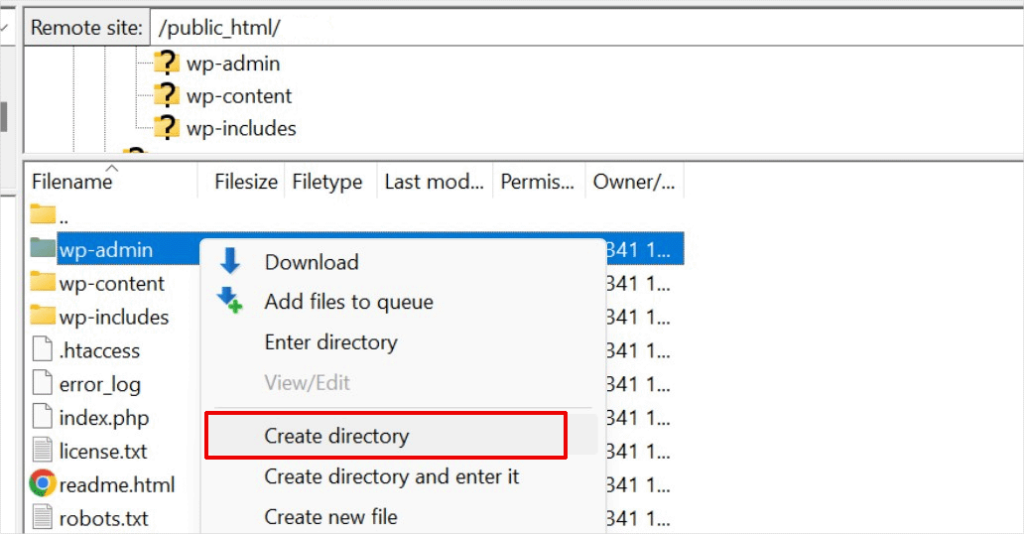
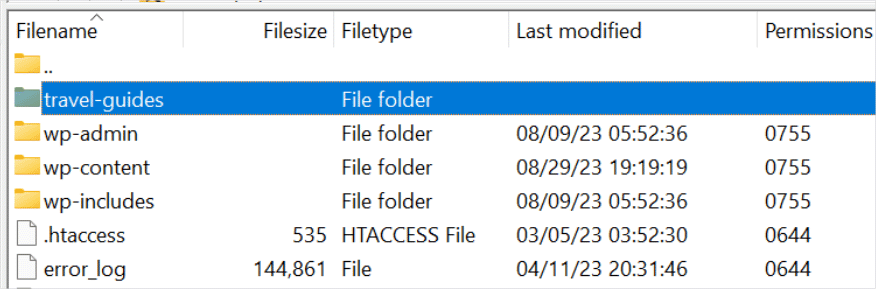
Ahora, ten cuidado al elegir el nombre para tu subdirectorio. Este nombre se convertirá en parte de la URL de tu nuevo sitio de WordPress, y es lo que la gente escribirá en sus navegadores para visitar este sitio web específico.
Por ejemplo, si nombras este directorio travel-guides, entonces la dirección de tu sitio web de WordPress será: http://example.com/travel-guides/
Paso 2: Cargue los archivos de WordPress
Tu subdirectorio recién creado está vacío por el momento. Cambiemos eso subiendo los archivos de WordPress.
Primero, necesitas visitar el sitio web de WordPress.org y hacer clic en el botón 'Descargar'.

Tu navegador ahora descargará el archivo zip que contiene el software más reciente de WordPress a tu computadora.
Después de descargar el archivo, necesitas seleccionarlo y extraerlo:
- Usuarios de Mac: Simplemente haz doble clic en el archivo zip descargado.
- Usuarios de Windows: Haz clic derecho en el archivo zip y elige la opción 'Extraer todo'.
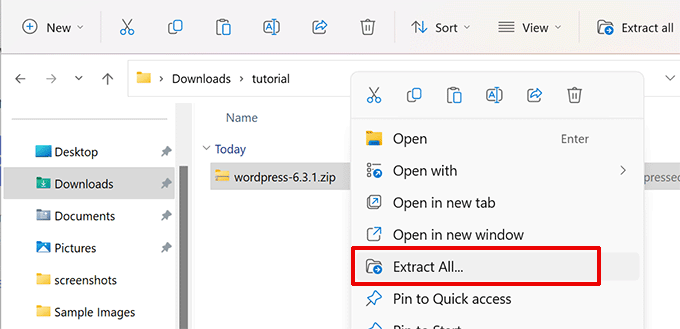
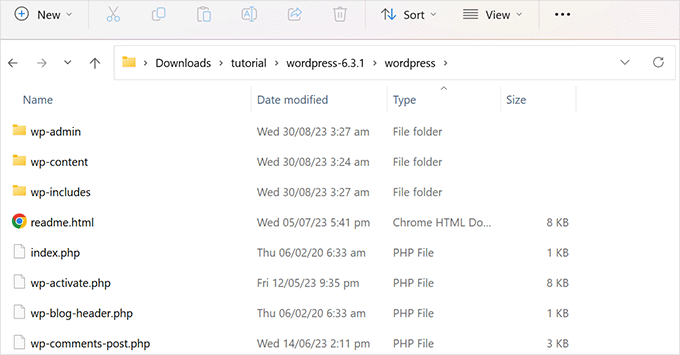
Después de extraer el archivo zip, verás una carpeta llamada 'wordpress'.
Dentro de la carpeta wordpress, verás todos los archivos y carpetas principales de WordPress.
Ahora, subamos estos archivos a tu nuevo subdirectorio.
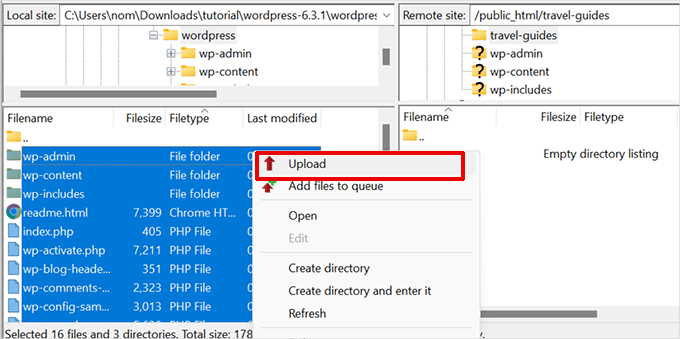
Conéctate a tu sitio web usando un cliente FTP y ve al subdirectorio que creaste en el primer paso. En el panel de archivos locales de tu cliente FTP, ve a la carpeta 'wordpress' que acabas de extraer.
Ahora, selecciona todos los archivos dentro de la carpeta y súbelos a tu nuevo subdirectorio.
Paso 3: Cree una nueva base de datos
WordPress almacena todo tu contenido en una base de datos. Dado que estás instalando un nuevo sitio de WordPress en un subdirectorio, necesitarás crear una base de datos completamente nueva para él.
Primero, inicia sesión en el panel de control de tu cuenta de hosting de WordPress y haz clic en el botón 'Configuración' debajo de tu sitio web.

Después de eso, cambia a la pestaña 'Avanzado' en el menú superior.
Desplázate un poco hacia abajo hasta la sección cPanel y luego haz clic en 'Administrar'.

Esto iniciará el cPanel o el panel de control de hosting avanzado.
Desde allí, necesitas hacer clic en 'Bases de datos MySQL' en la sección Bases de datos.
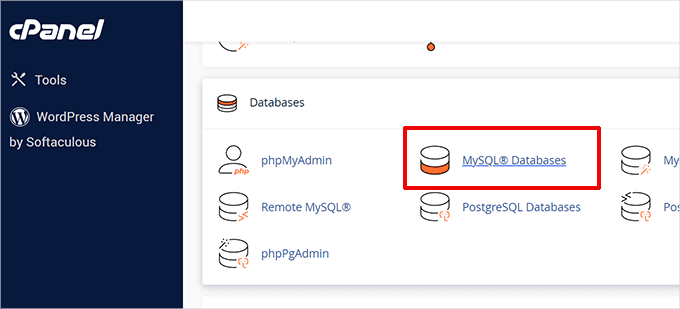
👆 El panel de control de tu hosting podría verse un poco diferente a las capturas de pantalla anteriores, pero los conceptos principales son los mismos. Solo necesitas encontrar el área donde puedes administrar bases de datos.
En la siguiente pantalla, ingrese el nombre que desea para su nueva base de datos y haga clic en el botón ‘Crear Base de Datos’.
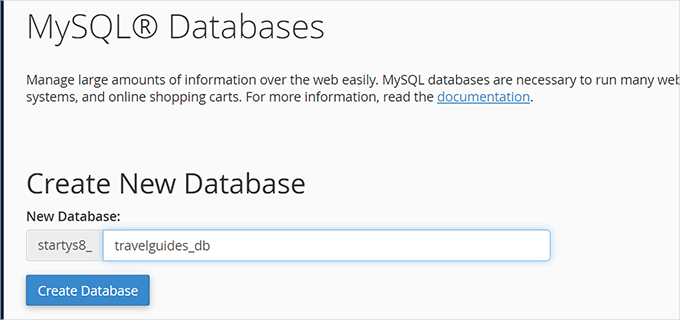
Tu panel de cPanel ahora creará la nueva base de datos MySQL. Hecho esto, haz clic en el botón ‘Regresar’ para volver a la página de Bases de datos.
A continuación, necesita crear un usuario de MySQL que tenga permiso para acceder y administrar esta nueva base de datos.
Simplemente desplácese hacia abajo hasta la sección ‘Usuarios MySQL’. Aquí, podrá crear un nuevo nombre de usuario y una contraseña segura para este usuario.
Hecho eso, haga clic en el botón ‘Crear Usuario’ para continuar.
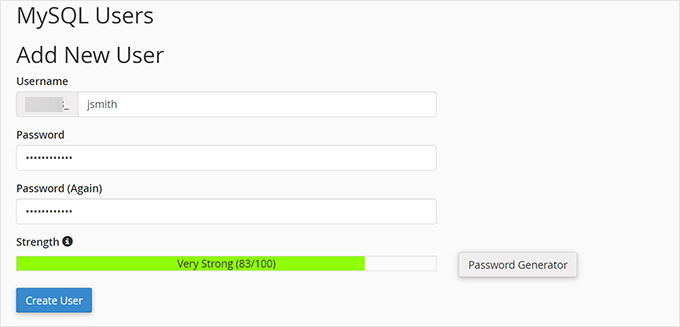
Finalmente, necesita conectar este usuario a la base de datos que creó anteriormente y otorgarle los permisos necesarios.
Desplácese hacia abajo hasta la sección ‘Agregar usuario a la base de datos’. Seleccione el nombre de usuario MySQL que acaba de crear del menú desplegable, y luego seleccione el nombre de la base de datos que creó.
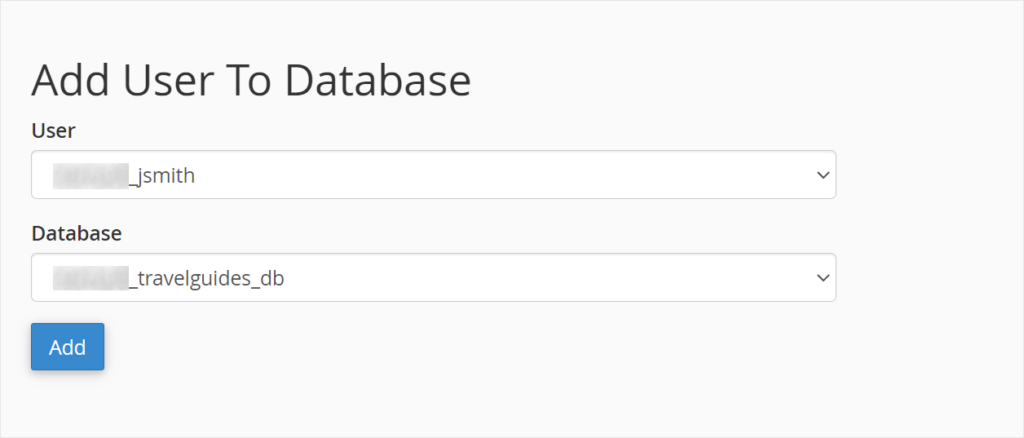
Haga clic en el botón ‘Agregar’ para continuar.
cPanel ahora otorgará al usuario MySQL privilegios completos sobre su base de datos recién creada.
Paso 4: Instale WordPress
Ahora que todo está en su lugar, puede proceder a instalar WordPress.
Visite el directorio que creó anteriormente en un navegador web escribiendo la URL de esta manera:
http://example.com/your-subdirectory-name/
Esto mostrará el asistente de instalación de WordPress. Primero, seleccione el idioma para su sitio web de WordPress y haga clic en el botón ‘Continuar’.
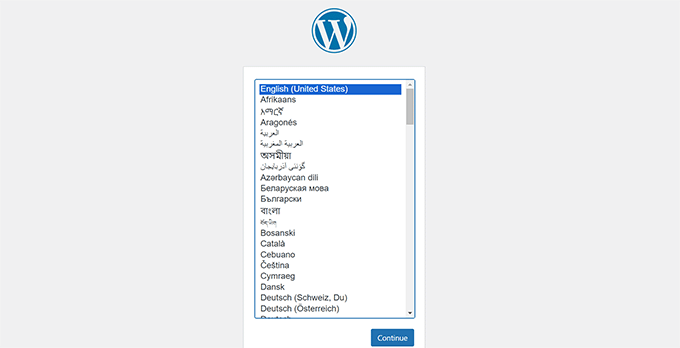
A continuación, se le pedirá que proporcione el nombre de su base de datos de WordPress, el nombre de usuario de la base de datos, la contraseña y el host.
Ingrese los detalles de la base de datos y haga clic en el botón ‘Enviar’.
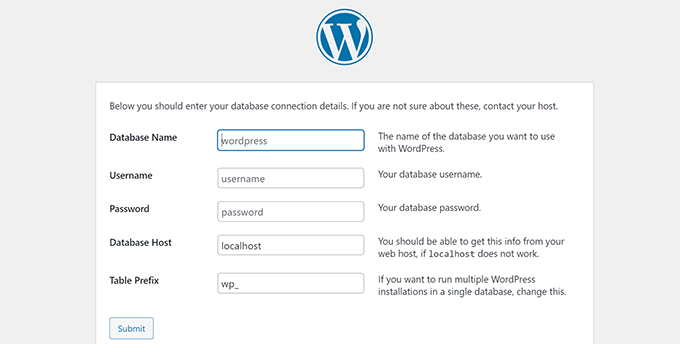
WordPress ahora se conectará a su base de datos.
Después de que se establezca la conexión, verá un mensaje de éxito como este:
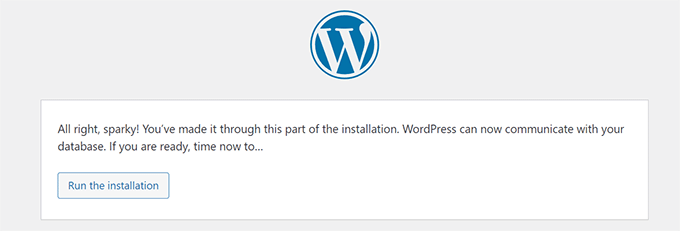
Haga clic en el botón ‘Ejecutar la instalación’ para continuar.
En la siguiente pantalla, se le pedirá que proporcione un título para su sitio web y elija un nombre de usuario, contraseña y dirección de correo electrónico de administrador.
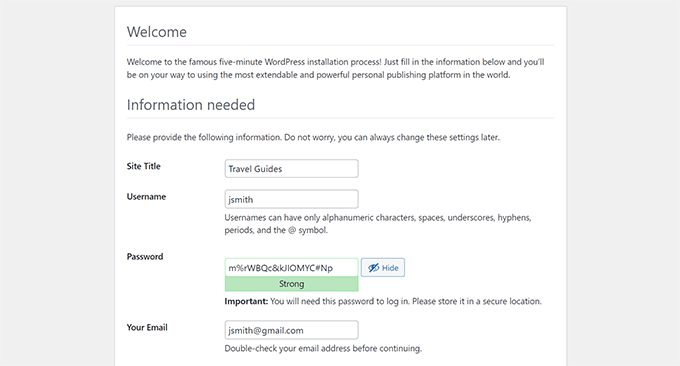
Después de ingresar los detalles de su sitio web, haga clic en el botón ‘Ejecutar instalación’ para continuar.
WordPress ahora configurará su sitio web y le mostrará un mensaje de éxito una vez que haya terminado:
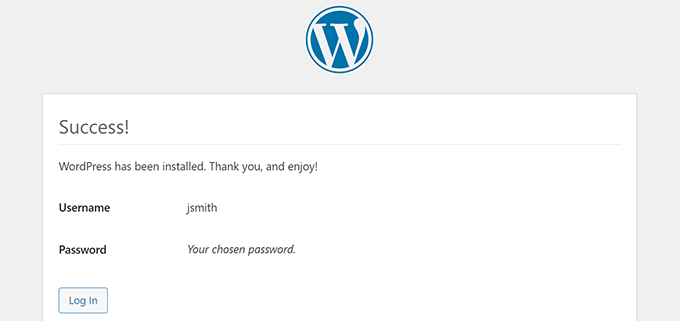
Ahora puedes iniciar sesión en tu nuevo sitio web de WordPress, que está instalado en el subdirectorio.
Paso 5: Corrija los enlaces permanentes
Si ya tienes una instalación separada de WordPress en el directorio raíz, podrías encontrarte con un problema donde el archivo .htaccess en tu subdirectorio cause un conflicto. Esto puede llevar a frustrantes errores 404 en tu nuevo sitio web del subdirectorio.
No te preocupes, hay una solución sencilla. Solo necesitas editar el archivo .htaccess en tu instalación de WordPress del subdirectorio. Reemplaza el código dentro de tu archivo .htaccess con el siguiente código:
# BEGIN WordPress
<IfModule mod_rewrite.c>
RewriteEngine On
RewriteBase /your-subdirectory/
RewriteRule ^index\.php$ - [L]
RewriteCond %{REQUEST_FILENAME} !-f
RewriteCond %{REQUEST_FILENAME} !-d
RewriteRule . /your-subdirectory/index.php [L]
</IfModule>

# END WordPress
Asegúrate de reemplazar /your-subdirectory/ con el nombre real de tu subdirectorio.
Esperamos que este artículo te haya ayudado a instalar WordPress en un subdirectorio. A continuación, quizás quieras ver nuestra guía sobre cómo crear un sitio web de una sola página, o ver nuestra selección experta de los mejores constructores de páginas de arrastrar y soltar.
Si te gustó este artículo, suscríbete a nuestro Canal de YouTube para ver tutoriales en video de WordPress. También puedes encontrarnos en Twitter y Facebook.


Olaf
Un subdominio o subcarpeta puede ser una excelente opción si necesitas una nueva instancia de WordPress, por ejemplo, para una tienda en línea o un foro de discusión independiente. Ni siquiera necesitas una nueva base de datos. Todo se puede manejar con una sola base de datos si eliges un prefijo diferente durante la instalación. Sin embargo, por mi propia experiencia, el archivo .htaccess a veces puede causar problemas. En tu artículo, veo por primera vez que alguien se tomó el tiempo de ajustar el código y agregó la línea RewriteBase para asegurarse de que todo funcione como debería. Admiro lo detallados que has elaborado tus tutoriales.