


Muitos proprietários de sites não percebem que podem executar várias instalações do WordPress em seu domínio. Se você deseja testar novos designs, criar um site de staging ou iniciar um novo projeto sem comprar outro domínio, uma instalação em subdiretório pode ser incrivelmente útil.
Essa abordagem nos economizou inúmeras horas de solução de problemas e evitou muitos desastres potenciais em sites. Por causa disso, descobrimos que este é um dos truques mais úteis em nosso kit de ferramentas.
A melhor parte? Instalar o WordPress em um subdiretório não é tão complexo quanto parece. Neste guia passo a passo, mostraremos como instalar o WordPress em um subdiretório, assim como fizemos inúmeras vezes para nossos próprios projetos.
Ao final deste tutorial, você terá uma compreensão clara de como criar uma instalação separada do WordPress sem interferir em seu site principal.
Aqui está uma visão geral rápida do que abordaremos neste post:
- Subdomínio vs. Subdiretório: Qual é Melhor para SEO?
- Requisitos para Instalar WordPress em Subdiretório
- Passo 1: Crie um Subdiretório Sob o Nome de Domínio Raiz
- Passo 2: Faça o Upload dos Arquivos do WordPress
- Passo 3: Crie um Novo Banco de Dados
- Etapa 4: Instalar o WordPress
- Passo 5: Corrija os Permalinks
Subdomínio vs. Subdiretório: Qual é Melhor para SEO?
Normalmente, quando você está iniciando um site WordPress, você o configura em seu próprio nome de domínio dedicado (como wpbeginner.com). Mas, às vezes, você pode querer criar sites adicionais usando o mesmo nome de domínio.
Felizmente, o WordPress oferece algumas maneiras de fazer isso. Você pode instalar o WordPress em um subdomínio (http://novosite.example.com) ou como um subdiretório (http://example.com/novosite/).
Uma pergunta que recebemos o tempo todo é: qual é melhor para SEO? Vamos analisar.
Mecanismos de busca como o Google tratam subdomínios como sites completamente separados do seu domínio principal. Pense desta forma: eles veem o WPBeginner e nosso site WPBeginner Vídeos como duas entidades distintas. Isso significa que um subdomínio precisa construir sua própria autoridade e poder de classificação de forma independente.
Por outro lado, subdiretórios se beneficiam diretamente da autoridade estabelecida do seu domínio principal. Na maioria dos casos, isso dá aos subdiretórios uma vantagem inicial para ranquear mais alto nos resultados de busca.
Se você está procurando criar sites WordPress separados usando subdomínios ou subdiretórios, um método popular é instalar uma rede WordPress multisite. Isso permite que você gerencie vários sites a partir de uma única instalação do WordPress.
No entanto, se você precisar manter esses sites completamente separados e gerenciados de forma independente, você também pode instalar diferentes instâncias do WordPress. Para facilitar o gerenciamento de várias instalações separadas do WordPress, você pode usar ferramentas de gerenciamento de sites WordPress que fornecem um painel único para todos os seus sites.
Requisitos para Instalar WordPress em Subdiretório
Boas notícias! Instalar o WordPress em um subdiretório geralmente é bem simples. Se você já tem um site WordPress configurado em seu domínio principal (como seusite.com), você está pronto. Você não precisa fazer nada especial no lado da hospedagem.
No entanto, se o seu domínio principal estiver hospedando atualmente um site estático (um que não foi construído com WordPress), você vai querer verificar rapidamente com seu provedor de hospedagem web para ter certeza de que eles suportam WordPress. A maioria dos hosts confiáveis o faz, mas é sempre bom confirmar.
Se o seu host atual não suportar WordPress, não se preocupe. Você só precisará mover seu site para uma empresa de hospedagem diferente.
Nós recomendamos fortemente a Bluehost. Eles estão oferecendo um desconto fantástico em hospedagem especificamente para usuários do WPBeginner, e eles até incluem um nome de domínio gratuito.
Se você estiver usando um provedor de hospedagem diferente, então todas as principais empresas de hospedagem WordPress tornam muito fácil instalar vários sites WordPress usando a mesma conta de hospedagem.
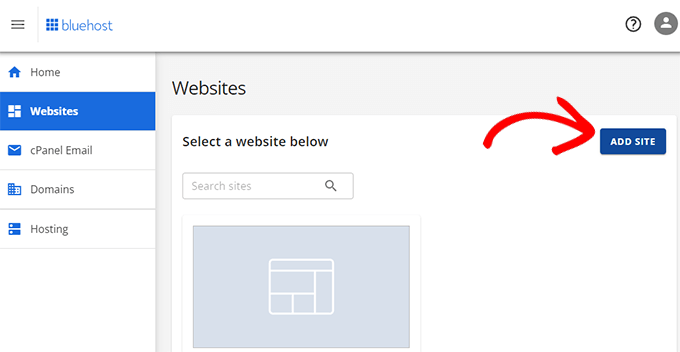
Por exemplo, se você estiver usando a Bluehost, você pode facilmente adicionar uma nova instalação do WordPress diretamente do seu painel de hospedagem.
No entanto, lembre-se que a maioria das contas de hospedagem compartilhada têm recursos de servidor limitados. Se um dos seus sites de repente receber muito tráfego, isso pode potencialmente desacelerar ou afetar o desempenho dos seus outros sites na mesma conta.
Se você está apenas começando, usar hospedagem compartilhada geralmente é perfeitamente aceitável. No entanto, à medida que seu negócio e o tráfego do site crescem, você provavelmente vai querer considerar a atualização para hospedagem WordPress gerenciada para melhor desempenho e escalabilidade.
Dito isso, vamos ver como instalar o WordPress em um subdiretório facilmente.
Passo 1: Crie um Subdiretório Sob o Nome de Domínio Raiz
Primeiro, você precisa criar um novo subdiretório (pense nisso como uma pasta) sob seu site principal. É aqui que você instalará todos os arquivos do WordPress para seu novo site.
Para fazer isso, você precisará se conectar à sua conta de hospedagem WordPress usando um cliente FTP como o FileZilla, ou a ferramenta Gerenciador de Arquivos que geralmente está disponível no painel de controle da sua hospedagem (como o cPanel).
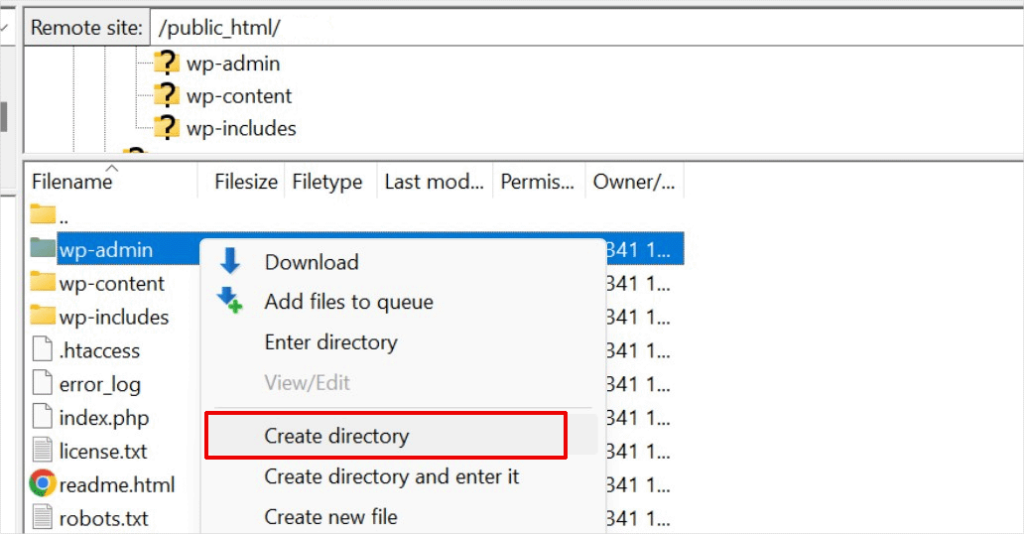
Uma vez conectado, vá para a pasta raiz do seu site, que geralmente é a pasta /public_html/.
Se você já tem um site WordPress instalado em seu domínio principal, verá seus arquivos e pastas WordPress existentes aqui.
Em seguida, você precisa criar o novo subdiretório. Clique com o botão direito dentro da pasta raiz e procure por opções como 'Criar novo diretório' ou 'Nova pasta'.
Agora, tome cuidado ao escolher o nome para o seu subdiretório. Este nome se tornará parte do URL do seu novo site WordPress, e é o que as pessoas digitarão em seus navegadores para visitar este site específico.
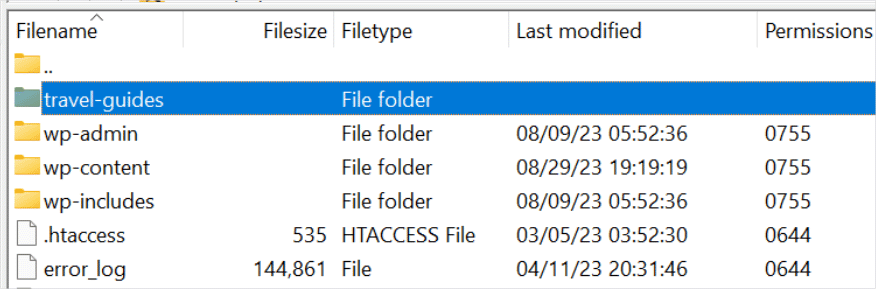
Por exemplo, se você nomear este diretório como travel-guides, o endereço do seu site WordPress será: http://example.com/travel-guides/
Passo 2: Faça o Upload dos Arquivos do WordPress
Seu subdiretório recém-criado está vazio no momento. Vamos mudar isso fazendo o upload dos arquivos do WordPress.
Primeiro, você precisa visitar o site WordPress.org e clicar no botão 'Download'.

Seu navegador agora baixará o arquivo zip contendo o software WordPress mais recente para o seu computador.
Após baixar o arquivo, você precisa selecioná-lo e extraí-lo:
- Usuários de Mac: Simplesmente clique duas vezes no arquivo zip baixado.
- Usuários de Windows: Clique com o botão direito no arquivo zip e escolha a opção 'Extrair tudo'.
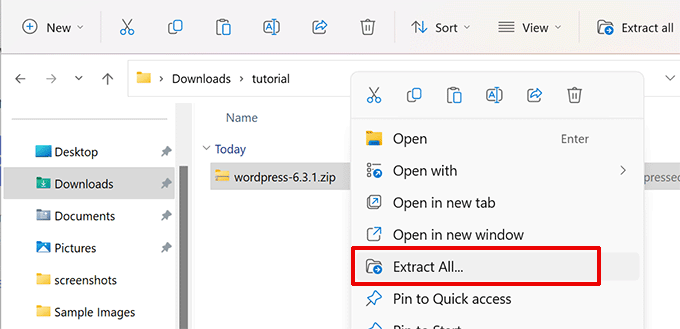
Após extrair o arquivo zip, você verá uma pasta 'wordpress'.
Dentro da pasta wordpress, você verá todos os arquivos e pastas principais do WordPress.
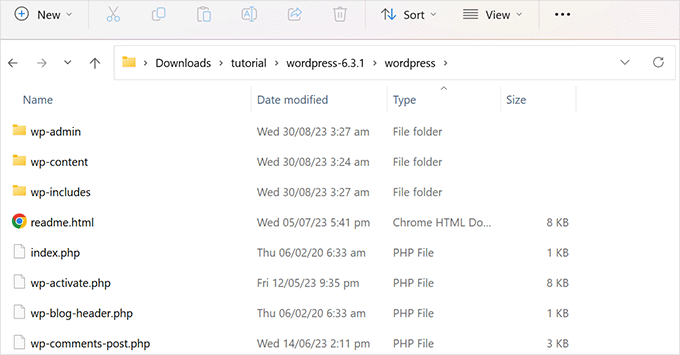
Agora, vamos fazer o upload desses arquivos para o seu novo subdiretório.
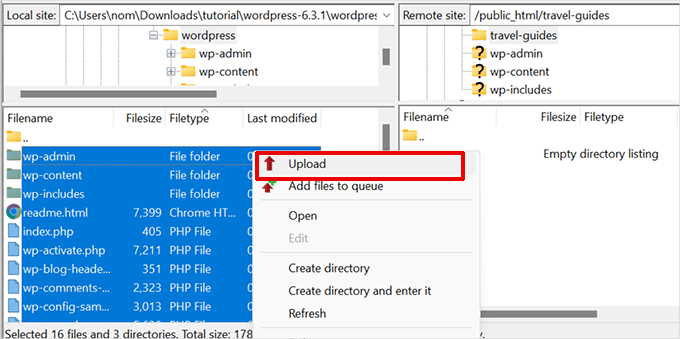
Conecte-se ao seu site usando um cliente FTP e vá para o subdiretório que você criou na primeira etapa. No painel de arquivos locais do seu cliente FTP, vá para a pasta 'wordpress' que você acabou de extrair.
Agora, selecione todos os arquivos dentro da pasta e faça o upload deles para o seu novo subdiretório.
Passo 3: Crie um Novo Banco de Dados
O WordPress armazena todo o seu conteúdo em um banco de dados. Como você está instalando um novo site WordPress em um subdiretório, você precisará criar um banco de dados totalmente novo para ele.
Primeiro, faça login no painel da sua conta de hospedagem WordPress e clique no botão 'Configurações' abaixo do seu site.

Depois disso, mude para a aba 'Avançado' no menu superior.
Role um pouco para baixo até a seção cPanel e clique em 'Gerenciar'.

Isso iniciará o cPanel ou o painel de controle avançado de hospedagem.
A partir daí, você precisa clicar em 'Bancos de Dados MySQL' na seção Bancos de Dados.
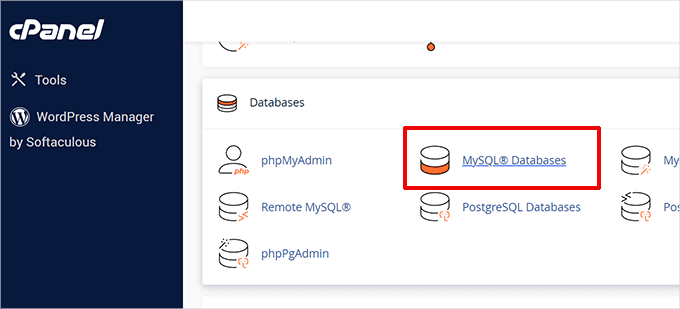
👆 O painel da sua hospedagem pode parecer um pouco diferente das capturas de tela acima, mas os conceitos principais são os mesmos. Você só precisa encontrar a área onde pode gerenciar bancos de dados.
Na próxima tela, insira o nome que você deseja para seu novo banco de dados e clique no botão ‘Criar Banco de Dados’.
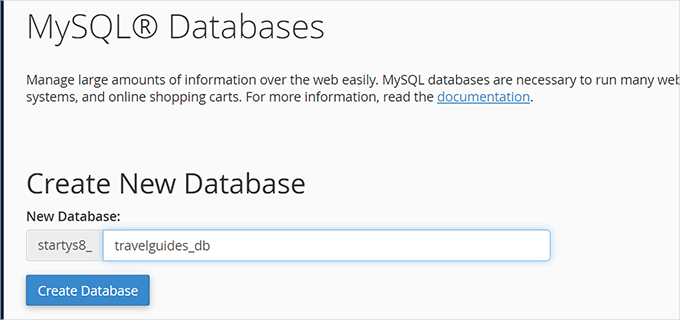
Seu painel do cPanel agora criará o novo banco de dados MySQL. Com isso feito, clique no botão ‘Voltar’ para retornar à página de Bancos de Dados.
Em seguida, você precisa criar um usuário MySQL que tenha permissão para acessar e gerenciar este novo banco de dados.
Simplesmente role para baixo até a seção ‘Usuários MySQL’. Aqui, você poderá criar um novo nome de usuário e uma senha forte para este usuário.
Com isso feito, clique no botão ‘Criar Usuário’ para continuar.
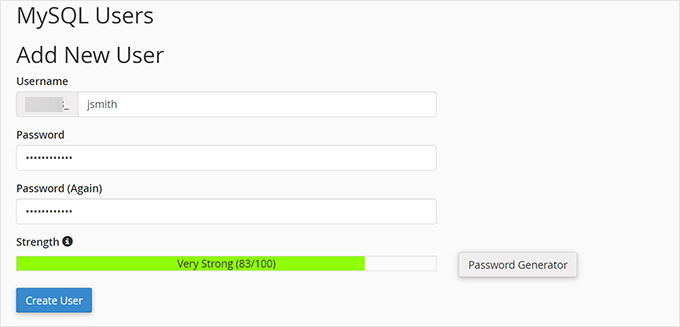
Finalmente, você precisa conectar este usuário ao banco de dados que você criou anteriormente e dar a ele as permissões necessárias.
Role para baixo até a seção ‘Adicionar usuário ao banco de dados’. Selecione o nome de usuário MySQL que você acabou de criar no menu suspenso e, em seguida, selecione o nome do banco de dados que você criou.
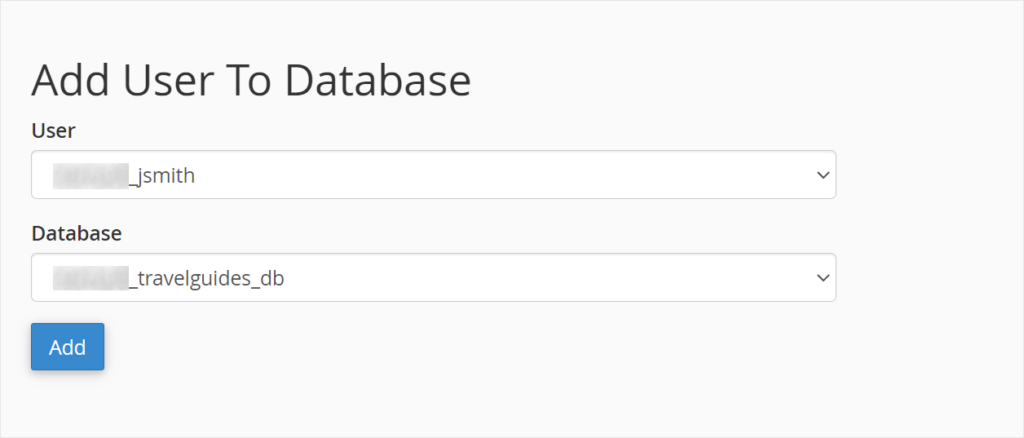
Clique no botão ‘Adicionar’ para continuar.
O cPanel agora concederá ao usuário MySQL privilégios completos em seu banco de dados recém-criado.
Etapa 4: Instalar o WordPress
Agora que tudo está no lugar, você pode prosseguir e instalar o WordPress.
Visite o diretório que você criou anteriormente em um navegador da web digitando o URL assim:
http://example.com/your-subdirectory-name/
Isso exibirá o assistente de instalação do WordPress. Primeiro, selecione o idioma para o seu site WordPress e clique no botão ‘Continuar’.
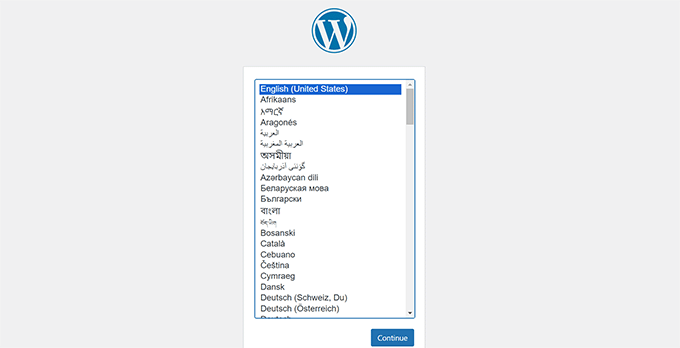
Em seguida, você será solicitado a fornecer o nome do seu banco de dados WordPress, nome de usuário do banco de dados, senha e host.
Insira os detalhes do banco de dados e clique no botão ‘Enviar’.
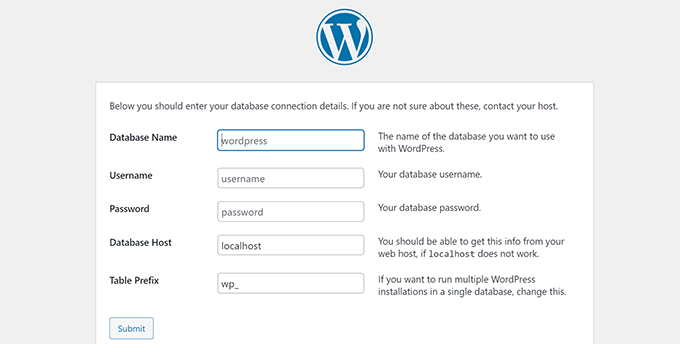
O WordPress agora se conectará ao seu banco de dados.
Após a conexão ser estabelecida, você verá uma mensagem de sucesso como esta:
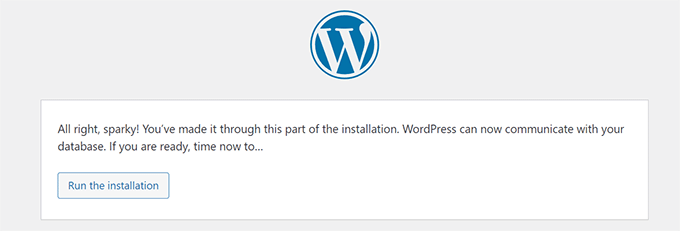
Clique no botão ‘Executar a instalação’ para continuar.
Na próxima tela, você será solicitado a fornecer um título para o seu site e escolher um nome de usuário administrador, senha e endereço de e-mail.
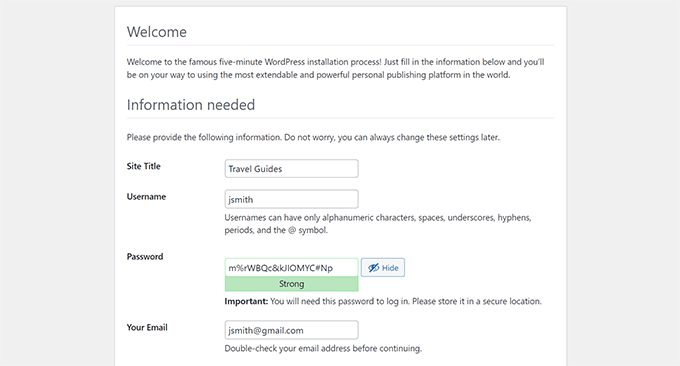
Após inserir os detalhes do seu site, clique no botão ‘Executar instalação’ para continuar.
O WordPress agora configurará seu site e exibirá uma mensagem de sucesso quando terminar:
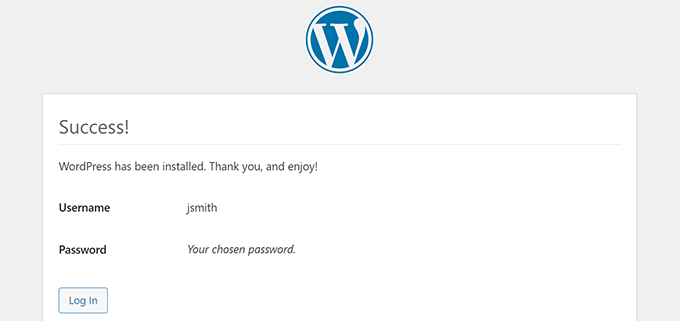
Agora você pode fazer login no seu novo site WordPress, que está instalado no subdiretório.
Passo 5: Corrija os Permalinks
Se você já tem uma instalação separada do WordPress no diretório raiz, pode encontrar um problema onde o arquivo .htaccess no seu subdiretório causa um conflito. Isso pode levar a erros 404 frustrantes no seu novo site no subdiretório.
Não se preocupe, existe uma solução simples. Você só precisa editar o arquivo .htaccess na instalação do WordPress do seu subdiretório. Substitua o código dentro do seu arquivo .htaccess pelo seguinte código:
# BEGIN WordPress
<IfModule mod_rewrite.c>
RewriteEngine On
RewriteBase /your-subdirectory/
RewriteRule ^index\.php$ - [L]
RewriteCond %{REQUEST_FILENAME} !-f
RewriteCond %{REQUEST_FILENAME} !-d
RewriteRule . /your-subdirectory/index.php [L]
</IfModule>

# END WordPress
Certifique-se de substituir /seu-subdiretorio/ pelo nome real do seu subdiretório.
Esperamos que este artigo tenha ajudado você a instalar o WordPress em um subdiretório. Em seguida, você pode querer ver nosso guia sobre como criar um site de página única, ou ver nossa seleção especializada dos melhores construtores de páginas de arrastar e soltar.
Se você gostou deste artigo, por favor, inscreva-se em nosso Canal do YouTube para tutoriais em vídeo do WordPress. Você também pode nos encontrar no Twitter e no Facebook.




Olaf
Um subdomínio ou subpasta pode ser uma ótima opção se você precisar de uma nova instância do WordPress, por exemplo, para uma loja online separada ou um fórum de discussão. Você nem precisa de um novo banco de dados. Tudo pode ser gerenciado com um único banco de dados se você escolher um prefixo diferente durante a instalação. Pela minha própria experiência, no entanto, o .htaccess às vezes pode causar problemas. Em seu artigo, vejo pela primeira vez que alguém dedicou tempo para ajustar o código e adicionou a linha RewriteBase para garantir que tudo funcione como deveria. Admiro a profundidade com que você elaborou seus tutoriais.