


Configurar una red multisitio de WordPress te permite administrar múltiples sitios web desde una sola instalación de WordPress. Esta función es especialmente útil para blogs, escuelas y empresas que necesitan operar sitios separados mientras mantienen un panel centralizado.
Hemos utilizado una red multisitio para nuestros propios sitios web y nos ha resultado muy útil para organizar contenido en varios casos de uso.
En esta guía, te guiaremos a través de los pasos para instalar y configurar correctamente una red multisitio de WordPress, asegurándonos de que aproveches al máximo esta función.
Dado que este es un artículo completo, hemos agregado esta tabla de contenido para facilitar la navegación. Puedes usar los enlaces rápidos a continuación para saltar a la sección sobre la que deseas aprender:
Fundamentos de WordPress Multisitio
- ¿Qué es WordPress Multisitio?
- Ventajas de usar una red multisitio de WordPress
- Desventajas de usar una red multisitio de WordPress
- ¿Quién necesita una red multisitio de WordPress?
Instalación y configuración de WordPress Multisitio
- Requisitos para una red multisitio de WordPress
- Elección de una estructura de dominio para tu red multisitio
- Configuración de subdominios comodín
- Configuración de dominio personalizado para WordPress Multisitio
- Habilitación de la función de red multisitio de WordPress
- Configuración de tu red multisitio de WordPress
Configuración de WordPress Multisitio
- Configuración de la red
- Apertura de tu red multisitio para registros
- Configuración de nuevos sitios
- Configuración de carga para tu red multisitio
- Configuración del menú de plugins
Configuración de contenido, tema y plugins predeterminados
- Adición de nuevos sitios a tu red multisitio de WordPress
- Adición de temas y plugins a tu red multisitio
- Adición de contenido predeterminado a nuevos sitios
Solución de problemas y preguntas frecuentes
¿Qué es una red de WordPress Multisite?
Una red de WordPress multisite te permite ejecutar y administrar múltiples blogs o sitios web de WordPress desde una sola instalación de WordPress.
Te permite crear nuevos sitios al instante y administrarlos usando el mismo nombre de usuario y contraseña. Incluso puedes permitir que otros usuarios se registren y creen sus blogs o sitios web en tu dominio.
La red de WordPress multisite viene con configuraciones avanzadas que puedes usar para personalizar cada sitio web/blog en tu red.
Ventajas de usar una red multisitio de WordPress
En muchas situaciones, una red de WordPress multisite puede ser más útil que administrar múltiples sitios de WordPress independientes. Aquí tienes algunas de las ventajas de usar una red de WordPress multisite:
- Como administrador de la red, puedes administrar fácilmente múltiples sitios desde un solo panel.
- Cada sitio en la red puede tener sus propios usuarios administradores. Los administradores del sitio tendrán la capacidad de administrar solo su sitio web.
- Puedes instalar plugins/temas y activarlos para múltiples sitios con una sola descarga.
- Una red multisite también facilita la administración de actualizaciones. Solo necesitas actualizar tu WordPress, plugins o temas en una instalación "maestra".
Desventajas de usar una red multisitio de WordPress
Crear una red de WordPress multisite no siempre es útil para administrar múltiples sitios.
Aquí tienes algunas de las desventajas que debes tener en cuenta antes de configurar una red multisite.
- Todos los sitios de la red comparten los mismos recursos, por lo que cuando tu red se cae, todos los demás sitios también se caen.
- Es difícil para los usuarios principiantes administrar el tráfico y los recursos del servidor. Si uno de tus sitios web recibe tráfico inesperado, afectará a todos los demás sitios web de la red.
- Si un sitio web es hackeado, todos los sitios de tu red son hackeados. Para más información, consulta nuestra guía sobre consejos de seguridad para WordPress multisitio.
- Algunos plugins de WordPress pueden no funcionar bien en una red multisitio.
- No todos los proveedores de hosting web soportan adecuadamente la red WordPress multisitio, lo que limita tus opciones. Discutiremos esto más adelante en el artículo.
¿Quién necesita una red multisitio de WordPress?
El hecho de que administres varios sitios web de WordPress no significa que necesites empezar a usar una red multisitio.
Existen herramientas de terceros para administrar múltiples sitios de WordPress desde un solo panel. Herramientas como InfiniteWP o MainWP facilitan el mantenimiento de múltiples sitios de WordPress bajo un mismo techo sin tener que cambiar de un sitio a otro.
Aquí hay algunos escenarios en los que crear una red multisitio tiene sentido:
- Un sitio web de revista con diferentes secciones administradas por equipos separados
- Un sitio web de negocios con sub-sitios para diferentes ubicaciones y sucursales
- Sitios web gubernamentales o sin fines de lucro que utilizan WordPress multisitio para diferentes departamentos, ubicaciones y regiones
- Tu red de blogs ejecutándose en múltiples subdominios
- Escuelas y colegios que usan multisitio para diferentes departamentos y blogs o que permiten a los estudiantes crear sus propios sitios web en los servidores de la escuela
Requisitos para una red multisitio de WordPress
Todos los sitios web en una red multisitio de WordPress comparten los mismos recursos del servidor. Esto significa que lo más importante que necesitarás es un buen hosting de WordPress.
Si planeas tener solo un par de sitios web con poco tráfico, el hosting compartido es probablemente una buena opción.
Sin embargo, debido a la naturaleza de una red multisitio, normalmente necesitarás hosting VPS o un servidor dedicado a medida que tus sitios crezcan.
Recomendamos Bluehost porque ofrecen hosting compartido y servidores VPS/dedicados. También son uno de los socios oficiales de hosting de WordPress.

Si buscas una alternativa, entonces SiteGround y WP Engine también ofrecen un servicio excelente para redes de WordPress multisitio.
Además del alojamiento web, necesitarás conocimientos básicos sobre cómo instalar WordPress y editar archivos usando FTP.
Elegir una estructura de dominio para tu red multisitio
En una red de WordPress multisitio, puedes agregar nuevos sitios usando subdominios o subdirectorios.
Ejemplo de subdominio:
http://sitio1.ejemplo.com
Ejemplo de subdirectorio:
http://ejemplo.com/sitio1/
Si eliges subdominios, entonces tendrás que configurar subdominios comodín en tu servidor. Te mostraremos cómo hacerlo en el siguiente paso.
Por otro lado, si eliges subdirectorios o URLs basadas en rutas para los sitios de tu red, puedes omitir el siguiente paso.
Configuración de subdominios comodín
Los subdominios comodín crean un subdominio marcador de posición bajo tu nombre de dominio. Este subdominio marcador de posición se puede usar luego para mapear subdominios que aún no hayas definido.
Esta configuración permite que WordPress multisitio cree nuevos sitios usando sus propios subdominios.
Si decides usar subdominios para los sitios web de tu red multisitio, entonces necesitarás configurar subdominios comodín.
Te mostraremos cómo hacer eso en Bluehost. Sin embargo, el proceso básico es el mismo para todos los proveedores de hosting.
Primero, necesitas iniciar sesión en el panel de control de tu cuenta de hosting de WordPress. Localiza tu sitio en Sitios web y haz clic en el botón 'Configuración'.

Esto abrirá la página de Configuración de tu sitio, donde necesitas cambiar a la pestaña 'Avanzado'.
Desde allí, desplázate hacia abajo hasta la sección cPanel y haz clic en el botón 'Administrar'.

Esto iniciará el panel de control de cPanel.
Ahora, desplázate hacia abajo hasta la sección Dominios y haz clic en 'Dominios'.
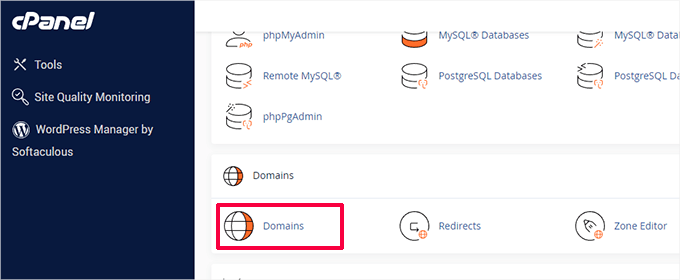
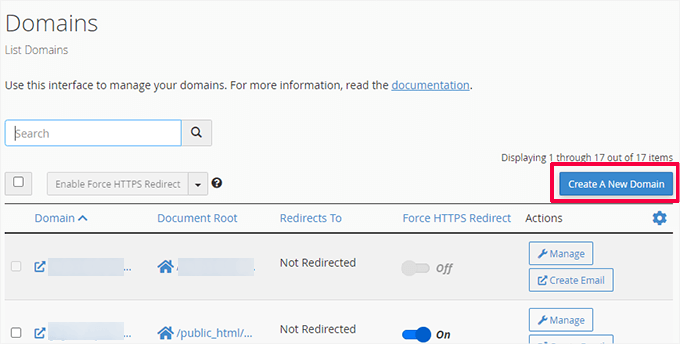
Luego te mostrará una lista de dominios y subdominios en tu cuenta de hosting.
Necesitas hacer clic en el botón 'Crear un nuevo dominio' para continuar.
En la siguiente pantalla, necesitas agregar un subdominio comodín en el campo Dominio.
Un subdominio comodín contiene un signo de asterisco seguido de un punto y tu nombre de dominio. Así:
*.example.com
No olvides reemplazar example.com con el nombre de tu dominio.
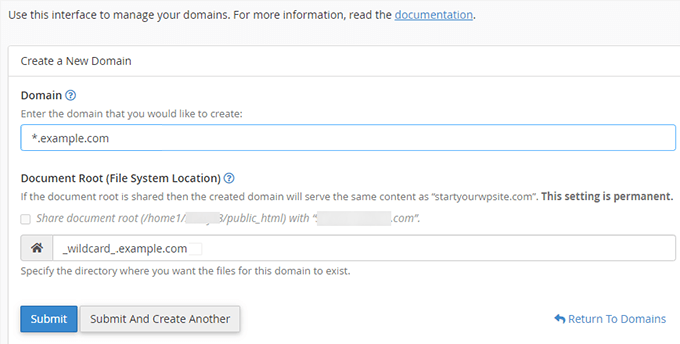
El campo raíz del documento se completará automáticamente para que coincida con el comodín.
Simplemente haz clic en el botón 'Enviar' para guardar la configuración de tu dominio.
Tu cuenta de hosting ahora está lista para soportar WordPress multisitio con subdominios.
Configuración de dominios personalizados para cada sitio
WordPress multisitio también te permite establecer diferentes dominios para cada sitio web en tu red multisitio.
Para configurar dominios personalizados, necesitarás usar la función de mapeo de dominios y actualizar los registros del servidor de nombres en tu cuenta de registrador de dominios.
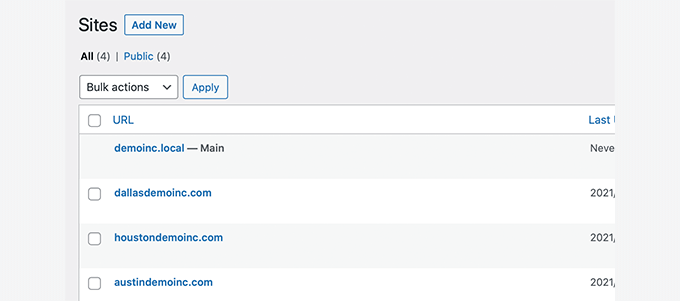
Hemos creado una guía detallada paso a paso sobre cómo crear una red multisitio de WordPress con dominios diferentes con las instrucciones de configuración.
Habilitar la función de red multisitio de WordPress
La función de red de multisitio está integrada en cada instalación de WordPress. Para usarla, simplemente instala y configura WordPress como lo harías normalmente.
Después de eso, solo necesitas habilitar la función de multisitio. También puedes habilitar la función de multisitio en cualquier sitio de WordPress existente.
Antes de habilitar el multisitio, no olvides crear una copia de seguridad completa de tu sitio de WordPress.
Luego, conéctate a tu sitio usando un cliente FTP o el administrador de archivos de cPanel, y abre el archivo wp-config.php para editarlo.
Necesitas agregar el siguiente código a tu archivo wp-config.php justo antes de la línea /* Eso es todo, deja de editar. ¡Feliz publicación! */:
/* Multisite */
define( 'WP_ALLOW_MULTISITE', true );
Una vez hecho esto, puedes guardar y subir tu archivo wp-config.php al servidor.
Este código simplemente habilita la función de multisitio en tu sitio de WordPress. Una vez habilitado, aún necesitarás configurar la red de multisitio.
Configuración de tu red multisitio de WordPress
Ahora que has habilitado con éxito la función de red de multisitio en tu sitio de WordPress, es hora de configurar la red.
Si estás configurando una red de multisitio en un sitio web de WordPress existente, entonces necesitarás desactivar todos los plugins de tu sitio.
Simplemente visita la página Plugins » Plugins Instalados y selecciona todos los plugins. Luego, selecciona 'Desactivar' en el menú desplegable 'Acciones en lote' y haz clic en el botón 'Aplicar'.

Ahora puedes dirigirte a la página Herramientas » Configuración de Red.
Aquí, puedes configurar tu red de multisitio.
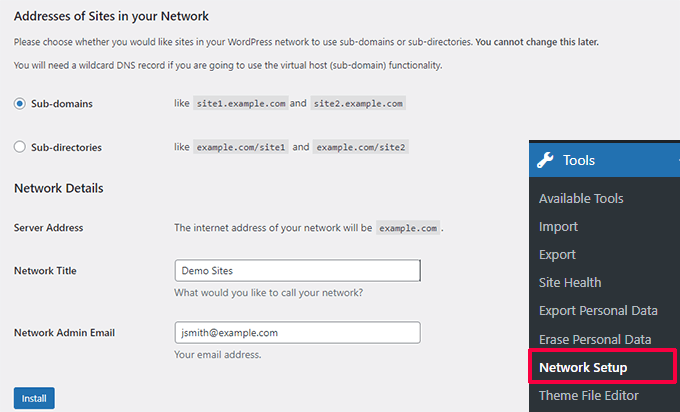
En la pantalla de configuración de red, notará que necesita el módulo mod_rewrite de Apache instalado en su servidor. Este módulo está instalado y habilitado en todos los mejores proveedores de hosting para WordPress.
A continuación, deberá indicar a WordPress qué estructura de dominio utilizará para los sitios de su red, por ejemplo, subdominios o subdirectorios.
Después de eso, deberá proporcionar un título para su red y asegurarse de que la dirección de correo electrónico en el campo 'Correo electrónico del administrador de la red' sea correcta.
Haz clic en el botón ‘Instalar’ para continuar.
WordPress ahora le mostrará un código para agregar a sus archivos wp-config.php y .htaccess, respectivamente.
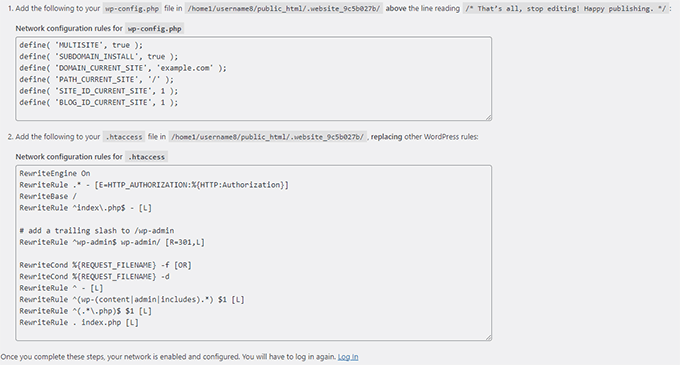
Puede usar un cliente FTP o el Administrador de archivos en cPanel para copiar y pegar el código.
Primero, edite el archivo wp-config.php y pegue el código justo debajo de la línea que agregó en el paso anterior.
En segundo lugar, deberá editar el archivo .htaccess y reemplazar las reglas de WordPress existentes en su .htaccess con el código de WordPress multisitio que copió.
No olvide guardar sus cambios y volver a cargar los archivos editados en su servidor.
Una vez que haya terminado, deberá iniciar sesión nuevamente en su sitio de WordPress para acceder a la red multisitio.
Configuración de la red
Ahora que ha configurado la red multisitio, es hora de configurar sus ajustes de red.
Comience iniciando sesión en el área de administración de su sitio web de WordPress.
Después de eso, deberá cambiar a la configuración del 'Panel de administración de la red' para modificar la configuración de la red, agregar nuevos sitios y configurar otros ajustes.
Cuando mueva el cursor sobre el menú 'Mis sitios' en la barra de herramientas de administración, aparecerá una ventana emergente. Haga clic en Administrador de la red » Panel.
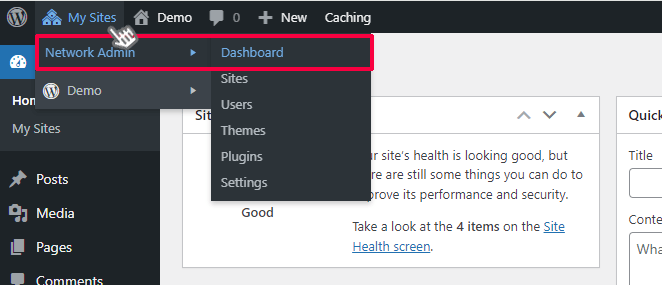
Esto te llevará al panel de administración de la red multisitio. Notarás que hay nuevos elementos en el menú para administrar tu red multisitio.
También verás un widget del panel 'En este momento' que te permite crear un nuevo sitio y agregar nuevos usuarios.
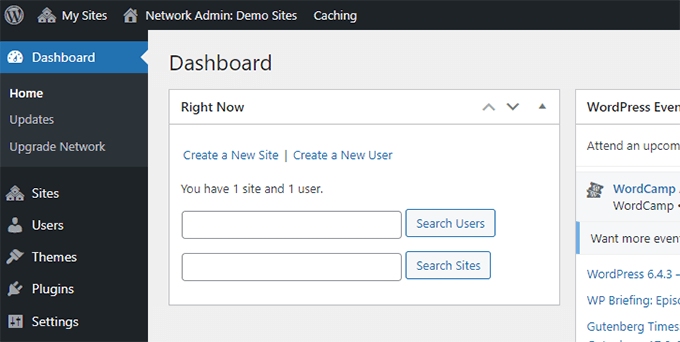
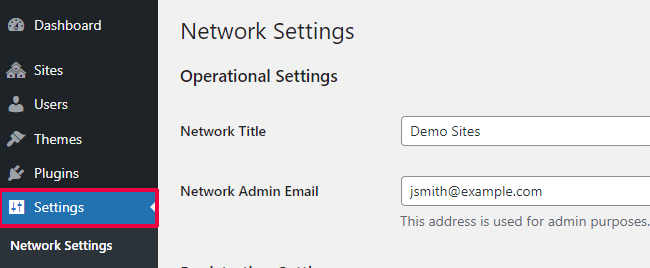
Para configurar los ajustes de la red, haz clic en el enlace 'Ajustes' en la barra lateral del administrador.
La primera opción en la página de ajustes de la red es establecer el título de tu sitio y la dirección de correo electrónico del administrador. Estos campos se rellenarán automáticamente con el título de la red y el correo electrónico del administrador que ingresaste durante la configuración.
Apertura de tu red multisitio para registros
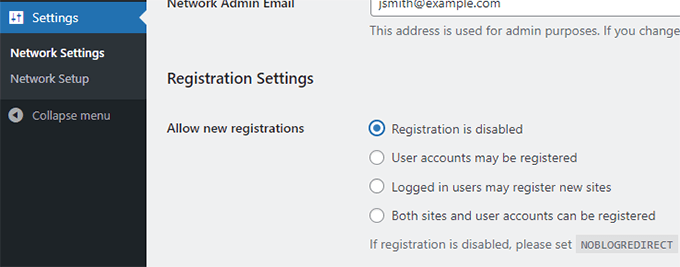
La sección 'Ajustes de registro' en la página de ajustes de la red es probablemente el ajuste más importante en toda la configuración de tu red.
Por defecto, tanto el registro de usuarios como el de sitios están deshabilitados en la red.
Puedes elegir abrir tu sitio a registro de usuarios, permitir solo a usuarios existentes crear nuevos sitios, o permitir tanto el registro de usuarios como el de sitios.
Si estás abriendo tu red multisitio al registro, entonces puedes marcar la casilla junto a la opción 'Notificación de registro'.
Esto te permitirá recibir notificaciones por correo electrónico cada vez que se registre un nuevo usuario o sitio.
Si deseas permitir que los administradores de sitios individuales agreguen nuevos usuarios a sus sitios, marca la casilla junto a la opción 'Agregar nuevos usuarios'.
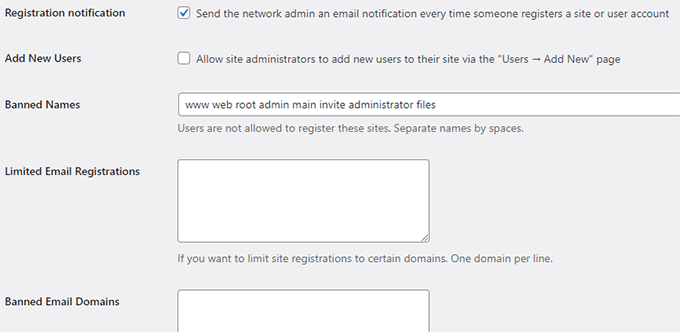
La opción limitada de Registro por correo electrónico te permite limitar el registro de sitios o usuarios a direcciones de correo electrónico de dominios específicos.
Esto es particularmente útil si deseas permitir que solo personas de tu organización se registren y creen usuarios o sitios.
De manera similar, también puedes prohibir ciertos dominios del registro.
Configuración de nuevos sitios
La sección 'Configuración de nuevos sitios' te permite configurar opciones predeterminadas para los nuevos sitios creados en tu red multisitio.
Puedes modificar los correos electrónicos de bienvenida y el contenido de la primera publicación, página y comentario predeterminados en estas configuraciones.
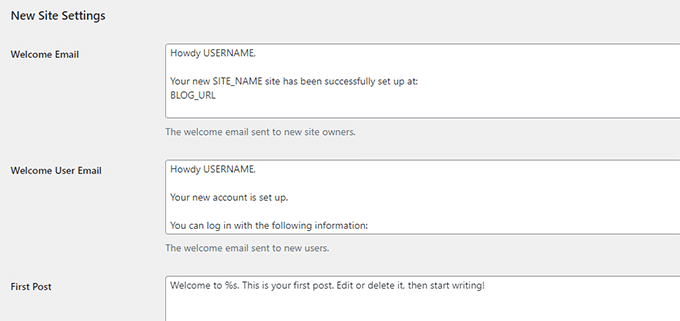
Como administrador de red, puedes cambiar estas configuraciones en cualquier momento.
Configuración de carga para tu red multisitio
Es importante monitorear el uso de los recursos de tu servidor. En la sección 'Configuración de carga', puedes limitar la cantidad total de espacio que un sitio puede usar para cargas.
El valor predeterminado es 100 MB, lo cual es probablemente suficiente para al menos 100 cargas de fotos. Puedes aumentar o disminuir este espacio dependiendo del espacio en tu disco.
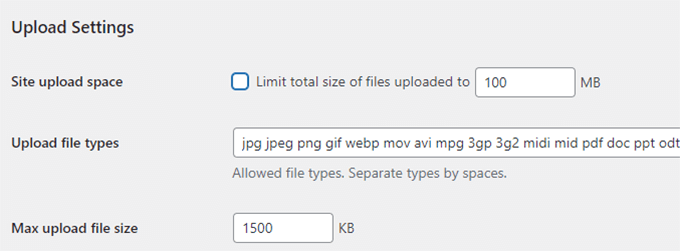
Los tipos de archivo de carga predeterminados son imágenes, audio, video y archivos PDF. Puedes agregar tipos de archivo adicionales, como doc, docx, odt, y así sucesivamente.
Después, puedes elegir un límite de tamaño de archivo para que los usuarios no puedan subir archivos excesivamente grandes al servidor.
Configuración del menú de plugins
A continuación, puedes ir a la Configuración del menú. Te permitirá habilitar el menú administrativo para la sección de plugins en los sitios de tu red.
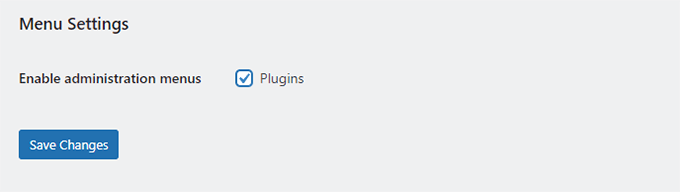
Habilitar esto mostrará el menú de Plugins a los administradores de sitio correspondientes. Ellos podrán activar o desactivar un plugin en sus sitios, pero no podrán instalar nuevos plugins.
Una vez que estés satisfecho con todas las configuraciones, haz clic en el botón ‘Guardar Cambios’.
Adición de nuevos sitios a tu red multisitio de WordPress
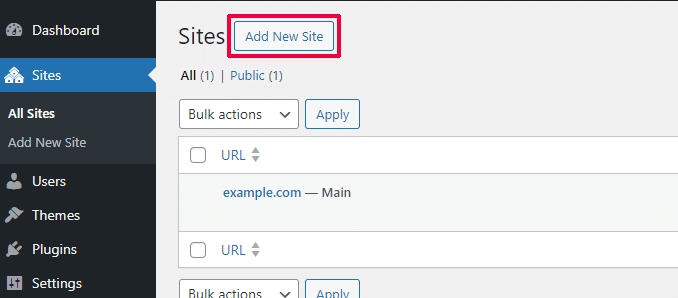
Para agregar un nuevo sitio a tu red multisitio de WordPress, simplemente haz clic en ‘Sitios’ bajo el menú Mis Sitios » Admin de Red en la barra de herramientas de administración.
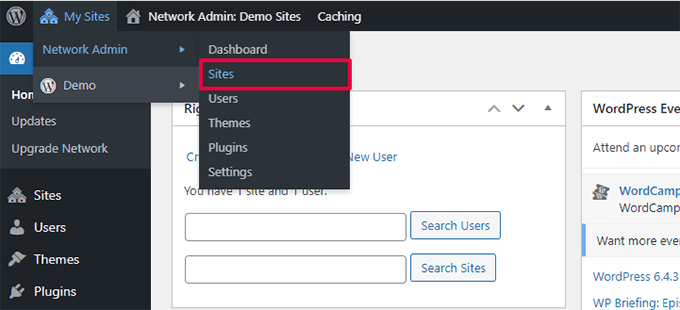
Esto te mostrará una lista de los sitios en tu instalación multisitio actual. Por defecto, tu sitio principal aparece como el único sitio en tu red multisitio de WordPress.
Para agregar un nuevo sitio, haz clic en el botón ‘Agregar Nuevo’ en la parte superior.
En la página ‘Agregar Nuevo Sitio’, proporciona la dirección del sitio. No necesitas escribir la dirección completa, solo la parte que deseas usar como subdominio o subdirectorio.
A continuación, agrega un título para el sitio e ingresa la dirección de correo electrónico del administrador del sitio.
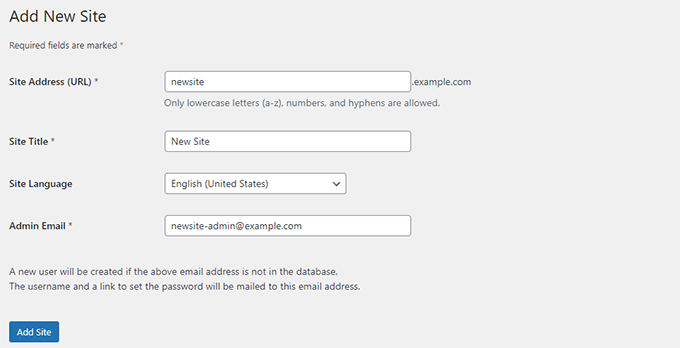
Puedes agregar una dirección de correo electrónico de administrador diferente a la que estás usando actualmente para administrar tu red multisitio.
Si otro usuario no utiliza actualmente esa dirección de correo electrónico, WordPress creará un nuevo usuario y enviará el nombre de usuario y la contraseña a la dirección de correo electrónico que ingreses.
Una vez que hayas terminado, simplemente haz clic en el botón ‘Agregar Sitio’.
Se agregará un nuevo sitio a tu red multisitio de WordPress. También recibirás un correo electrónico de registro de nuevo sitio como administrador de la red.
Si creas un nuevo usuario, ese usuario recibirá un correo electrónico con instrucciones para establecer la contraseña e iniciar sesión.
Adición de temas y plugins a tu red multisitio
Por defecto, los administradores de sitios individuales en una red de multisitio no pueden instalar temas y plugins por su cuenta.
Como administrador de la red, puedes instalar los plugins y temas correspondientes para que estén disponibles para todos los sitios de tu red.
Instalación de temas para tu red multisitio
Para agregar temas, ve a la página Mis sitios » Administración de la red » Temas.
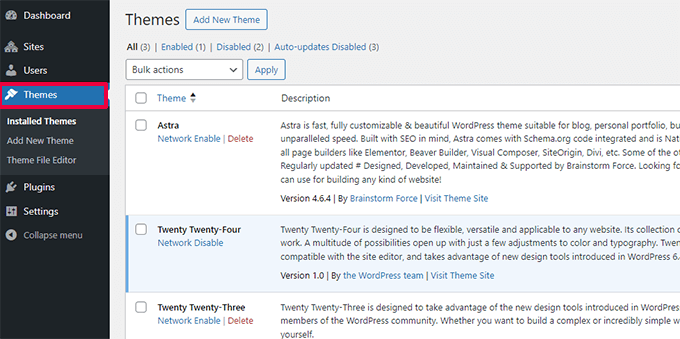
En esta página, verás una lista de los temas que están instalados actualmente en tu multisitio de WordPress.
Puedes hacer que un tema esté disponible para otros sitios haciendo clic en la opción ‘Habilitar en la red’ debajo de ese tema.
También puedes deshabilitar un tema haciendo clic en el enlace ‘Deshabilitar en la red’ debajo de él. Ten en cuenta que la opción Deshabilitar en la red solo aparecerá cuando el tema esté habilitado.
Para agregar un nuevo tema, haz clic en el botón ‘Agregar nuevo’ en la parte superior de tu pantalla e instala un tema de WordPress como lo harías normalmente.
Una vez que el nuevo tema esté instalado, podrás hacerlo disponible para otros sitios en tu red con la opción ‘Habilitar en la red’.
Si necesitas recomendaciones sobre qué temas hacer disponibles para tu red, aquí tienes nuestras selecciones de los mejores temas de WordPress que puedes usar:
- Los mejores temas gratuitos de WordPress para blogs
- Los mejores temas gratuitos de fotografía para WordPress
- Mejores temas multipropósito de WordPress
Configuración de un tema predeterminado para tu red multisitio
Incluso si has agregado un par de temas, WordPress seguirá activando el tema predeterminado de WordPress para cada sitio nuevo.
Si deseas que otro tema sea el predeterminado para los sitios nuevos, deberás agregar el siguiente código a tu archivo wp-config.php:
// Setting default theme for new sites
define( 'WP_DEFAULT_THEME', 'your-theme' );
Reemplaza tu-tema con el nombre de tu tema. Necesitarás usar el nombre de la carpeta del tema, que puedes encontrar mirando la carpeta /wp-content/themes/ usando FTP o el Administrador de archivos.
Instalación de plugins para tu red multisitio
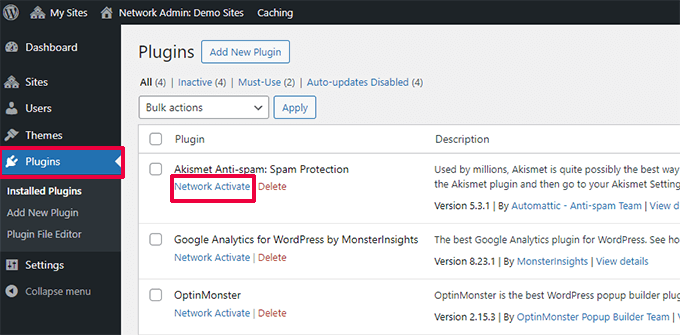
De manera similar, puedes visitar la página Mis Sitios » Administración de Red » Plugins para instalar plugins y hacer clic en el enlace ‘Activar en la red’ debajo de cada plugin para activarlo en tu red multisitio.
Aquí tienes algunos plugins esenciales de WordPress que recomendamos para cada sitio web:
- WPForms – Es el mejor plugin de formularios de contacto de WordPress que te permite crear rápidamente formularios atractivos utilizando un simple constructor de formularios de arrastrar y soltar.
- All in One SEO – Es el plugin SEO de WordPress más completo del mercado que te ayudará a obtener más visitantes de los motores de búsqueda.
- MonsterInsights – La mejor solución de Google Analytics para WordPress que te permite ver datos de tráfico y otros informes útiles en tu panel de WordPress.
- SeedProd – Los administradores del sitio querrán mostrar una página de "próximamente" mientras trabajan en sus sitios. SeedProd les permite agregar hermosas páginas de "próximamente" y modo de mantenimiento.
- WP Mail SMTP – WP Mail SMTP te ayuda a solucionar el problema de que WordPress no envía correos electrónicos utilizando un servidor SMTP para enviar correos electrónicos cruciales de registro y notificación de multisitio.
Para más recomendaciones de plugins, consulta nuestra lista de los plugins esenciales de WordPress para todos los sitios web.
Nota: Si anteriormente habilitaste la opción del Menú de Plugins para administradores del sitio en la ‘Configuración de la Red’, entonces los administradores del sitio pueden activar o desactivar plugins instalados por sí mismos. Sin embargo, no pueden eliminar ni instalar un nuevo plugin por sí mismos.
Agregar Contenido Predeterminado a Sitios Multisitio
Por defecto, WordPress te permite agregar y editar cierto contenido predeterminado para cada sitio en tu red multisitio. Puedes ir a la página Configuración » Configuración de la Red y agregar este contenido en la sección ‘Configuración de sitios nuevos’.
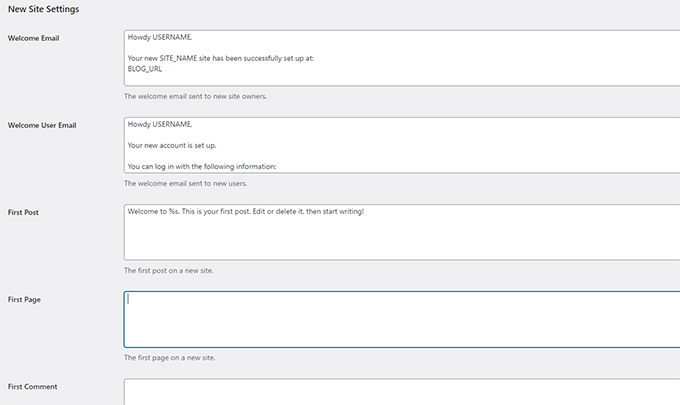
Puedes editar el contenido para la publicación, página y comentario predeterminados. Recomendamos reemplazar el contenido predeterminado con algo más útil para los administradores de tu sitio.
¿Pero qué pasa si quisieras que se agregara contenido predeterminado adicional a cada sitio nuevo?
Por defecto, WordPress no te da la opción de crear contenido predeterminado adicional para sitios nuevos. Si quieres hacer eso, entonces necesitarás agregar código personalizado a tu multisitio de WordPress.
En este ejemplo, vamos a agregar una nueva página predeterminada que se creará para cada sitio nuevo. Puedes agregar este código al archivo functions.php de tu sitio principal o usando el plugin WPCode en tu sitio principal:
add_action('wpmu_new_blog', 'wpb_create_my_pages', 10, 2);

function wpb_create_my_pages($blog_id, $user_id){
  switch_to_blog($blog_id);

// create a new page
  $page_id = wp_insert_post(array(
    'post_title'     => 'About',
    'post_name'      => 'about',
    'post_content'   => 'This is an about page. You can use it to introduce yourself to your readers or you can simply delete it.',
    'post_status'    => 'publish',
    'post_author'    => $user_id, // or "1" (super-admin?)
    'post_type'      => 'page',
    'menu_order'     => 1,
    'comment_status' => 'closed',
    'ping_status'    => 'closed',
 ));

restore_current_blog();
}
Puedes usar el mismo código con pequeñas modificaciones para crear publicaciones predeterminadas para sitios nuevos. Revisa el siguiente código:
add_action('wpmu_new_blog', 'wpb_create_my_pages', 10, 2);

function wpb_create_my_pages($blog_id, $user_id){
  switch_to_blog($blog_id);

// create a new page
  $page_id = wp_insert_post(array(
    'post_title'     => 'A sample blog post',
    'post_name'      => 'sample-blog-post',
    'post_content'   => 'This is just another sample blog post. Feel free to delete it.',
    'post_status'    => 'publish',
    'post_author'    => $user_id, // or "1" (super-admin?)
    'post_type'      => 'post',
 ));

restore_current_blog();
}
Solución de problemas de WordPress Multisitio
Los problemas más comunes con la configuración de la red multisitio de WordPress son la configuración incorrecta de subdominios comodín y los problemas de mapeo de dominio. Antes de configurar multisitio, asegúrate de que tu proveedor de hosting admita subdominios comodín.
Los siguientes son algunos otros problemas comunes y sus soluciones rápidas.
Solución de problemas de inicio de sesión en instalaciones multisitio
Un problema común es que, al usar WordPress multisitio con subdirectorios, algunos usuarios no pueden iniciar sesión en el área de administración de sus sitios después de agregar el código requerido en el archivo wp-config.php.
Para solucionar esto, localiza la siguiente línea en el archivo wp-config.php:
define('SUBDOMAIN_INSTALL', false);
Ahora, simplemente reemplázala con la siguiente línea:
define('SUBDOMAIN_INSTALL', 'false');
Buscar usuarios no confirmados
Otro problema que puedes encontrar es no poder encontrar usuarios que se registraron en tu red pero no recibieron el correo electrónico de activación.
Para solucionar este problema, consulta nuestra guía sobre cómo encontrar usuarios pendientes no confirmados en WordPress.
Exportar un sitio de multisitio a su propia instalación de WordPress
Más adelante, tú u otro propietario del sitio pueden querer exportar un sitio de multisitio a una instalación de WordPress separada. Esto se puede hacer fácilmente. Para obtener instrucciones paso a paso, consulta nuestra guía sobre cómo mover un sitio de WordPress multisitio a una instalación única.
También puedes guardar en marcadores nuestra guía definitiva sobre errores comunes de WordPress y cómo solucionarlos. Esto te ahorrará mucho tiempo al corregir los problemas más comunes de WordPress rápidamente.
Preguntas frecuentes sobre la red multisitio de WordPress
Muchos de nuestros usuarios nos han hecho muchas preguntas sobre la red multisitio de WordPress y cómo usarla de manera más eficiente. Las siguientes son las preguntas más frecuentes que hemos respondido.
1. ¿Podría administrar mejor mis sitios con una red multisitio?
Para ser honesto, la respuesta realmente depende de tu escenario de uso.
Por ejemplo, si tus sitios web no están relacionados entre sí, entonces te convendría más una herramienta de administración de múltiples sitios como InifiteWP.
Sin embargo, si administras varios sitios para una cadena de restaurantes, una universidad o una revista en línea, entonces WordPress multisitio será más eficiente.
2. ¿WordPress multisitio hace que mis sitios web carguen más rápido?
Una vez más, depende de varios factores. Un mejor hosting de WordPress con abundantes recursos del servidor permitirá que multisitio sea más rápido, pero, de nuevo, con estos recursos, los sitios individuales de WordPress también funcionarán más rápido.
Sin embargo, en una cuenta de hosting compartido, los picos de tráfico aumentarán el uso de memoria y ralentizarán todos los sitios web de la red multisitio al mismo tiempo. Para mejorar la velocidad de multisitio, consulta nuestra guía sobre optimización del rendimiento y la velocidad de WordPress.
3. ¿Puedo agregar una tienda en línea a un sitio web WordPress Multisite?
Sí, puedes agregar una tienda en línea en la red multisitio de WordPress. Lo más probable es que utilices un plugin de comercio electrónico como WooCommerce para ello, que es compatible con WordPress multisitio.
4. ¿Puedo instalar 'x plugin' en mi multisitio de WordPress?
Algunos plugins de WordPress pueden no ser compatibles con WordPress multisitio. Normalmente, los autores de los plugins lo mencionan en el sitio web del plugin, y puedes evitar instalar un plugin que podría no funcionar en una configuración multisitio. Sin embargo, si no se menciona, es seguro asumir que es compatible con multisitio.
5. ¿Cómo comparto los inicios de sesión y roles de usuario en la red multisitio?
Por defecto, un usuario que se registra en un sitio no puede registrarse ni agregarse a otro sitio en la misma red. Esto se debe a que ya están registrados en la base de datos compartida de WordPress. Sin embargo, no tienen ningún privilegio de rol de usuario en otros sitios.
Puedes usar plugins de terceros como WP Multisite User Sync para sincronizar usuarios en la red. Sin embargo, debes tener cuidado, ya que podrías terminar otorgando privilegios de administrador a alguien en un sitio.
Esperamos que este artículo te haya ayudado a aprender cómo instalar y configurar una red de WordPress multisitio. También podrías querer ver nuestro tutorial sobre cómo crear una red multisitio de WordPress con dominios diferentes o nuestra selección experta de los mejores plugins para redes multisitio de WordPress.
Si te gustó este artículo, suscríbete a nuestro canal de YouTube para obtener tutoriales en video de WordPress. También puedes encontrarnos en Twitter y Facebook.





Dayo Olobayo
Debo admitir que no estaba completamente convencido de los méritos de las Redes de WordPress Multisite antes de leer este artículo. Sin embargo, la forma en que ha presentado las ventajas potenciales, particularmente para administrar una red de sitios web similares, definitivamente ha cambiado mi perspectiva. Las instrucciones de configuración paso a paso son claras y concisas, y el énfasis en comprender las implicaciones de los subdominios frente a los subdirectorios está bien ubicado. ¡Este es definitivamente un artículo guardado para referencia futura!
Johann
¿Sería posible reutilizar patrones sincronizados en múltiples sitios de la red?
Soporte de WPBeginner
It would depend on the pattern but there are also plugins that would allow you to share the patterns
Administrador
Jiří Vaněk
Me gustaría preguntar porque no estoy seguro de si entiendo multisite correctamente. Tengo varios sitios web y me gustaría administrarlos de forma centralizada. Sé que existen muchas herramientas de pago y gratuitas para este propósito, como Main WP, por ejemplo. Sin embargo, ¿se puede usar multisite para los mismos propósitos? Es decir, un WordPress y varios sitios web bajo una gestión central. Sin embargo, supongo que tendría que tener todos los sitios web en el mismo servidor, ¿es correcto?
Soporte de WPBeginner
Es correcto que los sitios necesitarían estar en el mismo servidor, ya que normalmente utilizan la misma base de datos. Multisite se puede usar parcialmente para compras similares, pero si los sitios no deben conectarse normalmente, aún recomendaríamos usar complementos para administrar múltiples sitios para los complementos que no son compatibles con multisite.
Administrador
Jiří Vaněk
Gracias por tu respuesta. Sospechaba que podría ser el caso. Aun así, aprecio tu respuesta. Actualmente, he comenzado a probar la administración a través de MainWP, y hasta ahora parece un gran servicio para exactamente los propósitos que tenía en mente. Así que, una vez más, gracias por tu tiempo y orientación.
Mrteesurez
Como usted ha dicho que se puede permitir a los usuarios crear su blog (sitio completo).
¿Significa eso que puedo convertir mi multisitio de WordPress en algo como Medium, Quora, WordPress.com, Mastodon y otros?
Por favor, hágame saber
Soporte de WPBeginner
You would need a plugin or tool to recreate all the functionality but you could create sites for users similar to those sites
Administrador
Soporte de WPBeginner
You would require a plugin or tool for all of the features but it would be something close to those sites
Administrador
Mrteesurez
Si bien el multisitio puede ser bueno en algunos casos, las desventajas parecen superar las ventajas, especialmente en el tema de la seguridad, ya que si un sitio es hackeado, otros se ven afectados.
Tu palabra: ‘Incluso puedes permitir que otros usuarios se registren y creen sus propios blogs en tu dominio’
¿Crear blogs o entradas de blog?
Soporte de WPBeginner
Blogs as in entire sites
Administrador
Thomas
Hola, cuando instalas el código en el archivo wp-config.php, ¿el multisitio se activa de inmediato o tarda un tiempo?
Instalé el código y reemplacé el archivo antiguo en mi cuenta de Bluehost – confirmé que el código estaba allí, ¡pero aún no veo la opción de Configuración de red en herramientas...!
Soporte de WPBeginner
Si tienes alguna caché, es posible que necesites limpiarla, pero deberías ver los cambios de inmediato.
Administrador
Jiří Vaněk
Acabo de probar el código y funciona muy rápido. Intenta ver si tienes una caché en tu navegador, en tu hosting (plugin) o si no estás usando una CDN y aún no tienes una caché allí.
Comentarios de WPBeginner
Sí, verificar y limpiar la caché de la CDN o del navegador también es una buena idea.
Ashikur Rahman
justo como la configuración del tema predeterminado. ¿es posible establecer la estructura de permalink del nuevo sitio web en POST NAME? porque en el predeterminado incluye meses y luego el nombre de la publicación.
Gracias por este tutorial
Soporte de WPBeginner
Si bien no puedes establecer eso como predeterminado desde la creación, puedes cambiar el permalink, ya que un sitio nuevo en tu multisitio no tendrá ningún contenido.
Administrador
Quintin
Hola.
Estoy creando una red y crearé varios temas para que los usen esos sitios.
Mi pregunta es, ¿cómo actualizo esos temas si necesitan ser actualizados por cualquier motivo?
¿Simplemente sobrescribo la carpeta de ese tema?
Gracias.
Quintin
Hola.
Gracias por el artículo.
Lo seguí todo y desafortunadamente, cuando creo los sitios, los detalles están en el área de "sitios", pero cuando hago clic en esos sitios para verlos o administrarlos, no existen.
Intenté agregar manualmente los subdominios, pero incluso cuando lo hice, el error es "Archivo no encontrado".
No tengo idea de qué estoy haciendo mal.
Soporte de WPBeginner
Por la razón más común, querrás consultar con tu proveedor de hosting para asegurarte de que no haya ningún problema con el dominio.
Administrador
Mary Gaughan
Soy nuevo en WordPress y estoy considerando un multisitio. Entiendo que los temas se pueden habilitar o deshabilitar por sitio, pero ¿qué pasa con cosas como encabezados y pies de página? Los otros sitios en mi instancia tendrían su propia marca.
Soporte de WPBeginner
Las personalizaciones de temas serían únicas para cada sitio, a menos que estés editando directamente el código del tema, en cuyo caso querrás crear un tema hijo.
Administrador
Kaye fiq
Gracias por la excelente explicación, la seguí y logré configurarlo. Sin embargo, obtengo un "error interno 500" cuando accedo al segundo sitio que he creado.
Soporte de WPBeginner
Para solucionar el error interno del servidor 500, te recomendamos que eches un vistazo a nuestro artículo a continuación y debería ayudarte:
https://www.wpbeginner.com/wp-tutorials/how-to-fix-the-internal-server-error-in-wordpress/
Administrador