


Como blogueros, sabemos lo difícil que es equilibrar la generación de ingresos con el mantenimiento de una experiencia de usuario positiva. Es un desafío constante maximizar los ingresos publicitarios sin saturar tu sitio o alejar a los visitantes.
Es por eso que hemos explorado varias estrategias para aumentar los ingresos publicitarios, y hemos descubierto que la actualización de anuncios puede cambiar las reglas del juego. Con la actualización de anuncios, puedes rotar diferentes anuncios en el mismo lugar, aumentando las impresiones de anuncios y potencialmente tus ingresos.
En este artículo, te mostraremos cómo aumentar tus impresiones de anuncios en WordPress utilizando la actualización de anuncios.
¿Cómo puede la actualización de anuncios aumentar las impresiones de anuncios en WordPress?
La actualización de anuncios en WordPress significa mostrar varios anuncios en un solo lugar. A diferencia de los anuncios tradicionales, que solo se muestran en un lugar, la actualización de anuncios actualiza constantemente el anuncio que se muestra a los visitantes sin recargar la página.
La actualización de anuncios puede mejorar la experiencia del usuario, ya que es mucho menos intrusiva que tener varios anuncios en una página. Además, te ayuda a ganar más dinero en tu blog sin necesidad de páginas vistas adicionales para aumentar el número de impresiones.
Además, con el tiempo, la actualización de anuncios te ayuda a determinar qué tipos de anuncios funcionan mejor en tu sitio web de WordPress. Luego, puedes mostrar solo los que tienen mejor rendimiento y omitir los que no lo tienen para maximizar tus ingresos.
Dicho esto, hay algunas consideraciones al usar la actualización de anuncios:
- Las redes de anuncios pueden limitar el número total de anuncios visibles.
- Contar las impresiones de los anuncios rotativos podría ralentizar la velocidad y el rendimiento de tu WordPress.
- La actualización de anuncios puede entrar en conflicto con las directrices de Google AdSense, así que ten cuidado o explora redes publicitarias alternativas.
Teniendo esto en cuenta, te mostraremos 2 formas de usar la actualización de anuncios para aumentar las impresiones de anuncios en WordPress. Puedes usar los enlaces rápidos a continuación para saltar a tu método preferido:
Método 1: Habilitar la actualización de anuncios con Advanced Ads (plugin de pago)
El primer método es usar Advanced Ads, que es un plugin fácil de usar para configurar la actualización de anuncios en todo tu sitio web. Vamos a usar la versión premium porque ahí es donde está disponible la función de actualización de anuncios.
Paso 1: Configurar Advanced Ads Pro
Lo primero que debes hacer es instalar y activar el plugin Advanced Ads. Para más detalles, consulta nuestra guía paso a paso sobre cómo instalar un plugin de WordPress.
Una vez activado, necesitas ingresar la clave de licencia para la versión pro del plugin. Para hacer esto, navega a Advanced Ads » Licenses. Luego, ingresa tu clave de licencia en 'Pro' y haz clic en 'Activate License.'
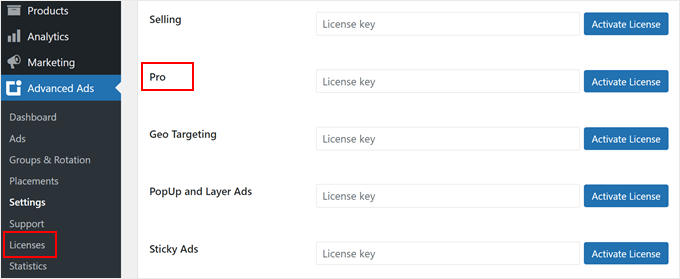
Ahora, ve a Advanced Ads » Settings y dirígete a la pestaña 'Pro'. En esta pantalla, necesitas habilitar la opción 'Cache Busting'.
Luego, marca la casilla 'Force passive cache-busting'.
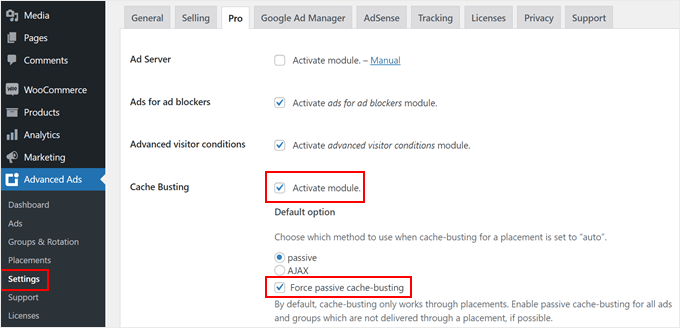
El cache busting evita que un navegador web sirva versiones cacheadas de archivos JavaScript, CSS o de imagen, incluidos los anuncios. Esta configuración es esencial para asegurar que los anuncios aparezcan correctamente y sean relevantes para los usuarios.
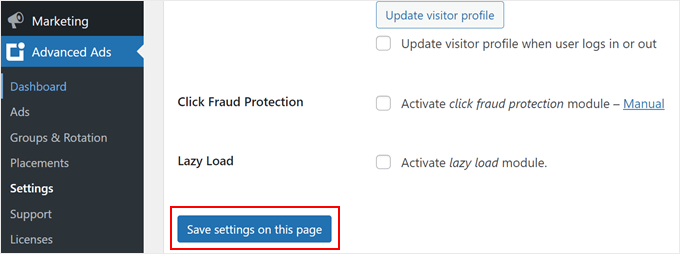
Ahora, simplemente desplázate hacia abajo y haz clic en 'Save settings on this page.'
Paso 2: Configurar tus anuncios
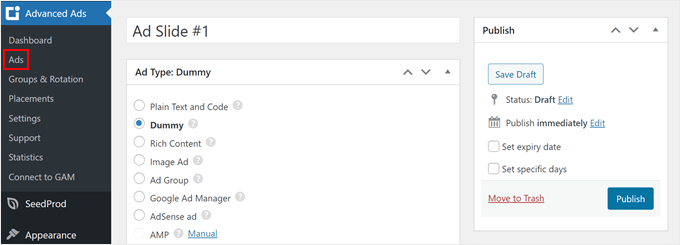
Vayamos ahora a agregar los anuncios que deseas mostrar en WordPress. Lo que debes hacer es ir a Advanced Ads » Ads. Luego, verás una interfaz donde puedes configurar tu primer anuncio.
Primero, asegúrate de darle un nombre a tu nuevo anuncio. Después, elige uno de los tipos de anuncio disponibles: texto y código simple, ficticio (para pruebas), contenido enriquecido, anuncio de imagen, grupo de anuncios, Google Ad Manager, AdSense o AMP.
Nota: Advanced Ads Pro no recomienda usar Google AdSense para la actualización de anuncios, por lo que sugerimos usar otros tipos de anuncios con este plugin.
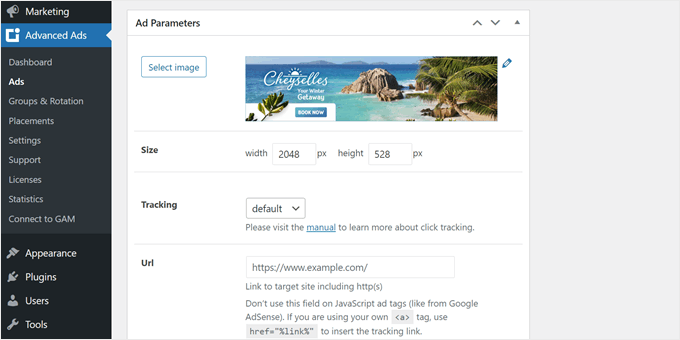
Al desplazarte hacia abajo hasta la sección Parámetros del anuncio, verás algunas configuraciones para configurar tu anuncio, que variarán según el tipo de anuncio que elijas.
Si usas la opción de anuncio de imagen, puedes subir la imagen del anuncio, personalizar el tamaño, habilitar el seguimiento, agregar un enlace personalizado, hacer que el enlace se abra en una ventana nueva, agregar un atributo nofollow y agregar un atributo 'sponsored' a tu anuncio.
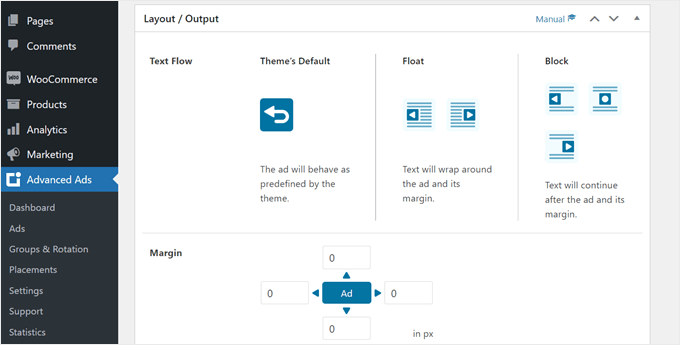
Si te desplazas un poco más abajo, encontrarás la sección 'Diseño / Salida'.
Aquí es donde puedes ajustar la apariencia del diseño del anuncio en tu sitio web personalizando sus márgenes, ajuste de texto, alineación, etc.
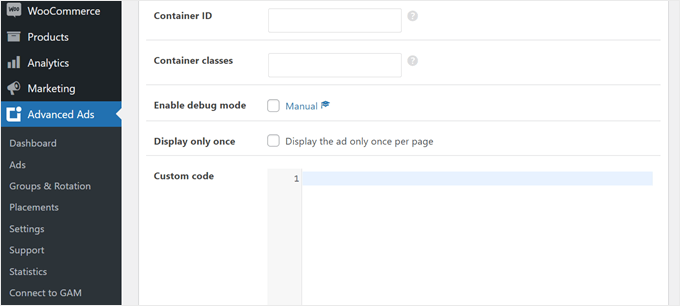
Esta sección también incluye configuraciones para personalizar el anuncio con HTML y CSS personalizados.
Además, puedes hacer que el anuncio se muestre solo una vez, lo cual es una buena idea para que el anuncio no se recargue varias veces en el mismo espacio de actualización de anuncios más adelante. De esta manera, tus usuarios no se molestan tanto ni se vuelven insensibles al anuncio.
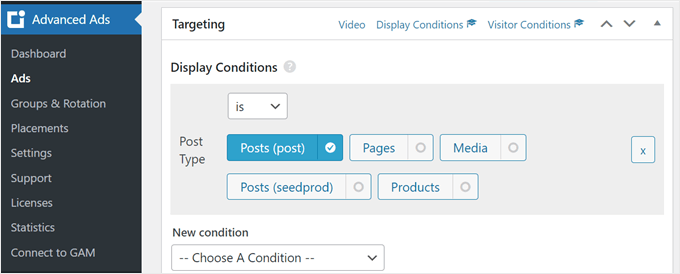
La siguiente sección es Segmentación. Aquí puedes agregar condiciones de visualización para cuándo debe aparecer el anuncio.
Por ejemplo, podrías hacer que el anuncio aparezca si la página que se está viendo es una entrada de blog. Siéntete libre de hacer clic en el menú desplegable para ver las condiciones de visualización disponibles.
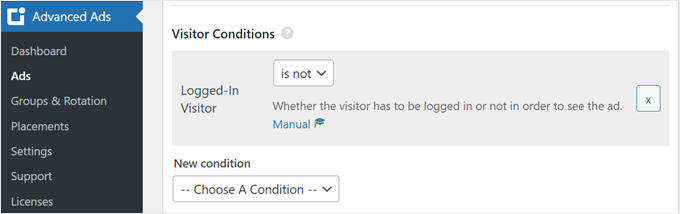
También podrías personalizar las condiciones del visitante, que determinarán para qué tipo de usuario debe aparecer el anuncio.
Los ejemplos incluyen si el usuario ha iniciado sesión, usa un dispositivo determinado, proviene de una ubicación específica, se origina en una fuente de tráfico específica (como un motor de búsqueda), o no ha visto el anuncio un cierto número de veces.
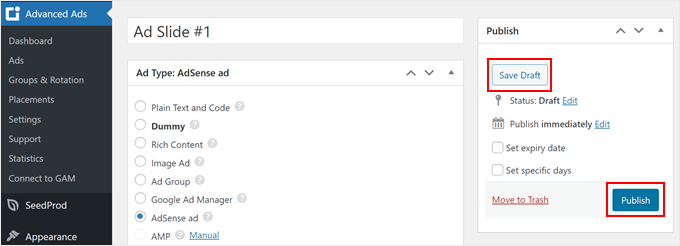
Una vez que esté satisfecho con la configuración del anuncio, simplemente desplácese hacia arriba y haga clic en 'Guardar borrador'.
Luego, presione el botón 'Publicar' si desea lanzar el anuncio de inmediato.
Ahora, simplemente repita los mismos pasos hasta que tenga suficientes anuncios para su espacio de actualización de anuncios.
Paso 3: Crear un grupo de anuncios
Después de configurar todos sus anuncios, ahora puede crear un grupo de anuncios. Esta función le permite mostrar varios anuncios desde un solo espacio.
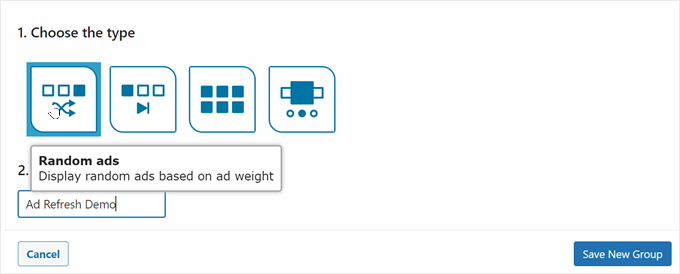
Primero, navegue a Anuncios Avanzados » Grupos y Rotación y haga clic en el botón '+ Nuevo grupo de anuncios'.
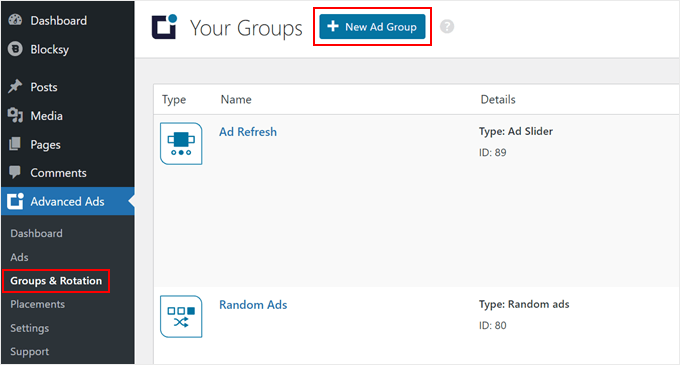
Luego, deberá elegir un tipo de grupo de anuncios. Hay cuatro para elegir: anuncios aleatorios (los anuncios se mostrarán en orden aleatorio), anuncios ordenados (personalice qué anuncios aparecen primero), cuadrícula (muestre los anuncios en formato de cuadrícula) y deslizador (los anuncios aparecerán en un deslizador).
A modo de ejemplo, usaremos 'Anuncios aleatorios'.
No olvide escribir el nombre de su grupo de anuncios también y haga clic en 'Guardar nuevo grupo'.
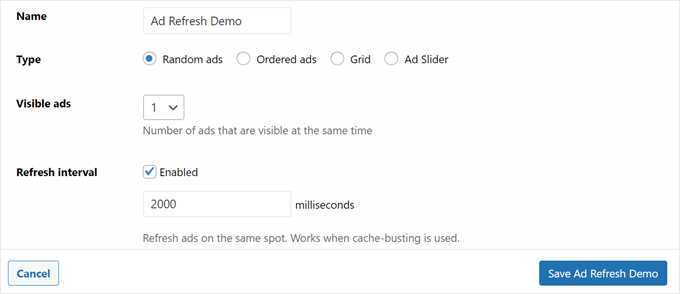
Ahora, aparecerá una ventana emergente con la configuración para que configure el grupo de anuncios. En 'Anuncios visibles', puede especificar el número de anuncios que son visibles al mismo tiempo. Recomendamos dejarlo en 1.
Luego, querrá habilitar la configuración de 'Intervalo de actualización'. Con esta opción, puede configurar los anuncios para que se actualicen a intervalos regulares. Esto significa que puede mostrar a los visitantes diferentes anuncios durante un período de tiempo, lo que aumenta la probabilidad de que hagan clic en ellos.
También puede ajustar cuánto tiempo aparece cada anuncio antes de actualizarse en milisegundos. El número predeterminado es 2000.
Desplácese hacia abajo en la ventana y comience a agregar sus anuncios uno por uno.
Todo lo que necesita hacer es seleccionar un anuncio en el menú desplegable, elegir un número para el peso del anuncio y hacer clic en 'agregar'.
Con la configuración de anuncios aleatorios, los pesos de los anuncios determinan con qué frecuencia se muestra un anuncio dentro de un grupo. No definen la secuencia de los anuncios, pero afectan la probabilidad de que aparezca cada uno.
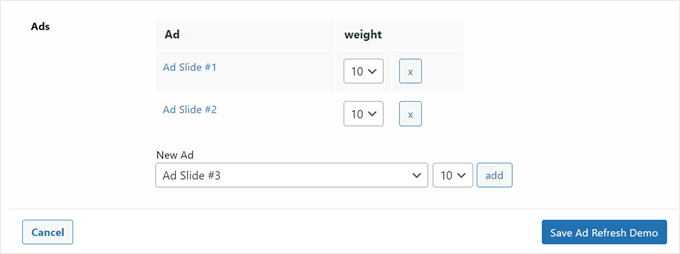
Una vez hecho esto, simplemente haz clic en el botón ‘Guardar [nombre de tu grupo de anuncios]’.
Paso 4: Coloca el Grupo de Anuncios en tu Sitio Web de WordPress
Con tu grupo de anuncios configurado, vamos a incrustarlo en tu blog o sitio de WordPress. Para hacer esto, ve a Anuncios Avanzados » Ubicaciones y haz clic en ‘+ Nueva Ubicación’.
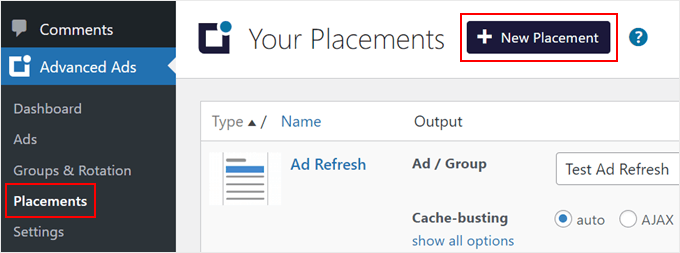
A continuación, procede a elegir un tipo de ubicación de anuncio. Hay muchas opciones para elegir, y puedes pasar el cursor sobre cada una para ver más detalles sobre la ubicación.
Podrías mostrar el anuncio en el encabezado de tu sitio web, pie de página, entre una lista de publicaciones, después de varios párrafos en el contenido de una entrada de blog, etc.
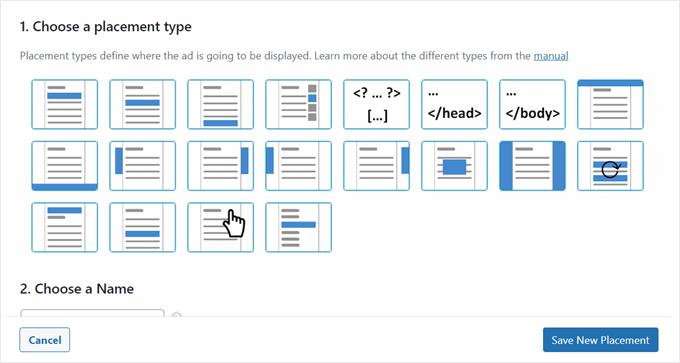
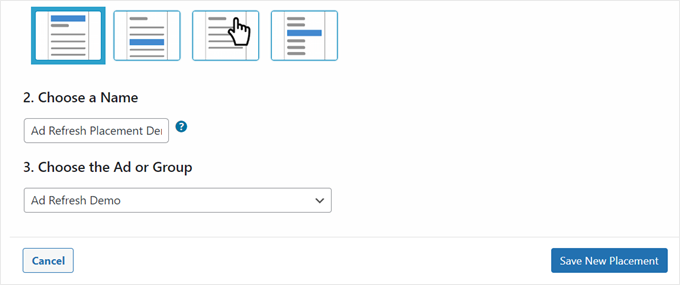
Una vez hecho esto, simplemente dale un nombre a tu ubicación de anuncio y selecciona el grupo de anuncios que creaste anteriormente.
Luego, haz clic en ‘Guardar nueva ubicación’.
Alternativamente, también puedes mostrar el anuncio en tus páginas individuales, publicaciones, barra lateral, áreas de widgets o partes de la plantilla del tema.
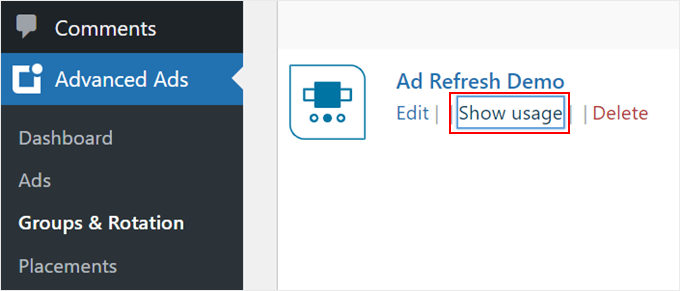
Si quieres hacer eso, puedes navegar a Anuncios Avanzados » Grupos y Rotaciones. Luego, haz clic en el botón ‘Mostrar uso’.
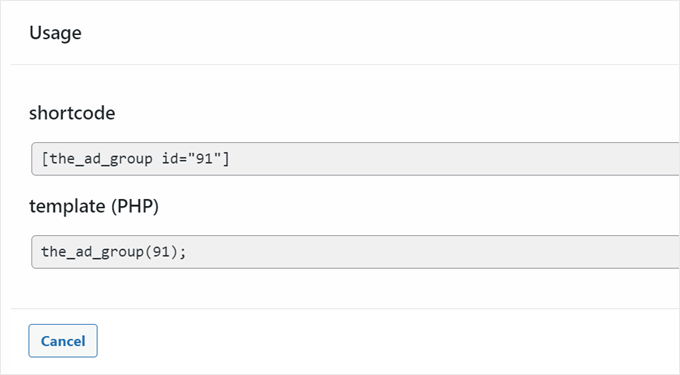
Aparecerá una ventana emergente que te mostrará el shortcode o código PHP que puedes usar para mostrar el grupo de anuncios.
Para obtener más información, puedes leer nuestra guía para principiantes sobre cómo agregar shortcodes en WordPress o cómo agregar código personalizado sin romper tu sitio web.
¡Eso es todo! Ahora puedes previsualizar tu sitio web para ver cómo se ve el grupo de anuncios.
Así se ven los anuncios aleatorios de demostración de Anuncios Avanzados:

Método 2: Habilitar la actualización de anuncios con Ad Refresh Control (Plugin gratuito)
Si prefieres no configurar tus anuncios en un nuevo plugin, sino simplemente agregar la función de actualización a tus espacios publicitarios existentes, puedes usar el plugin gratuito Ad Refresh Control.
Ten en cuenta que este plugin no es un plugin de gestión de anuncios. Si aún no has configurado tus anuncios, necesitarás un plugin para eso primero. Puedes ver nuestra lista de los mejores plugins y soluciones de gestión de anuncios para WordPress para obtener recomendaciones.
Una vez que agregues tus unidades de anuncios a WordPress, podrás añadirles la función de actualización de anuncios.
Lo primero que necesitas hacer es instalar y activar el plugin Ad Refresh Control. Para más detalles, consulta nuestra guía paso a paso sobre cómo instalar un plugin de WordPress.
Una vez que el plugin esté activo, navega a Configuración » Ad Refresh Control. En esta pantalla, configurarás tus ajustes de actualización de anuncios. Estos ajustes son globales y se aplicarán a todas las unidades de anuncios en tu sitio web.
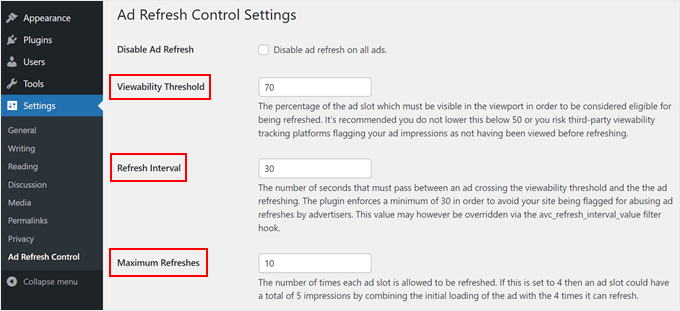
Los ajustes más importantes del plugin son 'Umbral de visibilidad', 'Intervalo de actualización' y 'Actualizaciones máximas'.
El ajuste 'Umbral de visibilidad' se refiere a cuánto del anuncio debe ser visible para ser considerado una impresión.
El 'Intervalo de actualización' es cuánto tiempo se mostrará un anuncio antes de actualizarse.
Finalmente, 'Actualizaciones máximas' establecerá el número de veces que se puede actualizar un espacio publicitario.
Siéntete libre de cambiar estos números. Sin embargo, dejaremos la configuración predeterminada ya que cumple con la mayoría de las directrices de las redes publicitarias existentes.
La configuración final del plugin se puede dejar vacía. Sin embargo, si deseas excluir unidades de anuncios o tamaños de anuncios específicos, puedes agregar los tamaños de las unidades de anuncios o los IDs de las unidades de anuncios.
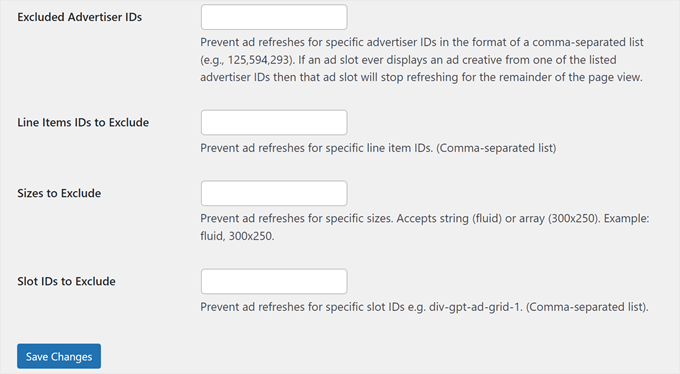
Una vez que hayas terminado de hacer cambios, simplemente haz clic en el botón 'Guardar cambios'.
Tus unidades de anuncios ahora se actualizarán automáticamente para tus visitantes según la configuración anterior.
Consejo extra: Configura el seguimiento para ver el rendimiento de tus anuncios
Después de configurar la actualización de anuncios en WordPress, querrás monitorear el rendimiento de tus anuncios. Esto te dirá qué anuncios están convirtiendo mejor y si tus unidades de actualización de anuncios están obteniendo más impresiones.
La mejor manera de hacerlo es usando Google Analytics. Dicho esto, la configuración manual puede parecer intimidante para los principiantes.
Es por eso que recomendamos usar MonsterInsights para conectar tu sitio con Google Analytics. Utilizado por más de 3 millones de sitios web, es la mejor y más fácil solución de análisis para WordPress.
Con MonsterInsights, puedes configurar el seguimiento de conversiones para medir el éxito de tus anuncios. De esta manera, puedes concentrarte en las campañas que realmente convierten.

Para más detalles, consulta nuestra guía paso a paso sobre cómo configurar el seguimiento de conversiones y cómo configurar el seguimiento de conversiones de Google Ads en WordPress.
Esperamos que este artículo te haya ayudado a aprender cómo aumentar las impresiones de anuncios en WordPress con la actualización de anuncios. También puedes aprender cómo detectar usuarios de AdBlock en WordPress o ver nuestra lista de las mejores alternativas de Patreon para monetizar tu audiencia.
Si te gustó este artículo, suscríbete a nuestro Canal de YouTube para ver tutoriales en video de WordPress. También puedes encontrarnos en Twitter y Facebook.





Edwine Ogada
¿Qué tipo de anuncio es bueno para un sitio web de noticias? ¿Son buenos los formatos pop-under, pop-up e intersticiales para un sitio web de noticias puras? Mi segunda pregunta: ¿es AdSense compatible con los formatos mencionados?
Soporte de WPBeginner
Lo mejor sería probar los diferentes formatos de anuncios que tu audiencia prefiere. Para Adsense, Advanced Ads Pro no recomienda usar Google Adsense en este momento con su plugin.
Administrador