


Pasas horas editando una foto solo para que se vea opaca y descolorida una vez subida a WordPress. Hemos enfrentado esta misma frustración muchas veces con nuestras propias imágenes destacadas.
Este problema suele ocurrir debido a una simple falta de coincidencia entre los perfiles de color. Afortunadamente, puedes solucionarlo en solo unos segundos convirtiendo el archivo antes de subirlo.
En esta guía, te mostraremos cómo solucionar la pérdida de color y saturación de imágenes en WordPress.
Aquí tienes un resumen rápido de los temas que cubriremos en esta publicación:
- ¿Por qué algunas imágenes pierden color y saturación en WordPress?
- Cómo solucionar la pérdida de color y saturación de imágenes en WordPress usando Photoshop
- Cómo solucionar la pérdida de color y saturación en WordPress con GIMP
- Preguntas frecuentes sobre el color de las imágenes en WordPress
- Recursos adicionales para la optimización de imágenes
¿Por qué algunas imágenes pierden color y saturación en WordPress?
Una de las principales razones de la pérdida de color y saturación en las imágenes es el espacio de color.
Un 'espacio de color' es un rango específico de colores que una cámara o pantalla puede mostrar. Puedes pensarlo como una caja de crayones específica. Algunas cajas tienen más tonos que otras.
Se utilizan diferentes formas de espacio de color RGB (Rojo, Verde, Azul) en Internet. Las dos formas más comunes son Adobe RGB y sRGB.
Muchos fotógrafos profesionales capturan fotografías utilizando el espacio de color RGB de Adobe, que tiene más colores y ofrece resultados mucho mejores.
Sin embargo, la mayoría de los sistemas de gestión de contenido (CMS), como WordPress, dependen del espacio de color sRGB. Cuando subes una imagen, WordPress la comprime y a menudo elimina los metadatos incrustados del 'perfil ICC' (la etiqueta que indica a las pantallas qué colores usar).
Sin esta etiqueta, los navegadores tratan la imagen como sRGB, haciendo que los colores se vean descoloridos.
Las imágenes capturadas con el espacio de color Adobe RGB son más vibrantes y muestran los colores con precisión en tonos altos. Cuando WordPress las convierte, esos colores vibrantes son reemplazados por tonos ligeramente apagados.
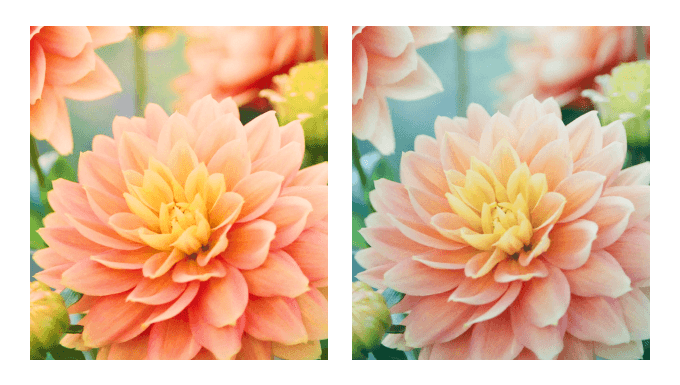
Por ejemplo, aquí hay una comparación de una imagen con diferentes calidades de imagen. La foto de la izquierda se toma utilizando el espacio de color Adobe RGB. Sin embargo, cuando se sube a WordPress, la imagen pierde su vitalidad y se ve opaca.
WordPress también comprime las imágenes redimensionadas, lo que puede contribuir a una ligera pérdida de calidad. Para más detalles, lee nuestra guía sobre cómo aumentar o disminuir la compresión de imágenes JPEG en WordPress.
Teniendo esto en cuenta, veamos cómo evitar fácilmente la pérdida de color y saturación de imágenes en WordPress.
Cómo solucionar la pérdida de color y saturación de imágenes en WordPress usando Photoshop
La forma más fácil de solucionar este problema es convirtiendo tus imágenes al espacio de color sRGB antes de subirlas a WordPress. Esto se puede hacer fácilmente usando una herramienta de edición de imágenes como Adobe Photoshop.
Este es el método exacto que utiliza nuestro equipo de diseño aquí en WPBeginner. Asegura que todas las capturas de pantalla y gráficos de funciones que ves en nuestros tutoriales sean nítidos y precisos en color cada vez.
Método 1: Convertir imágenes a sRGB
Primero, necesitarás abrir tu imagen en Adobe Photoshop.
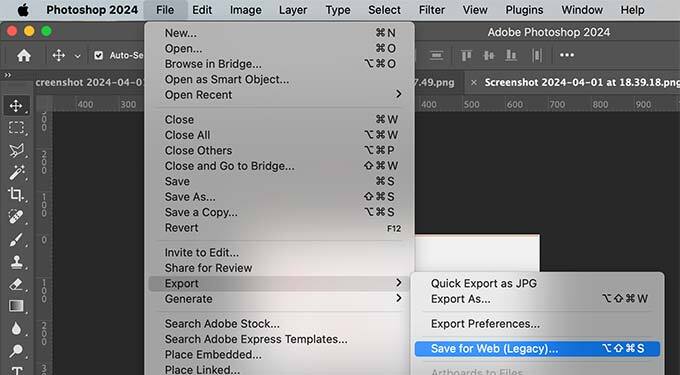
Desde aquí, simplemente ve a Archivo » Exportar » Guardar para Web (Heredado) en el menú de arriba.
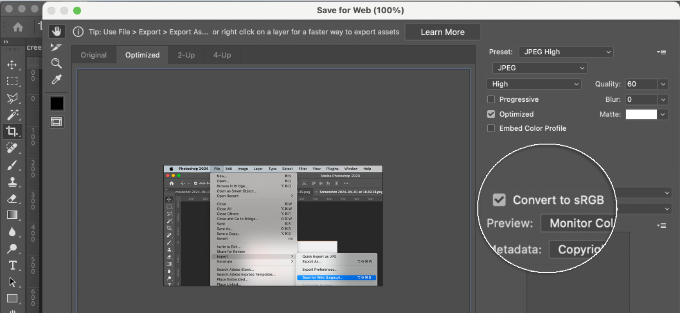
Esto abrirá el cuadro de diálogo Guardar para Web. Aquí, es fundamental que marques la casilla etiquetada como 'Convertir a sRGB'.
Esto asegura que la imagen se verá igual en WordPress que en Photoshop.
Método 2: Editar ajustes de color en Photoshop
Por otro lado, puedes usar este método si no estás satisfecho con el resultado del primer método.
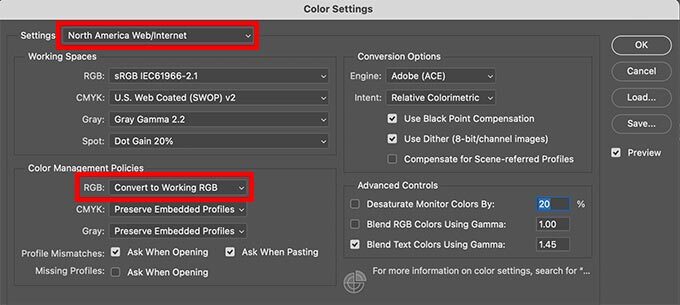
En Adobe Photoshop, ve a Edición » Ajustes de color. Esto abrirá el cuadro de diálogo de ajustes de color.
Necesitas seleccionar ‘North America Web/Internet’ del menú desplegable de ajustes.
A continuación, en la sección Políticas de gestión de color, selecciona los ajustes de RGB a Convertir a RGB de trabajo. Luego, haz clic en el botón ‘Aceptar’ para guardar tus ajustes.
Ahora, necesitas abrir la fotografía o imagen original que querías subir.
Si el perfil del espacio de trabajo no coincide, Photoshop mostrará una advertencia y te preguntará qué hacer.
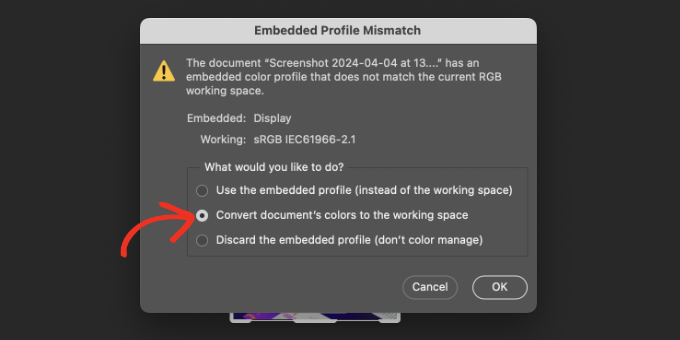
Deberías seleccionar ‘Convertir el color del documento al espacio de trabajo’ y luego hacer clic en ‘Aceptar’. El perfil de color de tu foto ahora se ha convertido con mayor precisión. Ahora puedes guardar la imagen para conservar tus cambios.
Repite el proceso para todas las imágenes que quieras subir. Ahora, puedes subir de forma segura estas imágenes convertidas sin ninguna pérdida de color o saturación en WordPress.
Cómo solucionar la pérdida de color y saturación en WordPress con GIMP
GIMP es una potente alternativa gratuita a Adobe Photoshop. Puedes usarla para convertir el espacio de color para tus subidas a WordPress.
GIMP básicamente detecta cada imagen que intentas abrir para ver si tiene un perfil de color incrustado. Si tu imagen está en el espacio de color Adobe RGB, entonces GIMP te mostrará automáticamente un cuadro de diálogo para convertirla.
A veces, una imagen puede no tener un perfil de color incrustado, o GIMP puede no leerlo correctamente. En ese caso, necesitarás cambiar manualmente el espacio de color.
Primero, necesitas saber qué espacio de color puede estar usando tu fotografía. Normalmente, es Adobe RGB, pero podría ser diferente. Si no estás seguro, puedes revisar el dispositivo de tu cámara para averiguarlo.
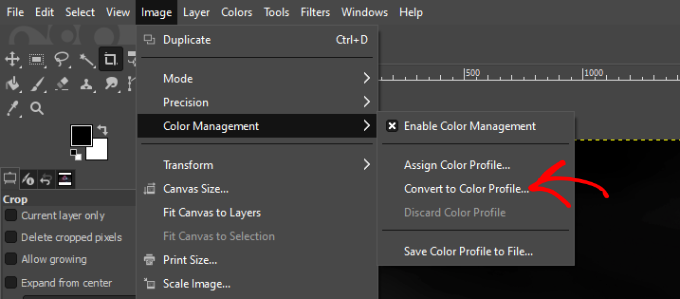
Simplemente abre tu imagen en GIMP. Luego, ve a Imagen » Gestión de color » Convertir a perfil de color.
Una vez que hayas aplicado el perfil de color, GIMP ahora puede convertirlo de forma segura a sRGB sin perder colores.
Simplemente ve a Imagen » Gestión de color y luego selecciona la opción ‘Convertir a perfil de color’.
Ahora se abrirá un nuevo cuadro de diálogo.
Se abrirá un nuevo cuadro de diálogo. Establece la opción 'Convertir a' en 'sRGB incorporado' (o a veces etiquetado solo como 'RGB incorporado') y haz clic en el botón 'Convertir'.
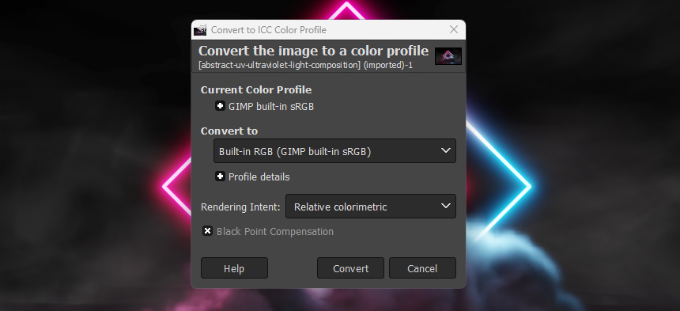
GIMP ahora convertirá el perfil de color a sRGB, y podrás guardar tu imagen. Simplemente repite el proceso para otras imágenes que quieras subir a WordPress.
Preguntas frecuentes sobre el color de las imágenes en WordPress
A lo largo de los años, ayudando a miles de usuarios, hemos notado que algunas preguntas sobre las imágenes de WordPress surgen una y otra vez. Aquí tienes respuestas a las más comunes que recibimos.
¿WordPress siempre reduce la calidad de las imágenes?
Por defecto, WordPress comprime las imágenes para ayudar a que tu sitio web cargue más rápido. Esto a veces puede causar una ligera pixelación, pero la pérdida de color generalmente es causada por el perfil sRGB faltante que discutimos anteriormente.
¿Puedo arreglar el color de las imágenes ya subidas a mi Biblioteca de Medios?
Actualmente, WordPress no puede corregir automáticamente el perfil de color de las imágenes que ya están cargadas. Necesitarás convertir la imagen original a sRGB en tu computadora y luego volver a cargarla en tu biblioteca de medios.
¿Es sRGB el mejor espacio de color para todas las imágenes web?
Sí, sRGB es el espacio de color estándar para la web. Casi todos los navegadores y dispositivos web están diseñados para mostrarlo correctamente. Convertir tus imágenes a sRGB asegura que los colores se vean consistentes para todos tus visitantes.
Recursos adicionales para la optimización de imágenes
Aquí tienes algunas guías que puedes consultar para asegurarte de que tus imágenes estén optimizadas correctamente:
- Cómo agregar imágenes correctamente en WordPress (paso a paso)
- WebP vs. PNG vs. JPEG: El mejor formato de imagen para WordPress
- Guía para principiantes de SEO de imágenes – Optimiza imágenes para motores de búsqueda
- Cómo editar imágenes destacadas en bloque en WordPress
- Cómo Elegir el Mejor Software de Diseño Web (Comparativa)
- Guía para principiantes sobre tamaños de imagen en WordPress (+ Mejores prácticas)
- Los mejores plugins de compresión de imágenes para WordPress comparados
Esperamos que este artículo te haya ayudado a solucionar la pérdida de color y saturación de imágenes en WordPress. También puedes consultar nuestra guía sobre formas de prevenir el robo de imágenes en WordPress y cómo limpiar tu biblioteca de medios de WordPress.
Si te gustó este artículo, suscríbete a nuestro Canal de YouTube para ver tutoriales en video de WordPress. También puedes encontrarnos en Twitter y Facebook.


Gen
Intenté esto, y aunque hay una mejora en la calidad de la imagen, todavía no es la misma calidad de imagen que veo en el programa. ¿Qué más puedo hacer?
Soporte de WPBeginner
Habrá una caída en la calidad principalmente si no estás usando colores seguros para la web, pero al usar este método, la caída de calidad debería minimizarse en comparación con otros métodos.
Administrador
Shanon Sinn
¡Solo quería expresar mi gratitud! Frustrado después de hacer una ilustración gráfica a mano/ilustrador/photoshop que no pude arreglar en WordPress. Tiene solo unos pocos colores (a primera vista) pero necesita estar equilibrado, de lo contrario, simplemente parece de jardín de infantes. Gracias.
Soporte de WPBeginner
Glad our guide could help
Administrador
Joe Webmaster
¡Esto es fantástico! Acabo de notar lo descoloridas que están mis imágenes y acabo de solucionar el problema. He estado haciendo esto durante años y pensé que era la compresión. Gimp funcionó perfectamente. ¡¡¡Gracias!!! No puedo creer que no me haya encontrado con esta solución antes.
Soporte de WPBeginner
Glad our recommendation was able to help
Administrador
Hagen
Hola,
¡Solo quería agradecerte por este gran tutorial!
Acabamos de recibir nuestras geniales y caras fotos de nuestro fotógrafo y queríamos agregarlas a nuestra tienda.
Nos pusimos tan tristes al ver cómo se veían.
Al convertir a color sRGB, todas las imágenes se muestran correctamente.
¡Gracias!
Soporte de WPBeginner
You’re welcome, glad our recommendations could help
Administrador
Richard Silverbeet
Buenos consejos, amigo, pero las imágenes no "pierden" colores, "pierden" colores. "Loose" es lo opuesto a "tight".
Soporte de WPBeginner
Thank you for letting us know about that typo, we’ll be sure to fix it
Administrador
Kris Byers
Si todavía no funciona después de seguir lo anterior, intente eliminar el CSS personalizado para ver si es un conflicto de hojas de estilo, ¡esto lo resolvió para mí!
Soporte de WPBeginner
Thanks for sharing what fixed it for you
Administrador
Ash
Probé todos los ajustes (incluso un cambio extremo de saturación y contraste) y cada vez lo reduce a una imagen opaca y apagada.
¡¡¡esto es muy frustrante para el sitio web de un artista!!!
se agradecerían otras opciones de solución si alguien conoce alternativas a este problema, por favor
Paul
Esto es confuso, porque sigues refiriéndote a RGB como un espacio de color. RGB es un modelo de color, no un espacio de color. No puedes contrastar RGB con sRGB, porque sRGB es un espacio de color que de hecho es RGB.
¿Estás usando RGB como abreviatura de Adobe RGB? Todos estos espacios de color... sRGB, Adobe RGB, ProPhoto RGB, etc., son espacios RGB. Literalmente no sé cómo interpretar lo que estás diciendo.
La verdadera pregunta que necesita respuesta: ¿WordPress está eliminando los perfiles ICC de las imágenes? Los navegadores modernos están empezando a usar los perfiles para la gestión del color, pero no pueden hacerlo si WP está arruinando todo.
Esto es principalmente un problema para personas que tienen monitores de artes gráficas… aquellos que muestran una gama de colores más amplia que el espacio sRGB. Las imágenes sin etiquetar se ven horribles en estos.
Julie
¿Qué pasa si tus fotos ya están dentro de WordPress y no las tienes en tu computadora?
Rosa Bosma
¡Este es un truco increíble, no solo para WordPress, sino para muchas otras plataformas también! Por ejemplo, te permite subir una foto de perfil con colores mucho más vivos.
francisco cuellar
NO FUNCIONÓ, los colores siguen opacos
Daisy
He estado luchando mucho con la pérdida de color y me está volviendo un poco loca. He estado exportando mis imágenes como RGB, tanto sRGB como la versión web en todas las combinaciones posibles y WordPress sigue eliminando el color de mis imágenes. No sé qué hacer en este punto.
Sandra Collins
¡Gracias por esto! Resolvió un problema que tenía con una imagen de logotipo donde WP cambió el color de morado a azul.
jmdaix
Quizás una forma fácil de hacer esto es habilitar "Convertir a sRGB" desde el menú "Guardar para Web" de Photoshop. Conservarás tu psd o archivo original con tu espacio de trabajo y solo exportarás una buena versión para WordPress.
Paddy
¿Hay un proceso similar al usar GIMP? Gracias.
Soporte de WPBeginner
Hemos actualizado el artículo con una sección sobre cómo hacer esto en GIMP. Esperamos que esto ayude.
Administrador
Jaime
¿Funcionará esto para Gimp, o solo para PS?
Soporte de WPBeginner
Hemos actualizado el artículo con instrucciones sobre cómo hacer esto con GIMP.
Administrador
Jon Brown
Intercambiaste términos varias veces. Los nombres de los espacios de color son sRGB y Adobe RGB. Por ejemplo, no existe tal cosa como "Adobe sRGB".