


A veces, cuando intentas visitar un sitio web, puedes ver un mensaje de error que dice 'ERR_NAME_NOT_RESOLVED'. Esto significa que tu navegador web no puede encontrar la dirección IP del nombre de dominio que escribiste.
Es como intentar llamar a alguien cuyo número de teléfono no está en tus contactos. No puedes comunicarte con esa persona porque simplemente no sabes a qué número llamar.
Este error puede ser frustrante, pero generalmente es fácil de solucionar. A lo largo de los años, hemos encontrado bastantes causas para este problema y hemos desarrollado los mejores pasos a seguir para solucionar y resolver el problema.
En este artículo, te mostraremos cómo solucionar y corregir fácilmente el error 'ERR_NAME_NOT_RESOLVED' en WordPress.
¿Qué causa el error 'ERR_NAME_NOT_RESOLVED' en WordPress?
Internet usa un sistema de nombres de dominio, o DNS, para facilitar la navegación por Internet. Si bien cada sitio web se identifica con un conjunto único de números llamado dirección IP, el DNS te permite simplemente escribir un nombre de dominio que sea más fácil de recordar.
La dirección IP asociada con ese nombre de dominio se buscará (o resolverá) automáticamente en un servidor DNS, y luego se te dirigirá a esa dirección para ver el sitio web.
Por ejemplo, cuando escribes el nombre de dominio wpbeginner.com, un servidor DNS identifica que la dirección IP requerida es 104.18.10.41, y luego se te dirige automáticamente a esa ubicación para ver nuestro sitio web.
El error ‘ERR_NAME_NOT_RESOLVED’ se muestra cuando algo sale mal en ese proceso y no se puede encontrar una dirección IP para el nombre de dominio que escribiste.
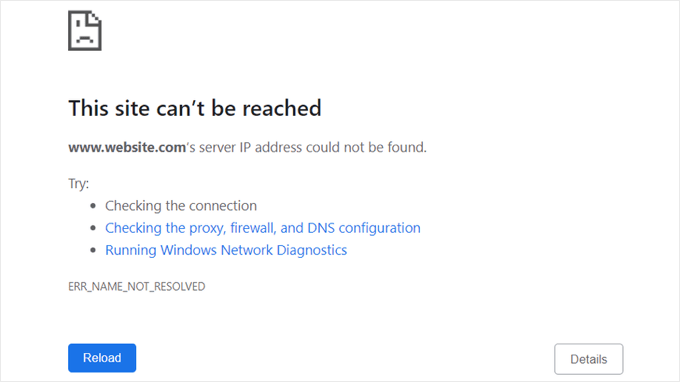
Sin una dirección IP, tu navegador no podrá encontrar ni mostrar el sitio web. Si es tu propio sitio web de WordPress, no podrás agregar contenido nuevo, instalar actualizaciones de seguridad y hacer otros cambios importantes.
Dependiendo de la situación exacta y del navegador web que estés utilizando, es posible que veas un mensaje de error similar como:
- No se puede acceder a este sitio
- No se puede acceder al sitio
- No se pudo encontrar la dirección IP del servidor
- Error al cargar el recurso
- La página web no está disponible
Una serie de problemas comunes pueden causar estos mensajes de error, por lo que deberás solucionar el error para corregirlo. Si bien puede haber un problema con el sitio web, este mensaje de error a menudo es causado por configuraciones incorrectas en tu propia computadora.
Afortunadamente, el mensaje de error podría sugerir algunas cosas que puedes intentar, como verificar tu conexión a internet, la configuración del firewall y la configuración de DNS.
Dicho esto, veamos cómo solucionar ‘ERR_NAME_NOT_RESOLVED’ en WordPress. Recomendamos comenzar con el primer paso de solución de problemas, ya que es el más fácil, y luego seguir nuestra guía:
- Verifica tu conexión a Internet
- Borra la caché de tu navegador
- Borra la caché de DNS
- Desactivar temporalmente tu firewall y software antivirus
- Cambiar el servidor DNS utilizado por tu computadora
- Desactivar DNSSEC para el dominio de tu sitio web
- Contactar a tu proveedor de hosting de WordPress
- Guías expertas relacionadas con nombres de dominio y DNS
1. Comprueba tu conexión a Internet
Este error a menudo es causado por un problema en tu propia computadora. Así que, empecemos con la solución más simple y asegúrate de que realmente estás conectado a internet. Te sugerimos visitar Google.com y realizar una búsqueda para asegurarte de que tu conexión funciona.
Si no puedes acceder a Google u otros sitios web, entonces el problema es tu conexión a internet, no el sitio web al que intentas acceder.
Debes asegurarte de que los cables estén conectados correctamente a tu módem y router. También deberías intentar reiniciar tu conexión a internet desconectando tu módem y router de la fuente de alimentación y volviéndolos a encender después de al menos un minuto.
Si sigues viendo el mismo mensaje de error al intentar visitar el sitio web, entonces puedes pasar al siguiente paso.
2. Borra la caché de tu navegador
Tu navegador web guarda una copia temporal de todo lo que descarga para ahorrar tiempo cuando necesita volver a acceder a esos archivos. Esto es la caché de tu navegador.
La caché puede desactualizarse si el contenido del sitio web ha cambiado después de que lo accediste por primera vez. También puede corromperse con el tiempo. Cuando esto sucede, necesitarás borrar la caché del navegador para que los archivos se descarguen nuevamente del sitio web.
Esto a veces puede resolver problemas relacionados con el DNS, como el mensaje de error de DNS que estás viendo.
Afortunadamente, es fácil borrar la caché del navegador. Por ejemplo, en el navegador Google Chrome, simplemente haz clic en el ícono de tres puntos en la esquina superior derecha. Ahora puedes hacer clic en 'Más herramientas' y luego en 'Borrar datos de navegación...'.

Deberás marcar la casilla junto a 'Imágenes y archivos en caché' en la ventana emergente. Google Chrome borrará toda la caché por defecto.
Teniendo esto en cuenta, es posible que desees abrir el menú desplegable 'Intervalo de tiempo' para que elimine los datos de caché solo del período de tiempo en el que has estado viendo el mensaje de error.

Asegúrate de marcar solo las casillas de los datos que deseas eliminar. Por ejemplo, es una buena idea eliminar las cookies y otros datos del sitio, pero si deseas conservar tu historial de navegación, deberás desmarcar esa casilla.
Cuando estés listo, haz clic en 'Borrar datos', y Google Chrome vaciará la caché del navegador.

Si estás usando un navegador diferente, consulta nuestra guía para principiantes sobre cómo borrar la caché del navegador en cualquier navegador.
Ahora, puedes intentar volver a visitar el sitio web para ver si sigues viendo el mensaje de error.
3. Borra la caché de tu DNS
Además de almacenar en caché el contenido de los sitios web que visitas, tu computadora también almacena sus direcciones IP. Esto ahorra tiempo, ya que el navegador no tiene que buscar la misma dirección IP varias veces.
Sin embargo, la información DNS en caché puede desactualizarse, lo que genera mensajes de error. Por ejemplo, los datos de IP en caché pueden ser incorrectos si el sitio se ha movido a un nuevo nombre de dominio o se ha mudado a un nuevo proveedor de hosting.
Puedes borrar la caché de tu DNS para forzar a tu navegador a buscar nuevamente la dirección IP correcta para ese nombre de dominio.
Para ayudarte, hemos creado una guía completa sobre cómo borrar tu caché de DNS para Mac, Windows y Google Chrome.
4. Deshabilita temporalmente tu firewall y software antivirus
Los complementos de antivirus y firewall intentan mantenerte seguro bloqueando sitios sospechosos. Pero desafortunadamente, a veces también pueden bloquear sitios web que son confiables.
Esto puede suceder si la configuración de tu complemento de seguridad es demasiado estricta o si el sitio web está configurado de una manera que activa la configuración de seguridad.
Puedes probar si un programa de firewall o antivirus está bloqueando la conexión deshabilitando temporalmente el software. Si el sitio web ahora carga sin problemas, entonces sabes que el programa antivirus o el firewall fueron los culpables.
Si son la causa del problema, entonces no recomendamos deshabilitar el software de forma permanente. En su lugar, es posible que pueda agregar el sitio web a la lista blanca en la configuración del software para que pueda acceder a él mientras está protegido de amenazas genuinas.
Si necesita ayuda para encontrar estas configuraciones, puede consultar la documentación oficial del software, los foros y las páginas de redes sociales para obtener más información.
Dependiendo de la licencia de tu software, también puedes solicitar soporte contactando al desarrollador o a su equipo de atención al cliente.
5. Cambie el servidor DNS que utiliza su computadora
Puede haber un problema con el servidor DNS que está utilizando para obtener la dirección IP del sitio web. Hay muchos servidores DNS disponibles, y su proveedor de servicios de Internet (ISP) le asigna uno automáticamente. A veces, el servidor puede no estar disponible o tener información incorrecta.
Puedes cambiar a un servidor DNS público diferente, como Google Public DNS. Debes elegir con cuidado porque el proveedor de DNS podrá ver todos los sitios web que visitas y podría recopilar tu información personal.
Cómo cambiar tu servidor DNS en Mac
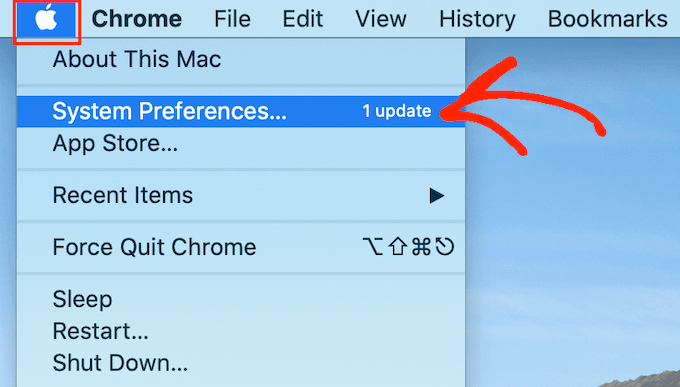
Una vez que hayas decidido un servidor DNS, necesitas agregarlo a tu configuración de DNS. En Mac, debes seleccionar el ícono de 'Apple' en la barra de herramientas y hacer clic en 'Preferencias del Sistema…'
A continuación, debes seleccionar 'Red' en la ventana emergente y luego hacer clic en el botón 'Avanzado…'
Ahora, puedes abrir la pestaña 'DNS'.
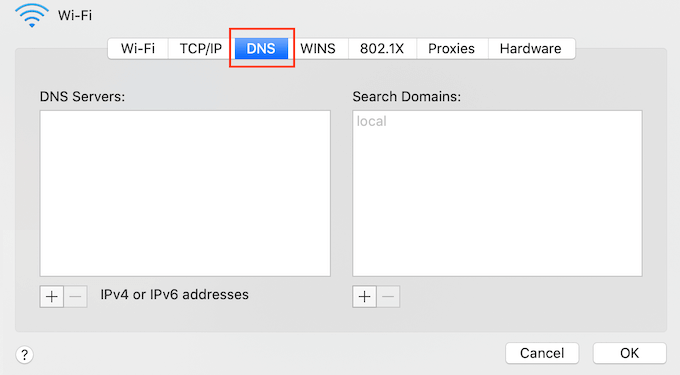
En la esquina inferior izquierda, necesitas hacer clic en el botón '+'.
Esto agrega un nuevo servidor DNS con una dirección IP predeterminada de 0.0.0.0.
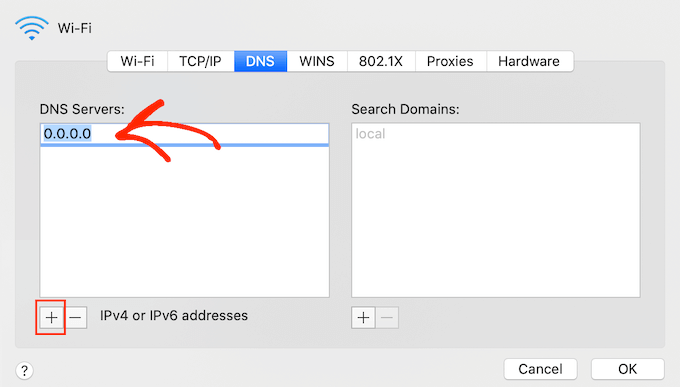
Ahora, puedes continuar y escribir la dirección IP del servidor público que deseas usar. Por ejemplo, las direcciones IP del DNS público de Google son 8.8.8.8 y 8.8.4.4.
Después de eso, asegúrate de hacer clic en el botón 'Aceptar' para guardar tus cambios.
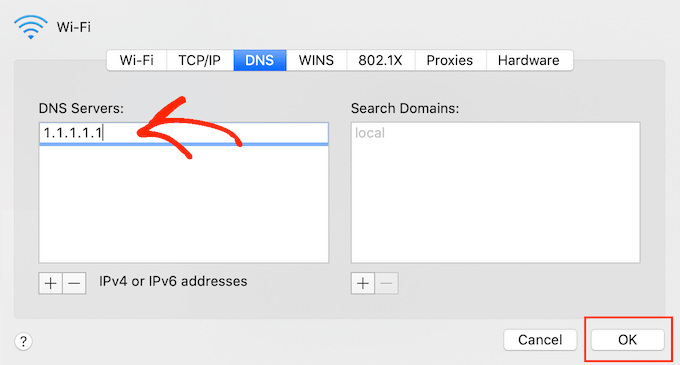
Esto te llevará de regreso a la ventana emergente anterior.
Para empezar a usar tu nuevo servidor DNS, simplemente haz clic en el botón 'Aplicar'.
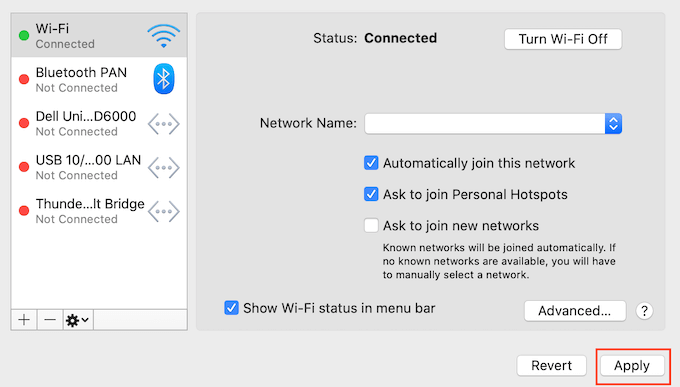
Ahora, estás listo para visitar el sitio web y ver si esto ha eliminado el mensaje de error.
Cómo cambiar tu servidor DNS en Windows
Si tienes una computadora con Windows, entonces necesitas ir a la Caja de Búsqueda de Windows desde la barra de tareas y escribir 'ncpa.cpl' para ir a la página de Conexiones de Red.
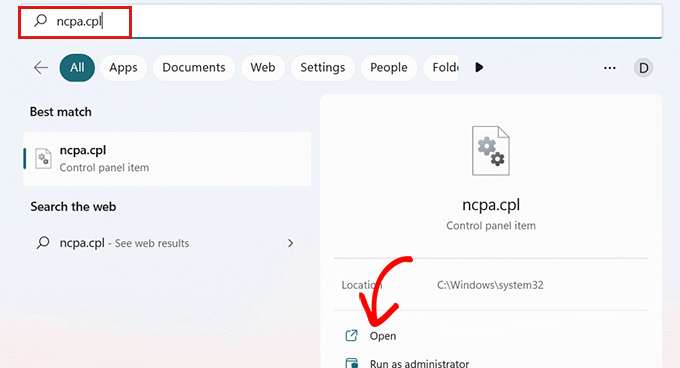
Una vez allí, debes hacer clic derecho en la conexión a Internet que estás usando actualmente.
A continuación, selecciona la opción 'Propiedades' del menú desplegable. Es posible que se te pida que proporciones una contraseña de administrador. Si no conoces la contraseña, deberás contactar a tu departamento de TI o administrador de la computadora.
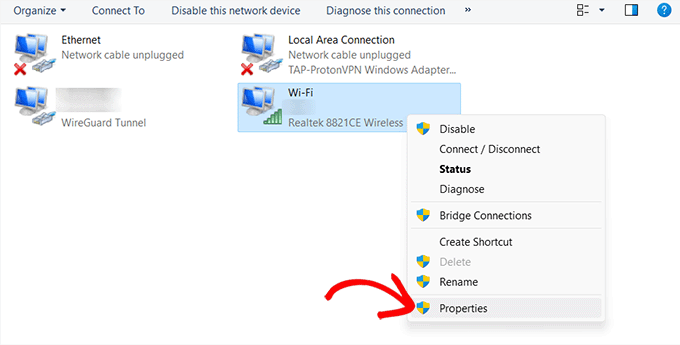
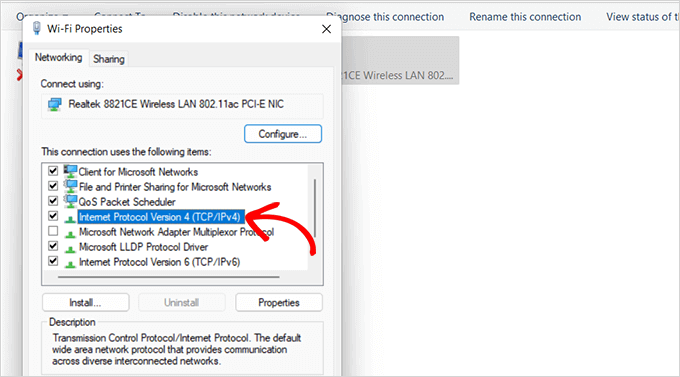
Ahora, deberías ver la ventana de 'Propiedades'.
Necesitas hacer doble clic en la opción 'Protocolo de Internet versión 4 (TCP/IPv4)' de la lista.
Esto abrirá una nueva ventana donde necesitas habilitar dos configuraciones marcando sus casillas. Estas configuraciones son 'Obtener una dirección IP automáticamente' y 'Usar las siguientes direcciones de servidor DNS'.
Ahora, puedes escribir las direcciones DNS para tu servidor DNS público. Las direcciones IP del DNS público de Google son 8.8.8.8 y 8.8.4.4.
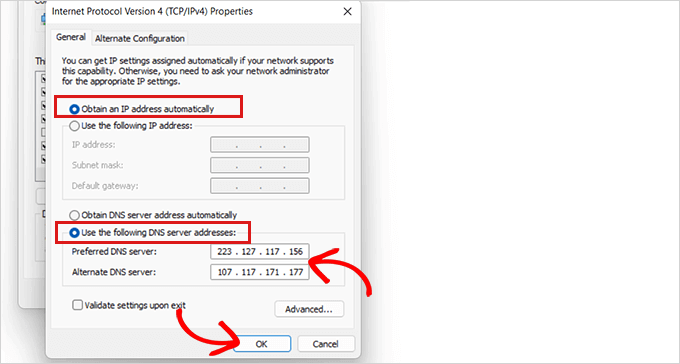
No olvides hacer clic en el botón ‘OK’ en la parte inferior para guardar tus cambios.
Ahora, puedes reiniciar tu computadora y visitar tu sitio para ver si el error se ha resuelto.
6. Desactivar DNSSEC para el dominio de tu sitio web
A veces, el error ‘ERR_NAME_NOT_RESOLVED’ es causado por problemas con el sitio web en sí. Si tu blog de WordPress está mostrando este error, hay algunas cosas que puedes intentar para solucionarlo.
Por ejemplo, si has activado DNSSEC, entonces puede ser útil desactivarlo.
DNSSEC son las siglas de Domain Name System Security Extensions (Extensiones de Seguridad del Sistema de Nombres de Dominio). Proporciona una capa adicional de seguridad al proteger tus registros DNS de usuarios no autorizados.
Sin embargo, también puede impedir que el dominio se propague correctamente, y esto puede desencadenar el error ‘ERR_NAME_NOT_RESOLVED’.
Puedes deshabilitar DNSSEC desde tu cuenta de hosting web. La forma de hacerlo varía según tu proveedor de hosting, por lo que te mostraremos cómo hacerlo usando Bluehost.
En Bluehost, encontrarás la opción DNSSEC en la sección Herramientas avanzadas, dentro de Dominios. Simplemente cambia la opción ‘DNSSEC’ a la posición de apagado.
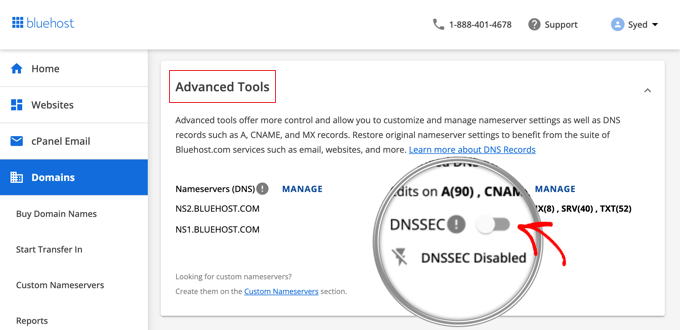
Si necesitas ayuda para desactivar DNSSEC, ponte en contacto con tu empresa de alojamiento para obtener soporte.
Y si todavía estás viendo el error ‘ERR_NAME_NOT_RESOLVED’ después de deshabilitar DNSSEC y completar todos los pasos de solución de problemas en esta guía, entonces es hora de contactar al equipo de soporte de tu empresa de hosting para obtener ayuda experta.
7. Contacta a tu proveedor de hosting de WordPress
Si aún no puedes acceder al sitio web después de seguir los pasos anteriores, es posible que el sitio web esté temporalmente caído o experimentando problemas con el servidor.
Si el sitio pertenece a otra persona, entonces no hay nada más que puedas hacer más que esperar a que vuelva a ser accesible.
Sin embargo, si te encuentras con el error ‘ERR_NAME_NOT_RESOLVED’ al intentar acceder a tu propio sitio web, deberías contactar a tu proveedor de hosting para obtener soporte.
Ellos podrán ayudarte si hay un problema técnico, configuraciones incorrectas, una factura impaga o algún otro problema responsable de que tu sitio web sea inaccesible.
Guías expertas relacionadas con nombres de dominio y DNS
Ahora que sabes cómo solucionar y corregir el mensaje ERR_NAME_NOT_RESOLVED en WordPress, quizás te gustaría ver otras guías relacionadas con nombres de dominio y DNS:
- Guía para principiantes: ¿Qué es un nombre de dominio y cómo funcionan los dominios?
- Cómo elegir el mejor nombre de dominio
- Cómo limpiar tu caché de DNS (Mac, Windows, Chrome)
- Cómo cambiar fácilmente los servidores de nombres de dominio (y apuntar a un nuevo host)
- Cómo solucionar el error de servidor DNS no responde en WordPress
- Cómo solucionar fácilmente el error "Este sitio no se puede alcanzar" en WordPress
Esperamos que este tutorial te haya ayudado a aprender cómo solucionar ERR_NAME_NOT_RESOLVED en WordPress. También puedes consultar nuestra guía completa para solucionar problemas de WordPress o nuestra guía sobre los errores más comunes de WordPress y cómo solucionarlos.
Si te gustó este artículo, suscríbete a nuestro Canal de YouTube para ver tutoriales en video de WordPress. También puedes encontrarnos en Twitter y Facebook.


Suman Sourabh
Yo también estoy recibiendo este error cuando creé un nuevo subdominio a través de cPanel en mi sitio de WordPress. Déjame ver si alguna de las soluciones anteriores resuelve el problema. Gracias.
Kzain
El consejo de limpiar la caché DNS fue particularmente útil. A menudo, los datos de caché obsoletos pueden ser la causa de este error.
Dennis Muthomi
He visto este error.
Apareció con más frecuencia en días festivos aquí en mi país.
Creo que el error aparece porque demasiados usuarios están en sus casas intentando acceder a la web y el Proveedor de Servicios de Internet simplemente no puede seguir el ritmo de las conexiones de los usuarios.
¿Podría esa ser también una posibilidad?
Soporte de WPBeginner
Sí, podría ser una posibilidad dependiendo de tu área local.
Administrador
Jiří Vaněk
Sí, es básicamente lo mismo que si el servidor estuviera bajo un ataque DDOS. Excepto que este tráfico probablemente sea legítimo, pero el rendimiento del servidor no puede seguir el ritmo del número de usuarios que necesitan un servicio del servidor. Y si el servidor no está disponible, el navegador no recibe una respuesta (saludo para establecer la comunicación). Por eso aparece este error.