


Todavía recuerdo la frustración de compartir una nueva publicación de blog en Twitter, solo para ver un marcador de posición de imagen roto en lugar de nuestro gráfico cuidadosamente diseñado. Es un pequeño error que puede hacer que tu marca parezca poco profesional y te cueste clics valiosos.
Esto sucede cuando X (anteriormente Twitter) no puede encontrar los datos correctos en tu sitio, y es un problema común para muchos usuarios de WordPress. Una imagen faltante puede dañar seriamente la interacción que tu contenido merece.
En WPBeginner, hemos solucionado este problema exacto innumerables veces en nuestros propios sitios y para nuestros lectores. La buena noticia es que hay una solución fácil, y te guiaremos paso a paso.

¿Por qué las imágenes de las Tarjetas de Twitter están rotas para algunos sitios web?
La causa raíz de las imágenes rotas de Tarjeta de Twitter suele ser la falta de metadatos. Cuando compartes un enlace en X, la plataforma busca etiquetas específicas de ‘Tarjeta de Twitter’ (que son similares a las etiquetas meta de Open Graph) en el código de tu sitio web para saber qué imagen y texto mostrar.
Aquí está el problema: WordPress no incluye etiquetas meta de Open Graph de forma predeterminada. Sin estas etiquetas, X no tiene forma de saber qué imagen representa tu contenido, por lo que muestra un marcador de posición roto o ninguna imagen.

Esta experiencia rota puede dañar seriamente tu rendimiento en las redes sociales.
Cuando tus enlaces se ven poco profesionales en comparación con competidores que tienen Tarjetas de Twitter adecuadas, pierdes credibilidad y clics.
Hemos visto sitios web aumentar sus tasas de clics en redes sociales solo por solucionar este problema.

La buena noticia es que arreglar las imágenes rotas de las Tarjetas de Twitter es fácil una vez que sabes qué hacer. Repasemos las soluciones más efectivas que hemos probado en cientos de sitios de WordPress.
Aquí tienes un resumen rápido de los temas que cubriremos en este artículo. Puedes saltar a la sección que te interese o seguir las instrucciones paso a paso:
- Arreglar imágenes rotas de Tarjetas de Twitter usando All in One SEO
- Configurar una imagen predeterminada para la Tarjeta de Twitter
- Configurar una imagen predeterminada para la Tarjeta de Twitter de la página de inicio de WordPress
- Usar una imagen personalizada de Tarjeta de Twitter para cada publicación o página de WordPress
- Configurar imágenes personalizadas de Tarjetas de Twitter para categorías y etiquetas
- Probar que una publicación tenga una imagen de Tarjeta de Twitter válida
- Solución de problemas de imágenes rotas de Tarjetas de Twitter en WordPress
- Preguntas frecuentes (FAQs)
- Recursos adicionales
Arreglar imágenes rotas de Tarjetas de Twitter usando All in One SEO
Primero, necesitas instalar y activar el plugin All in One SEO para WordPress. Para más detalles, consulta nuestra guía paso a paso sobre cómo instalar un plugin de WordPress.
All in One SEO es el mejor plugin de SEO para WordPress del mercado. Te permite optimizar fácilmente tu sitio web de WordPress para motores de búsqueda y plataformas de redes sociales, incluida X. Funciona añadiendo automáticamente el código oculto (llamado metadatos) que X necesita para leer tu contenido correctamente, ¡así que no tienes que tocar ni una sola línea de código tú mismo!
Nota: También existe una versión gratuita de All in One SEO que puedes usar para corregir las imágenes de las tarjetas de Twitter. Sin embargo, la versión Pro viene con funciones de SEO más potentes.
Para este tutorial, demostraremos la versión Pro porque es la que usamos, pero las instrucciones son similares para la versión gratuita.
Al activarse, necesitas visitar la página All in One SEO » Configuración General para ingresar tu clave de licencia. Puedes encontrar esta información en tu cuenta en el sitio web de AIOSEO.
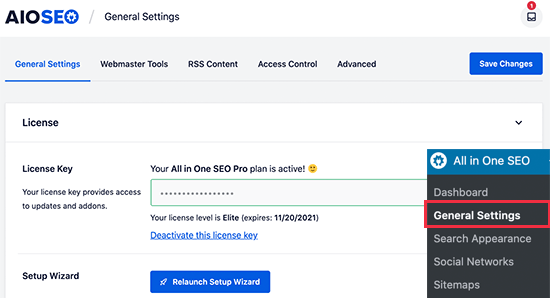
All in One SEO te da control total sobre qué imágenes se usarán con las tarjetas de Twitter en tu sitio web. Te guiaremos a través de todos los pasos.
Primero, necesitas agregar las URLs de tus perfiles de redes sociales. Estas asociarán tu sitio web con tu perfil de X (Twitter) y otras plataformas de redes sociales.
Simplemente ve a la página All in One SEO » Redes Sociales e ingresa las URLs de tus perfiles de redes sociales, incluyendo X.
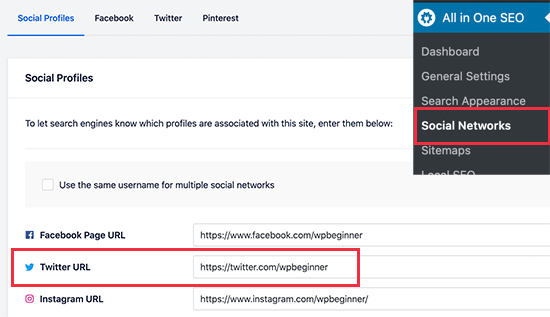
Configurar una imagen predeterminada para la Tarjeta de Twitter
A continuación, necesitas cambiar a la pestaña 'Twitter' y hacer clic en el interruptor junto a la opción 'Habilitar Tarjeta de Twitter'.
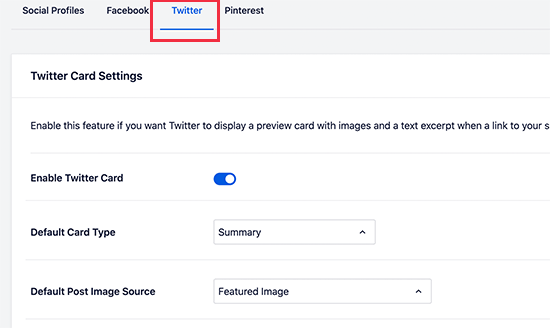
Debajo de eso, verás la configuración predeterminada para las tarjetas de resumen de Twitter, que funcionarán para la mayoría de los sitios web, pero puedes cambiarlas según sea necesario.
En particular, querrás cambiar la 'Fuente de Imagen Predeterminada de Publicación'. All in One SEO te ofrece un montón de opciones.
Por ejemplo, puedes elegir la imagen destacada, la imagen adjunta, la primera imagen del contenido, una imagen de un campo personalizado, la imagen del autor de la publicación o la primera imagen disponible.
Recomendamos usar la imagen destacada, ya que la mayoría de los temas de WordPress admiten imágenes destacadas que son adecuadas para las imágenes de las tarjetas de Twitter.
Debajo de eso, encontrarás la opción para seleccionar una fuente de imagen de término predeterminada. Esta imagen se utiliza cuando alguien comparte una URL a una página de archivo de categoría, etiqueta u otro término de taxonomía.
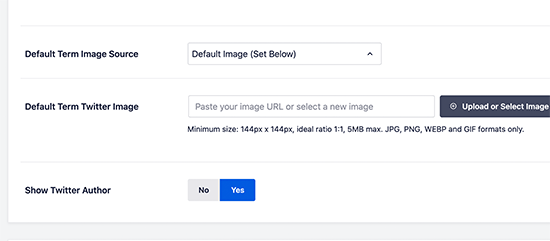
Puedes subir una imagen predeterminada aquí, o puedes subir una imagen personalizada para cada categoría o etiqueta. Te mostraremos cómo hacerlo más adelante.
Después de seleccionar la fuente de imagen predeterminada para la tarjeta de Twitter, no olvides hacer clic en el botón 'Guardar Cambios' para almacenar tu configuración.
Configurar una imagen predeterminada para la Tarjeta de Twitter de la página de inicio de WordPress
Ahora veamos cómo configurar una imagen predeterminada para la tarjeta de Twitter de la página de inicio de tu sitio web.
Si no estás utilizando una página de inicio estática, puedes configurar una imagen predeterminada para la tarjeta de Twitter directamente desde la página All in One SEO » Redes Sociales en la pestaña de Twitter.
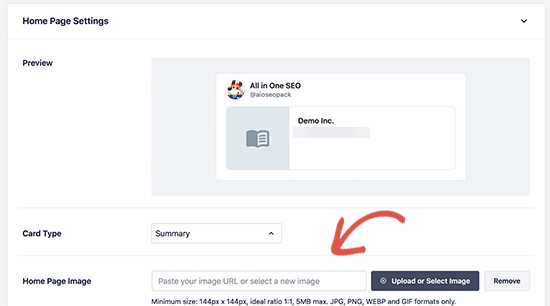
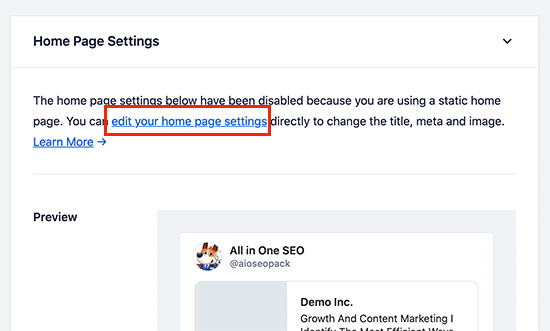
Sin embargo, si estás utilizando una página de inicio estática (en Ajustes » Lectura), el proceso es un poco diferente. Como tu página de inicio es una 'Página' específica, configurarás su imagen de Tarjeta de Twitter directamente en el editor de la página. AIOSEO proporciona un práctico enlace para llevarte directamente allí.
En ese caso, verás el enlace para editar la configuración de tu página de inicio directamente.
En la pantalla de edición de la página, simplemente desplázate hacia abajo hasta el cuadro ‘Configuración de AIOSEO’ debajo del editor de contenido.
Desde aquí, necesitas cambiar a la pestaña ‘Social’ y luego seleccionar Twitter.
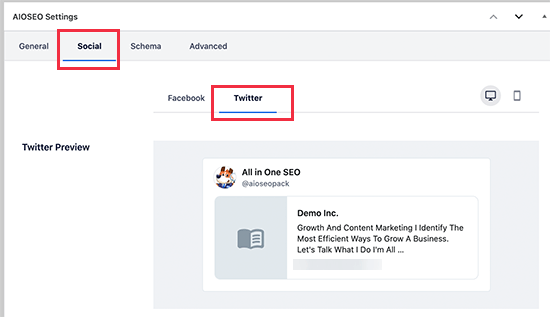
En la configuración de Twitter, puedes anular las opciones predeterminadas.
Aquí, puedes proporcionar una imagen de tarjeta de Twitter personalizada que se usará específicamente para tu página de inicio.
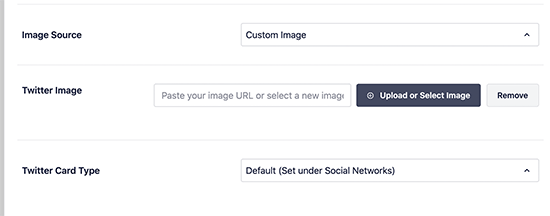
Simplemente haz clic en el menú desplegable junto a ‘Fuente de imagen’, y verás un montón de opciones para elegir. Puedes elegir una de las opciones o subir una imagen nueva que te gustaría usar.
Una vez que hayas terminado, no olvides actualizar y guardar tus cambios.
Usar una imagen personalizada de Tarjeta de Twitter para cada publicación o página de WordPress
A muchos bloggers les gusta crear imágenes personalizadas para redes sociales para diferentes plataformas como Facebook, X, Pinterest y más.
All in One SEO facilita la anulación de tu configuración predeterminada de imagen de tarjeta de Twitter y la provisión de una imagen personalizada para cualquier publicación o página.
Simplemente edita la publicación o página y desplázate hacia abajo hasta el cuadro ‘Configuración de AIOSEO’ debajo del editor de contenido. Desde aquí, necesitas cambiar a la pestaña ‘Social’ y luego seleccionar ‘Twitter’.
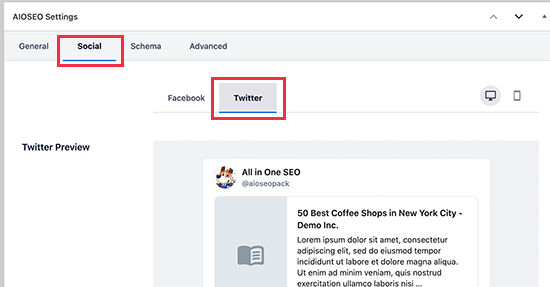
A continuación, puedes establecer datos personalizados de Tarjeta de Twitter, incluida una imagen personalizada que se utilizará específicamente para este artículo.
Simplemente desplázate hasta la sección ‘Fuente de imagen’ y haz clic en el menú desplegable.
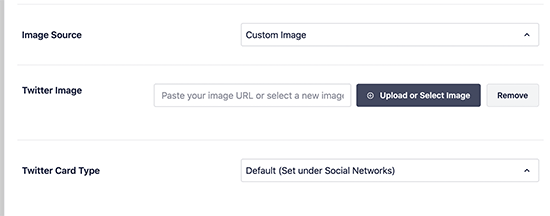
Puedes elegir una de las imágenes proporcionadas o seleccionar ‘Imagen personalizada’ para subir una imagen nueva.
Después de eso, simplemente puedes hacer clic en el botón ‘Subir o seleccionar imagen’ para subir una imagen desde tu computadora o usar una de tu biblioteca de medios de WordPress.
Una vez que hayas terminado, no olvides actualizar o publicar tu publicación o página para guardar tus cambios.
Configurar imágenes personalizadas de Tarjetas de Twitter para categorías y etiquetas
Al igual que las publicaciones y páginas, All in One SEO también facilita la carga de una imagen personalizada para categorías individuales, etiquetas, categorías de productos de WooCommerce y otras taxonomías.
Simplemente ve a la página Entradas » Categorías y haz clic en el enlace ‘Editar’ debajo de la categoría donde deseas cargar una imagen personalizada para la tarjeta de Twitter.
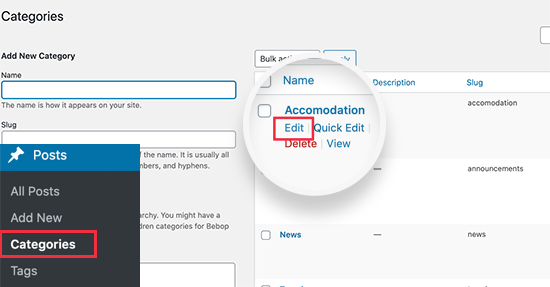
Esto te llevará a la pantalla ‘Editar Categoría’, donde deberás desplazarte hacia abajo hasta el cuadro ‘Configuración de AIOSEO’.
Desde aquí, cambia a la pestaña ‘Social’ y selecciona ‘Twitter’ debajo de ella.
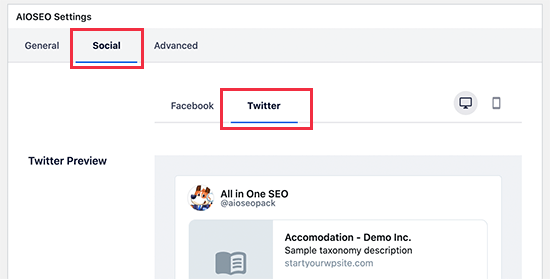
Ahora, deberás desplazarte hacia abajo hasta la sección ‘Fuente de Imagen’ y hacer clic en el menú desplegable.
Puedes elegir una de las opciones de imagen proporcionadas o seleccionar ‘Imagen Personalizada’ para cargar una nueva imagen de Twitter.
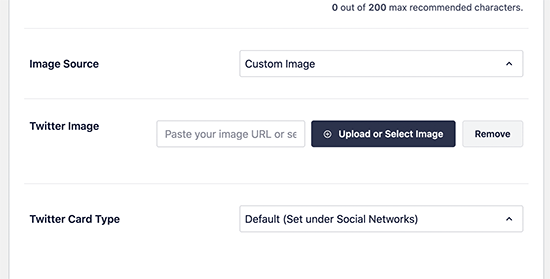
Después de eso, simplemente puedes hacer clic en el botón ‘Cargar o Seleccionar Imagen’ para subir una imagen desde tu computadora o usar una de tu biblioteca de medios de WordPress.
Una vez que hayas terminado, no olvides hacer clic en el botón ‘Actualizar’ para guardar tus cambios.
Probar que una publicación tenga una imagen de Tarjeta de Twitter válida
Una vez que hayas configurado tus imágenes de Tarjeta de Twitter, querrás probarlas. La herramienta oficial para esto es el Validador de Tarjetas.
Importante: Esta herramienta ya no muestra una vista previa visual. Su función principal es comprobar tu URL en busca de errores y, de forma crucial, actualizar la versión en caché de tu enlace por parte de X.
Primero, ve al sitio web Validador de Tarjetas X. Pega la URL de tu publicación en el campo ‘URL de la tarjeta’ y haz clic en el botón ‘Vista previa de la tarjeta’.
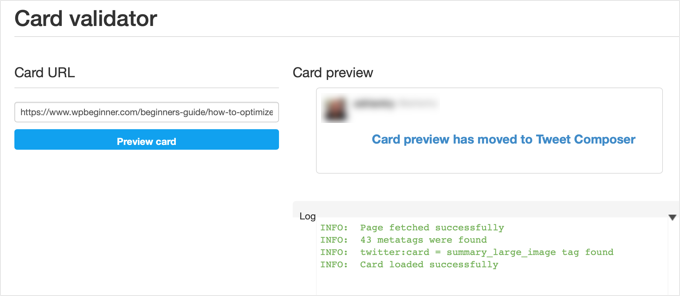
El validador mostrará un registro debajo. Siempre que diga 'Tarjeta cargada con éxito' y no veas ningún error, ¡estás listo!
Para ver una vista previa visual real de tu tarjeta, simplemente ve a X.com, comienza a redactar una nueva publicación y pega tu URL. La tarjeta aparecerá en el cuadro de redacción, mostrándote exactamente cómo se verá en la línea de tiempo.
Solución de problemas de imágenes rotas de Tarjetas de Twitter en WordPress
Si seguiste los pasos anteriores y aún no puedes ver la imagen correcta de la tarjeta de Twitter, puedes probar estos sencillos consejos para solucionar el error de la tarjeta.
Borra la caché de WordPress
La causa más probable de las imágenes rotas en X son los plugins de caché de WordPress. A pesar de que hayas configurado la imagen de la tarjeta de Twitter en All in One SEO, tu plugin de caché puede seguir mostrando una versión desactualizada.
Para solucionar esto, necesitas limpiar tu caché de WordPress y luego volver a probar usando la herramienta Validador de Tarjetas X.
Elige los tamaños de imagen correctos
Asegúrate de que la imagen que estás utilizando cumpla con las directrices de X. Para una tarjeta de resumen grande, el tamaño ideal es de 1200 x 600 píxeles (una relación de 2:1). Todas las imágenes también deben pesar menos de 5 MB.
Consejo: Puedes aprender todo sobre los tamaños de imagen para redes sociales en nuestra hoja de referencia definitiva de redes sociales para principiantes de WordPress.
Preguntas frecuentes (FAQs)
Aquí tienes algunas de las preguntas más comunes que recibimos sobre cómo arreglar las imágenes de las tarjetas de Twitter en WordPress.
1. ¿Cuál es el tamaño de imagen correcto para las tarjetas de Twitter?
Para obtener los mejores resultados con una vista previa de imagen grande, X recomienda usar una imagen con una relación de aspecto de 2:1. El tamaño perfecto al que apuntar es de 1200 x 600 píxeles. Este tamaño asegura que tu imagen se vea nítida y profesional sin ser recortada. Además, asegúrate de que tu archivo de imagen pese menos de 5 MB.
2. ¿Cómo puedo probar mi tarjeta de Twitter para ver si la imagen funciona?
Puedes usar la herramienta oficial Card Validator de X. Simplemente pega la URL de tu publicación en la herramienta para verificar si hay errores y actualizar la caché de X. Para ver una vista previa visual, puedes pegar la URL en el compositor de publicaciones en X.com.
3. Arreglé la imagen, pero Twitter todavía muestra la antigua. ¿Cómo lo soluciono?
Twitter almacena en caché imágenes y datos durante aproximadamente 7 días. Si has actualizado tu imagen, necesitas borrar esta caché. Simplemente ejecuta tu URL a través del Validador de Tarjetas de Twitter nuevamente para forzar a Twitter a obtener la última versión de tu tarjeta.
4. ¿Por qué las imágenes de mi tarjeta de Twitter se ven borrosas o recortadas incorrectamente?
Las imágenes borrosas o mal recortadas suelen deberse al uso de una foto de baja resolución o una que no cumple con la relación de aspecto 2:1. Para asegurar que tus imágenes se vean nítidas, utiliza una foto de alta calidad que tenga al menos 1200 píxeles de ancho.
Recursos adicionales
Ahora que has corregido las imágenes de tu tarjeta de Twitter, quizás quieras consultar estas otras guías para mejorar aún más tu presencia en redes sociales y el rendimiento de tu sitio web:
- Guía para Principiantes para Solucionar Errores de WordPress
- Cómo Solucionar el Problema de Miniatura Incorrecta de Facebook en WordPress
- La hoja de trucos completa de redes sociales para WordPress (actualizada)
- Cómo agregar botones para compartir en redes sociales en WordPress
Si te gustó este artículo, suscríbete a nuestro Canal de YouTube para ver tutoriales en video de WordPress. También puedes encontrarnos en Twitter y Facebook.


Jiří Vaněk
Tuve el mismo problema con Yoast SEO. Cada artículo estaba configurado de la misma manera. Para algunos, la imagen se cargaba y para otros no. La configuración era la misma. Nunca llegué a la raíz del problema. La tarjeta social se completó según el consejo. El problema se eliminó por completo solo al reemplazar Yoast SEO con AIO SEO.
Abdullah
Hice todo esto, no resuelve el problema.
Soporte de WPBeginner
Asegúrate de haber limpiado toda la caché de tu sitio antes de usar el validador de tarjetas, ya que esa es la razón más común por la que no se actualiza.
Administrador