


¿Alguna vez te has encontrado con el error '¿Estás seguro de que quieres hacer esto?' en tu sitio web de WordPress? Nosotros sí, y lo que hemos descubierto es que este mensaje críptico puede ser causado por una variedad de problemas, desde conflictos de plugins hasta problemas con el tema.
Este error es particularmente frustrante porque WordPress no proporciona ninguna información específica sobre cómo solucionarlo. Es un mensaje de error genérico que puede aparecer por varias razones, dejando a muchos propietarios de sitios web rascándose la cabeza.
En este artículo, te guiaremos a través de varios métodos que hemos utilizado con éxito para solucionar y corregir el error '¿Estás seguro de que quieres hacer esto?'.
¿Qué causa el error '¿Estás seguro de que quieres hacer esto?'
El error de ‘¿Estás seguro de que quieres hacer esto?’ generalmente aparece cuando falla la verificación de nonce, y los candidatos más probables para causar este error son plugins y temas que no utilizan esta función correctamente.
Los nonces son claves únicas que agregan una capa de seguridad para proteger las URL, los formularios y las llamadas Ajax de WordPress contra el abuso. Aseguran que un script provenga de tu sitio web y no de una fuente externa como un hacker que intenta acceder a tu sitio web de WordPress o blog.
Lo más común es que este error sea causado por un plugin o tema que está instalado en tu sitio.
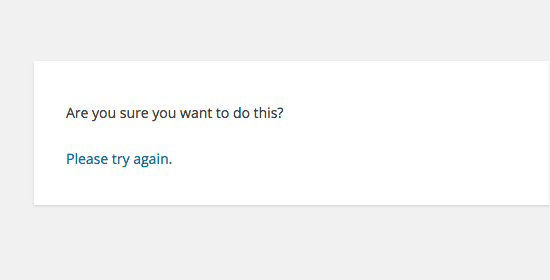
Como puedes ver, este error es diferente de un error de WordPress como error al establecer la conexión con la base de datos o este tipo de archivo no está permitido por razones de seguridad, que te indica exactamente cuál es el problema.
Veamos cómo solucionar el error '¿Estás seguro de que quieres hacer esto?' en WordPress. Puedes usar estos enlaces rápidos para saltar a un método específico:
1. Revisa tus plugins de WordPress
Primero, necesitas desactivar todos tus plugins y asegurarte de que WordPress no pueda localizar ningún plugin instalado en tu sitio web.
Simplemente conéctate a tu sitio usando un cliente FTP o la aplicación Administrador de archivos en tu cuenta de alojamiento de WordPress.
Una vez conectado, ve a la carpeta wp-content y renombra la carpeta plugins a 'plugins.deactivated'.
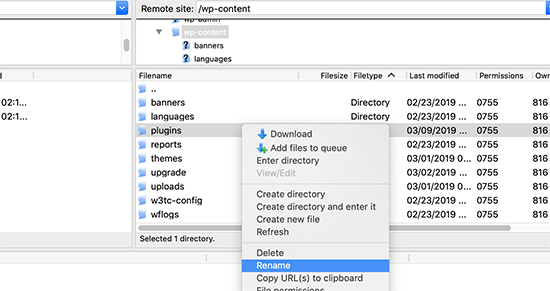
Después de eso, necesitas volver a la página de Plugins en tu área de administración de WordPress.
Verás una notificación para todos tus plugins, los cuales ahora están desactivados.
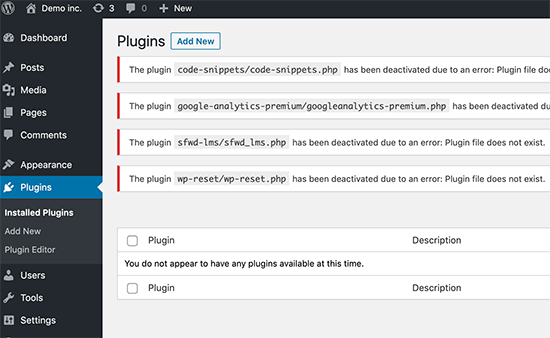
Ahora que todos tus plugins están desinstalados y desactivados correctamente, puedes intentar reproducir el error.
Si el error no vuelve a aparecer, significa que uno de los plugins de tu sitio web estaba causando el problema.
Para averiguar qué plugin estaba causando el problema, regresa a los archivos de tu sitio usando un cliente FTP o el Administrador de Archivos y renombra la carpeta plugins.deactivated de nuevo a ‘plugins’.
Después de eso, visita la página de Plugins en tu área de administración de WordPress y activa cada plugin uno por uno. Después de activar cada plugin, intenta reproducir el error hasta que encuentres el que está causando el problema.
Esto puede sonar tedioso, pero es la forma más fácil para que los principiantes encuentren un plugin problemático.
2. Revisa tu tema de WordPress
Si tus plugins de WordPress no estaban causando este problema, entonces tu tema podría estar causando el error de ‘¿Estás seguro de que quieres hacer esto?’.
Puedes investigar tu tema repitiendo el mismo procedimiento que hiciste para los plugins. Primero, necesitas conectarte a tu sitio web usando un cliente FTP o el Administrador de Archivos y descargar tu tema activo actualmente a tu computadora como copia de seguridad.
Una vez que hayas respaldado tu tema, puedes eliminarlo de forma segura de tu servidor web.
Ahora visita la página Apariencia » Temas en tu área de administración de WordPress, y verás una notificación: ‘El tema activo está roto. Volviendo al tema predeterminado.’
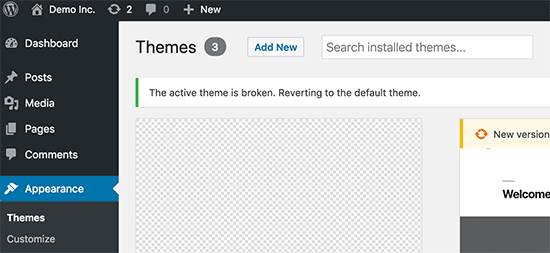
WordPress ahora comenzará a usar el tema predeterminado como Twenty Twenty-Three para tu sitio web.
Si no puedes reproducir el error después de que se activó el tema predeterminado, entonces esto significa que tu tema estaba causando el error ‘¿Estás seguro de que quieres hacer esto?’.
Consejo Pro: A veces, este error puede ocurrir si tu plugin o tema está desactualizado. Es por eso que es importante mantenerlos actualizados para que tengan las últimas funciones y correcciones de seguridad. Puedes leer estas guías para más información:
3. Sube Plugins y Temas en Formato .zip
Si subes temas o plugins directamente desde el panel, usualmente WordPress te dirá si la instalación fue exitosa o no.
Si subes estos archivos manualmente usando FTP, generalmente no obtendrás un mensaje de confirmación. Esto puede ser complicado si los archivos no están exactamente en el formato correcto.
Los temas y plugins deben subirse usando el formato .zip y nada más. Tampoco necesitas descomprimir el archivo antes de subirlo.
Para evitar subir archivos en el formato incorrecto, asegúrate de descargar solo plugins y temas de desarrolladores de confianza. Puedes consultar el Centro de Soluciones de WPBeginner para ver recomendaciones verificadas.
4. Actualiza tu Instalación de WordPress
Si ni los plugins ni los temas de tu sitio están causando el error, entonces hay algunos pasos adicionales que puedes seguir.
Estos pasos básicamente reemplazarán todos los archivos centrales de WordPress con copias nuevas descargadas de la fuente.
Primero, necesitas hacer una copia de seguridad completa de WordPress para tu sitio. Este paso es importante porque te ayudará a restaurar tu sitio web fácilmente si algo sale mal.
A continuación, conéctate a tu sitio web usando un cliente FTP o el Administrador de archivos y descarga el archivo wp-config.php a tu computadora. Este archivo contiene la configuración de la base de datos de tu WordPress, que necesitarás más tarde.
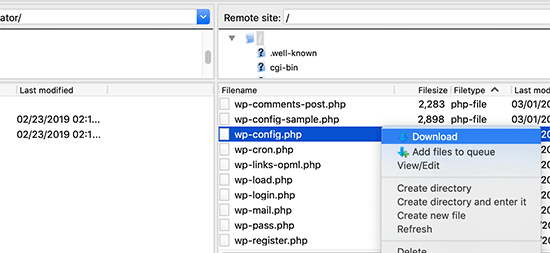
Después de eso, necesitas eliminar cuidadosamente todos los archivos de WordPress de tu servidor.
Sin embargo, NO elimines la carpeta wp-content y todo su contenido.
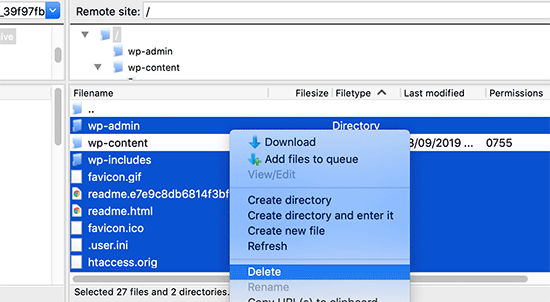
Después de eso, necesitas descargar una copia nueva de WordPress a tu computadora. Puedes descargarla desde el sitio web de WordPress.org como un archivo zip.
Continúa y extrae el archivo zip en tu computadora y sube los archivos dentro de la carpeta 'wordpress' a tu servidor web usando FTP.
Una vez que hayas subido todos los archivos, puedes renombrar el archivo wp-config-sample.php a 'wp-config.php'.
Ahora, necesitas editar el nuevo archivo wp-config e ingresar la información de tu base de datos y tablas de WordPress. Puedes mirar el archivo wp-config.php antiguo que descargaste anteriormente para encontrar esta información.
Por favor, consulta nuestro artículo sobre cómo editar el archivo wp-config.php en WordPress para obtener instrucciones detalladas.
Debes agregar todas las secciones excepto 'Authentication Unique Keys and Salts'. Elimina todas las líneas que comiencen con define en esta sección:
/**#@+
 * Authentication Unique Keys and Salts.
 *
 * Change these to different unique phrases!
 * You can generate these using the {@link https://api.wordpress.org/secret-key/1.1/salt/ WordPress.org secret-key service}
 * You can change these at any point in time to invalidate all existing cookies. This will force all users to have to log in again.
 *
 * @since 2.6.0
 */
define('AUTH_KEY',         '`+7nTNb<AwtbLA$L-Q7amn;~|wH)ljXv2~TpbP?mLA+M`8H|n1`/Lz-GmAQL{4fB');
define('SECURE_AUTH_KEY',  '/gkAjhhJe`iwO)V-p=J<cN_ +6D{YhrM|=E#C7gD}]c2w~OJ} y}eY^,HWn&-j:a');
define('LOGGED_IN_KEY',    'PtDl2V|01oIXDpq^K,IH-8|rhT +T(ZMpuLq>UD?|W)b3gMfG~g[zr8N6}m%MZ|L');
define('NONCE_KEY',        ']Zj5i*hHlsUWKg2|>YF,X+xpd-_`I[nFmA6ZLw~;EW7g0.s5EaZCAJ=j]./5z^X~');
define('AUTH_SALT',        'e*l:hUsddFIxm1E7y-n#<a0|u- #+SsS@-#$vNz}EY4rY~-x|0_6=Q!TR=MMxUL?');
define('SECURE_AUTH_SALT', 'n]^c9nY>_}3,4)J]S sM6-MI3aB#Qk<Re^j#Lu_|x^*BhO.54aZQTtzJeCo5DWAg');
define('LOGGED_IN_SALT',   'Ba3kd1&J$~~`(|uJ0:v;w+DJ3xW}.B#R9J*r|.+V}*sTuK &8db-Mn+[boHW3{[/');
define('NONCE_SALT',       'nBv-U1qfkCZxS|13%hYdHz*s1^){.KSZWm1A^${`r!d5;EqrH:>1Xx`pwt6?**i}');
Ahora, debes guardar y subir tu archivo wp-config.php de regreso a tu sitio web.
Eso es todo. Has actualizado con éxito tu instalación de WordPress. Ahora puedes continuar e intentar reproducir el error en tu sitio web.
5. Limpia la caché de tu WordPress
Además de los métodos que hemos mencionado, también puedes intentar limpiar la caché de tu WordPress. Si has activado un plugin de caché en WordPress, a veces los datos cacheados pueden causar errores inesperados.
Para más información, consulta nuestra guía sobre cómo limpiar tu caché en WordPress.
6. Aumenta tu límite de memoria PHP
Otro método es aumentar tu límite de memoria PHP.
Los plugins y scripts que se ejecutan en tu sitio de WordPress requieren una cierta cantidad de memoria PHP para funcionar correctamente. Si esos scripts exceden la memoria asignada, también pueden causar el error '¿Estás seguro de que quieres hacer esto?'.
Para más detalles, consulta nuestra guía sobre cómo aumentar la memoria PHP para solucionar el error de memoria agotada de WordPress.
¿Qué hago si no puedo solucionar el error?
Entendemos que solucionar problemas de WordPress puede ser frustrante a veces. Es por eso que hemos preparado una útil guía de solución de problemas de WordPress que te muestra cómo investigar y solucionar problemas de WordPress como un profesional.
WordPress es utilizado por millones de personas. No importa qué problema encuentres, es probable que miles de personas lo hayan enfrentado antes que tú y lo hayan solucionado.
También puedes encontrar una solución simplemente introduciendo el error en la búsqueda de Google. Para obtener resultados más útiles, añade 'site:wpbeginner.com' antes de tu término de búsqueda para encontrar una guía paso a paso fácil para solucionarlo.
Alternativamente, puedes marcar nuestra guía completa sobre errores comunes de WordPress y cómo solucionarlos.
Finalmente, considera contactar al desarrollador de tu plugin o tema y/o a tu proveedor de hosting de WordPress. Es posible que tengan una idea de qué está causando este error. Puedes leer nuestra guía sobre cómo pedir soporte para WordPress para más información.
Aprende formas de solucionar otros errores de WordPress
¿Experimentas otros errores de WordPress? Consulta estas guías:
- Cómo solucionar el error crítico en WordPress (Paso a paso)
- Cómo solucionar el error 503 Service Unavailable en WordPress
- Cómo solucionar el error 'El sitio está experimentando dificultades técnicas' en WordPress
- Cómo solucionar campos personalizados que no se muestran en WordPress (guía fácil)
- Cómo solucionar el problema de carga de imágenes en WordPress
- Cómo solucionar el error ERR_NAME_NOT_RESOLVED en WordPress (paso a paso)
Esperamos que este artículo te haya ayudado a solucionar el error '¿Estás seguro de que quieres hacer esto?' en WordPress. También puedes consultar nuestra lista de los problemas más comunes del editor de bloques en WordPress y nuestra guía sobre cómo solucionar que la búsqueda de WordPress no funcione.
Si te gustó este artículo, suscríbete a nuestro Canal de YouTube para ver tutoriales en video de WordPress. También puedes encontrarnos en Twitter y Facebook.


david
En esto, y en el artículo al que enlaza aquí, se perdió completamente el punto:
¡Incluso se puede crear intencionalmente este error, no tiene nada que ver con plugins, temas,... sino con el núcleo de WordPress!
Lo cual está programado de forma tan primitiva que no se da cuenta de que en otra pestaña has cerrado sesión en tu sitio...
Luego, cuando haces clic en la pestaña activa "actualizar plugin" o lo que sea, te hace esta pregunta súper sabia y mega molesta = redundante: "¿Realmente quieres hacer esto?"
¡Claro que sí! Cuando hago clic, siempre quiero hacer lo que CLICQUÉ. ¡Duh!
En su lugar, siempre deberíamos escribir "Has cerrado sesión, por favor actualiza esta página para continuar" – o mejor aún: ¡que se actualice la página sola!
Jay Castillo
Estaba a punto de escribir un comentario como el tuyo, David. Totalmente de acuerdo contigo.
A mí también me pasa esto a veces cuando edito una entrada de blog, y luego pongo las ventanas en hibernación. Cuando vuelvo al día o dos siguientes a la misma pantalla de edición de la entrada de blog y edito un poco e intento guardar, aparece el temido mensaje de “¿Estás seguro de que quieres hacer eso?”.
Resulta que ya he cerrado sesión y lo único que hago es iniciar sesión y el mensaje desaparece.
Nelson
He intentado varias veces subir el tema de ThemeForest dentro de WP pero sigo recibiendo el mensaje “¿Estás seguro de que quieres hacer esto? Por favor, inténtalo de nuevo”.
Cualquier sugerencia es apreciada.
Nelson Cruz
He intentado varias veces subir el tema de ThemeForest dentro de WP pero sigo recibiendo el mensaje “¿Estás seguro de que quieres hacer esto? Por favor, inténtalo de nuevo”.
Cualquier sugerencia es apreciada.
Anita Elder
¡Gracias! Tus pasos me ayudaron a entender por qué recibía ese molesto mensaje. Aparentemente, era uno de los complementos.
Pradnya
Hola,
Estoy instalando WordPress por primera vez para un sitio completamente nuevo, y estoy recibiendo este error cuando intento instalar un nuevo tema desde mi máquina como un archivo zip.
Intenté eliminar las líneas como sugeriste en el archivo de configuración.
Todavía no ha resuelto este problema.
¿Podrías ayudarme?
Angelo
Siendo honesto, aún así (WordPress) no resolvieron este problema. Tuve el mismo problema hoy, y no puedo llamarlo "resuelto" porque no está resuelto. De hecho, tuve que conectar el servidor a través de FileZila con mi FTP para poder agregar mi tema (Divi) en wp-content>public_html>theme>y pegar la carpeta con todo el tema del archivo zip (no pegar el archivo zip en el servidor). Pero el error todavía está en WordPress (no en el mío), pero WordPress no ha resuelto este problema, todavía.
Así que, si te encuentras con este error, salúdalo, sonríe, no te molestes, sonríe de nuevo, bebe un poco de agua, ve a hacer pipí, regresa, conéctate con tu servidor y disfruta.
sobhan
tengo el mismo problema, luego cambié mi tema de twenty seventeen a twenty sixteen y funcionó correctamente.
Ulysses Harmony Garcia
¡Hola!
Recientemente instalé WordPress en mi VPS de Windows usando WAMP con Conexiones de Escritorio Remoto, así que no necesito un cliente FTP. Desafortunadamente, cuando intenté importar mi archivo de WordPress dot com al que está en mi servidor, me dio este error, seguido de "por favor, inténtalo de nuevo". Creo que recuerdo haber marcado la casilla para cargar todos los archivos adjuntos y asigné un usuario del menú desplegable.
En WWW/nombre_del_sitio, no tengo ninguna carpeta de plugins o temas, así que no sé si fue causado por alguno de estos.
Además, ¿tienes algún artículo que explique la diferencia entre alojamiento web, alojamiento compartido, alojamiento en la nube o VPS? Intenté navegar a dirección_ip/nombre_del_sitio en otra computadora, pero obtuve un mensaje de 403 prohibido. ¿Qué podría estar pasando?
Agradecería enormemente si pudieras responder mis preguntas.
Sarfras
Descubrí que en mi sitio web, cuando intentaba activar/desactivar un plugin en una ventana sin actualizar la página, aparecía este error.
Es decir, inicié sesión en el panel de administración y en la página de plugins, y en una nueva pestaña volví a iniciar sesión, luego necesito actualizar la página de plugins antes de activar o desactivar el plugin, de lo contrario, obtienes el error anterior.
Quizás esto pueda ayudar a alguien
Gillian
Intenté muchas cosas, pero esto funcionó...
Subí la carpeta comprimida de la 'instalación solo de WordPress' y luego extraje los archivos. Luego moví esta carpeta descomprimida a la carpeta Themes.
¡Eso es todo! Funcionó...
Brandy Gallagher
NECESITO saber cómo subir este tema. Lo he intentado todo en CPanel y he intentado desactivar todos mis plugins. Por favor, ayúdenme lo antes posible...
Soporte de WPBeginner
Por favor, consulta nuestra guía sobre cómo instalar un tema de WordPress.
Administrador
Bob M
Aumenté el límite de post_max_size y upload_max_filesize en el editor de versiones de PHP en cPanel para solucionar esto.
Marco Yandun
“Aumenté el límite de post_max_size y upload_max_filesize en el editor de versión de PHP en cPanel para solucionar esto.”
También funcionó para mí
Paolo
Esto funcionó para mí. Solo tengo 3 plugins y el tema predeterminado twenty seventeen y todavía obtengo este error al intentar cargar el tema que compré. Inicié sesión en mi cPanel -> selector de versión de PHP -> cambiar a opciones de PHP. Aumenté tanto post _max_filesize como upload_max_filesize a 16M y funcionó. Estaba configurado por defecto a 2M para mí y el tema que estaba intentando instalar es de 9MB. Gracias Bob M por compartir esta solución.
Cody
¡¡Esto funcionó para mí!!
James
¡Salvavidas absoluto, gracias!
Christian
Esto no funcionó para mí, pero aún así vale la pena saber cómo solucionar problemas. Lo que sí funcionó para mí fue subir el archivo (descomprimido) a través de Filezilla FTP.
ekpono
funcionó. Copié el archivo del tema en la carpeta wp-content. gracias chicos
Keith
Tuve el mensaje “¿Está seguro de que desea hacer esto?”... pero estaba intentando cargar el archivo .zip de “Todos los archivos y documentación” de theme forest.
En su lugar, descargué el .zip de “Solo archivos instalables de WordPress” y lo cargué de la manera habitual en Apariencia -> Temas y funcionó.
Quizás esto ayude a algunas personas.
Greg
Borrar las cookies personales del navegador para el sitio específico hizo el truco para mí. Puede ayudar a alguien. . . también podría borrar la caché personal del navegador . . .
Maria
I’m not sure if that’s possibly the reason (I’m the super newbie) but after dragging the zip file to the desktop instead of uploading directly from the download folder it worked.
Phill
Chicos, me funcionó de esta manera:
Vaya a la carpeta de su proyecto de WordPress —> wp-content.
Extraiga su tema en esta carpeta. No intente poner un archivo .zip.
Espero que esto les pueda ayudar.
Twiga
Gracias, Phill. Copiar la carpeta extraída en wp-content también funcionó para mí.
Mahdi
Gracias. A mí también me funcionó.
Muqeed
gracias, me funciona
rediyus
¡Gracias wpbeginner! Es realmente útil.
avinash
Recibo un mensaje al subir un nuevo tema zip: “¿Está seguro de que desea hacer esto?
Por favor, inténtelo de nuevo.” Por favor, ayúdeme para poder alojar el nuevo tema.
Ijaz Ahmad
Error al subir temas, señor, por favor ayúdeme
Advertencia: La longitud del contenido POST de 30017322 bytes excede el límite de 8388608 bytes en
Desconocido en la línea 0
¿Está seguro de que desea hacer esto?
Por favor, inténtelo de nuevo.
Alex
Así que encontré el plugin que está causando el error. ¿Cómo lo soluciono?
Soporte de WPBeginner
Reporte el error al autor del plugin.
Administrador
Tahir
Creo que esto es muy fácil, vaya a wordpress -> wp-content -> theme y suba su archivo sin .zip
gracias
Dileep
Estoy recibiendo un error al subir un nuevo tema.
Así... "¿Está seguro de que desea hacer esto?
Por favor, inténtelo de nuevo.
Por favor, encuentre una solución.
diseño web mallorca
Gracias por la solución.
Varun Jain
Simplemente aumenta el tamaño de carga de archivos y el tiempo de ejecución.
max_execution_time = 180
max_input_time = 600
post_max_size = 128M
upload_max_filesize = 256M
y reiniciar todos los servicios funcionará bien.
Gracias
Sajid
¿dónde está el archivo php.ini? Estoy recibiendo este error en el servidor wamp de localhost... por favor, ayúdenme
Vincent
¡funcionó a la perfección!
Erico Reis
¡Realmente la mejor solución!
Gershon
Estoy escribiendo un tema nuevo (siguiendo un libro) y me sale este mensaje de error confuso cuando intento activarlo.
Ninguna de las sugerencias me ha funcionado. (
Andrew Lopez
Hola Gershon –
Realicé los mismos pasos del artículo y tampoco pude resolver mi problema. Recibí el mismo mensaje de error que describe el artículo y noté que mi tamaño de carga era solo de 2MB. Planeo aumentar el tamaño de carga y esto debería (espero) resolver mi problema.
¿Qué tan grande es tu tamaño de carga? Mira si este es tu problema.
Saludos,
Adam
Tenía el mismo problema. Todos los demás temas que tengo en la carpeta de temas estaban perfectamente bien y se activaban sin problemas. Sin embargo, un tema me daba este error cuando intentaba activarlo. Al inspeccionar más de cerca, descubrí que tenía espacios en el nombre de la carpeta del tema, es decir, había llamado a la carpeta que contenía los archivos del tema “Primary School Theme”. Cuando eliminé los espacios, el error desapareció. Espero que esto ayude
LP_Dave
No creo entender los pasos de la última solución. Me confunde la redacción: Entonces no agrego la sección “‘Authentication Unique Keys and Salts”, lo que significa que no conservo ninguno de los textos verdes. Pero luego, si elimino todas las líneas que comienzan con define, eso elimina todo el texto restante publicado. Entonces, ¿simplemente elimino todas estas líneas del archivo wp-config.php?
Edición: De hecho, pude resolver mi problema creando un archivo php.ini, similar a la sugerencia de Anthony Gore, a través de cPanel. Sin embargo, sigo pensando que las instrucciones anteriores son confusas.
Andrew
Me apareció esto al iniciar sesión, así que tuve que desactivar los plugins y temas a través de FTP. Todavía no podía encontrar el problema, pero luego miré la URL y no era solo mysite.com/wp-admin, era como una URL antigua donde había estado borrando la caché de mi navegador y me había cerrado sesión en el sitio. Así que estaba intentando iniciar sesión en lo que probablemente era una URL temporal antigua que ya no existía.
mohsin
¿Este es el problema para los temas Ripped??
Dayley
He estado intentando por días, ¿¡dónde y cómo puedo encontrar php.ini?!
Mukhtar
crea una página phpinfo y busca la variable ‘Loaded Configuration File’
Tashreef Shareef
Inicia sesión en tu servidor usando FTP. Luego busca php.ini en /etc/php5/apache2.
Tondrux
etc/ está vacío para mí.
jbc
viejos problemas pero mismas soluciones: En caso de que alguno de ustedes no pueda localizar el php.ini, por favor cree un nuevo php.ini o contacte a su proveedor de hosting, ellos le darán acceso al php.ini, si no se lo dan, entonces cree un php.ini..
por cierto, me pasó esto, y soy un novato real en wp...
estado actual resuelto después de crear un nuevo php.ini.
Anthony Gore
A menudo es causado por la configuración de php.ini. Si este error ocurre cuando intentas subir un archivo, probablemente sea tu tamaño máximo de publicación o tamaño máximo de carga de archivo. Busca php.ini y cambia estas configuraciones:
max_execution_time = 180
max_input_time = 600
post_max_size = 128M
upload_max_filesize = 256M
Sadhik
Está funcionando. Chicos, revisen su php.ini antes de empezar nada… Gracias Anthony Gore…
Lina
Thank you so much! Unfortunately I’ve tried everything else before I read comments but finally it’s working. Thanks again.
Tobersheer
Eres un genio
robrecord
Lo arreglé eliminando las cookies para el sitio en cuestión. Fue porque moví la instalación a un nuevo servidor.
Syed Balkhi
¿Intentaste reemplazar las claves SALT de tu archivo wp-config.php (última solución en el artículo)?
Saqib
Estoy en la misma situación también, la última solución no tiene sentido, debe ser algo que ver con el tema premium que descargué… Tendré que ponerme en contacto con el autor.
Por cierto, no menciona que sea compatible con WP 4.0… #maldición
Algot Henge
Sin suerte. Instalación flamante de Wordpress. Sin plugins. Sin otros temas excepto los predeterminados. Mismo error. Ese no debe ser el problema, pero no puedo resolverlo.
Luke Woods
Acabo de actualizar a la versión 4.0 y ahora no puedo publicar ninguna entrada. ¿Puedo regresar a la 3.9?
Por favor, comenta, Saludos. Luke
Ken
Intenté cambiar el archivo de configuración como sugeriste. No hay diferencia. Todavía no puedo marcar comentarios como spam/papeleras.
Ken
Tengo un problema con una instalación de wordpress prácticamente limpia (última versión). Todos los plugins eliminados. El tema es "Twenty Thirteen". Recibo este mensaje al intentar eliminar un solo comentario. (No he intentado cambiar el archivo de configuración para eliminar las definiciones de las claves).
La parte interesante es que la casilla:
“Los usuarios deben estar registrados e iniciar sesión para comentar” está marcada.
La casilla
“Cualquiera puede registrarse” no está marcada.
Soy el único usuario en este momento.
El comentario fue hecho por Derrick %/hdkspjbhk805 31.134.253.132
Puede haber algún problema que no aplique las reglas.
Y luego la fuga de alguna manera arruina la pila de comentarios.
Owen
A veces tengo este problema al intentar guardar el CSS personalizado de Jetpack y no estoy seguro de por qué.
karen
¿No puede la desactivación de tu tema causar problemas con tus widgets, que ya no tengan su contenido tal como se configuró, y luego te quedas rehaciendo lo que podría sumar un trabajo duplicado significativo? No soy lo suficientemente avanzado como para saber si estoy haciendo esa pregunta correctamente. Pero recientemente trabajé en un sitio, cambié de tema y luego ¡ARGH! Tuve que volver y rehacer mucho trabajo para volver a colocar el contenido correcto en el widget correcto.