


¿Atascado con una actualización de WordPress que no avanza? El error 'otra actualización está en curso' puede ser frustrante, especialmente cuando estás ansioso por mantener tu sitio actualizado y seguro.
Hemos lidiado con este error innumerables veces en nuestros propios sitios e incluso en el blog de WPBeginner. En esta guía, compartiremos contigo nuestras mejores prácticas para lidiar con el error 'otra actualización está en curso'.
Ya seas un blogger, propietario de un negocio o gestor de múltiples sitios de WordPress, aprenderás cómo superar este obstáculo y poner tu sitio de nuevo en marcha.
¿Por qué ocurre el error 'Otra actualización está en curso'?
Este mensaje generalmente aparece cuando una actualizaci ilde{n}n principal de WordPress se est ilde{n}n ejecutando en segundo plano y un usuario intenta iniciar otro proceso de actualizaci ilde{n}n.
Durante el proceso de actualizaci ilde{n}n principal, WordPress establece autom ilde{n}naticamente un bloqueo de actualizaci ilde{n}n en tu base de datos de WordPress. Este bloqueo de base de datos te impide ejecutar actualizaciones simult ilde{n}naneas en tu sitio web, lo que podr ilde{a}a causar errores de WordPress o destruir datos importantes.
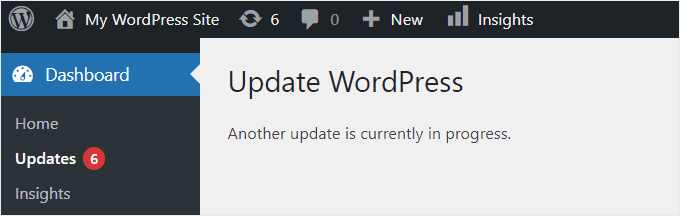
Este mensaje está configurado para desaparecer automáticamente en 15 minutos o cuando el proceso de actualización haya finalizado. Sin embargo, si te quedas atascado con este mensaje, deberás eliminarlo manualmente.
Dicho esto, veamos cómo puedes solucionar el error 'otra actualización está actualmente en progreso' en WordPress.
Cómo resolver el error 'Otra actualización en progreso' en WordPress (paso a paso)
Cuando experimentas el error 'otra actualizaci ilde{n}n en proceso', necesitas eliminar el archivo 'core_updater.lock' de tu base de datos de WordPress. La forma m ilde{n}n ilde{n}s f ilde{n}n ilde{n}cil de hacer esto es usando phpMyAdmin.
Nota: Antes de realizar cambios en tu base de datos o en los archivos de tema de WordPress, es una buena idea crear una copia de seguridad completa del sitio web utilizando un plugin como Duplicator.
Para obtener m ilde{n}n ilde{n}s informaci ilde{n}n, consulta nuestra gu ilde{a}a sobre c ilde{n}nmo hacer una copia de seguridad de tu sitio de WordPress.
Primero, necesitas iniciar sesi ilde{n}n en el panel de control cPanel de tu cuenta de alojamiento de WordPress para navegar a phpMyAdmin.
Estamos usando Bluehost, por lo que tu pantalla puede verse un poco diferente si est ilde{n}n ilde{n}s usando otra compa ilde{n}na de alojamiento. Si no ves ninguna opci ilde{n}n de phpMyAdmin en tu panel de alojamiento, deber ilde{a}as contactar al soporte de tu compa ilde{n}na de alojamiento para obtener ayuda.
Desde tu panel de Bluehost, necesitar ilde{n}n ilde{n}s navegar a la secci ilde{n}n 'Sitios web'. Luego, haz clic en el bot ilde{n}n 'Configuraci ilde{n}n' en el sitio web que est ilde{n}n experimentando el error.

A continuación, desplázate hacia abajo hasta la sección Quick Links.
Luego, haz clic en ‘phpMyAdmin’.

Esto iniciará la aplicación phpMyAdmin, donde necesitas seleccionar tu base de datos de WordPress. Una vez que hagas clic en tu base de datos, se mostrarán todas las tablas dentro de ella.
Luego, necesitas hacer clic en el botón ‘Browse’ junto a las tablas de opciones de WordPress (wp_options).
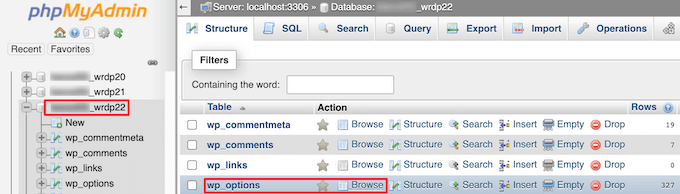
Esto muestra todas las filas dentro de la tabla de opciones.
Necesitas encontrar la fila con el nombre de opción ‘core_updater.lock’ y hacer clic en el botón ‘Delete’ junto a ella.

Ahora, phpMyAdmin eliminará automáticamente la fila de tu base de datos.
Cuando vuelvas a tu sitio web de WordPress, el error 'otra actualizaci ilde{n}n en curso' habr ilde{n}n desaparecido y podr ilde{n}n ilde{n}s continuar actualizando tu sitio.
Si a ilde{n}n est ilde{n}n ilde{n}s viendo otros errores, puedes consultar nuestra gu ilde{a}a para principiantes sobre c ilde{n}nmo solucionar errores de WordPress para obtener m ilde{n}n ilde{n}s ayuda.
Cómo evitar el error 'Otra actualización está actualmente en progreso' en el futuro
Si bien es bueno saber cómo solucionar este error, es aún mejor evitar que ocurra en primer lugar. Aquí tienes algunas prácticas recomendadas para ayudarte a evitar encontrar este error en el futuro:
- Actualiza de una en una: Ten paciencia y actualiza el n ilde{n}ncleo, los temas y los plugins de WordPress de uno en uno para reducir el riesgo de conflictos. Puedes leer nuestro art ilde{a}culo sobre si actualizar primero el n ilde{n}ncleo de WordPress o los plugins para m ilde{n}n ilde{n}s informaci ilde{n}n.
- Borra la cach ilde{n}n del navegador: A veces, el mensaje de error puede persistir debido a datos almacenados en cach ilde{n}n en tu navegador.
- Usa un sitio de staging: Antes de aplicar actualizaciones a tu sitio en vivo, pru ilde{n}nbalas en un entorno de staging. Esto te permite detectar y resolver posibles problemas sin afectar tu sitio en vivo.
- Usa un gestor de actualizaciones de plugins: Considera usar un plugin como Easy Updates Manager para programar y gestionar tus actualizaciones autom ilde{n}n ilde{n}ticas de manera m ilde{n}n ilde{n}s eficiente.
¿Experimentando otros errores de WordPress? Consulta estas guías
Si bien el error 'otra actualización está actualmente en progreso' es común, no es el único que podrías encontrar. Aquí tienes algunas guías relacionadas que pueden ayudarte a solucionar otros errores comunes de WordPress:
- Cómo solucionar el error de fallo al actualizar / fallo al publicar en WordPress
- Cómo solucionar la pantalla blanca de la muerte de WordPress
- Cómo Solucionar el Error al Establecer una Conexión de Base de Datos en WordPress
- Cómo solucionar el error 'El enlace que seguiste ha expirado' en WordPress
- Cómo solucionar el error 'La carpeta de destino ya existe' en WordPress
- Cómo solucionar el error '413 Request Entity Too Large' en WordPress
- Cómo solucionar el error 'Upload: Failed to Write File to Disk' en WordPress
Esperamos que este art ilde{a}culo te haya ayudado a aprender c ilde{n}nmo solucionar el error 'otra actualizaci ilde{n}n est ilde{n}n en curso' en WordPress. Tambi ilde{n}n ilde{n}n podr ilde{a}as querer ver nuestro art ilde{a}culo sobre los problemas m ilde{n}n ilde{n}s comunes del editor de bloques de WordPress y c ilde{n}nmo solucionarlos, y nuestra gu ilde{a}a sobre c ilde{n}nmo agregar una p ilde{n}n ilde{n}gina de error de base de datos personalizada en WordPress.
Si te gustó este artículo, suscríbete a nuestro Canal de YouTube para ver tutoriales en video de WordPress. También puedes encontrarnos en Twitter y Facebook.





Jiří Vaněk
Personalmente, no he encontrado este error, pero me lo preguntaron y no supe la respuesta. Eliminar la tabla donde WordPress almacena este bloqueo tiene mucho sentido, y es bueno conocer este procedimiento. He aprendido a actualizar plugins lentamente, uno por uno (debido al problema con el archivo `.maintenance` en FTP). Incluso si no estás lidiando actualmente con el error específico mencionado en el artículo, es beneficioso leer estas guías y estar al menos superficialmente familiarizado con las soluciones porque dicho error puede ocurrir en cualquier momento. Haces un gran trabajo al crear conciencia sobre WordPress.
Chris
Estoy actualizando de WordPress 6.4.3 a WordPress 6.5.3 y recibo este mensaje de error. Aparece un "Error fatal: tiempo máximo de ejecución de 120 segundos excedido" y actualizo el navegador, solo para recibir el mensaje 'Otra actualización está actualmente en progreso'. Este artículo oportuno me ayuda a resolver este problema. ¡Gracias!
Piotr
Useful post. Helped me solve the problem! Thank you
Soporte de WPBeginner
¡De nada!
Administrador
Dimitar
Thank you! It helped me and fixed the problem!
Soporte de WPBeginner
¡Nos alegra que nuestra guía pudiera ayudar!
Administrador
Matt
Actualizar la página en la que estoy funciona para mí.
Soporte de WPBeginner
Glad that solved the issue for you, if the process did not get stuck then refreshing the page can sometimes solve the issue
Administrador