


Mantener WordPress actualizado es importante para la seguridad y el rendimiento del sitio web. Si bien las actualizaciones menores de WordPress se instalan automáticamente en segundo plano, las actualizaciones de versiones principales deben instalarse manualmente.
En nuestra experiencia, muchos propietarios de sitios web encuentran estas actualizaciones inconvenientes y no las instalan de inmediato, lo que puede dejar sus sitios web de WordPress vulnerables a ataques.
Afortunadamente, habilitar las actualizaciones automáticas para las versiones principales de WordPress es fácil. Permite que su sitio web se beneficie de las últimas funciones, parches de seguridad y mejoras de rendimiento sin consumir su tiempo ni esfuerzo.
Este artículo proporciona una guía paso a paso para ayudarlo a habilitar las actualizaciones automáticas para las versiones principales de WordPress, asegurando que su sitio web se mantenga actualizado, seguro y funcionando sin problemas.
Cómo funcionan las actualizaciones automáticas de WordPress
La función de actualizaciones automáticas se introdujo en WordPress 3.7. Permitió a WordPress instalar automáticamente nuevas actualizaciones menores para mejorar la seguridad de su sitio web de WordPress.
Existe una opción para deshabilitar las actualizaciones automáticas en WordPress. Sin embargo, recomendamos mantener las actualizaciones automáticas habilitadas porque generalmente abordan problemas de seguridad y vulnerabilidades importantes.
Si solo administra uno o dos sitios web de WordPress, puede seguir nuestra guía para actualizar su sitio de WordPress de forma segura cuando haya una nueva versión principal de WordPress. Sin embargo, actualizar WordPress a la última versión manualmente puede consumir mucho tiempo si administra varios sitios.
Afortunadamente, los proveedores de hosting de WordPress administrado como WP Engine actualizan automáticamente WordPress para todas las versiones nuevas, no solo las menores.
También puede habilitar las actualizaciones automáticas de WordPress en un proveedor de hosting compartido como Bluehost y SiteGround. Pero primero, solo necesitará asegurarse de tener un sistema de respaldo adecuado en caso de que algo salga mal.
Dicho esto, veamos cómo configurar fácilmente las actualizaciones automáticas para las versiones importantes de WordPress. Aquí tienes lo que cubriremos en este tutorial:
- Preparación para las actualizaciones automáticas en WordPress
- Habilitar actualizaciones automáticas para versiones importantes desde el panel » Actualizaciones
- Habilitar actualizaciones automáticas de WordPress para versiones importantes usando un plugin
- Habilitar manualmente actualizaciones automáticas para versiones importantes en WordPress
- Preguntas frecuentes sobre las actualizaciones automáticas de WordPress
- Guías expertas sobre actualizaciones de WordPress
Tutorial en video
Si prefieres instrucciones escritas, sigue leyendo.
Preparación para las actualizaciones automáticas en WordPress
La capa de seguridad más importante que puedes agregar a cualquier sitio web es configurar un sistema de respaldo. Ya sea que actives las actualizaciones automáticas o no, siempre debes tener un sistema de respaldo automático en funcionamiento para cada instalación de WordPress.
Existen varios plugins de respaldo de WordPress útiles que puede usar para configurar respaldos automáticos en su sitio de WordPress.
Recomendamos usar Duplicator porque es el mejor plugin de respaldo de WordPress del mercado y es gratuito. Duplicator le permite configurar fácilmente respaldos automáticos de su sitio web completo de WordPress.
También te permite almacenar automáticamente tus archivos de copia de seguridad en una ubicación remota como Google Drive, Dropbox o Amazon S3.
Una vez que hayas configurado las copias de seguridad automáticas de WordPress, puedes proceder a activar las actualizaciones automáticas de WordPress para las versiones principales.
Método 1: Habilitar actualizaciones automáticas para versiones principales Desde el panel » Actualizaciones
Cuando visites la página Panel » Actualizaciones en el área de administración de tu WordPress, verás el mensaje: ‘Este sitio se mantiene actualizado automáticamente solo con las versiones de mantenimiento y seguridad de WordPress’. Estas son las versiones menores que mencionamos anteriormente.
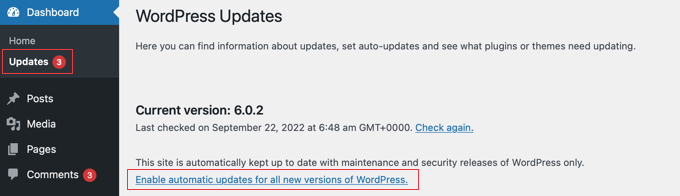
Si deseas que todas las actualizaciones de WordPress se manejen de la misma manera, simplemente haz clic en el enlace que dice ‘Habilitar actualizaciones automáticas para todas las versiones nuevas de WordPress’.
Ahora, las versiones mayores de WordPress también se instalarán automáticamente.
Si decides desactivar las actualizaciones automáticas en el futuro, simplemente regresa a la página Panel » Actualizaciones y haz clic en el enlace que dice ‘Cambiar a actualizaciones automáticas solo para versiones de mantenimiento y seguridad’.
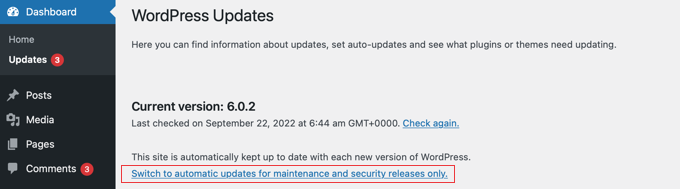
Ahora, las versiones mayores de WordPress no se instalarán automáticamente, solo las versiones menores y las actualizaciones de seguridad.
Método 2: Habilitar actualizaciones automáticas de WordPress para versiones mayores usando un plugin
El método del plugin te da más control sobre lo que se actualiza en tu sitio. Por ejemplo, incluye opciones para actualizar automáticamente el núcleo de WordPress, plugins, temas y más.
Primero, necesita instalar y activar el plugin Easy Updates Manager. Para más detalles, consulte nuestra guía paso a paso sobre cómo instalar un plugin de WordPress.
Tras la activación, necesitas visitar la página Panel » Opciones de Actualizaciones para configurar el plugin.
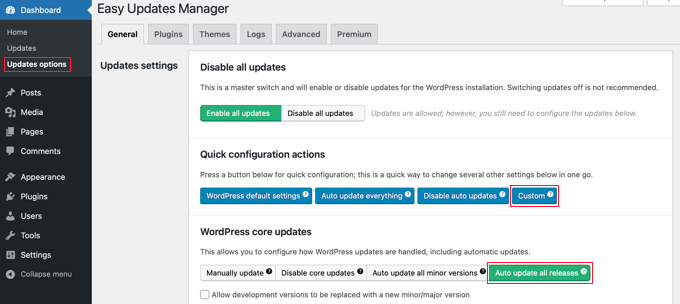
En la sección ‘Acciones de configuración rápida’, deberías hacer clic en el botón ‘Personalizado’. Después de eso, haz clic en el botón ‘Actualizar automáticamente todas las versiones’ en la sección ‘Actualizaciones del núcleo de WordPress’.
Nota: Tenga cuidado al hacer clic en el botón 'Actualizar todo automáticamente' en 'Acciones de configuración rápida'. Esto activará las actualizaciones automáticas para todo, incluido el núcleo de WordPress, los complementos, los temas y las traducciones.
El complemento almacenará automáticamente su configuración y permitirá que las versiones principales de WordPress se actualicen automáticamente.
Si también desea usar este plugin para actualizar automáticamente sus plugins y temas, consulte nuestra guía detallada sobre cómo administrar mejor las actualizaciones automáticas de WordPress.
Método 3: Habilitar manualmente las actualizaciones automáticas para versiones principales en WordPress
Este método requiere que agregue código a sus archivos de WordPress.
Primero, necesita agregar la siguiente línea de código al archivo wp-config.php de su sitio:
define( 'WP_AUTO_UPDATE_CORE', true );
Hay un pequeño problema con este código. También habilita lo que se llaman actualizaciones 'nocturnas' o 'nightlies'. Estas aún están en desarrollo y pueden contener errores, por lo que no deben instalarse en un sitio web de WordPress en producción.
Para deshabilitar las compilaciones nocturnas y las actualizaciones de desarrollo, necesita agregar el siguiente código al archivo functions.php de su tema o usar un plugin de fragmentos de código como WPCode:
add_filter( 'allow_dev_auto_core_updates', '__return_false' );
Este filtro deshabilitará las actualizaciones automáticas para compilaciones nocturnas o actualizaciones de desarrollo.
Tu sitio de WordPress ahora está listo para actualizarse automáticamente sin tu intervención cada vez que haya una nueva versión de WordPress disponible.
Preguntas frecuentes sobre las actualizaciones automáticas de WordPress
1. ¿Por qué necesito instalar las actualizaciones de WordPress?
WordPress es un software mantenido regularmente. Miles de desarrolladores contribuyen a mejorar y hacer más seguro WordPress.
Necesita instalar las actualizaciones de WordPress tan pronto como estén disponibles. Esto asegura que su sitio web tenga los últimos parches de seguridad, nuevas funciones y la mejor velocidad y rendimiento.
2. ¿Son seguras las actualizaciones para mi sitio web?
Como el constructor de sitios web más popular del mundo, las actualizaciones de WordPress se ponen a disposición de millones de sitios web de inmediato. El equipo principal trabaja muy duro para garantizar que sean seguras de instalar para todos los sitios web.
Sin embargo, recomendamos que todos siempre hagan una copia de seguridad de su sitio web de WordPress antes de las actualizaciones. Esto le permite revertir rápidamente en caso de que algo salga mal después de una actualización.
3. ¿También puedo actualizar automáticamente los plugins de WordPress?
Por defecto, WordPress requiere que instales manualmente las actualizaciones de plugins. Sin embargo, también puedes habilitar las actualizaciones automáticas para los plugins.
Consulte nuestra guía sobre cómo habilitar actualizaciones automáticas para plugins de WordPress.
4. ¿Puedo instalar actualizaciones en todos mis sitios web desde un solo panel?
Por defecto, necesitarás iniciar sesión en cada sitio web de WordPress para instalar las actualizaciones. Afortunadamente, puedes usar herramientas para administrar múltiples sitios de WordPress. Estas herramientas facilitan la instalación de actualizaciones en todos tus sitios de WordPress sin tener que iniciar sesión en cada sitio.
Aprenda más en nuestra guía sobre cómo administrar múltiples sitios de WordPress desde un solo panel.
Guías expertas sobre actualizaciones de WordPress
Esperamos que este artículo te haya ayudado a aprender cómo habilitar las actualizaciones automáticas en WordPress para lanzamientos importantes. También es posible que desees ver otras guías relacionadas con las actualizaciones en WordPress:
- Por qué siempre debes usar la última versión de WordPress
- Guía para principiantes: Cómo actualizar WordPress de forma segura (Infografía)
- Cómo verificar las actualizaciones de seguridad de WordPress (Guía para principiantes)
- Cómo administrar mejor las actualizaciones automáticas de WordPress
- Cómo verificar y actualizar a la última versión de WordPress
- Cómo Configurar Notificaciones por Correo Electrónico para Actualizaciones de WordPress
- Cómo deshabilitar las actualizaciones automáticas en WordPress
- ¿Debo actualizar primero WordPress o los plugins? (Orden de actualización correcto)
- Cómo actualizar correctamente los plugins de WordPress (Paso a paso)
- Cómo habilitar las actualizaciones automáticas para plugins y temas de WordPress
Si te gustó este artículo, suscríbete a nuestro Canal de YouTube para ver tutoriales en video de WordPress. También puedes encontrarnos en Twitter y Facebook.




Jiří Vaněk
Después de muchas experiencias, prácticamente he deshabilitado las actualizaciones automáticas en todos los sitios web y me encargo de ellas manualmente. Como demostró la reciente actualización de WordPress 6.4, hay numerosas cosas que pueden fallar, y es mejor abordarlas una por una que tener cuatro sitios web caídos a la vez debido a las actualizaciones automáticas. Además, debido a un solo problema recurrente (por ejemplo, los problemas actuales con el constructor Oxygen en la versión 6.4 de WP), es trabajo extra pero vale la pena, lo que da tranquilidad en comparación con las actualizaciones automáticas.
Soporte de WPBeginner
Thank you for sharing your opinion on automatic updates and what works for you
Administrador
Alex K.
¿Puedes explicar la diferencia entre las actualizaciones automáticas para versiones mayores y menores en WordPress, y por qué un propietario de sitio web podría elegir una sobre la otra?
Soporte de WPBeginner
Las actualizaciones de versiones mayores son las que cambian uno de los dos primeros conjuntos de números, como de 1.1 a 1.2, que normalmente son cambios más grandes. Si tienes un plugin o sistema que podría fallar con una actualización de versión mayor, entonces es cuando normalmente no permitirías las actualizaciones mayores.
Administrador
Personal de WPBeginner
Sí.
Vitaliy Kolos
¿Todavía se actualiza para cambios menores?
Jackie
¿Agregamos ambos códigos si queremos las actualizaciones de versión pero no las actualizaciones diarias? ¡Gracias!
Soporte de WPBeginner
Sí, necesitas agregar ambos códigos.
Administrador
Annie
Gracias por esta publicación. Hoy recibí un par de notificaciones de Wordpress diciendo que mis sitios se habían actualizado y no me di cuenta de que ahora se actualizaban automáticamente. Al principio me asusté porque no me di cuenta de que WP introdujo las actualizaciones automáticas... ¡por un segundo incluso pensé que me habían hackeado y que el hacker decidió actualizar WP por mí mientras estaba allí... jajaja!
Tu publicación informativa realmente me tranquilizó, gracias.
Owen
Gracias por el artículo. ¡Realmente ayudó!
Duncan Michael-MacGregor
Gracias por esto, tengo curiosidad por ver cómo resultarán las actualizaciones automáticas. El concepto es fantástico, pero las cosas a menudo no son tan simples.
If it means less maintenance for websites then all the better!