


Mostrar tus bestsellers junto a otros productos es una forma fantástica de aumentar las ventas, pero hacer que tus productos más populares de WooCommerce se muestren correctamente puede ser complicado si no sabes por dónde empezar.
Pero aquí están las buenas noticias: hemos ayudado a miles de dueños de tiendas a abordar este desafío exacto y tenemos algunas soluciones súper sencillas bajo la manga.
En esta guía fácil de seguir, te mostraremos 3 formas sencillas de exhibir tus productos populares. Perfecto para dueños de tiendas ocupados como tú que quieren hacer las cosas sin meterse en código complicado.
💡Respuesta Rápida: 3 Formas de Mostrar Productos Populares
¿No tienes tiempo para leer la guía completa? Aquí tienes un resumen de los métodos que cubrimos:
- Método 1: MonsterInsights (Recomendado). Ideal para mostrar automáticamente los productos más vendidos de forma dinámica en tus páginas de productos existentes basándose en datos de ventas reales.
- Método 2: SeedProd. Ideal para crear una página de destino "Productos de Tendencia" completamente separada para destacar tu mejor inventario.
- Método 3: Códigos Cortos de WooCommerce. Ideal para insertar manualmente una lista estática de "Selecciones del Editor" en descripciones de productos específicas.
¿Por qué mostrar los productos más populares de WooCommerce?
Mostrar tus productos populares de WooCommerce es una forma fácil de aumentar las ventas en tu tienda en línea.
Estos productos más vendidos ya han demostrado que convierten, así que al hacer que más gente los vea, harás más ventas fácilmente.
Incluso puedes crear una página separada de productos populares de WooCommerce, tal como Amazon tiene sus propias listas de los más vendidos.
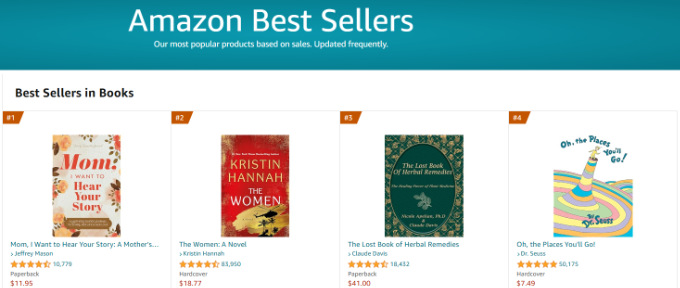
Dicho esto, veamos cómo puedes agregar productos populares a tus páginas de productos de WooCommerce.
Cómo encontrar los productos más vendidos de WooCommerce
Lo primero que debes hacer es averiguar qué productos son populares y se venden bien. Con un simple plugin de WordPress, puedes ver todos tus datos de análisis de WooCommerce y qué productos son los más populares.
MonsterInsights es el mejor plugin de análisis para WordPress, y es lo que usamos en WPBeginner para rastrear el rendimiento de nuestro sitio web. Te permite ver estadísticas clave directamente en tu panel de WordPress, incluyendo qué productos son tus más vendidos.
Para más detalles, consulta nuestra guía paso a paso sobre cómo configurar el seguimiento de conversiones de WooCommerce.
Después de haber integrado WooCommerce con MonsterInsights, puedes ver tus productos más populares navegando a Insights » Informes y luego haciendo clic en la pestaña eCommerce » Resumen.

Aquí, puedes ver qué productos te generan más ingresos y cuántas unidades has vendido.
Además de eso, también verás estadísticas generales sobre el rendimiento de tu tienda.
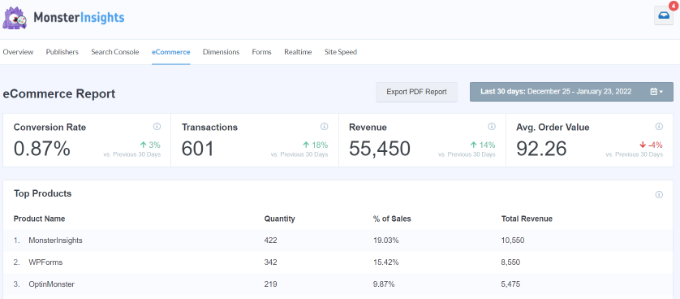
Usando estos datos, puedes mostrar los productos de mejor rendimiento en tu tienda en línea para impulsar más ventas y hacer crecer tu negocio.
Ahora, te mostraremos 3 de las formas más populares de mostrar productos populares de WooCommerce más allá de simplemente agregarlos a tus publicaciones de blog.
Usa los enlaces rápidos a continuación para elegir cómo quieres agregar productos populares a WooCommerce:
- Dinámico vs. Estático: ¿Qué lista de productos es la adecuada para ti?
- Método 1: Usar MonsterInsights para mostrar los más vendidos
- Método 2: Usar SeedProd para crear una página de productos populares
- Método 3: Usar códigos cortos de WooCommerce para agregar productos populares a las páginas de productos
- Bonus Tips to Sell More Popular Products
- Preguntas Frecuentes Sobre Cómo Mostrar Productos Populares en WooCommerce
Dinámico vs. Estático: ¿Qué lista de productos es la adecuada para ti?
Antes de explorar los métodos, es importante entender la diferencia entre una lista de productos dinámica y una estática. Esto te ayudará a decidir qué enfoque se adapta mejor a tu tienda.
Una lista dinámica se actualiza automáticamente basándose en tus datos de ventas. Herramientas como MonsterInsights crean estas listas por ti, asegurando que tu sección de “más populares” siempre muestre los productos que se venden mejor actualmente sin ningún trabajo manual.
Una lista estática es una que creas a mano. Tú eliges qué productos mostrar, y permanecerán iguales hasta que los cambies manualmente. Esto es útil para “Selecciones del editor” o para promocionar artículos específicos.
Método 1: Usar MonsterInsights para mostrar los más vendidos
MonsterInsights es más que un simple plugin para agregar Google Analytics a WordPress. Ofrece una excelente función llamada Entradas Populares que puedes usar para mostrar recomendaciones de productos al final de tus páginas de productos o publicaciones de blog para impulsar las ventas.
Para empezar, deberás navegar a Insights » Publicaciones Populares y luego hacer clic en la opción de menú ‘Productos Populares’.
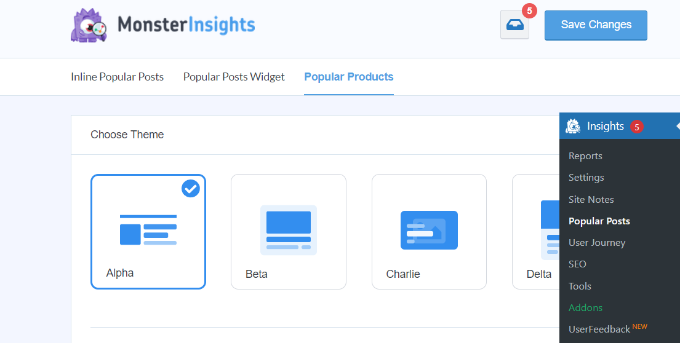
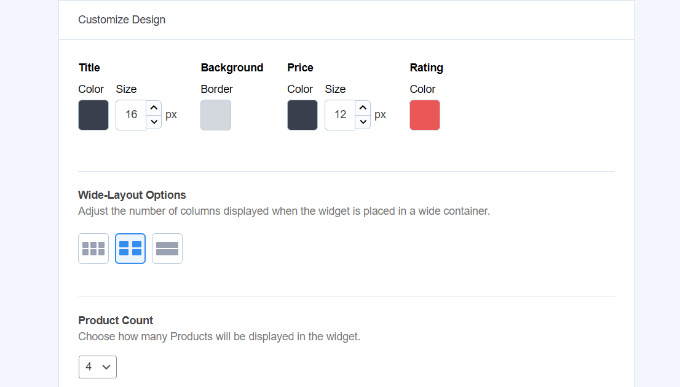
En esta pantalla, puedes personalizar cómo se mostrarán tus productos populares.
Tienes control sobre el diseño, la opción de diseño, cuántos productos se muestran y más.
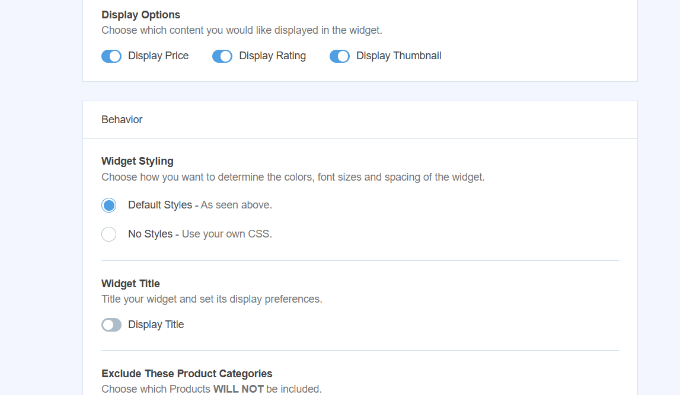
Si te desplazas hacia abajo, verás más configuraciones de ‘Comportamiento’ para el widget de productos populares.
Por ejemplo, hay opciones para usar CSS personalizado para el estilo, incluir o excluir categorías de productos, y más.
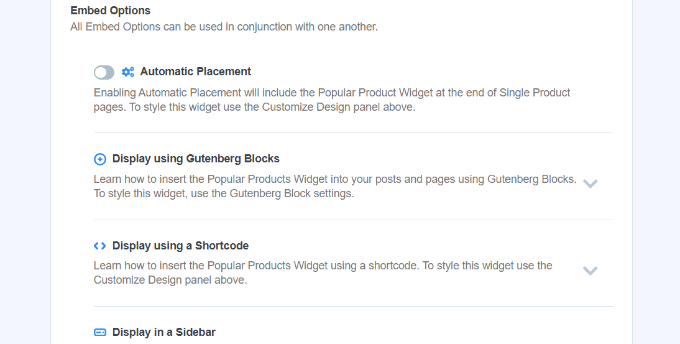
MonsterInsights también te ofrece múltiples opciones para mostrar los productos populares.
En la sección ‘Opciones de incrustación’, puedes habilitar la opción ‘Colocación automática’. Esto hará que el plugin muestre el widget de productos populares al final de todas las páginas de productos individuales.
Una vez que hayas realizado los cambios, asegúrate de hacer clic en ‘Guardar cambios’ en la parte superior de la pantalla.
También puedes usar el bloque de Productos Populares en el editor de contenido para mostrar los productos más vendidos.
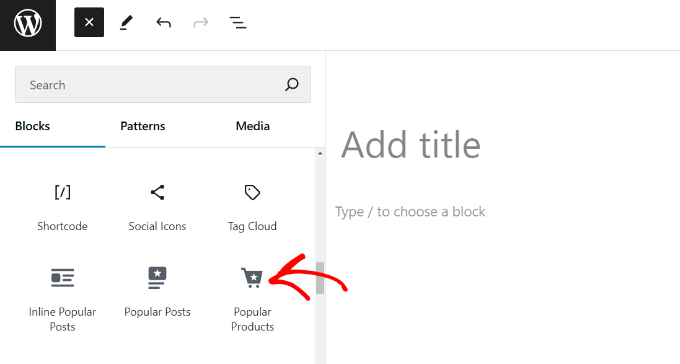
Después de agregar el bloque, procede a publicar la página.
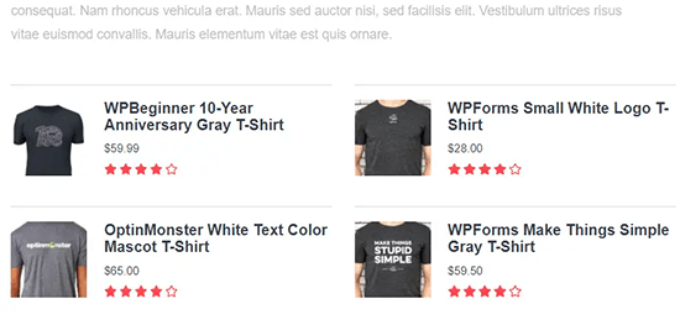
Ahora, simplemente puedes visitar tu tienda en línea y ver los productos populares en la parte inferior de la página.
Método 2: Usar SeedProd para crear una página de productos populares
El método anterior te permite mostrar productos en tus páginas de productos existentes. Sin embargo, a veces podrías querer crear una página completamente separada solo para tus productos más vendidos.
Esto le da a los clientes un lugar único para ver qué es tendencia, muy parecido a las famosas listas de bestsellers de Amazon.
Si bien podrías usar el editor predeterminado de WordPress, hemos encontrado una herramienta mucho mejor para el trabajo. Después de pruebas exhaustivas, recomendamos encarecidamente SeedProd, el mejor constructor de páginas de arrastrar y soltar para WordPress.
Aquí en WPBeginner, usamos SeedProd para crear páginas de destino personalizadas para nuestras otras marcas porque es muy fácil de usar. Sus bloques especiales de WooCommerce te permiten crear una página de aspecto profesional para tus productos populares sin necesidad de escribir código.
Si necesitas más información sobre nuestra experiencia, puedes consultar nuestra reseña de SeedProd.
Primero, necesitarás instalar SeedProd. Puedes leer nuestra guía sobre cómo instalar un plugin de WordPress para obtener instrucciones paso a paso.
Nota: Hay una versión gratuita de SeedProd que puedes usar, pero nosotros usaremos la versión Pro ya que tiene más funciones.
Al activar, ve a SeedProd » Ajustes e ingresa tu clave de licencia. Esta información está en tu cuenta en el sitio web de SeedProd.

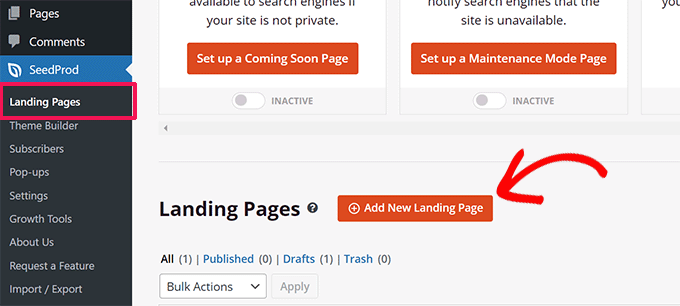
Una vez verificado, navega a SeedProd » Páginas de Destino desde el panel de WordPress.
Luego, haz clic en el botón ‘+ Agregar Nueva Página de Destino’.
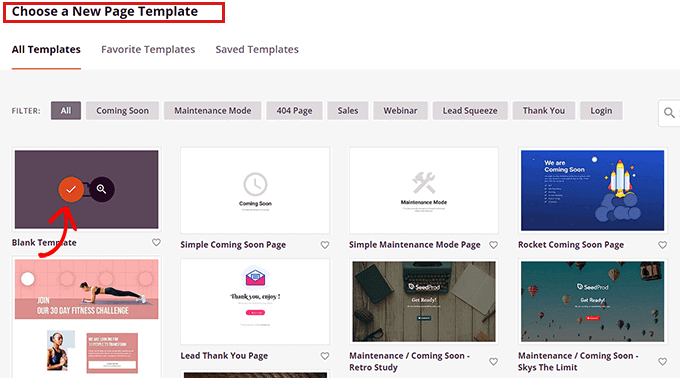
Hay cientos de plantillas de página predefinidas que puedes usar.
Una vez que encuentres una plantilla que te guste, pasa el cursor sobre ella y haz clic en el ícono de ‘Marca de Verificación’.
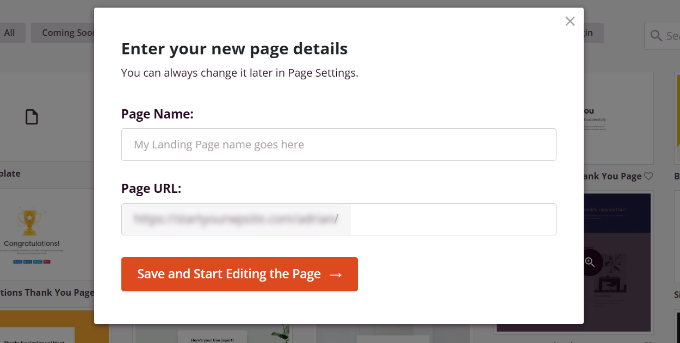
A continuación, se abrirá una ventana emergente.
Deberás darle un nombre a tu página y luego hacer clic en el botón ‘Guardar y Empezar a Editar la Página’.
Esto abrirá el constructor de arrastrar y soltar. En el menú del lado izquierdo, desplázate hacia abajo hasta la sección de bloques ‘WooCommerce’.
Para mostrar tus productos populares, simplemente arrastra el bloque ‘Productos Más Vendidos’ a tu página.
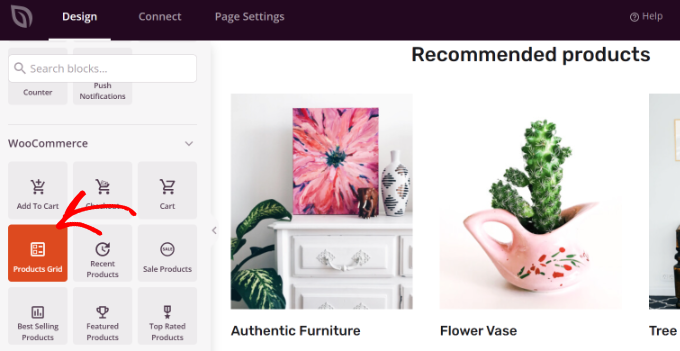
Alternativamente, puedes usar el bloque estándar ‘Cuadrícula de Productos’.
Si usas este bloque, asegúrate de hacer clic en el bloque para abrir su configuración.
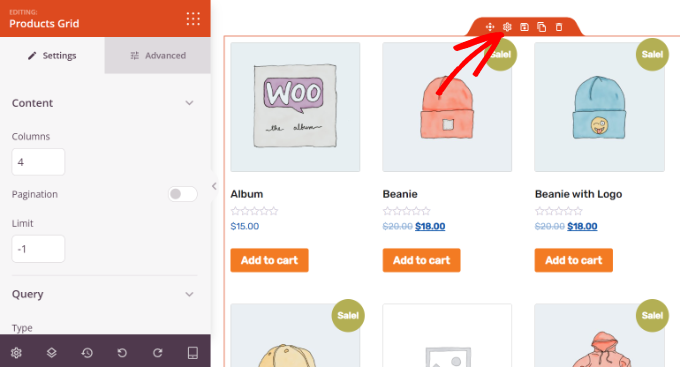
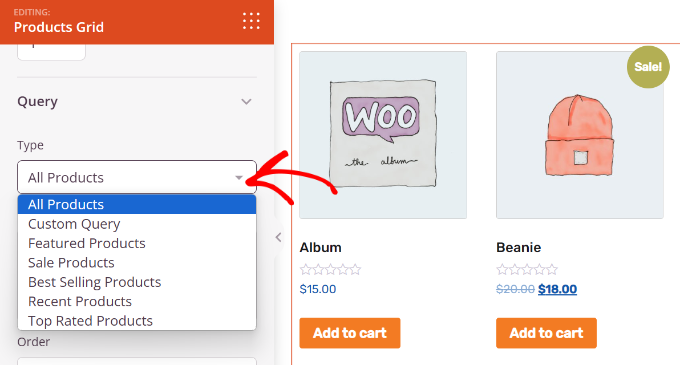
Luego, en la sección ‘Consulta’, establece la opción ‘Ordenar por’ en ‘Ventas Totales’.
Esto asegura que la lista se actualice automáticamente a medida que cambian tus productos más vendidos.
Una vez que hayas terminado de agregar tus productos populares, asegúrate de hacer clic en ‘Guardar’ para guardar tus cambios.
Para publicar esta página en vivo, haz clic en la flecha junto a ‘Guardar’ y selecciona ‘Publicar’.
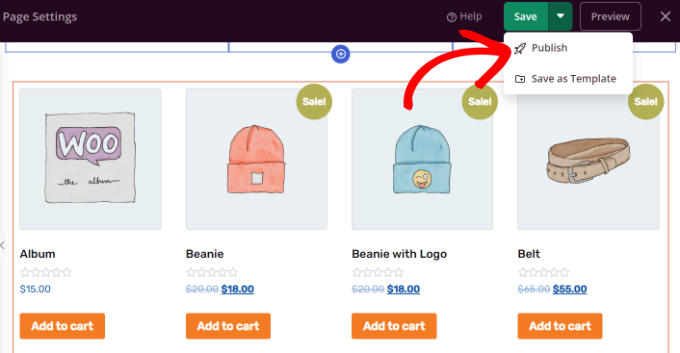
Ahora has agregado tus productos más populares a una página única de productos populares.
Con SeedProd, puedes hacer personalizaciones casi infinitas en esta página para mejorar las conversiones.
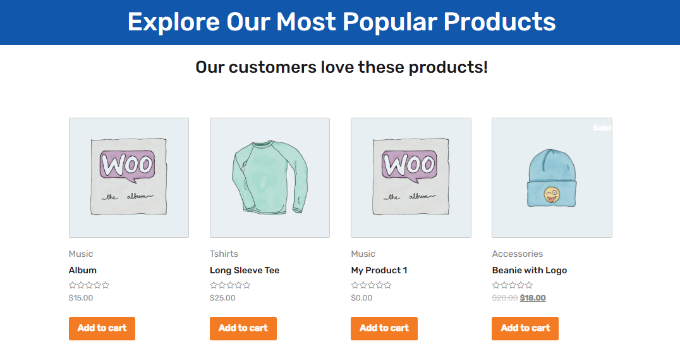
También puedes agregar esta página a tu menú de navegación de WordPress para animar a los visitantes a explorar tus productos populares.
Método 3: Usar códigos cortos de WooCommerce para agregar productos populares a las páginas de productos
Si prefieres una lista estática y seleccionada manualmente, puedes usar un shortcode integrado de WooCommerce.
Esta es una excelente opción para crear una sección de “Selección del Editor”. La lista no cambiará automáticamente según las ventas, lo que te da control total sobre lo que se muestra.
Puedes usar el siguiente shortcode:
[products limit="3" columns="3" skus="logo-collection, Woo-tshirt-logo, woo-long-sleeve-tee"]
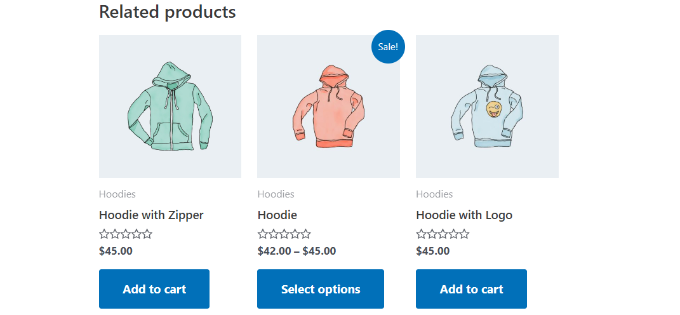
Este código crea una fila de tres productos. Puedes ajustar los números de ‘límite’ y ‘columnas’ para mostrar más elementos.
Deberás reemplazar los SKUs de ejemplo con tus propios SKUs de producto. Para encontrarlos, navega a Productos » Todos los Productos en tu panel.
Consejo: Abre esta página en una nueva pestaña para no perder tu lugar en el editor.
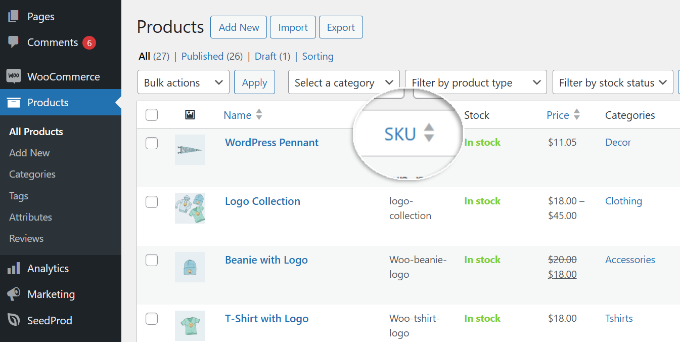
Luego, edita el producto donde deseas mostrar esta lista.
Puedes pegar el shortcode en dos lugares:
- Descripción corta del producto: Esto suele aparecer cerca de la parte superior de la página, junto al precio y al botón ‘Añadir al carrito’.
- Descripción del producto: Esto aparece más abajo en la página, en el área de contenido principal.
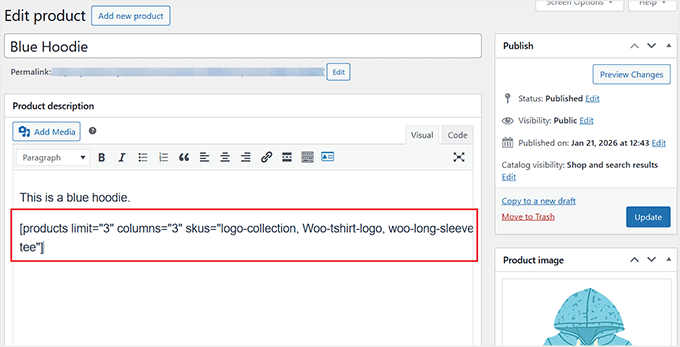
Una vez que hayas terminado, haz clic en ‘Actualizar’ para guardar tus cambios.
Ahora, tus visitantes verán tu listado de productos regular y tus productos más populares.
Si buscas más formas de aumentar las ventas, puedes crear un popup de WooCommerce o agregar una barra de envío gratuito en WooCommerce.
Consejos adicionales para vender más productos populares
Ahora que conoces varias formas de mostrar productos populares en tu tienda WooCommerce, veamos algunos consejos para aumentar sus ventas.
1. Crea Popups de WooCommerce para Vender Productos
¿Quieres aumentar la visibilidad de tus productos populares y mejorar las conversiones?
La creación de popups de WooCommerce te permite ofrecer cupones, promocionar ofertas, vender productos cruzados, recuperar carritos abandonados y más. Puedes dirigirte a diferentes visitantes en el momento adecuado y convertirlos en clientes que pagan.
La mejor manera de crear popups es a través de OptinMonster. Es el mejor software de generación de leads y optimización de conversiones de la industria, y lo usamos para todos los popups que ves en WPBeginner.
Para obtener más información sobre nuestra experiencia con la herramienta, puedes ver nuestra reseña completa de OptinMonster.
El plugin te permite crear diferentes tipos de campañas y usar sus potentes reglas de visualización para mostrarlas a la audiencia correcta.
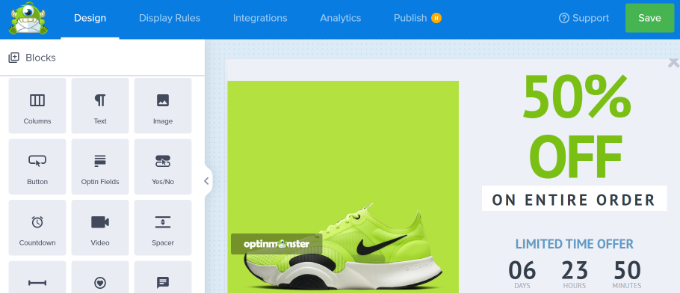
Para obtener más información, consulta nuestra guía sobre cómo crear un popup de WooCommerce para aumentar las ventas.
2. Agrega un carrito deslizante en WooCommerce
Otra forma de aumentar las ventas de tus productos populares es incluir un carrito lateral deslizante en tu tienda WooCommerce.
Un carrito lateral deslizante es un panel que aparece cuando un cliente agrega un artículo a su cesta. Así es como se ve cuando usas un plugin de carrito lateral deslizante popular como FunnelKit.
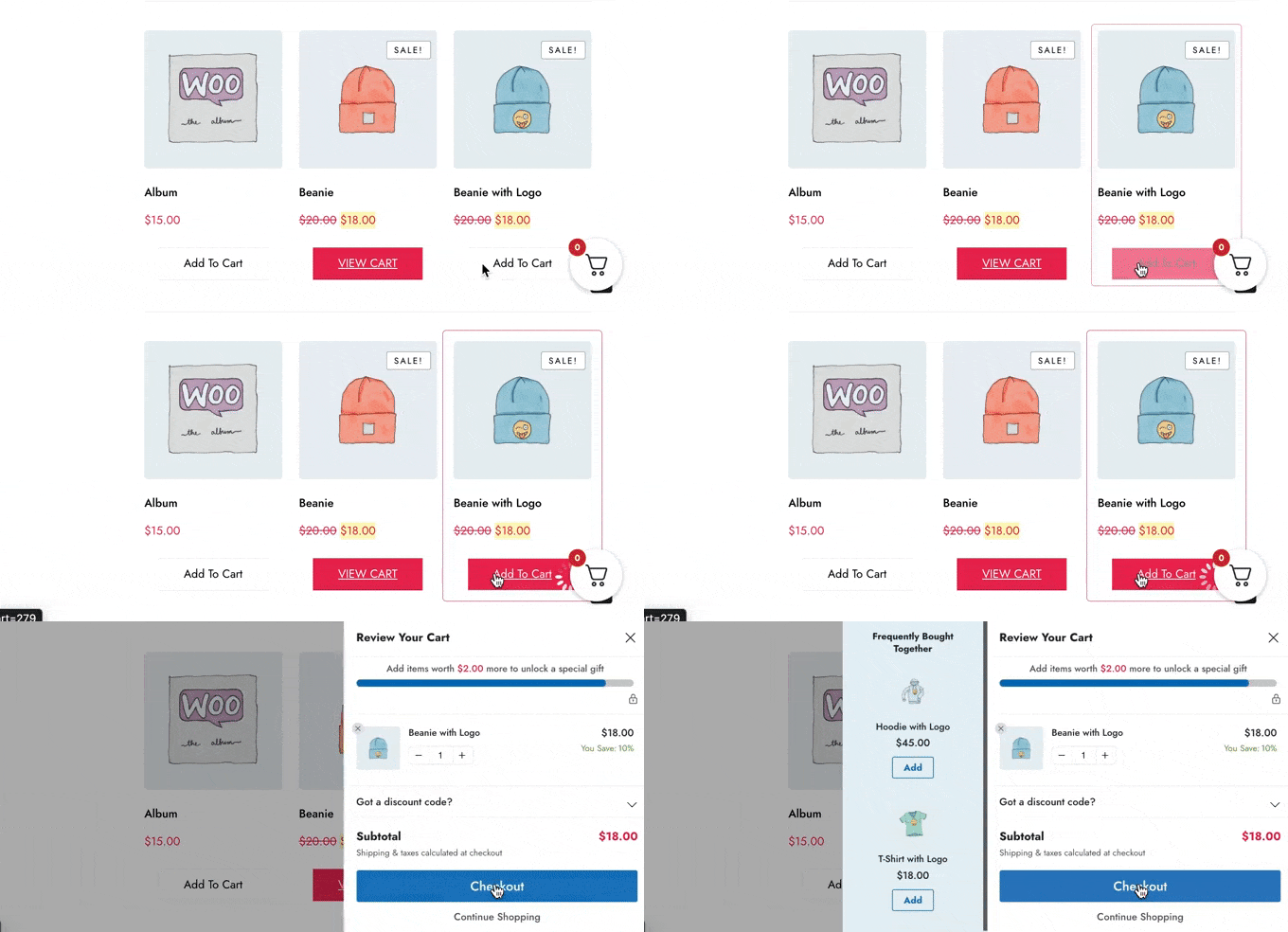
Mejora la experiencia del usuario al hacer que el proceso de compra sea fluido. Los clientes pueden hacer un seguimiento de los productos que tienen en el carrito. Esto también te permite mostrar productos populares que la gente puede agregar instantáneamente al carrito, ayudándote a aumentar las ventas.
Para más detalles, consulta nuestra guía completa sobre cómo agregar un carrito deslizante en WooCommerce.
Preguntas Frecuentes Sobre Cómo Mostrar Productos Populares en WooCommerce
Aquí hay algunas preguntas que nuestros lectores hacen con frecuencia sobre cómo mostrar productos populares en las páginas de productos de WooCommerce:
¿Puedo mostrar productos populares de una sola categoría?
Sí, absolutamente. Si estás utilizando MonsterInsights (Método 1), su widget de Productos Populares tiene configuraciones que te permiten incluir o excluir categorías de productos específicas.
Esto es perfecto para mostrar los más vendidos altamente relevantes en tus páginas de archivo de categorías.
¿Mostrar productos populares ralentizará mi sitio web?
Esta es una excelente pregunta. Cuando se hace correctamente, mostrar productos populares no debería tener un impacto notable en la velocidad de tu sitio.
Plugins enfocados en el rendimiento como MonsterInsights y SeedProd almacenan en caché los datos del producto, lo que significa que no tienen que ejecutar una consulta de base de datos compleja cada vez que se carga una página. Esto mantiene tu sitio funcionando rápido.
¿Cómo decide WooCommerce qué productos son populares?
Por defecto, WooCommerce en sí mismo no tiene una función de "más popular" integrada que se base en datos de ventas. Por eso recomendamos usar un plugin como MonsterInsights, que se integra con Google Analytics.
Analiza tus datos de comercio electrónico para identificar con precisión qué productos tienen mejor rendimiento según las unidades vendidas o los ingresos totales.
¿Puedo mostrar productos populares en mi barra lateral o pie de página?
Sí. Tanto MonsterInsights como SeedProd ofrecen bloques y widgets que puedes colocar fácilmente en cualquier área preparada para widgets, como la barra lateral o el pie de página de tu sitio web.
Simplemente ve a Apariencia » Widgets y agrega el bloque 'Productos Populares' a la ubicación deseada.
Esperamos que este artículo te haya ayudado a aprender cómo mostrar productos populares en las páginas de productos de WooCommerce. También te puede interesar nuestra lista de los mejores temas de WooCommerce y nuestras selecciones expertas de los mejores plugins de WooCommerce para tu tienda.
Si te gustó este artículo, suscríbete a nuestro Canal de YouTube para ver tutoriales en video de WordPress. También puedes encontrarnos en Twitter y Facebook.





Ahmed Omar
Una guía fantástica para mostrar productos populares en las páginas de productos de WooCommerce – lo tienes cubierto
Tus dos enfoques brindan flexibilidad para diferentes necesidades de la tienda.
Gracias por ayudarme a aumentar la visibilidad de mis productos más vendidos
Soporte de WPBeginner
You’re welcome
Administrador