


¿Alguna vez has pasado horas actualizando tus artículos antiguos, solo para darte cuenta de que nadie los ve? WordPress ordena el contenido por la fecha de publicación original, por lo que tus consejos recientes a menudo quedan enterrados en los archivos.
Cuando tu sitio oculta actualizaciones valiosas, parece obsoleto incluso si estás trabajando duro detrás de escena. La solución es crear una lista específica de tus publicaciones modificadas más recientemente.
Este simple cambio destaca tu mejor contenido y ayuda a los visitantes a encontrar información relevante más rápido. En esta guía, te mostraré cómo mostrar una lista de las últimas publicaciones actualizadas en WordPress utilizando dos métodos sencillos.
¿Por qué mostrar las últimas publicaciones actualizadas en WordPress?
Mostrar tus últimas publicaciones actualizadas en WordPress te ayuda a exhibir tu contenido más reciente a visitantes y motores de búsqueda. Evita que tus artículos importantes y recientemente actualizados queden enterrados profundamente en los archivos de tu blog.
La mayoría de los temas de WordPress muestran las publicaciones en orden cronológico inverso según su fecha de publicación. Si bien esto es lógico para un blog estándar, significa que un artículo que actualizaste ayer podría estar enterrado en la página 10 de tu archivo, a pesar de que contiene tu información más actual.
Esto crea una mala experiencia de usuario. Tus visitantes se pierden tu mejor trabajo y tú no obtienes el valor completo de tus esfuerzos de mantenimiento de contenido.
Por otro lado, crear un espacio dedicado para tus artículos modificados más recientemente hace que tu sitio sea más atractivo para los visitantes.
Para ayudarte a configurar esto, te guiaré a través de dos métodos diferentes. Puedes usar los enlaces rápidos a continuación para saltar directamente a la solución que mejor te funcione:
Método 1: Usar un Plugin para Mostrar Publicaciones Últimamente Actualizadas
La forma más fácil de mostrar una lista de tus publicaciones más recientemente actualizadas es usando un plugin. Este método es perfecto para principiantes porque no requiere ningún código y te da control visual.
Recomiendo usar el plugin gratuito Kadence Blocks. Elegí este porque es uno de los plugins de bloques más populares disponibles y agrega un conjunto de nuevos y potentes bloques al editor. Funciona perfectamente con cualquier tema de WordPress, ya sea clásico o moderno basado en bloques.
Te mostraré cómo usar su bloque 'Publicaciones' altamente personalizable porque se puede configurar fácilmente para mostrar publicaciones modificadas recientemente en lugar de las publicadas recientemente.
Instalar y Activar el Plugin
Primero, necesitas instalar y activar el plugin Kadence Blocks. Para más detalles, consulta nuestra guía paso a paso sobre cómo instalar un plugin de WordPress.
Lo genial de usar un bloque es que puedes agregarlo casi en cualquier lugar de tu sitio. A continuación, te mostraré cómo agregarlo a una página individual, un área de widgets de tema clásico como la barra lateral o una parte de plantilla de tema de bloque.
Agregar el Bloque de Publicaciones a una Publicación o Página Individual
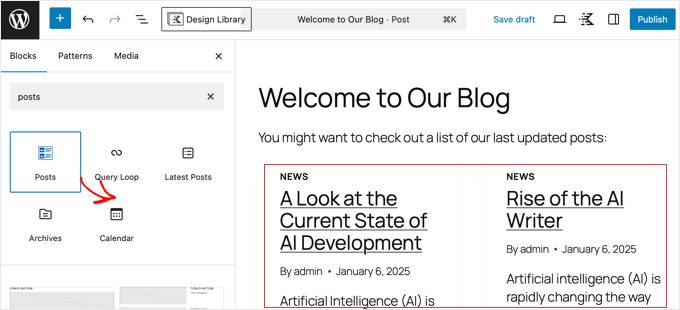
Si deseas agregar la lista a una página o publicación individual, simplemente ábrela en el editor de WordPress. Una vez allí, haz clic en el ícono de más (+) para agregar un nuevo bloque.
En la barra de búsqueda, escribe 'Publicaciones' y luego arrastra el bloque de Publicaciones de Kadence a la publicación o página.
Agregar el Bloque de Publicaciones en la Barra Lateral o Pie de Página de un Tema Clásico
Si tienes un tema clásico, puedes agregar el bloque como un widget para mostrarlo en todo tu sitio.
Desde tu panel de WordPress, ve a Apariencia » Widgets.
Busca el área de widgets que deseas editar, como tu 'Barra lateral', haz clic en el ícono de más (+) y agrega el bloque 'Entradas' de Kadence usando arrastrar y soltar.

Agregar el Bloque de Publicaciones en la Barra Lateral o Pie de Página de un Tema de Bloques
Para los temas de bloques modernos, usarás el Editor de Sitio Completo.
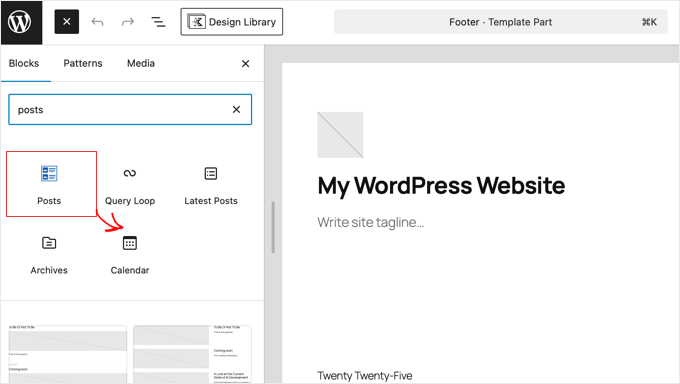
Ve a Apariencia » Editor desde tu panel. En el menú izquierdo del editor, selecciona 'Patrones' y luego busca la Parte de Plantilla que deseas editar, como tu 'Pie de página' o 'Barra lateral'.
Simplemente arrastra y suelta el bloque 'Entradas' de Kadence donde quieras que aparezca tu lista.
Configurar el Bloque para Ordenar por Fecha de Última Modificación
Ahora, la parte importante. Con el bloque de Entradas seleccionado, verás sus configuraciones en la barra lateral derecha. Aquí es donde le indicaremos que ordene las entradas por la fecha de última actualización.
En la pestaña 'General' de la configuración del bloque, busca la opción etiquetada como 'Ordenar por'. Haz clic en el menú desplegable y cámbiala de 'Más reciente a más antiguo' a 'Modificado Descendente'.

El bloque se actualizará instantáneamente para mostrar tus entradas actualizadas recientemente.
También puedes personalizar muchas otras configuraciones aquí, como el número de entradas a mostrar y si se debe mostrar la imagen destacada o el extracto de la entrada.
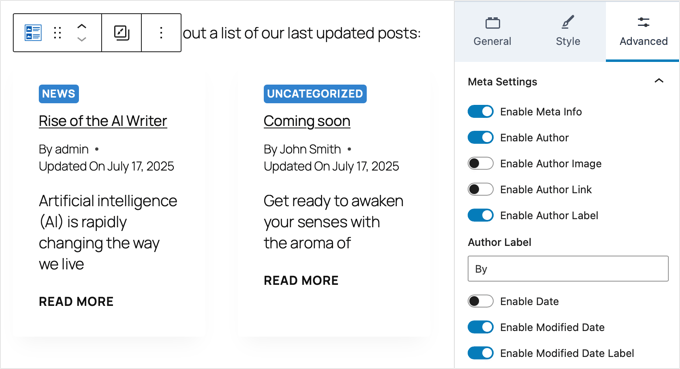
⚠️ Importante: Por defecto, el bloque de Entradas de Kadence podría mostrar tus entradas en una cuadrícula. Si prefieres una lista simple, solo busca en la pestaña 'General' de la configuración del bloque las opciones de 'Diseño' y selecciona un estilo de lista.
Cuando hayas terminado, simplemente haz clic en el botón 'Actualizar' o 'Guardar'. Ahora puedes visitar tu sitio web para ver tu lista de entradas actualizadas por última vez en vivo en tu sitio.
Método 2: Usar código personalizado para mostrar las entradas actualizadas por última vez
Si te sientes cómodo agregando un poco de código y quieres control total sobre la apariencia de tu lista, entonces este método es para ti. Puedes personalizar la salida exacta del HTML, lo cual es genial para estilos avanzados.
La forma más segura de agregar código a tu sitio es usando el plugin gratuito WPCode. Es el plugin que siempre uso para fragmentos personalizados porque evita que cometas errores que podrían dañar tu sitio y mantiene tu código seguro durante las actualizaciones del tema.
Nota: La versión gratuita de WPCode tiene todo lo que necesitas para seguir este tutorial. A medida que te sientas más cómodo con el código, puedes actualizar a la versión Pro, que te brinda funciones útiles como una biblioteca en la nube para tus fragmentos y lógica condicional inteligente.
Paso 1: Instalar WPCode y Crear un Nuevo Fragmento
Primero, instala y activa el plugin gratuito WPCode. Si necesitas ayuda, consulta nuestra guía sobre cómo instalar plugins de WordPress.
A continuación, ve a Fragmentos de código » Agregar fragmento desde tu panel y selecciona ‘Agregar tu código personalizado (Nuevo fragmento)’.
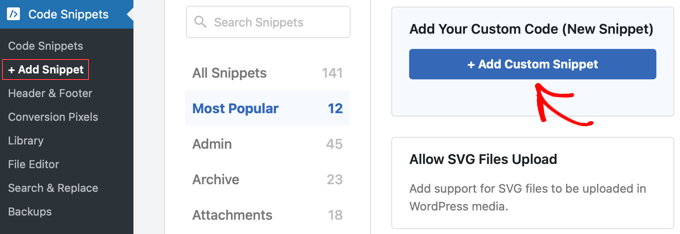
A continuación, deberás elegir el tipo de código de tu fragmento. En la parte inferior de la pantalla, simplemente haz clic en la opción ‘PHP’.
Paso 2: Agregar el Código PHP Personalizado
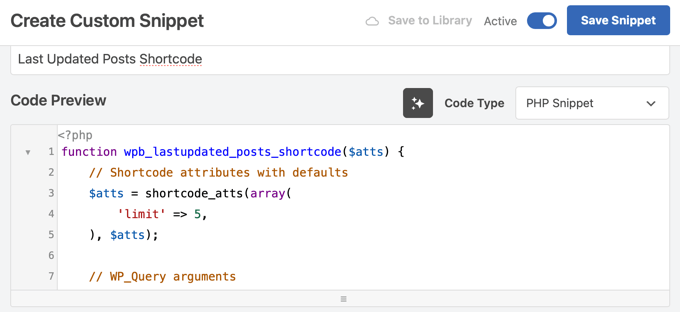
En la siguiente pantalla, dale un título a tu fragmento, como ‘Shortcode de las últimas publicaciones actualizadas’.

Luego, en el cuadro ‘Vista previa del código’, pega el siguiente código:
function wpb_lastupdated_posts( $atts ) {
    // Initialize the output string to prevent "Undefined variable" warnings.
    $output_string = '';

    // Parse the shortcode attributes.
    // 'limit' is the attribute name, and 5 is its default value if not provided.
    $atts = shortcode_atts( array(
        'limit' => 5,
    ), $atts, 'lastupdated-posts' );

    // Sanitize the 'limit' attribute to ensure it's a positive integer.
    $posts_limit = intval( $atts['limit'] );
    if ( $posts_limit <= 0 ) {
        $posts_limit = 5; // Fallback to default if an invalid limit is provided.
    }

    // Query Arguments for WP_Query.
    $lastupdated_args = array(
        'orderby'             => 'modified',         // Order posts by their last modified date.
        'ignore_sticky_posts' => 1,                  // Exclude sticky posts from the list.
        'posts_per_page'      => $posts_limit,       // Set the number of posts to display based on the 'limit' attribute.
        'post_status'         => 'publish',          // Only retrieve published posts.
    );

    // Create a new WP_Query instance.
    $lastupdated_loop = new WP_Query( $lastupdated_args );

    // Check if there are any posts found by the query.
    if ( $lastupdated_loop->have_posts() ) {
        // Added the 'last-updated-posts' CSS class to the <ul> tag.
        $output_string .= '<ul class="last-updated-posts">'; // Start the unordered list with a CSS class.

        // Loop through each post found by the query.
        while ( $lastupdated_loop->have_posts() ) :
            $lastupdated_loop->the_post(); // Set up post data for the current post.

            // Append each post as a list item with its link, title, and modified date.
            $output_string .= '<li><a href="' . get_permalink() . '">' . get_the_title() . '</a> ( ' . get_the_modified_date() . ') </li>';
        endwhile;

        $output_string .= '</ul>'; // Close the unordered list.
    } else {
        // Optional: Message to display if no recently updated posts are found.
        $output_string .= '<p>No recently updated posts found.</p>';
    }

    // Reset post data. This is crucial to restore the global post data
    // to the main query after running a custom query.
    wp_reset_postdata();

    // Return the generated HTML string.
    return $output_string;
}

// Add the shortcode.
// This registers the 'lastupdated-posts' shortcode to be handled by the 'wpb_lastupdated_posts' function.
add_shortcode( 'lastupdated-posts', 'wpb_lastupdated_posts' );
Permíteme desglosar rápidamente lo que hace este código. Crea una función que usa 'WP_Query', que es la forma estándar de WordPress para obtener publicaciones de tu base de datos. Hemos establecido el argumento 'orderby' en 'modified' para que el contenido actualizado más recientemente aparezca primero.
También agregamos ignore_sticky_posts. Esto asegura que las publicaciones destacadas que hayas fijado en tu página de inicio no abarroten esta lista específica.
Luego, envuelve esta función en un shortcode, [lastupdated-posts], que puede usar en cualquier lugar de su sitio.
Finalmente, wp_reset_postdata() restaura la consulta principal de WordPress. Esta es una buena práctica importante que evita que nuestro código personalizado rompa accidentalmente otras funciones en la página.
Ahora, desplácese hacia abajo hasta la sección ‘Inserción’ y asegúrese de que el método esté configurado en ‘Inserción automática’ y la ubicación en ‘Ejecutar en todas partes’. Esta es la configuración estándar para los shortcodes y garantiza que WordPress lo reconocerá en cualquier lugar de su sitio.
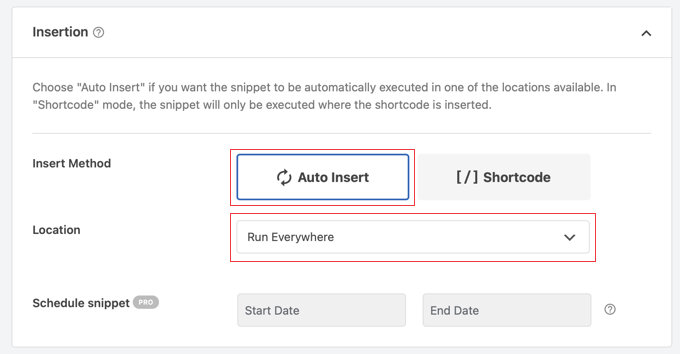
El método ‘Inserción automática’ con la ubicación ‘Ejecutar en todas partes’ es la configuración correcta. Esto asegura que WordPress reconocerá su shortcode sin importar dónde decida usarlo en su sitio.
Finalmente, activa el interruptor en la parte superior a ‘Activo’ y haz clic en el botón ‘Guardar fragmento’.
Paso 3: Agregar el Shortcode a tu Sitio
Ahora puede agregar su lista en cualquier lugar de su sitio que acepte shortcodes.
Simplemente edita una publicación o página, agrega un bloque de Shortcode y escribe:
[lastupdated-posts]
Esto mostrará el valor predeterminado de 5 publicaciones.
Para mostrar un número diferente, puedes usar el parámetro ‘limit’ de esta manera:
[lastupdated-posts limit="10"]
El código producirá una lista simple y sin estilo que heredará el estilo predeterminado de tu tema.
Nota: Algunos temas de WordPress eliminan intencionalmente los puntos de viñeta y los márgenes de las listas. Si tu lista se ve apretada, es posible que necesites agregar CSS personalizado a la clase .last-updated-posts para darle estilo.
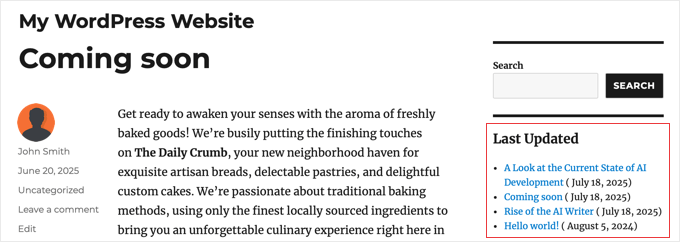
Así es como se ve en una barra lateral en mi sitio web de prueba:
Extra: Cómo mostrar una fecha de ‘Última actualización’ en publicaciones individuales
Además de mostrar una lista en tu página de inicio o barra lateral, también es una excelente idea mostrar la fecha de ‘Última actualización’ al principio de tus artículos. Esto le dice inmediatamente a los lectores que la información está actualizada y es confiable, lo que creo que genera mucha credibilidad.

Muchos temas populares tienen esta opción integrada. Consulta la configuración de tu tema en Apariencia » Personalizar. Busca configuraciones relacionadas con Meta de publicación o Diseño de blog/publicación.
Si tu tema no tiene esta opción, puedes agregarla fácilmente. Para un tutorial completo, consulta nuestra guía sobre cómo mostrar la fecha de última actualización de las publicaciones en WordPress.
Nota: Si realizas estos cambios y no ves que tu lista aparezca de inmediato, es posible que necesites limpiar la caché de tu WordPress.
Preguntas Frecuentes Sobre Cómo Mostrar Publicaciones Actualizadas Recientemente
Aquí tienes respuestas a algunas de las preguntas más comunes que recibimos sobre cómo mostrar las publicaciones actualizadas recientemente.
1. ¿Actualizar una publicación afecta su URL o SEO?
No, simplemente actualizar el contenido de una publicación no cambia su URL (permalink). De hecho, actualizar y mejorar tu contenido antiguo es una práctica recomendada de SEO que puede mejorar tus rankings de búsqueda.
2. ¿Puedo excluir ciertas publicaciones de la lista de las últimas actualizadas?
Sí. El plugin de bloques Kadence que mencionamos te permite incluir o excluir categorías específicas directamente desde la configuración del bloque. Si estás utilizando el método de código personalizado, puedes modificar los argumentos de WP_Query en el fragmento de código para excluir publicaciones por ID, categoría o etiqueta específica.
3. ¿En qué se diferencia la fecha de modificación de la fecha de publicación?
La fecha de publicación es cuando la publicación se publicó por primera vez. La fecha de modificación es cuando se guardó por última vez.
Es importante tener en cuenta que para una publicación completamente nueva, la fecha de modificación suele ser la misma que la fecha de publicación. Esto significa que tus artículos completamente nuevos también aparecerán en la parte superior de esta lista hasta que actualices contenido más antiguo.
Recursos adicionales
Espero que esta guía te haya ayudado a aprender cómo mostrar las últimas publicaciones actualizadas en WordPress. Aquí tienes otras guías para ayudarte a administrar tu contenido y mejorar el SEO de tu sitio:
- Cómo mostrar la fecha de última actualización de tus publicaciones en WordPress
- Cómo agregar publicaciones relacionadas con miniaturas en WordPress
- Los widgets de WordPress más útiles para tu sitio
- ¿Deberías conservar o eliminar contenido antiguo en WordPress? (Opinión de expertos)
- Plugins de WordPress imprescindibles para cada sitio web
Si te gustó este artículo, suscríbete a nuestro Canal de YouTube para ver tutoriales en video de WordPress. También puedes encontrarnos en Twitter y Facebook.


Bidhan Acharya
¿Hay alguna forma de mostrar las fechas como en Fandom? En lugar de decir "x fecha", sería mejor decir "hace x horas" o "hace x días".
Soporte de WPBeginner
Our article below should help with setting that up!
https://www.wpbeginner.com/plugins/how-to-display-relative-dates-in-wordpress/
Administrador
Thomas Mirke
Hola,
modifiqué el código de “modificado” a “fecha”. Luego noté que $lastupdated_loop->have_posts() está limitado al número de últimas publicaciones que se presentan en la página principal. ¿Qué se puede hacer para obtener un número (independiente) de, por ejemplo, 50 últimas publicaciones? ¿En lugar de 6 como está guardado en la configuración de wp?
Soporte de WPBeginner
Deberías poder cambiar desde la línea 12 del código la sección ‘&& $counter < 5’ y cambiar el 5 por el número de publicaciones que deseas mostrar.
Administrador
Thomas Mirke
Gracias, puedes estar seguro de que esto fue lo primero que hice. Pero nota que cuando cambias el número en tu código, no tiene resultado. Escribe, por ejemplo, ‘&& $counter <20’ – esto no funciona ya que hay, por ejemplo, 6 en la configuración de WordPress. Entonces, la pregunta es cómo anular esas configuraciones temporalmente o encontrar cualquier otra solución que funcione sin corresponder a la configuración de publicaciones máximas por página en WordPress.
Soporte de WPBeginner
Con tu tema anulando la consulta de esa manera, podrías intentar agregar una coma al final de la línea 6 y en la siguiente línea agregar ‘posts_per_page’ => 20 para trabajar en anular las publicaciones por página de tu tema.
Mewaram jat
Quiero mostrar la lista de los productos actualizados más recientemente, en lugar de las publicaciones. ¿Es posible? ¿Cómo?
Soporte de WPBeginner
Deberías consultar con tu plugin de comercio electrónico qué opciones recomiendan, ya que normalmente tienen un widget o una opción similar.
Administrador
Aditya
¿Cómo puedo listar más de 5, digamos 30 publicaciones, publicaciones modificadas recientemente?
Soporte de WPBeginner
If you are using the code from this article, you would change the 5 to a 30 for that
Administrador
Sascha
Gracias por las instrucciones. ¡Eso era exactamente lo que estaba buscando! Finalmente puedo mostrar las últimas actualizaciones en mi barra lateral.
rren
¿Cómo incluyo solo las publicaciones actualizadas y excluyo las páginas?
Gwénaël
Hola,
Funciona bien, pero no respeta los permisos de contenido de la página. Hace que todo el contenido sea visible para cualquiera...
Des
Hola,
Seguí tu tutorial 'Cómo crear un widget personalizado de WordPress', incluyendo 'Crear un plugin específico del sitio de WordPress', y eso funciona perfectamente. Gran tutorial, ya que ahora tengo el texto 'Hola mundo' mostrándose como una barra lateral.
Pero este me tiene completamente desconcertado. Seguí el tutorial lo mejor que pude, pero solo muestra mi texto 'Hola mundo', nunca una lista de publicaciones actualizadas.
¿Dónde en mi archivo de plugin personalizado coloco la función wpb_lastupdated_posts()? ¿Dónde coloco el 'add_shortcode' y dónde coloco la declaración 'if (function_exists(wpb_lastupdated_posts)) : '?
Muchas gracias,
Des
Patrick Fortino
¿El código funciona pero solo muestra 1 publicación?
Gaurav Singh
No está funcionando para el framework Genesis.
sagun khadka
¿Cómo puedo mantener la miniatura de la publicación cuando la coloco en un widget?
Benedito Carneiro
Creé un plugin específico para el sitio como enseñaste en tu artículo Qué, por qué y cómo crear un plugin específico para WordPress, inserté la función wpb_lastupdated_posts en el plugin, pero tuve que agregar esta línea al plugin para que el shortcode del widget de texto funcionara:
add_filter(‘widget_text’, ‘do_shortcode’);
Soporte de WPBeginner
Genial, gracias por compartir.
Administrador
Aida
¡Muchas gracias, este artículo me salvó! El código funciona perfectamente…
Tommy
Instalé el código como se indica. Cuando uso el shortcode, lo agrego al final de la publicación, pero al ver el código, pone la información al principio de la publicación. Qué raro.
Soporte de WPBeginner
@Tommy, gracias por notificarnos. Hemos actualizado el código. Por favor, usa el nuevo código y resolverá el problema.
Administrador
SebastienSerre
Hola
¿Es posible tener también la página modificada más recientemente?
Muchas gracias
Marceli
Misma solicitud aquí. Estoy interesado en listar Páginas actualizadas recientemente + mostrar la fecha de última modificación. Idealmente con algún extracto o número de caracteres de la página.
jerik
Gran código, pero ¿hay alguna manera de obtener exactamente la misma función pero basada en comentarios hechos por un usuario específico (admin) y listar el comentario más reciente hecho como la parte superior de los hilos en la lista?
¡Gracias!
Alberto Aguilar
Hola… gran publicación…. Sin embargo, me preguntaba si podrías echarme una mano con algo: necesito tomar la imagen y el título de las últimas tres publicaciones, y organizarlas en algún tipo de galería (solo para mostrar los últimos tres artículos publicados, ¿alguna idea si hay un plugin para eso? Supongo que puedo usar el código que acabas de poner arriba, pero no estoy muy seguro de la estructura de la base de datos).
Gracias de antemano… =)
Mark Devlin
Hola, ¿cómo agrego código para mostrar la categoría y el usuario que hizo la actualización?
Norberto Vargas
¿El segundo código?
Norberto Vargas
Hola
Por cierto, buen artículo, así que tengo una duda.
¿Dónde pongo este código?
""
gracias
Soporte de WPBeginner
En los archivos de tu plantilla donde quieras mostrar la lista de las últimas entradas actualizadas.
Administrador
Pierre Guimond
No sé cómo cambiar la dirección de la ubicación de la oficina en mi sitio web de WordPress. Por más que lo intento, no puedo acceder para cambiarla. http://www.mastheadpa.ca Agradecería una respuesta simple y directa. Puedo hacer la mayor parte del mantenimiento, pero ese cambio de dirección se me escapa y no he visto la clave en la información y tutoriales de WP. Ayuda.
Soporte de WPBeginner
@Pierre, la ubicación de tu oficina se almacena dentro de un widget. Dentro de tu área de administración de WordPress, ve a Apariencia » Widgets. En tu columna derecha verás una lista de los widgets que se están utilizando actualmente en tu sitio. Busca el Área de Widgets del Pie de Página y allí verás el widget "Ponerse en contacto" que puedes editar y guardar tus cambios.
Administrador
Steve
Hola, me encanta este artículo pero no entiendo muy bien a qué se refiere con actualizar cuando mencionas 'úsalo así:
1
¿Qué archivo es este?
Steve
Soporte de WPBeginner
Algunos usuarios podrían querer mostrar las últimas entradas actualizadas en diferentes plantillas de sus temas de WordPress. Esos usuarios pueden usar este código para agregarlo. Otros usuarios pueden usar el shortcode para agregarlo en sus entradas, páginas y widgets.
Administrador
erricgunawan
En lugar de usar
$counterpara tu bucle, ¿por qué no usas el atributo'posts_per_page'en los argumentos deWP_Query?El mío va así:
$lastupdated_args = array(
‘orderby’ => ‘modified’,
‘ignore_sticky_posts’ => 1,
‘posts_per_page’ => 5
);
Además, cuando intento el código anterior, solo me da una publicación modificada recientemente (no cinco como debería ser).
Me pregunto por qué...
Mary
I love your articles but this one is way over my head. Are there any plugins for this?
Lo siento, pero no conozco los "entresijos" del sitio web y he roto mi sitio cuando intenté algunas cosas.
Es una gran idea, sin embargo. Gracias por todo tu gran trabajo. Mary
Rudd
El código anterior es en realidad un 'plugin'. Simplemente copia y pega el primer código en el plugin de funcionalidad. Luego, hay dos formas de mostrar la lista de publicaciones, ya sea usando la etiqueta de plantilla o la más fácil, usando el shortcode [lastupdated-posts].
Tommy
sí. pero ¿por qué agrega el contenido encima de la publicación cuando se usa como shortcode?
tommy
Quiero el contenido y luego la información del shortcode.