


Por defecto, WordPress muestra un aviso de verificación de correo electrónico de administrador a los administradores del sitio cada pocos meses para verificar si el correo electrónico que utilizan sigue siendo correcto.
Esta medida de pseudo-seguridad a menudo es innecesaria y molesta para los propietarios del sitio, especialmente si confían en su configuración de correo electrónico actual y desean optimizar su flujo de trabajo administrativo.
Varias de nuestras marcas asociadas han optado por deshabilitar el aviso de verificación de correo electrónico de administrador de WordPress y no han encontrado diferencias notables en el rendimiento o la seguridad de sus sitios.
Al desactivarla, han evitado interrupciones sin afectar las medidas de seguridad principales ya implementadas, como la autenticación de dos factores o las contraseñas seguras.
En este artículo, te mostraremos cómo deshabilitar fácilmente el aviso de verificación de correo electrónico de administrador en WordPress.
¿Qué es un aviso de verificación de correo electrónico de administrador en WordPress?
La función de aviso de verificación de correo electrónico de administrador se introdujo en WordPress 5.3. Su propósito es mostrar a los administradores del sitio web una pantalla pidiéndoles que verifiquen su dirección de correo electrónico cada pocos meses.
El aviso de verificación de correo electrónico de administrador asegura que la dirección de correo electrónico proporcionada por el administrador sea precisa y todavía esté en uso. Esto se debe a que tener un correo electrónico funcional es importante para la seguridad y gestión del sitio.
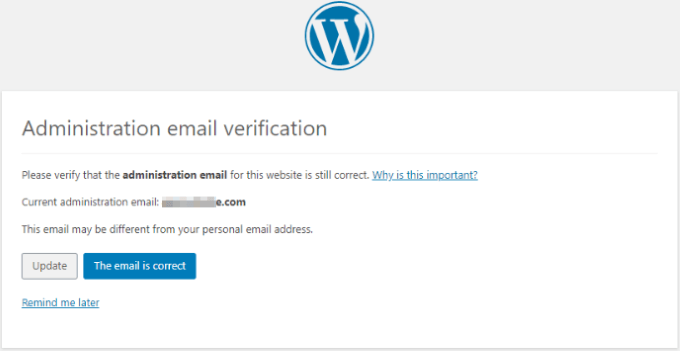
Sin embargo, originalmente planeado para aparecer cada seis meses, a veces el aviso de verificación de correo electrónico del administrador puede mostrarse con más frecuencia de lo necesario.
Esto puede ser molesto para los usuarios que solo intentan iniciar sesión en sus sitios web de WordPress. ¿No sería genial si pudieras simplemente desactivar el aviso de verificación de correo electrónico del administrador?
Veamos cómo deshabilitar fácilmente el aviso de verificación de correo electrónico del administrador. Puedes hacer clic en los enlaces a continuación para ir directamente al método que deseas usar:
- Método 1: Deshabilitar el aviso de verificación de correo electrónico del administrador usando código (Recomendado)
- Método 2: Deshabilitar el aviso de verificación de correo electrónico del administrador usando un plugin
- Extra: Deshabilitar la notificación por correo electrónico de actualización automática en WordPress
Método 1: Deshabilitar el aviso de verificación de correo electrónico del administrador usando código (Recomendado)
Puedes deshabilitar fácilmente el aviso de verificación de correo electrónico del administrador agregando un fragmento de código a tus archivos de WordPress. Si no has hecho esto antes, echa un vistazo a nuestra guía para principiantes sobre pegar fragmentos de la web en WordPress.
Generalmente, necesitarías agregar el código manualmente al archivo functions.php de tu tema. Sin embargo, esto puede ser complicado y el más mínimo error puede hacer que todo tu sitio web falle.
Es por eso que recomendamos usar WPCode. Es el mejor plugin de fragmentos de código de WordPress del mercado que facilita y hace seguro agregar código personalizado a tu sitio web.
Primero, necesitas instalar y activar el plugin gratuito WPCode. Para más instrucciones, por favor, consulta nuestra guía sobre cómo instalar un plugin de WordPress.
Tras la activación, visita la página Fragmentos de código » + Añadir fragmento desde tu panel de administración de WordPress.
Aquí, haz clic en el botón ‘Usar fragmento’ bajo la opción ‘Añade tu código personalizado (Fragmento nuevo)’.

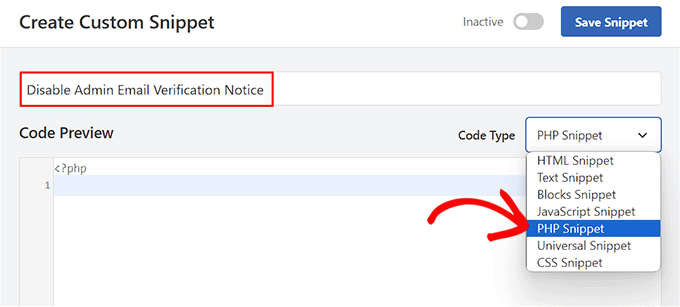
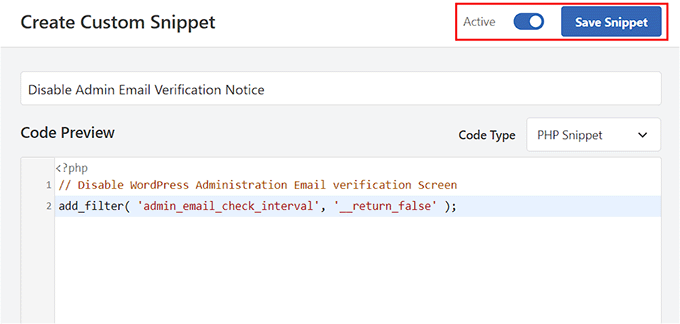
Esto te llevará a la página ‘Crear fragmento personalizado’, donde puedes empezar introduciendo un título para tu fragmento de código. Puede ser cualquier cosa que te ayude a identificar el código.
A continuación, selecciona ‘Fragmento PHP’ como el ‘Tipo de código’ en el menú desplegable de la derecha.
Después de eso, todo lo que tienes que hacer es copiar y pegar el siguiente fragmento de código PHP en el cuadro ‘Vista previa del código’:
// Disable WordPress Administration Email verification Screen
add_filter( 'admin_email_check_interval', '__return_false' );
A continuación, desplázate hacia abajo hasta la sección ‘Inserción’ y elige la opción ‘Insertar automáticamente’.
El código personalizado se ejecutará ahora automáticamente en tu sitio web tras la activación.

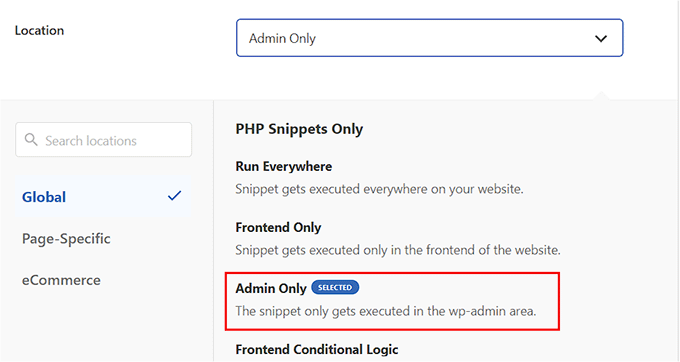
Después de eso, abre el menú desplegable ‘Ubicación’ y selecciona la opción ‘Solo administrador’.
Una vez que hagas eso, el fragmento de código solo se ejecutará en el área de administración de WordPress tras la activación.
Ahora, ve a la parte superior de la página y cambia el interruptor de ‘Inactivo’ a ‘Activo’ en la esquina superior derecha, y luego haz clic en el botón ‘Guardar fragmento’.
Una vez que hayas guardado y activado el fragmento de código, se ejecutará automáticamente en tu sitio.
Ahora, ya no verás el aviso de verificación de correo electrónico del administrador.
Método 2: Deshabilitar el aviso de verificación de correo electrónico del administrador usando un plugin
Si no quieres agregar código a tu sitio de WordPress, siempre puedes usar un plugin.
Primero, necesitas instalar y activar el plugin Make Disable Admin Email Verification Prompt. Para más instrucciones, puedes consultar nuestra guía para principiantes sobre cómo instalar un plugin de WordPress.
Tras la activación, visita la página Ajustes » Generales desde tu panel de administración de WordPress y desplázate hacia abajo.
Aquí, encontrarás la opción ‘Desactivar aviso de verificación de correo electrónico del administrador’, y deberás marcar la casilla junto a ella.
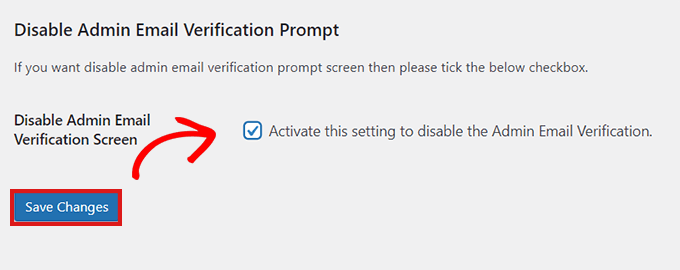
Una vez que hayas hecho eso, ¡no olvides hacer clic en el botón ‘Guardar cambios’ para almacenar tu configuración.
¡Eso es todo! Tú y tu equipo ya no deberían ver el aviso de verificación de correo electrónico del administrador.
Extra: Deshabilitar la notificación por correo electrónico de actualización automática en WordPress
Además del aviso de verificación del administrador, es posible que también desees desactivar el correo electrónico de actualización automática en tu blog de WordPress.
Por defecto, WordPress te envía un correo electrónico por cada actualización del núcleo, tema o plugin de WordPress, lo cual puede ser molesto.
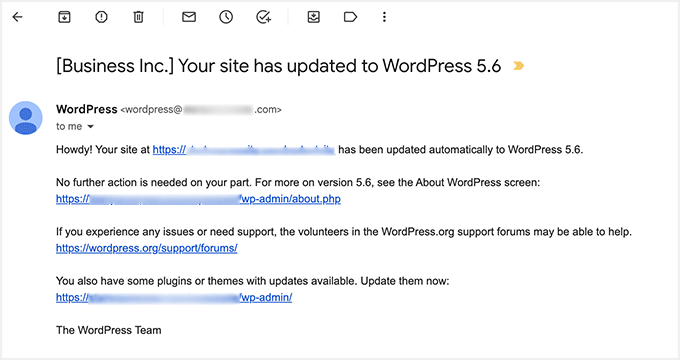
Sin embargo, puedes deshabilitar fácilmente esta notificación instalando y activando el plugin Manage Notification E-mails. Para más detalles, consulta nuestra guía paso a paso sobre cómo instalar un plugin de WordPress.
Una vez activado, dirígete a la página Ajustes » Correos de notificación desde el panel de WordPress y desmarca las opciones de correo de actualización de WordPress.
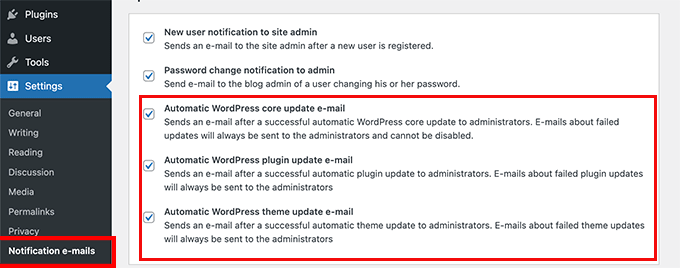
Luego, haz clic en el botón ‘Guardar Cambios’ para almacenar tu configuración. Ahora has deshabilitado con éxito los correos de actualización. Para más información, consulta nuestro tutorial sobre cómo deshabilitar las notificaciones por correo electrónico de actualización automática en WordPress.
Esperamos que este artículo te haya ayudado a aprender cómo deshabilitar el aviso de verificación de correo electrónico del administrador en WordPress. También te puede interesar nuestro tutorial sobre cómo eliminar los enlaces del pie de página de Powered by WordPress y nuestra comparativa de los mejores plugins de base de datos para WordPress.
Si te gustó este artículo, suscríbete a nuestro canal de YouTube para obtener tutoriales en video de WordPress. También puedes encontrarnos en Twitter y Facebook.




Jiří Vaněk
Gracias por el fragmento. Realmente es muy útil cuando creas un sitio web para personas y luego se lo entregas. Algunas personas se sorprenden con este mensaje y luego llaman para ver si todo está bien. Esta deshabilitación será muy útil en estos casos. Y usar un fragmento es realmente muy simple, elegante y rápido.