


Administrar un sitio de WordPress con muchos documentos a menudo genera problemas de visualización inesperados.
Recientemente, ayudé a un usuario cuyo plugin especializado de PDF estaba en conflicto con el generador de miniaturas predeterminado. Hizo que su biblioteca de medios pareciera desordenada y rompió el diseño de su galería en el front-end.
Afortunadamente, encontramos un fragmento de código rápido que resuelve este conflicto de inmediato.
En este artículo, te mostraré cómo deshabilitar las vistas previas de miniaturas de PDF en WordPress.
Aquí tienes un resumen rápido de lo que cubriremos en esta guía.
¿Por qué deshabilitar las vistas previas de miniaturas de PDF en WordPress?
Por defecto, WordPress genera vistas previas de miniaturas de los archivos PDF cargados en la Biblioteca de Medios.
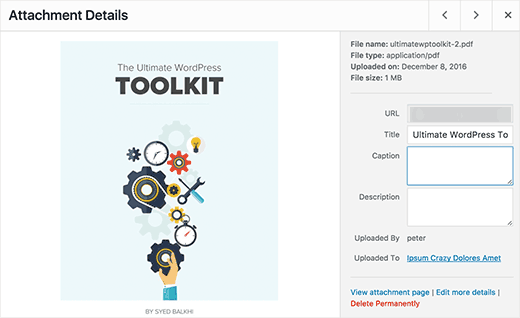
Esta es una función muy útil para la mayoría de los sitios de WordPress.
Sin embargo, algunos propietarios de sitios web ya podrían estar utilizando plugins de PDF que manejan las vistas previas en miniatura y la visualización general de las descargas de PDF en su sitio web.
Si esta función entra en conflicto con tu plugin de PDF, o si las cargas grandes de PDF están causando errores HTTP y tiempos de espera en tu servidor, entonces deberías deshabilitar estas vistas previas.
Dicho esto, veamos cómo deshabilitar fácilmente las vistas previas de miniaturas de PDF en WordPress.
Consejo de experto: En WPBeginner y nuestras empresas hermanas, confiamos en WPCode todos los días. Permite a nuestro equipo agregar y organizar de forma segura todos los fragmentos de código personalizados necesarios para ejecutar nuestros sitios sin tocar nunca los archivos del tema principal.
Es la misma herramienta que usamos para nuestro flujo de trabajo de desarrollo, y es por eso que la recomendamos con confianza a todos los usuarios de WordPress.
Deshabilitar las vistas previas de miniaturas de PDF en WordPress
Este tutorial requiere que agregues un fragmento de código simple a tu sitio de WordPress. Si no lo has hecho antes, quizás quieras ver nuestra guía sobre cómo pegar fragmentos de código de la web en WordPress.
Muchos tutoriales te dirán que agregues este código directamente al archivo functions.php de tu tema. Sin embargo, no recomendamos esto porque un pequeño error puede romper tu sitio web de WordPress y causar cualquier cantidad de errores de WordPress.
En su lugar, recomendamos usar el plugin gratuito WPCode. Es el mejor plugin de fragmentos de código que te permite agregar código personalizado en WordPress sin romper tu sitio de WordPress.
Nota: También existe un plugin premium de WPCode. Aunque no lo necesitas para este tutorial, te dará acceso a una biblioteca de fragmentos basada en la nube, lógica condicional y más. Para más detalles, consulta nuestra reseña completa de WPCode.
Primero, necesitas instalar y activar el plugin gratuito WPCode. Para más detalles, solo consulta nuestra guía sobre cómo instalar un plugin de WordPress.
A continuación, debes ir a Fragmentos de código » + Añadir fragmento. Aquí, puedes pasar el ratón sobre ‘Añadir tu código personalizado (Nuevo fragmento)’ y hacer clic en ‘Usar fragmento’.
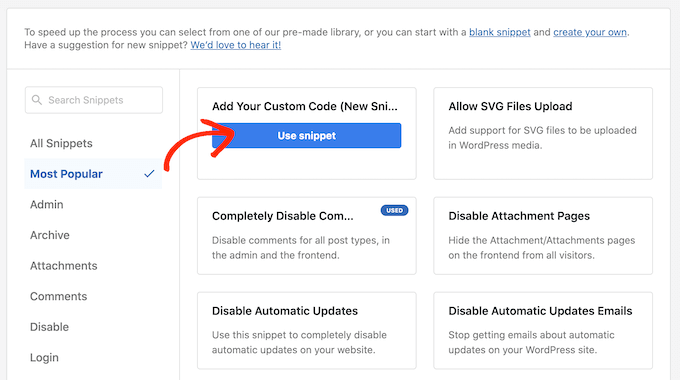
Puedes introducir un nombre para tu fragmento de código en el cuadro de la parte superior. En nuestro ejemplo, estamos usando ‘Desactivar vistas previas de miniaturas’.
Luego, necesitas copiar el siguiente código:
function wpb_disable_pdf_previews() {
$fallbacksizes = array();
return $fallbacksizes;
}
add_filter('fallback_intermediate_image_sizes', 'wpb_disable_pdf_previews');
Pega este código en el cuadro ‘Vista previa del código’.
Luego, debes hacer clic en el menú desplegable ‘Tipo de código’ y elegir ‘Fragmento de PHP’.
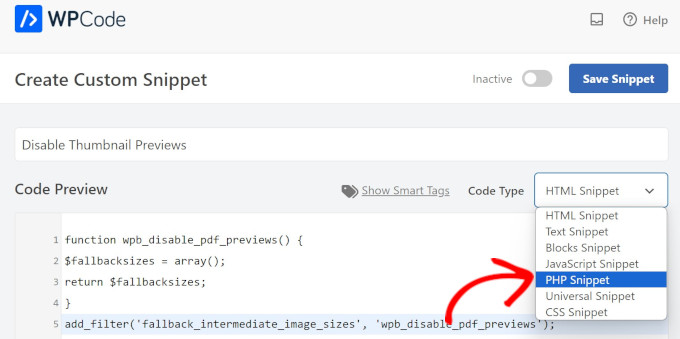
Luego, simplemente haz clic en el interruptor de la parte superior para que el fragmento esté ‘Activo’ y luego selecciona ‘Guardar fragmento’.
WPCode ejecutará ahora el fragmento de código en tu sitio web de WordPress.

Este código le dice a WordPress que deje de crear tamaños de imagen adicionales para los archivos PDF, lo que evita el proceso de generación de miniaturas.
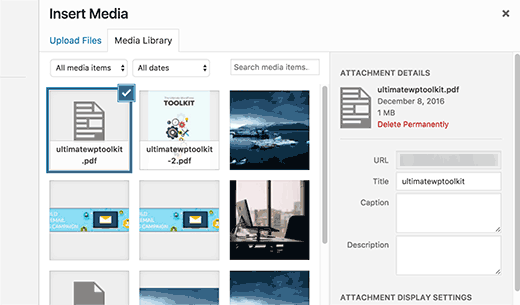
Notarás que en lugar de una vista previa en miniatura, WordPress ahora mostrará el icono predeterminado del documento PDF para tu archivo.
Preguntas frecuentes sobre cómo deshabilitar miniaturas de PDF
Aquí tienes respuestas a algunas preguntas comunes que recibimos sobre la gestión de vistas previas de PDF en WordPress.
¿Deshabilitar las vistas previas en miniatura afectará mis archivos PDF existentes?
No, este código no afecta a ninguno de tus archivos PDF subidos previamente ni a sus miniaturas existentes. Solo evita que WordPress cree miniaturas para los nuevos PDFs que subas después de agregar el fragmento.
¿Puedo volver a habilitar las vistas previas en miniatura de PDF más tarde?
Sí, es muy fácil revertir el cambio. Todo lo que necesitas hacer es volver al fragmento de código en el plugin WPCode y cambiar el interruptor a 'Inactivo'. Esto restaurará inmediatamente la funcionalidad predeterminada de WordPress.
¿Por qué querría mantener esta función habilitada?
Generalmente, las vistas previas de miniaturas de PDF son útiles para identificar archivos en la biblioteca de medios. Solo deberías considerar deshabilitarla si notas un conflicto directo con otro plugin que maneja tus documentos PDF.
Recursos adicionales
Esperamos que este tutorial te haya ayudado a aprender cómo deshabilitar las vistas previas de miniaturas de PDF en WordPress. También puedes consultar estos recursos adicionales:
- Cómo subir archivos PDF a tu sitio de WordPress
- Cómo añadir un visor de PDF en WordPress (Paso a paso)
- Cómo regenerar miniaturas de PDF en WordPress
- Guía para principiantes sobre tamaños de imagen en WordPress (+ Mejores prácticas)
- Cómo solucionar problemas comunes de imágenes en WordPress (Guía definitiva)
Si te gustó este artículo, suscríbete a nuestro Canal de YouTube para ver tutoriales en video de WordPress. También puedes encontrarnos en Twitter y Facebook.





dkelly
¡Funciona! Gracias por publicarlo. Esto ahorrará espacio en mi servidor. Me he estado preguntando por qué WordPress genera imágenes de mis archivos PDF. Uso WooCommerce y no podía entender esto hasta tu publicación. Intenté deshabilitar algunos complementos antes de empezar a sospechar que esto era una actualización de WordPress. Las imágenes de vista previa de PDF de todos modos no funcionan en WooCommerce, ya que las imágenes se colocan en un directorio protegido. Gracias.