


Hemos notado algo interesante al ayudar a emprendedores en WPBeginner: cada vez más empresas buscan crear mercados de nicho como Etsy o Amazon, pero sin costos de desarrollo masivos.
La buena noticia es que WordPress hace que esto sea completamente posible.
Después de probar numerosas soluciones y configuraciones de mercados, hemos aprendido que crear un mercado en línea exitoso no requiere desarrollo costoso ni experiencia técnica.
Con la combinación correcta de herramientas y plugins de WordPress, puedes construir un mercado completamente funcional que conecte compradores y vendedores de manera efectiva.
En esta guía, te mostraremos exactamente cómo crear un mercado en línea usando WordPress.
💡Respuesta Rápida: Cómo crear un mercado en línea
Para crear un mercado en línea, necesitarás:
- Un sitio web de WordPress con un nombre de dominio, alojamiento web y un certificado SSL.
- El plugin gratuito WooCommerce para que actúe como tu plataforma de comercio electrónico base.
- Un plugin multi-vendedor como WC Vendors para agregar funcionalidad de mercado.
¿Qué necesitas para iniciar un mercado en línea usando WordPress?
Hemos trabajado en muchos negocios en línea y sabemos que elegir la plataforma de sitio web adecuada es esencial para el éxito. Si estás aquí, ya vas por buen camino con WordPress.
Hay dos tipos de WordPress: WordPress.com y WordPress.org.
WordPress.com es una plataforma todo en uno, mientras que WordPress.org es un software flexible que alojas tú mismo. Esa libertad hace que WordPress.org sea la opción correcta, ya que te permite instalar todos los plugins de mercado necesarios.
Para más detalles, consulta nuestra comparación completa de WordPress.com vs. WordPress.org.
Recomendamos usar WordPress.org. Te da libertad total e incluye todas las funciones de WordPress de inmediato, lo que lo hace perfecto para construir un mercado en línea.
Para crear un mercado similar a Etsy o eBay, necesitarás los siguientes elementos:
- Un nombre de dominio (ejemplo: wpbeginner.com)
- Una cuenta de hosting web (aquí es donde se almacenan los archivos de tu sitio web)
- Un certificado SSL (necesario para aceptar pagos en línea de forma segura)
- WooCommerce (el mejor plugin de comercio electrónico para WordPress)
- Un complemento de mercado en línea
La configuración completa puede tomar alrededor de 40 minutos. Te guiaremos a través de cada paso en detalle:
- Paso 1. Configuración de tu plataforma de comercio electrónico
- Paso 2. Instalar un plugin de mercado multi-vendedor
- Paso 3. Configurar los ajustes principales de tu mercado
- Paso 4. Crear las páginas de tu mercado
- Paso 5. Configurar las opciones de pago de los vendedores
- Paso 6. Habilitar el registro de cuentas de usuario en WooCommerce
- Paso 7. Configurar los menús de navegación de tu sitio web
- Paso 8. Probar el proceso de registro y configuración de vendedores
- Paso 9. Probar el proceso de envío de productos
- Step 10. Growing Your Online Marketplace Website
- Preguntas frecuentes sobre la creación de un mercado en WordPress
¿Listo? Empecemos.
Paso 1. Configuración de tu plataforma de comercio electrónico
El primer paso para lanzar un mercado en línea es asegurar un nombre de dominio y una cuenta de alojamiento web.
Recomendamos elegir un servicio de alojamiento que admita alojamiento para WooCommerce, ya que lo usarás como tu plataforma de comercio electrónico.
Típicamente, un nombre de dominio puede costar alrededor de $14.99 por año, el alojamiento web unos $7.99 por mes y un certificado SSL alrededor de $69.99 por año.
Para quienes recién comienzan, estos costos pueden parecer abrumadores.
Afortunadamente, SiteGround, un proveedor de alojamiento de WordPress y WooCommerce recomendado oficialmente, ofrece a nuestros usuarios una oferta especial. Esto incluye un dominio gratuito, un certificado SSL y un descuento en su alojamiento de WordPress.
¡Esto significa que puedes empezar desde tan solo $2.99 al mes!
Una vez que hayas asegurado tu hosting, consulta nuestra guía detallada sobre cómo iniciar una tienda en línea para obtener instrucciones de configuración paso a paso.
En este punto, deberías tener un sitio web de WordPress con WooCommerce instalado.
Por defecto, WooCommerce está configurado para sitios de un solo vendedor, lo que significa que no permitirá que otros usuarios agreguen sus propios productos o servicios como lo hacen en plataformas como eBay o Etsy.
Te mostraremos cómo cambiar esta configuración.
Paso 2. Instalar un plugin de mercado multi-vendedor
Primero, necesitas instalar y activar el plugin WC Vendors. Para más detalles, consulta nuestra guía paso a paso sobre cómo instalar un plugin de WordPress.
WC Vendors es una solución de marketplace para WooCommerce. Simplifica la creación de un sitio web de marketplace al convertir WooCommerce en un sitio web multi-vendedor como eBay, Etsy o Amazon.
Nota: Existe una versión gratuita de WC Vendors disponible, pero mostraremos las características de la versión Pro ya que tiene toda la funcionalidad que necesitas.
Por qué recomendamos WC Vendors
- Confiabilidad Probada: Hemos encontrado que WC Vendors es altamente confiable para construir mercados de múltiples vendedores con facilidad.
- Rico en Funciones: Ofrece herramientas completas para la gestión de vendedores, seguimiento de comisiones y listados de productos, dándote control total.
- Solución Escalable: Ya sea que estés empezando poco a poco o planees crecer, WC Vendors se escala para adaptarse a las necesidades cambiantes de tu mercado.
Consulta nuestra reseña completa de WC Vendors para obtener más información.
Paso 3. Configurar los ajustes principales de tu mercado
Usando WC Vendors, cada vendedor puede vender sus productos mientras tú controlas el sitio web como propietario del mercado. Puedes elegir tu modelo de negocio, métodos de pago, tipos de productos, etc.
Después de la activación, dirígete a la página WC Vendors » Ajustes para configurar los ajustes del mercado.
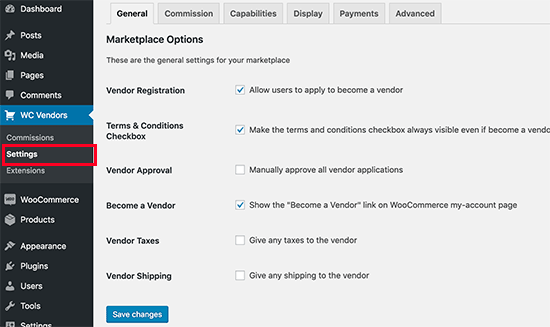
Primero, verás los elementos generales. Debes asegurarte de que la casilla 'Registro de Vendedor' esté marcada para permitir que los usuarios se registren como Vendedores en tu sitio web.
Puedes revisar otros elementos en la página y luego hacer clic en el botón 'Guardar Cambios' para almacenar tus ajustes.
A continuación, haz clic en la pestaña 'Comisión' para establecer una tasa de comisión para los vendedores en tu sitio web. Esta es la cantidad que le pagarás al vendedor por cada venta.
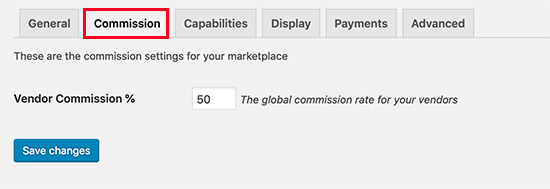
Nota: La tasa de comisión global puede ser anulada para vendedores y productos individuales.
A continuación, haz clic en la pestaña 'Capacidades' para establecer reglas generales para los vendedores. Estos ajustes tienen tres secciones.
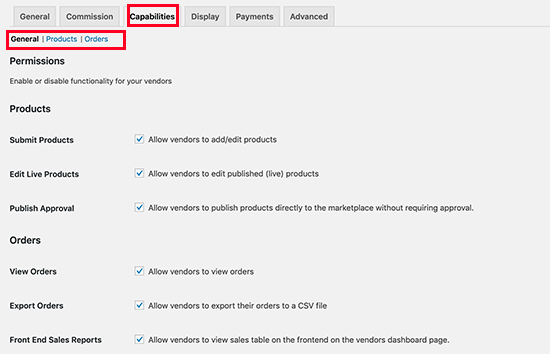
Las capacidades generales incluyen permitir a los vendedores ver y editar productos y pedidos. Las opciones predeterminadas funcionarían para la mayoría de los sitios.
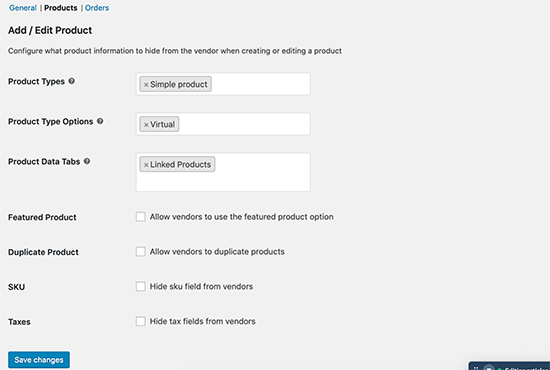
A continuación, cambia a la sección ‘Productos’. Desde aquí, puedes seleccionar qué tipos de productos pueden agregar los vendedores. Por ejemplo, puedes limitar a los vendedores a agregar solo descargas digitales o productos físicos.
También puedes seleccionar qué datos pueden ver y usar los vendedores en la página ‘Agregar productos’.
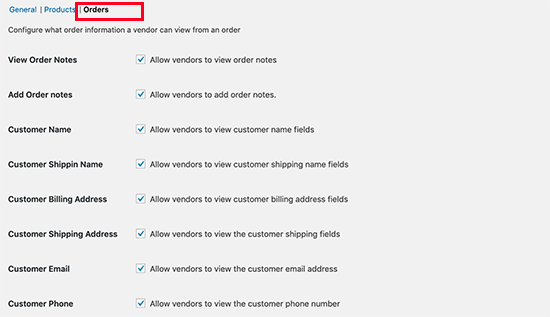
Por último, cambia a la sección ‘Pedidos’ bajo ‘Capacidades’.
Aquí, seleccionarás la información que los vendedores pueden ver sobre los pedidos.
Paso 4. Crear las páginas de tu mercado
Después de configurar las capacidades, es hora de configurar las páginas relacionadas con el mercado en tu sitio web.
Cambia a la pestaña 'Mostrar' en la configuración del plugin para configurar las páginas.
Simplemente puedes ir a Páginas » Añadir nueva para crear una nueva página para cada elemento. Luego, añadirás el shortcode (un pequeño fragmento de código entre corchetes, como [wc_vendors_dashboard]) desde la configuración al área de contenido de la página.
WordPress convertirá automáticamente este código en una página funcional para tus vendedores.
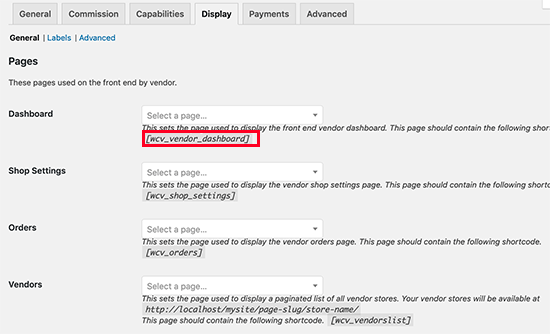
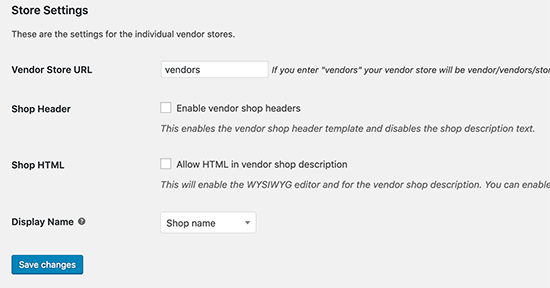
Después de crear todas las páginas y añadir los shortcodes, puedes seleccionarlas aquí. En la misma página, también encontrarás la opción 'Configuración de la tienda' debajo de las páginas.
Aquí es donde puedes seleccionar un prefijo para usar en las URL de las tiendas de los vendedores (por ejemplo, tudominio.com/tienda/nombre-tienda-vendedor), permitirles establecer encabezados personalizados para sus páginas de tienda y usar HTML en las descripciones de la tienda.
Paso 5. Configurar las opciones de pago de los vendedores
El siguiente paso es configurar los pagos para tus vendedores. La mayoría de los sitios web de mercados establecen un umbral mínimo para sus vendedores y les pagan mensual o semanalmente.
Recomendamos los pagos manuales a los vendedores, ya que esto permite a los clientes tener tiempo suficiente para solicitar reembolsos o dar su opinión sobre el producto.
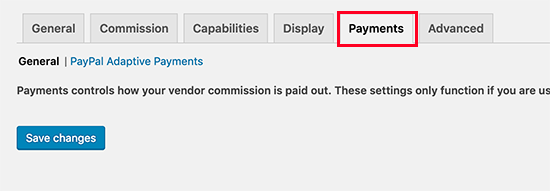
Sin embargo, si deseas un sistema de retiro de pagos para vendedores, puedes comprar complementos premium. WC Vendors ofrece complementos para Stripe, MangoPay, Escrow y Pagos Manuales.
Dependiendo de tu pasarela de pago, deberás configurarla introduciendo tus claves API. Recuerda hacer clic en el botón ‘Guardar cambios’ para almacenar tu configuración.
Ahora que WC Vendors está listo, configuremos WooCommerce para un entorno multiventor.
Paso 6. Habilitar el registro de cuentas de usuario en WooCommerce
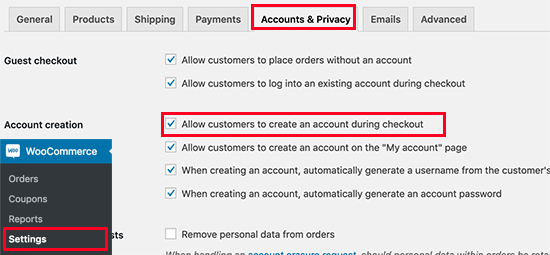
Primero, necesitas visitar la página WooCommerce » Ajustes y hacer clic en la pestaña ‘Cuentas’.
Desde aquí, debes marcar las casillas tanto de 'Permitir a los clientes crear una cuenta durante el proceso de pago' como de 'Permitir a los clientes crear una cuenta en la página "Mi cuenta"'.
Esto asegura que tanto los compradores como los posibles vendedores puedan registrarse fácilmente en tu sitio, lo cual es esencial para que tu mercado funcione.
No olvides guardar tus cambios.
Paso 7. Configura los menús de navegación de tu sitio web
Ahora que la configuración de tu mercado multiventor ha finalizado, es hora de facilitar la navegación de tus usuarios por tu sitio web.
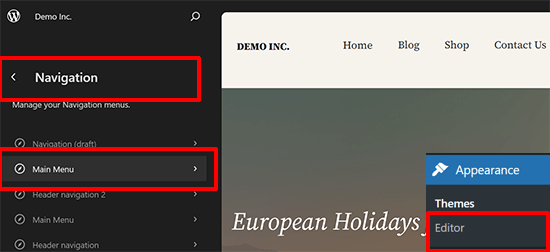
Si utilizas un tema de WordPress basado en bloques, visita la página Apariencia » Editor para iniciar el editor del sitio.
Dentro del editor del sitio, haz clic en el elemento del menú ‘Navegación’ y elige el menú de navegación que deseas editar. También puedes hacer clic en el Menú de Navegación en la ventana de vista previa para editarlo.
Una vez que estés dentro del bloque de navegación, haz clic en el botón de agregar [+] para añadir un nuevo elemento de menú.
Después de eso, agrega un enlace a la página de cuenta de usuario que creaste anteriormente.
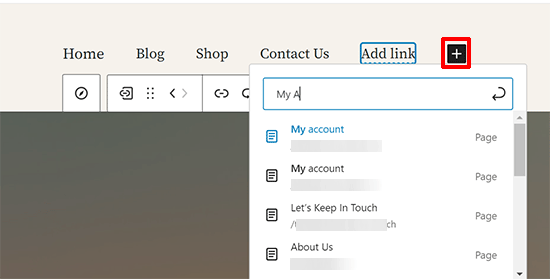
Después de eso, no olvides hacer clic en el botón ‘Guardar’ para almacenar tus cambios.
Si usas un tema clásico de WordPress, ve a la página Apariencia » Menús.
Desde aquí, necesitas agregar tus páginas de cuenta de usuario y de pago a tu menú de navegación.
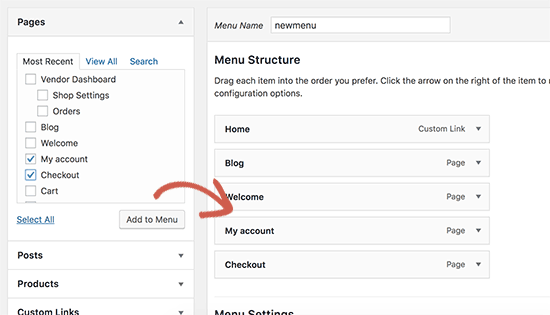
Recuerda hacer clic en el botón ‘Guardar Menú’ para almacenar tus cambios. Para instrucciones más detalladas, consulta nuestra guía sobre cómo agregar menús de navegación en WordPress.
Si no tienes una página de Mi Cuenta, crea una nueva página en WordPress y agrega el siguiente shortcode en el editor de publicaciones:
[woocommerce_my_account]
Paso 8. Probar el proceso de registro y configuración de vendedores
Tu sitio web de mercado en línea ya está listo para ser probado.
Para hacerlo, visita tu sitio web en una nueva ventana del navegador y haz clic en el enlace ‘Mi Cuenta’ en la parte superior para crear una cuenta.

Desde aquí, tanto los clientes como los vendedores pueden iniciar sesión en sus cuentas.
Los usuarios también pueden crear una nueva cuenta y solicitar convertirse en vendedores.
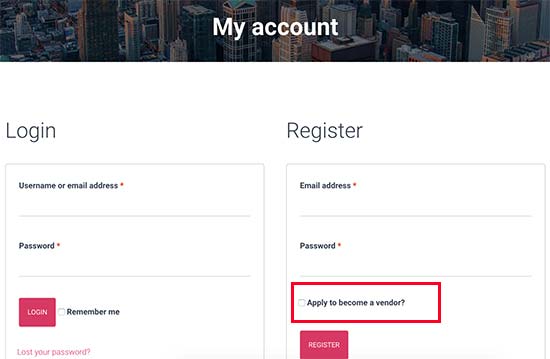
Una vez que los usuarios creen una nueva cuenta, recibirás una notificación por correo electrónico. Si no puedes recibir notificaciones por correo electrónico, consulta nuestra guía sobre cómo solucionar el problema de que WordPress no envía correos electrónicos.
También puedes ver las nuevas solicitudes de vendedores visitando la página Usuarios » Todos los Usuarios. Verás todas las nuevas solicitudes de vendedores como ‘vendedor pendiente’, y puedes aprobar o denegar solicitudes haciendo clic en el enlace debajo de su nombre de usuario.
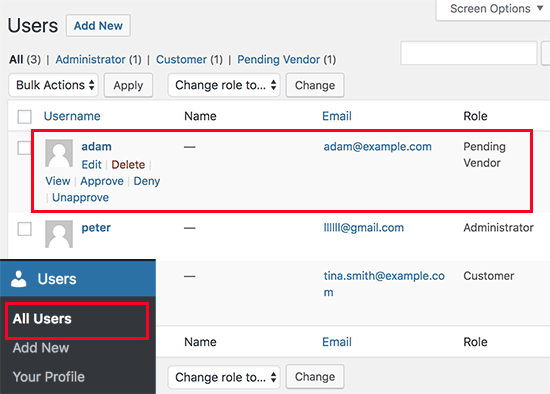
Una vez aprobados, estos vendedores pueden iniciar sesión en sus cuentas y agregar sus productos visitando su panel de vendedor.
Consejo de experto: Una vez que apruebes a un nuevo vendedor, es una buena idea tener un proceso de incorporación.
Podrías crear un 'Manual del vendedor' o un correo electrónico de bienvenida que describa las reglas, ofrezca consejos para vender en tu plataforma y explique claramente el calendario de pagos. Esto ayuda a atraer y retener a vendedores de alta calidad.
También pueden ver sus pedidos e informes de ventas.
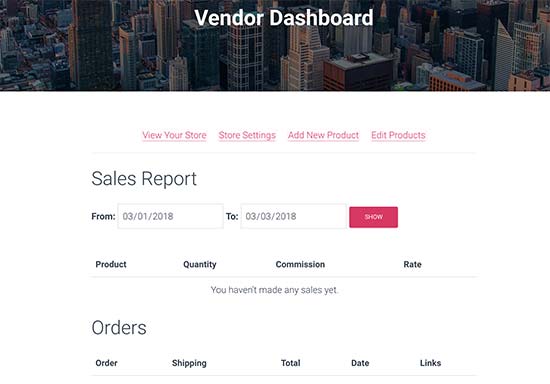
Lo primero que sus vendedores deben hacer es configurar los ajustes de su tienda.
Puedes hacer esto haciendo clic en el enlace ‘Configuración de la tienda’.
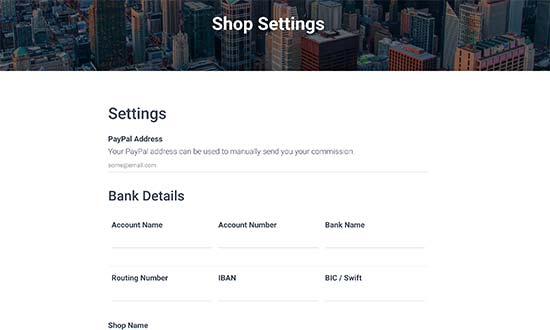
Dependiendo de los métodos de pago que configures, necesitarán proporcionar su dirección de correo electrónico de PayPal o Stripe para recibir pagos.
También podrán proporcionar información de cuenta bancaria para pagos manuales directos.
Paso 9. Probar el proceso de envío de productos
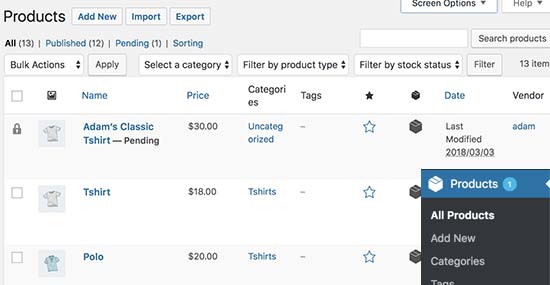
Una vez que un vendedor agregue un nuevo producto, recibirás un correo electrónico de notificación y verás un ícono junto al menú de productos. Luego podrás editar, aprobar o eliminar un producto.
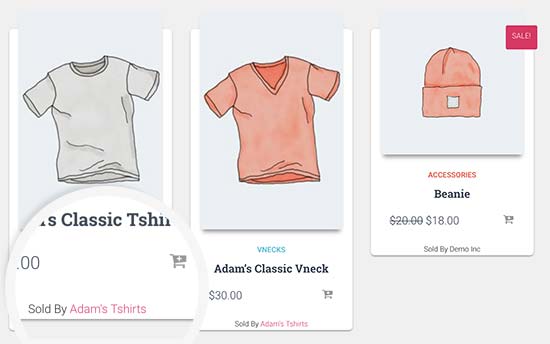
Tu página de tienda mostrará claramente los productos vendidos por el nombre de la tienda del vendedor.
Puedes ver un ejemplo a continuación.
Paso 10. Haz crecer tu sitio web de mercado en línea
Ahora que tu plataforma de mercado en línea está lista, aquí tienes algunos consejos para hacerla crecer y generar ingresos pasivos confiables.
1. Diseño
Primero, es posible que desees elegir un diseño para el sitio web de tu mercado. WordPress viene con miles de temas gratuitos y de pago, pero no todos están listos para eCommerce.
Consulta nuestra selección de los mejores temas de WooCommerce para encontrar un tema adecuado para tu plataforma de mercado.

Nuestra mejor opción es Botiga porque es fácil de usar y viene con potentes funciones de comercio electrónico como filtros de productos, listas de deseos, un mini carrito desplegable, recomendaciones de productos y más. También hay una versión gratuita de Botiga que puedes usar para empezar.
2. Agregar nuevas funciones
Después de eso, querrás agregar nuevas funciones a tu sitio web. Por ejemplo, convertirlo en un sitio de subastas multiventor o una comunidad de membresía.
3. Rastrea datos
Como propietario de un mercado, querrás rastrear qué vendedores generan la mayor cantidad de ventas para que puedas encontrar formas de apoyar a tus mejores vendedores. También puedes ver qué productos son los más populares entre los clientes.
La forma más fácil de hacer esto es con una herramienta como MonsterInsights, que simplifica la configuración del seguimiento de comercio electrónico.

Para empezar, consulta nuestro tutorial sobre cómo habilitar el seguimiento de clientes en WooCommerce.
4. Impulsa las ventas
Uno de los mayores obstáculos en el comercio electrónico son las ventas de carritos abandonados. Al configurar la recuperación de carritos abandonados en tu plataforma, ofreces una función potente que beneficia a todos tus vendedores.
Esto ayuda a todos a aumentar sus ganancias y hace que tu mercado sea más atractivo para nuevos vendedores. Puedes aprender cómo recuperar ventas de carritos abandonados para impulsar el éxito general de tu mercado.
Preguntas frecuentes sobre la creación de un mercado en WordPress
Aquí hay algunas preguntas que nuestros lectores nos han hecho con frecuencia sobre la creación de un mercado en línea en WordPress:
¿Cómo manejas los pagos y reembolsos en un mercado de múltiples vendedores?
Como propietario del marketplace, procesas todos los pagos de los clientes a través de tu configuración de WooCommerce. Primero, el dinero llega a ti. Luego, basándote en la comisión y el calendario de pagos que establezcas (por ejemplo, semanal o mensual), pagas la parte del vendedor.
Para los reembolsos, debes crear una política de reembolso clara. Típicamente, el cliente solicita un reembolso al vendedor, pero tú, como propietario, procesarías la devolución real de los fondos, ya que tú controlas la pasarela de pago.
¿Cuál es la mejor manera de manejar las disputas entre compradores y vendedores?
Debes crear un Acuerdo de Vendedor y Términos de Servicio claros que describan las reglas para vender y un proceso para la resolución de disputas.
Cuando surge una disputa, tú, como propietario de la plataforma, típicamente actuarás como mediador para ayudar a encontrar una solución justa para ambas partes.
¿Puedo vender productos físicos y digitales en el mismo mercado?
Sí. Plugins como WC Vendors Pro te permiten establecer capacidades para los vendedores.
Puedes elegir permitir que los vendedores vendan productos físicos, descargas digitales o ambos. Esto te da la flexibilidad de decidir qué tipo de mercado quieres construir.
¿Existen buenas alternativas al plugin WC Vendors?
Sí, si bien recomendamos WC Vendors por su equilibrio entre funciones y facilidad de uso, existen otros potentes plugins de mercado disponibles.
Algunas alternativas populares incluyen Dokan Multi-vendor y WCFM Marketplace. Ofrecen características principales similares pero pueden tener diferentes estructuras de precios y módulos avanzados.
Esperamos que este artículo te haya ayudado a aprender cómo crear un mercado en línea usando WordPress. También puedes consultar nuestra lista de verificación definitiva para el lanzamiento de comercio electrónico o nuestra selección experta de las ideas de negocios de comercio electrónico más rentables para WordPress.
Si te gustó este artículo, suscríbete a nuestro canal de YouTube para obtener tutoriales en video de WordPress. También puedes encontrarnos en Twitter y Facebook.


Mrteesurez
¡Esto es increíble, la guía es lo suficientemente detallada y la ha explicado para que sea entendida específicamente para principiantes. Solo WordPress.org se puede usar para crear un mercado, como eBay y Amazon. Es por eso que WordPress es poderoso. ¿Puedes construir este tipo de sitio web en Blogspot, Wix, Medium, incluso Shopify? No.
Gracias por la guía. Ya tengo una tienda de libros electrónicos, tal vez más tarde pueda convertirla en un mercado. Esta guía me sería de ayuda.
Moinuddin Waheed
Crear una plataforma como la de eBay e Indiamart en India parece muy sencillo con plugins como wc vendors, que brinda la flexibilidad para crear un mercado como el de eBay y otros.
Sin embargo, la parte difícil comienza después de crearlo, es decir, promocionarlo y comercializarlo como tal plataforma y ganarse la confianza de los vendedores para que listen sus productos y vendan.
¿Sería bueno si hubiera una guía detallada disponible para comercializar la plataforma como un mercado también?
Soporte de WPBeginner
Quizás en el futuro, depende de lo que el mercado esté vendiendo para obtener recomendaciones de marketing para empezar. Nuestra guía a continuación puede darle algunas buenas pautas iniciales para comercializar su sitio de mercado:
https://www.wpbeginner.com/beginners-guide/how-to-increase-your-blog-traffic/
Administrador
Mrteesurez
Sí, la guía que has compartido es suficiente para generar un tráfico masivo a cualquier tipo de sitio web, ya sea de comercio electrónico o de mercado. Espero ver la versión actualizada con consejos de marketing.
Gracias.
Dave Maggs
Seguramente si esto es como eBay, los vendedores pagarían la comisión del mercado y no al revés. Como propietario del mercado, los vendedores pagarían un pequeño porcentaje de cada venta que realicen, que es lo que sucede en eBay.
Soporte de WPBeginner
Este plugin hace eso, simplemente está redactado de forma inversa para su configuración.
Administrador
Yolanda
¿Qué pasa si ya tengo un dominio y hosting básico? ¿Cómo agrego el certificado SSL y todo lo demás a este hosting? ¿Necesitaría actualizar el hosting si espero mucho tráfico/clientes registrados?
Soporte de WPBeginner
Deberías consultar con tu proveedor de hosting, ya que cada uno tiene un sistema diferente para configurar ciertas cosas, así como los requisitos de tráfico.
Administrador
SHERYLL
En esta guía, se indica el pago de comisión al vendedor. ¿Cómo hacerlo al revés? ¿Hay algún plugin para cobrar a los vendedores una pequeña comisión cada vez que venden su artículo en el Marketplace?
Soporte de WPBeginner
Esa sección es lo que estás buscando. La comisión determina cuánto se le pagaría al vendedor y puedes configurarla para que tenga una tarifa o una comisión y tarifa, o solo una tarifa.
Administrador
Tanya
No veo nada en estas instrucciones que no se pueda hacer en el plan Business de WordPress.com. ¿Hay alguna razón en particular por la que este artículo sugiera que no se puede hacer dentro de WordPress.com?
Soporte de WPBeginner
WordPress.com podría permitir esto en su plan de negocios por ahora, pero no hay garantía de que se permita o si se permite temporalmente, por eso todo nuestro contenido es para sitios de WordPress.org. Puedes ver las diferencias entre WordPress.com y WordPress.org en nuestro artículo a continuación:
https://www.wpbeginner.com/beginners-guide/self-hosted-wordpress-org-vs-free-wordpress-com-infograph/
Administrador
Toby
¡Artículo increíble, gran trabajo!
¿Espero que puedas ayudar con este problema?
Solo quiero recibir una pequeña cantidad de comisión por cada venta que haga un vendedor, no quiero pagarle a un vendedor. ¿Puedo hacer esto con estos plugins?
Soporte de WPBeginner
Por lo que parece, querrás crear una tienda de afiliados similar a nuestra guía a continuación:
https://www.wpbeginner.com/wp-tutorials/how-to-build-an-amazon-affiliate-store-using-wordpress/
Administrador
Fab
Estoy buscando crear un marketplace de Cliente a Cliente (p2p). ¿El plugin que recomiendas es para vendedores comerciales?
Soporte de WPBeginner
Puedes usar esto para negocios. Si tienes un caso de uso específico sobre el que te preguntas, te recomendamos contactar al soporte del plugin y ellos podrán informarte sobre lo que está disponible.
Administrador
Mohammad
Hola, gracias por esta buena información. Pero me perdí algo sobre la creación de la página Mi cuenta y luego agregar el código corto 'woocommerce_my_account' en el editor de publicaciones. ¿Dónde está el editor de publicaciones? Lo siento, soy muy nuevo en WordPress.
Soporte de WPBeginner
Es el editor predeterminado cuando abres una página para editar, lo cubrimos en nuestro artículo a continuación:
https://www.wpbeginner.com/beginners-guide/how-to-add-a-new-post-in-wordpress-and-utilize-all-the-features/
Administrador
Deepti Upendra
¿Cuánto costaría toda la configuración?
Soporte de WPBeginner
Te recomendamos que consultes nuestro artículo a continuación para empezar:
https://www.wpbeginner.com/beginners-guide/ecommerce-website-cost-real-numbers/
Administrador
Arihant
¿Es cierto que cuantas más extensiones de WordPress instalo, más lento se vuelve el sitio web?
Soporte de WPBeginner
Para ver cómo los plugins afectan tu sitio, te recomendamos que le eches un vistazo a nuestro artículo a continuación:
https://www.wpbeginner.com/opinion/how-many-wordpress-plugins-should-you-install-on-your-site/
Administrador
Nils Döhring
¡Hola equipo de WPbeginner!
¿Me gustaría saber si la versión gratuita de WC Vendors es suficiente para realizar estos pasos?
¿O necesitaré la opción de pago?
Soporte de WPBeginner
Dependería de los detalles que estés configurando, el plugin indica en su página las características que requieren la versión pro o no.
Administrador
Joao
Hola
¿Es posible asignar una página de tienda a cada vendedor, donde solo aparezcan los productos de un vendedor, es decir, cada vendedor con su propia tienda virtual dentro del sitio?
Soporte de WPBeginner
Sí, puedes hacer esto, deberías contactar al soporte del plugin para conocer los métodos actuales para configurarlo.
Administrador
Marius Vetrici
¿Qué pasa con los Pagos Divididos? En algunos países, como EE. UU., tienes que usar Pagos Divididos para cumplir con la ley.
Soporte de WPBeginner
El plugin tiene herramientas para pagos divididos. Si contactas a su soporte, deberían informarte sobre las opciones disponibles actualmente.
Administrador
Daniel Forrest
¡Hola! Estoy buscando construir un mercado donde solo reciba dinero de un vendedor cuando este haga una venta. ¿WC Vendors y/o WC me permitirán hacer eso? Entendí de tu artículo que WC Vendors no está configurado de esta manera.
Soporte de WPBeginner
Por lo que parece, WC Vendors debería ser lo que estás buscando
Administrador
Obarayese Dhikrullah
Esto es genial. Necesitamos una reseña de todos los plugins de múltiples vendedores para saber cuál es mejor. Gracias
Soporte de WPBeginner
Gracias por tu recomendación, sin duda analizaremos las opciones disponibles.
Administrador
An
¿Cuántos vendedores se pueden permitir al crear un sitio web usando WordPress?
Soporte de WPBeginner
A menos que oigamos lo contrario, un número ilimitado
Administrador
S Hassan
Hola
¡Muchas gracias por este increíble artículo! Es muy útil e inspirador.
Me gustaría crear un marketplace de múltiples vendedores pero sin la opción de pago. En el botón de comprar / añadir a la cesta en la página del producto en mi sitio, los vendedores añaden el enlace a la página del producto en su propio sitio web y luego la compra y el pago se realizan en el sitio del vendedor.
¿Es esta la plantilla de WordPress adecuada para mi sitio o recomendarías otra diferente?
Muchas gracias
Hassan
Soporte de WPBeginner
Por lo que parece, quizás quieras echar un vistazo a: https://www.wpbeginner.com/wp-tutorials/how-to-build-an-amazon-affiliate-store-using-wordpress/
Administrador
Ruby Knowles
Hola, ¿es posible que los usuarios sean tanto compradores como vendedores, todo bajo una misma cuenta?
Soporte de WPBeginner
A menos que oiga lo contrario, deberías poder hacer eso
Administrador
Solange
Hola,
Muchas gracias por este increíble artículo.
Siento que estoy listo para empezar a crear mi sitio web de marketplace. Sin embargo, me gustaría crearlo para servir a personas que no hablan inglés. ¿Tengo que crearlo y tener un plugin para traducirlo? ¿Tendría que traducirlo yo mismo una vez que el idioma al que quiero traducir sea mi primera lengua? ¿O esta información solo es posible para usuarios/hablantes de inglés?
Gracias de antemano,
Solange
Soporte de WPBeginner
You can change the language to the language you want your site to be and shouldn’t have any issues
Administrador
Carole
Hola. Quiero configurar un mercado en línea. Leí este artículo que es muy útil, pero en cuanto a pagos, no quiero cobrar ni aceptar comisiones. ¿Hay algún plugin o tema de Wordpress que pueda usar que me permita cobrar una tarifa anual a los vendedores y darles la capacidad de vincular PayPal a sus propias páginas para que los clientes les paguen directamente? Algo así como Amazon, etc. ¡Gracias.
Soporte de WPBeginner
Es posible que desees contactar a WC Vendors para ver las opciones disponibles para eso
Administrador
Tafida
Por favor, me gustaría saber cuánto me costaría aproximadamente en dólares construir un buen marketplace desde cero hasta terminar. Quiero hacerlo yo mismo sin contratar a ningún desarrollador. Muchas gracias.
Soporte de WPBeginner
Para entender los costos, deberías echar un vistazo a nuestro artículo aquí: https://www.wpbeginner.com/beginners-guide/how-much-does-it-cost-to-build-a-wordpress-website/
Administrador
FATIMA
HOLA,
¡Gran artículo, gracias!
Quiero crear un marketplace sin pagos (poner en contacto a usuarios y proveedores de servicios de forma gratuita) y quiero saber si esta plataforma es adecuada para mis necesidades.
¡Por favor ayúdame, soy principiante!
Gracias
Soporte de WPBeginner
Por lo que parece que buscas, deberías echar un vistazo a un plugin de directorio de negocios: https://www.wpbeginner.com/plugins/best-directory-plugins-for-wordpress/
Administrador
Jamie
Hola,
Gracias por la excelente reseña de nuestro plugin. Continuamente agregamos nuevas funciones y nos enorgullecemos de brindar soporte oportuno a todos nuestros usuarios, tanto gratuitos como pro. ¡Estamos en las etapas de planificación de algunos cambios importantes en nuestro producto para hacerlo aún mejor! Si tiene alguna pregunta, no dude en contactarnos a través de nuestro sitio web o en los foros de WordPress.org.
Saludos,
Jamie
Fundador, Desarrollador Principal
Mercado de Proveedores WC
Ann
Hola, Gracias por esta publicación. Tengo problemas para configurar mi mercado. Parece que falta el registro de vendedores en la página de cuenta. ¿Hay alguna forma de solucionar esto?
Gracias
Soporte de WPBeginner
Si lo has habilitado en las opciones, entonces es posible que desees contactar al soporte de WC Vendors para asegurarte de que no haya un error con el plugin y ellos deberían poder ayudarte.
Administrador
Steve B
¿Hay alguna forma para que un visitante/cliente publique una solicitud en mi mercado? Ejemplo: buscando una Gibson Les Paul usada. ¿Y luego los vendedores podrían ser notificados cuando se publique una solicitud en su categoría elegida?
Soporte de WPBeginner
Para eso, necesitarías otro plugin o herramienta para que esté disponible
Administrador
Bruno
¿Es posible aplicar una tarifa cuando el artículo se compra a través de este plugin?
Soporte de WPBeginner
Dependería del tipo de tarifa que intentes agregar. Si te pones en contacto con el soporte de WooCommerce con la configuración específica que deseas, deberían poder informarte.
Administrador
Shahzaib Majeed
Gracias por la hermosa información, he creado mi sitio usando tu publicación.
Soporte de WPBeginner
Glad our guide could help
Administrador
Mahmoud Mirzaei
Hola,
Busco un marketplace diseñado profesionalmente y quiero invertir mucho dinero en él. Quiero un marketplace igual que los marketplaces de comercio electrónico de marcas reconocidas.
¿El resultado será como ellos o necesitaré contratar a alguien para que lo programe?
Gracias,
Soporte de WPBeginner
Dependería de cuánta personalización desees para tu sitio para saber si necesitarías la ayuda de un desarrollador.
Administrador
Patrick
¡Muchas gracias por esta útil publicación! Seguí estos pasos. Una pregunta, en la página "Mi cuenta" en el lado derecho, debajo de "Registrarse", puedo marcar dos casillas que dicen "undefined". ¿Dónde defino estas?
¡Gracias de antemano!
Soporte de WPBeginner
Eso debería ser definido por el plugin, si te pones en contacto con el soporte del plugin deberían poder ayudarte a solucionar el problema.
Administrador
Wasim Akram
Gran consejo, gracias
Soporte de WPBeginner
You’re welcome
Administrador
Dennis
Hola WPbeginner, ¿cómo obtienen los vendedores toda la información de productos y envíos de los productos comprados? Después de todo, depende de ellos hacer el cumplimiento, incluido el envío. ¿Es a través del pago de PayPal donde se envía esta información?
Saludos cordiales
Dennis
Soporte de WPBeginner
El plugin tiene algunas opciones de envío que puedes permitir para los vendedores, si te pones en contacto con el soporte del plugin te informarán qué opciones están disponibles.
Administrador
Antonio Ramos
Instalé wc vendors, seguí los pasos para su configuración, pero no se muestra como un elemento de submenú en el menú de woocommerce. ¿Cómo puedo solucionar esto?
Gregory
Intenté instalar WC Vendors
Pero luego me aparece una página que dice "El plugin no tiene una cabecera válida".
Soporte de WPBeginner
Hola Gregory,
Intenta eliminar y luego reinstalar el plugin.
Administrador
Gregory
Además, no hay nada que diga solo WC Vendors,
Los plugins dicen WC Vendors Marketplace y WooCommerce Multi Vendor Marketplace
Soporte de WPBeginner
Hola Gregory,
WC Vendors Marketplace es el plugin.
Administrador
Charles Oma
Gran publicación. Me gustaría construir un marketplace usando esta configuración. Pero debido a mi ubicación y por razones comerciales, tengo una pasarela de pago en particular que pretendo usar. Ya tienen un plugin para WooCommerce. ¿Es posible construir un marketplace usando esta configuración con mi pasarela de pago preferida? Pregunto porque no entiendo tu respuesta a Fátima donde dijiste: “WooCommerce admite muchas pasarelas de pago. Sin embargo, WC Vendors usa PayPal Adaptive Payments y Stripe”.
Soporte de WPBeginner
Hola Charles,
WooCommerce se puede usar con docenas de proveedores de pago. Sin embargo, WC Vendors solo admite estas dos opciones de pago para pagar a los vendedores.
Administrador
Daniellah KACHAU
Después de leer, estoy muy interesado en el Mercado en Línea.
Quiero configurar un Mercado en Línea para minoristas de farmacias y mayoristas de suministros médicos en mi país, Papúa Nueva Guinea.
Quiero que ME AYUDES a configurar esto.
¿Cómo te pagaré por ese servicio si estás dispuesto a ayudarme a configurar mi Marketplace en línea en detalle?
Soporte de WPBeginner
Hola Daniellah,
No ofrecemos servicios de consultoría. Si deseas contratar a alguien para que te ayude, puedes buscar un desarrollador freelance en uno de los sitios web populares de freelancing como UpWork o Freelancer.
Administrador
Sam
Hola,
Gracias por el artículo,
¿Es posible cobrarle al vendedor por listado de productos y un porcentaje del valor de la venta? es decir, como ebay
Muchas gracias
Sam
Kyeremeh
Por favor, ¿tenemos un dominio y hosting gratuitos en Bluehost?
Anh Binh
Hola,
I would like to build marketplace in loan industry to connect lender and borrower ( some kind of peer to peer lending but I don’t call money from lender, just want to connect both of them) and I will collect the fee from lender for each borrower successfully connected (fee will be collected via local bank account not paypal). What is the theme or plugin I should use for this case? Of course I will use bluehost registered through your link for domain and hosting as their price is reasonable
PALASH
Tengo una pregunta. Tengo un marketplace. Si uso este plugin y los vendedores empiezan a subir productos, ¿esos productos irán a la página de producto o debo crear otras páginas para ellos?
Fatima
Por favor, guíeme. ¿Podemos usar otros métodos de pago además de PayPal, ya que no tenemos servicios de PayPal aquí en Pakistán?
Soporte de WPBeginner
Hola Fatima,
WooCommerce soporta muchas pasarelas de pago. Sin embargo, WC Vendors usa PayPal Adaptive Payments y Stripe.
Administrador
Muhammad Ahtisham Ali
¿Es confiable usar WordPress para construir un sitio web multi-vendedor? He oído que WordPress es muy pesado, especialmente cuando se trata de construir un marketplace multi-vendedor, tarda mucho en cargar. ¿Es así? ¿Qué deberíamos hacer si ese es el caso?
Soporte de WPBeginner
Hola,
A medida que su sitio web crezca, podrá generar suficientes ingresos para mejorar su plan de hosting.
Administrador
Sravya
Hola, Gracias por la información. Tengo una pregunta. Quiero iniciar un mercado en línea y no quiero vender mis productos, quiero vender los de otros como Amazon en mi página. Entonces, al configurar, ¿necesito poner mi lista de productos o hay alguna manera de que la página redirija a Amazon? Porque vi que al configurar había una página que mostraba cómo subir una foto del producto, la cual no tengo.
Punit Bhandari
Esta publicación fue bastante útil. Me preguntaba qué pasarela de pago india soporta pagos multi-vendedor. ¿Recomiendas alguna? Ninguno de sus sitios web menciona esta característica.
David
¿Pueden los vendedores agregar productos desde el frontend?
Nhung
¿Qué tema de marketplace usaste?
Soporte de WPBeginner
Hola Nhung,
Para este tutorial creamos un sitio de demostración y usamos un tema gratuito de WordPress llamado Hestia.
Administrador
Mikael Andersen
Tengo una pregunta sobre el proveedor de hosting. Recomiendas Blue Host, pero en las últimas semanas he leído varias veces que Siteground debería ser una mejor compañía de hosting, y que WordPress.org recomienda usar Siteground.
¿Podrías explicar si hay alguna característica diferente para esos dos proveedores de hosting.
dmsumon
Recomiendan "Blue Host" solo porque WPBeginner es socio de Blue Host y en el artículo usan un enlace de referencia. Siteground es uno de los mejores hosting compartidos para WP en la web y, por otro lado, también son un poco caros en comparación con otros hosting compartidos para WP. Blue Host también es una buena opción si tienes un presupuesto ajustado y necesitas rendimiento.
Mikael Andersen
OK – Thank you for your answer
Soporte de WPBeginner
Hola Mikael y dmsumon,
Recomendamos Bluehost porque los hemos utilizado y creemos que son la mejor empresa de hosting para principiantes de WordPress. Recibimos una pequeña comisión cuando los usuarios se registran sin costo adicional para el usuario. Por favor, consulta nuestra página de divulgación para más detalles.
También recomendamos SiteGround para sitios web en crecimiento. Consulta nuestra lista de proveedores de hosting para WordPress en los que confiamos y recomendamos.
Administrador