


Muchos dueños de negocios enfrentan el desafío de convertir a su audiencia global. Mostrar el mismo mensaje de marketing podría no funcionar para usuarios de ciertos países. Aquí es donde puedes mostrar ventanas emergentes basadas en la ubicación.
Crear ventanas emergentes de WordPress basadas en la ubicación te ayuda a entregar el mensaje de marketing correcto a las personas correctas en el momento correcto. Esto significa una mejor experiencia de usuario y más ingresos para tu sitio de WordPress.
En WPBeginner, hemos realizado múltiples campañas de ventanas emergentes para usuarios de diferentes partes del mundo. Hemos descubierto que la forma más sencilla de crear ventanas emergentes de geolocalización es usando OptinMonster. De hecho, también usamos el plugin en los sitios web de nuestras otras marcas para configurar todo tipo de campañas.
En este tutorial, te mostraremos cómo crear ventanas emergentes basadas en la ubicación de un usuario y agregarlas a WordPress.
¿Qué son las ventanas emergentes basadas en la ubicación?
Las ventanas emergentes basadas en la ubicación son similares a las ventanas emergentes estándar, pero solo se muestran a visitantes de ubicaciones específicas.
Por ejemplo, a los visitantes de EE. UU. se les mostrarán ventanas emergentes diferentes a las de los visitantes del Reino Unido o España.
Puedes acotar aún más tu segmentación de ubicación y dirigirte a estados y ciudades específicos. De esta manera, a los visitantes de Florida se les puede mostrar una ventana emergente diferente que a los visitantes de California.
Este proceso se conoce como geosegmentación y te permite animar a tus visitantes a realizar acciones específicas en tu sitio según dónde vivan.
¿Por qué agregar pop-ups de WordPress basados en la ubicación?
Usar pop-ups basados en la ubicación en WordPress brinda a tus visitantes una experiencia muy relevante. Les demuestra que entiendes sus necesidades y puede generar mejores conversiones.
Este nivel de personalización puede ayudarte a alcanzar tus objetivos en el sitio web, como hacer crecer tu lista de correo electrónico o ganar dinero en línea.
Usar pop-ups de geolocalización puede ayudar a tu sitio web de negocios de muchas maneras, como:
- Aumenta la credibilidad del sitio web mostrando a los visitantes que eres consciente de su ubicación.
- Ejecuta cupones y ofertas especiales de comercio electrónico para visitantes de ciertas áreas.
- Promociona eventos y conferencias locales a tus visitantes.
- Destaca productos que sean relevantes para visitantes en diferentes ubicaciones.
Cómo crear un pop-up de WordPress basado en la ubicación
La forma más fácil de agregar pop-ups a tu sitio web de WordPress es usando un plugin.
Recomendamos usar OptinMonster. Es el mejor plugin de ventanas emergentes para WordPress del mercado que te permite generar clientes potenciales, hacer crecer tu lista de correo electrónico y aumentar las conversiones.
Puedes usar el editor de arrastrar y soltar de OptinMonster para crear fácilmente una campaña de pop-ups en minutos. Además, puedes personalizar fácilmente tus pop-ups según la página que estén viendo, las acciones que hayan realizado en tu sitio y más.
Para obtener más información, consulta nuestra reseña completa de OptinMonster.
Primero, deberás visitar el sitio web de OptinMonster y registrarte para obtener una cuenta. Necesitarás el plan Growth porque incluye la segmentación por geolocalización.

A continuación, deberás instalar y activar el plugin. Para más detalles, consulta nuestra guía sobre cómo instalar un plugin en WordPress.
El plugin de OptinMonster actúa como un enlace entre tu sitio de WordPress y el software de OptinMonster.
Una vez que el plugin esté activado, verás el asistente de configuración de OptinMonster. Haz clic en el botón ‘Conectar tu cuenta existente’. También puedes crear una nueva cuenta gratuita si aún no te has registrado.
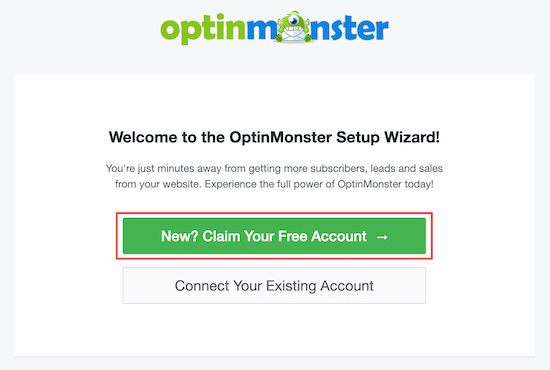
Después de que termines de pasar por el asistente de configuración, tu sitio web de WordPress ahora estará conectado a OptinMonster.
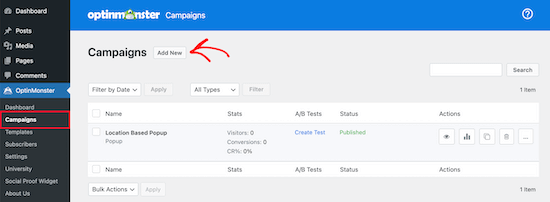
Para crear tu popup basado en ubicación, navega a OptinMonster » Campañas.
Luego, haz clic en ‘Añadir nuevo’ para crear una nueva campaña de popup.
OptinMonster te mostrará diferentes tipos de campañas para elegir.
Haz clic en el tipo de campaña ‘Popup’.
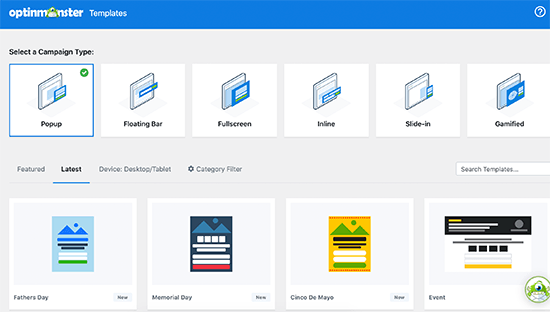
A continuación, seleccionarás la plantilla de campaña. Tu plantilla forma la base del diseño de tu popup. Así que, elige una plantilla que se parezca mucho al diseño que deseas.
Para este tutorial, seleccionaremos la plantilla de Pago. Una vez que encuentres una plantilla que te guste, pasa el cursor sobre ella y haz clic en ‘Usar plantilla’.
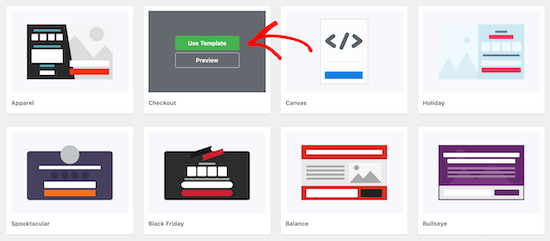
Luego, deberás nombrar tu campaña.
Este nombre no aparecerá en tu diseño. En cambio, te ayudará a recordar qué tipo de campaña creaste.
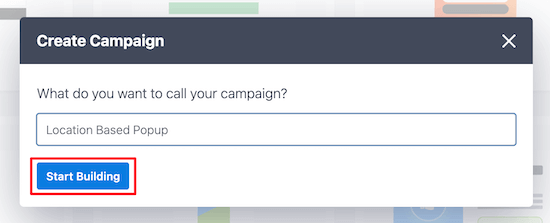
A continuación, haz clic en ‘Empezar a construir’.
Esto te llevará a la aplicación OptinMonster, donde podrás personalizar la apariencia de tu popup.
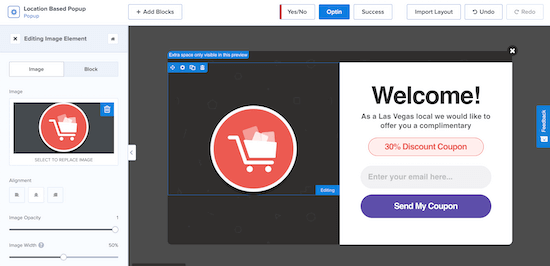
Puedes personalizar totalmente tu popup añadiendo nuevos bloques, texto, encabezados y más. Simplemente haz clic en el elemento que deseas editar, y el menú de opciones aparecerá a la izquierda.
Una vez que estés satisfecho con el aspecto de tu popup basado en ubicación, haz clic en ‘Guardar’ y luego haz clic en la pestaña ‘Reglas de visualización’ en la parte superior de la pantalla.
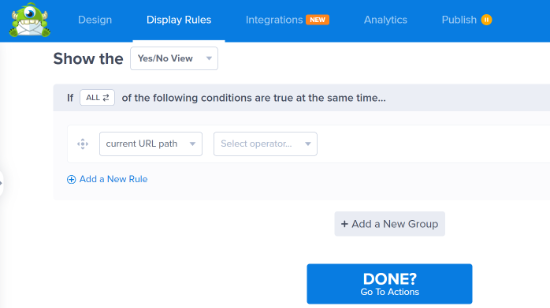
Aquí es donde configurarás tus disparadores de ubicación.
La regla predeterminada es que tu popup aparecerá en cualquier página después de que un visitante esté en el sitio durante 5 segundos.
Necesitarás cambiar la primera regla a la ubicación física del visitante. Para hacer esto, haz clic en la regla de visualización ‘tiempo en página’, luego selecciona ‘Ubicación física’.
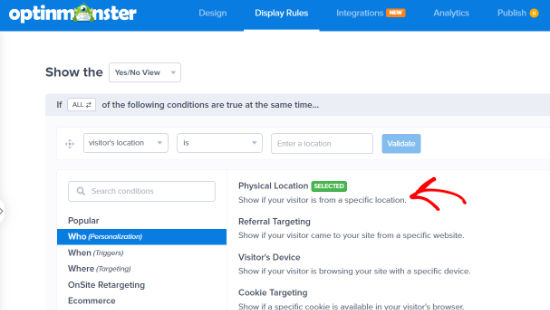
Ahora, puedes configurar el popup para que se muestre a los visitantes que se encuentren en una ubicación específica.
También tienes la opción de incluir o excluir visitantes que se encuentren en un país de la UE.
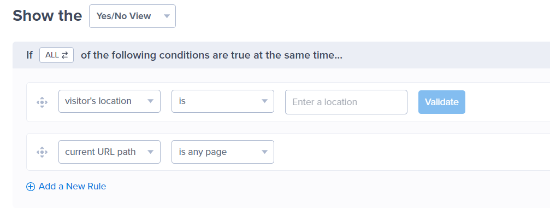
Vamos a establecer la regla para que el popup se muestre cuando un visitante esté en Las Vegas, NV.
A continuación, puedes hacer clic en el botón ‘Validar’.
Ahora, aparecerá un popup que enumera las ubicaciones disponibles según lo que ingresaste. Simplemente selecciona la ubicación que deseas y luego haz clic en ‘Siguiente Paso’.
OptinMonster también te permite agregar un efecto animado o sonido en la siguiente pantalla, pero dejaremos la configuración predeterminada.
Una vez que hayas hecho eso, haz clic en ‘Siguiente Paso’ nuevamente y serás llevado a la página de resumen, donde podrás revisar la configuración de tu popup de ubicación.
Si tu configuración es correcta, navega a la pestaña ‘Publicar’ y cambia el ‘Estado de Publicación’ de Borrador a Publicar.
A continuación, haz clic en ‘Guardar’ y sal de la pantalla.
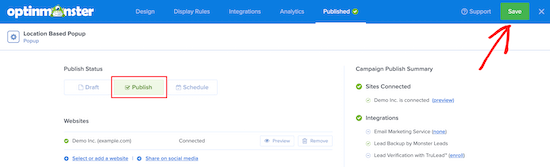
Tu popup basado en la ubicación de tu usuario ahora estará activo en tu sitio.
Si deseas crear múltiples popups basados en la ubicación, sigue el mismo proceso anterior y cambia las reglas de ‘Mostrar’ a la nueva ubicación del usuario.
Con OptinMonster, puedes tener múltiples campañas de popup funcionando a la vez y ofrecer una experiencia dirigida a todos tus visitantes.
Esperamos que este artículo te haya ayudado a agregar una ventana emergente de WordPress basada en la ubicación a WordPress. También puedes consultar nuestra lista de los mejores plugins de banners para WordPress y cómo crear una puerta de bienvenida en WordPress.
Si te gustó este artículo, suscríbete a nuestro Canal de YouTube para ver tutoriales en video de WordPress. También puedes encontrarnos en Twitter y Facebook.




Jiří Vaněk
He rastreado ubicaciones y países importantes de los que recibo la mayor cantidad de usuarios utilizando Google Analytics y Monster Insights, y me gustaría dirigirme a ellos con una nueva campaña creada en OptinMonster para vender mi libro. Esta guía es perfectamente comprensible y, gracias a OptinMonster, también es sencilla de implementar. Estoy deseando ver si cambiar las campañas basándose en las ubicaciones generará mayores ventas y mejores conversiones. ¡Estoy muy emocionado por estas posibilidades!
Dennis Muthomi
¡OptinMonster es un cambio de juego para el marketing basado en la ubicación!
He tenido un gran éxito usándolo para campañas de temporada.
Por ejemplo, el Halloween pasado, creé una ventana emergente “espeluznante” con ofertas exclusivas para visitantes de EE. UU.
Es increíble lo mucho más atractivo y efectivo que se vuelven tus promociones cuando se adaptan a ubicaciones y eventos específicos.