


Cuando comenzamos a probar métodos de optimización de pagos, una cosa quedó muy clara: cuantos menos clics para comprar, mejor.
Los compradores modernos esperan la conveniencia similar a la de Amazon, y agregar un pago con un clic a tu sitio de WordPress puede ofrecerles exactamente eso.
Hemos probado exhaustivamente múltiples soluciones de pago en un clic, comparando desde extensiones de WooCommerce hasta plugins como WPForms. Esta investigación ha revelado 5 enfoques distintos, cada uno con sus propias ventajas para diferentes tipos de negocios.
Y en esta guía, te mostraremos estos 5 métodos probados para agregar el pago en un clic en WordPress.
💡Respuesta Rápida: Para la mayoría de los usuarios que buscan vender un solo producto o servicio, la forma más fácil de crear una página de pago rápido es usando WPForms. Para tiendas de comercio electrónico completas, FunnelKit proporciona las funciones de pago exprés más potentes.
Esta guía te mostrará 5 métodos probados para crear una experiencia de pago más rápida en WordPress, para que puedas elegir el mejor enfoque para tu negocio.
¿Por qué necesitas crear un pago con un clic en WordPress?
Un pago exprés o de un clic permite a los clientes comprar artículos en línea sin tener que ingresar sus datos de envío, facturación y pago cada vez que realizan una compra.
Esto funciona como una función avanzada de autocompletado. En lugar de omitir la página de pago por completo, precarga de forma segura los detalles guardados del usuario, lo que hace que el proceso sea mucho más rápido.
Los visitantes pueden completar sus compras rápidamente, lo que conduce a tasas de conversión más altas y tasas de abandono de carrito reducidas.
Ya sea que tengas una tienda en línea, un negocio de servicios o un sitio de membresía, es una forma sencilla de aumentar las ventas.
Dicho esto, cubriremos los cinco métodos para agregar un pago con un clic en WordPress:
- Create a One-Click Checkout Using WPForms (Easy + Free Option)
- Create a One-Click Checkout Using WP Simple Pay (Multiple Payment Methods)
- Create a One-Click Checkout Using Easy Digital Downloads (Digital Products)
- Create a One-Click Checkout Using FunnelKit (eCommerce Stores)
- Create a One-Click Checkout Using WooCommerce (Free)
- Preguntas Frecuentes Sobre Pagos en un Clic
Método 1: Crea un Formulario de Pago Rápido Usando WPForms (Opción Fácil + Gratuita)
WPForms es perfecto para crear páginas de pago simples o formularios de pedido.
Este método es ideal para vender un solo producto, ofrecer un servicio o recaudar donaciones, ya que proporciona una experiencia de pago optimizada.
Se integra con Stripe Link, que te permite crear un formulario que guarda de forma segura y pre-rellena los detalles de pago del cliente para un proceso de pago mucho más rápido.

WPForms es un potente creador de formularios que te permite crear cualquier tipo de formulario con una interfaz fácil de arrastrar y soltar. Además, con más de 2000 plantillas para elegir, puedes encontrar prácticamente cualquier tipo de formulario, lo que significa que nunca tendrás que empezar desde cero.
En WPBeginner, hemos utilizado el plugin para crear formularios de contacto y encuestas anuales y hemos descubierto que es muy fácil de usar para principiantes. Para más detalles, consulta nuestra reseña de WPForms.
Paso 1: Instalar WPForms y Conectar a Stripe
Para empezar, descarga y activa el plugin WPForms. Para más detalles, consulta nuestra guía sobre cómo instalar un plugin de WordPress.
Tras la activación, dirígete a la página WPForms » Ajustes desde tu panel de administración de WordPress. Luego, ve a la pestaña Pagos.
Debajo de Stripe, deberás presionar el botón ‘Conectar con Stripe’.
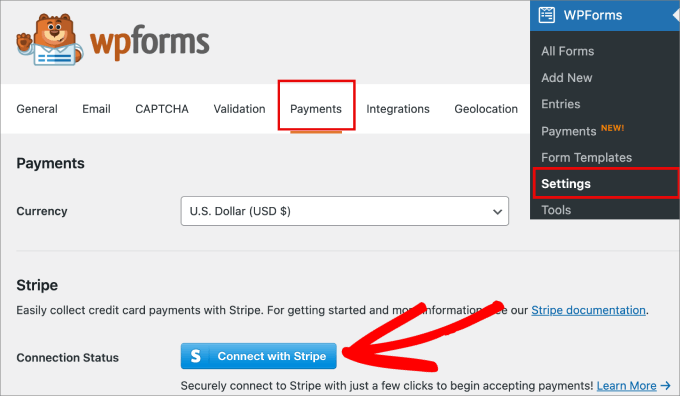
Esto te redirigirá al asistente de conexión de Stripe, donde podrás conectarte a tu cuenta existente o crear una nueva.
Sigue los pasos en el asistente de conexión de Stripe.
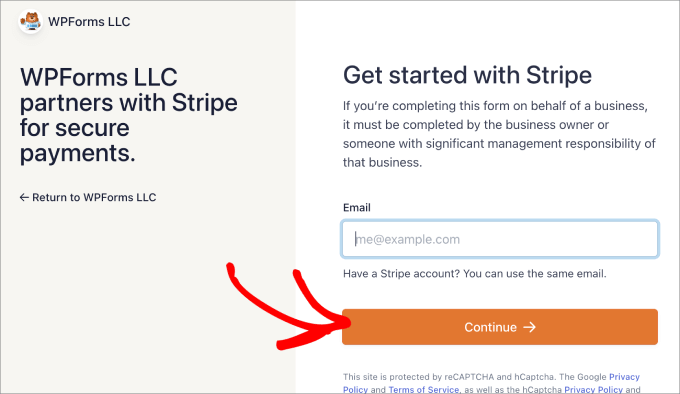
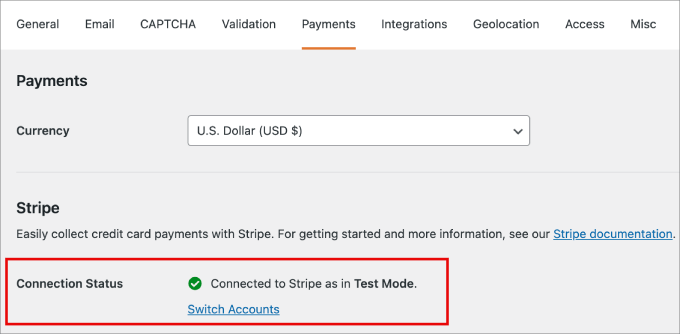
Después de completar los pasos, serás devuelto al panel de administración de WordPress.
Deberías ver una marca de verificación verde que indica que tu cuenta de Stripe ahora está conectada a WPForms.
Paso 2: Crear tu Formulario de Pago
Ahora, puedes empezar a aceptar pagos en tu sitio web y estás listo para crear tu formulario de pago.
Ve a WPForms » Añadir Nuevo. Desde aquí, puedes nombrar tu formulario, lo cual será útil como referencia más adelante.
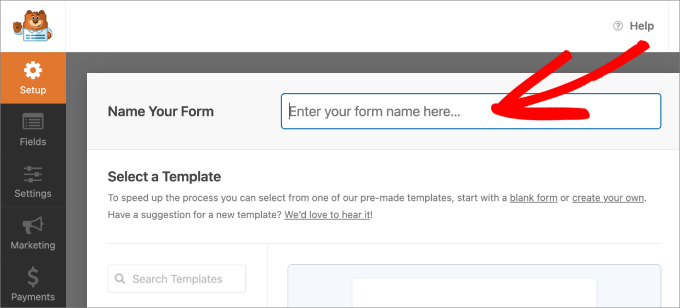
Luego, elige una plantilla de formulario de pago que se ajuste a tus necesidades.
Para este tutorial, usaremos la plantilla de formulario de pago de Stripe. Debajo de la plantilla, haz clic en ‘Usar Plantilla’.
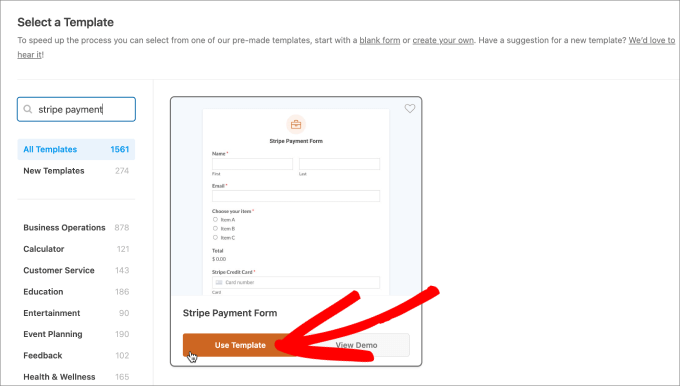
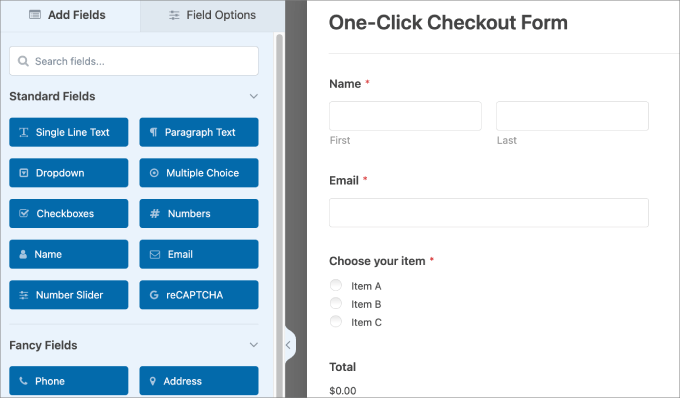
Serás llevado al editor de formularios de arrastrar y soltar, donde puedes personalizar fácilmente el formulario según tus necesidades.
Cada vez que quieras añadir un campo, simplemente arrástralo y suéltalo desde el panel ‘Añadir Campos’ en la izquierda hacia el lado derecho. Para editar los campos, haz clic en el elemento y podrás hacer ajustes en ‘Opciones del Campo’.
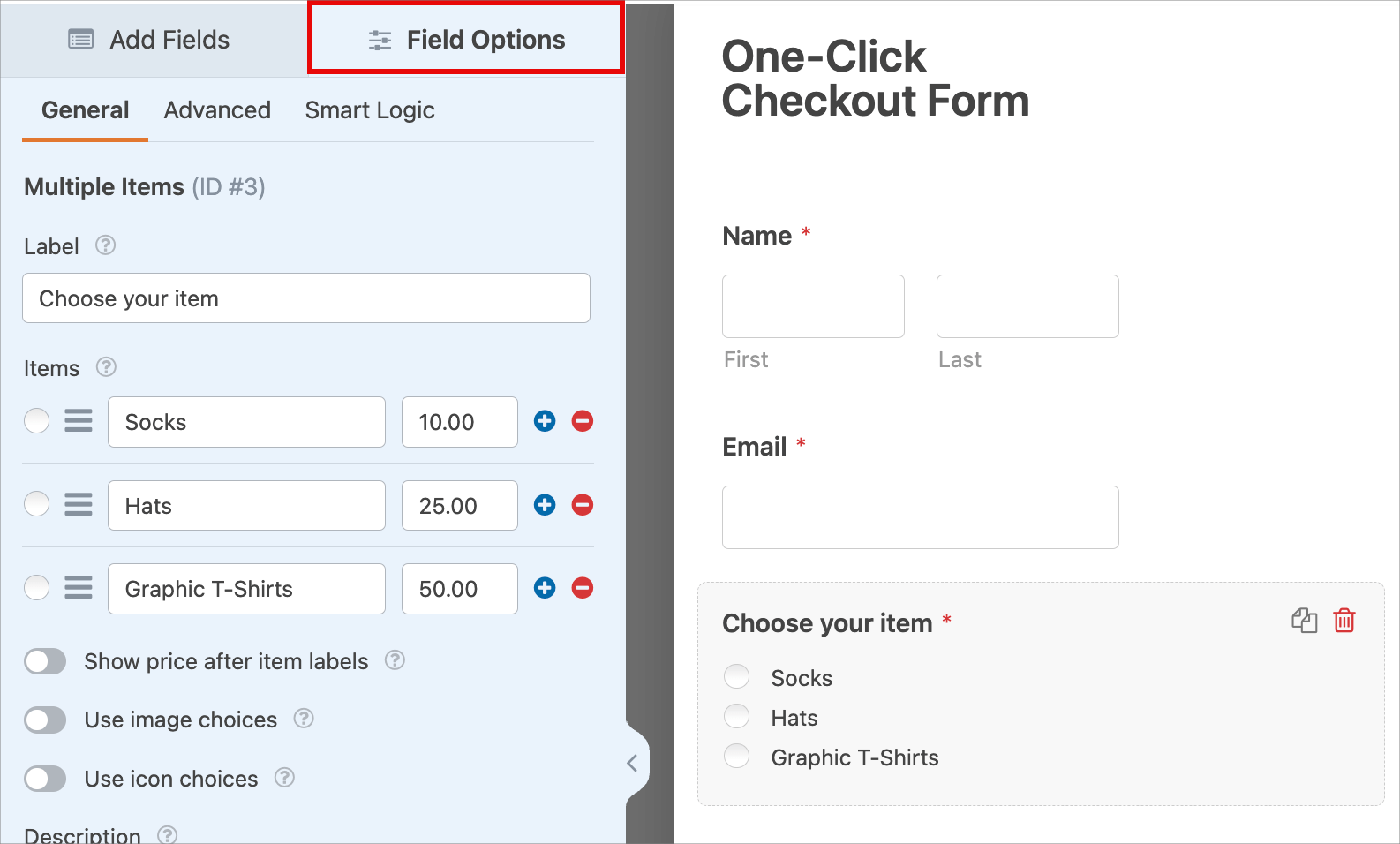
Por ejemplo, si fueras a crear un formulario para venta al por mayor, puedes editar el campo de opción múltiple con botones de radio.
Luego haz clic en el elemento y, en ‘Opciones de campo’, puedes agregar los diferentes productos.
Paso 3: Habilitar Pago Rápido
Ahora necesitarás activar Stripe Link. Es una solución de pago con un solo clic que almacena de forma segura todos los detalles del cliente y permite a los compradores reutilizarlos en tu sitio.
Dado que Stripe utiliza servidores que cumplen con el Nivel 1 de PCI, la información de pago sensible se maneja en sus servidores seguros, no en tu propio sitio web. Esto reduce significativamente tu carga de seguridad.
Para activar la opción de pago Stripe Link, dirígete a la página de Configuración » Pagos en Stripe. Luego, ve a la pestaña Métodos de pago.
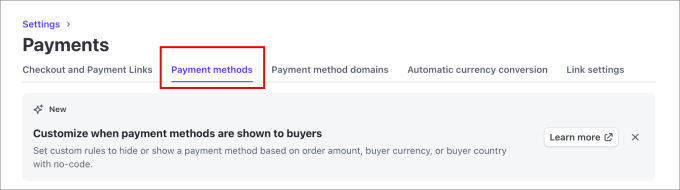
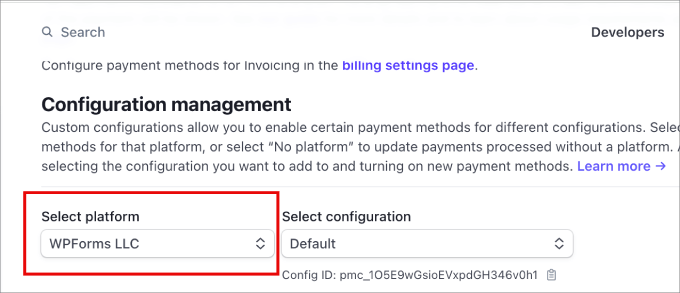
Desde aquí, seleccionarás el menú ‘WPForms LLC’ para Seleccionar plataforma.
Esto conecta todos los métodos de pago disponibles de tu cuenta de Stripe a WPForms.
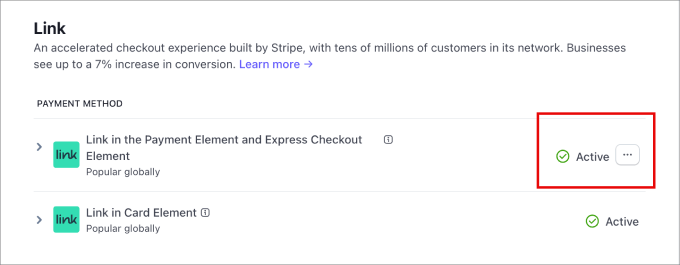
Desplázate hacia abajo en la página y verás los diferentes métodos de pago y configuraciones para WPForms.
Asegúrate de que la opción Link para pago rápido esté Activa.
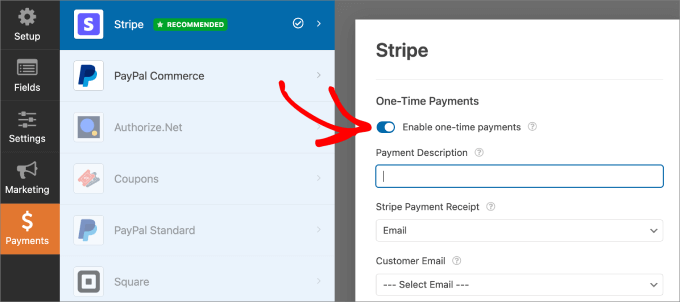
Después de eso, regresa a WordPress para terminar de crear tu formulario de pago. Ve a la pestaña Pagos » Stripe.
Luego activa la opción ‘Habilitar pagos únicos’ para que Stripe se active en tu formulario.
Paso 4: Incrustar y Publicar tu Formulario
Una vez que hayas terminado con eso, presiona el botón ‘Guardar’.
Luego haz clic en ‘Incrustar’.
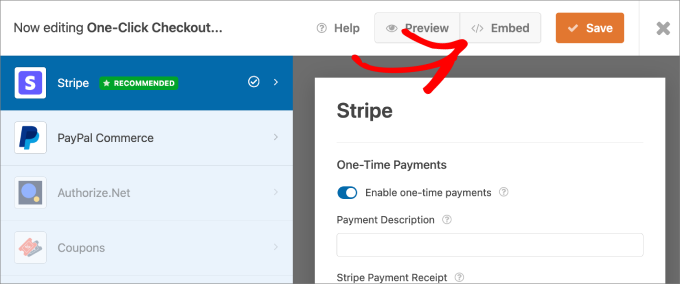
Deberías ver aparecer un mensaje emergente. Aquí, puedes elegir incrustar este formulario en una página existente o crear una nueva página.
Suponiendo que ya tienes una página de pago, presionaremos el botón ‘Seleccionar página existente’.
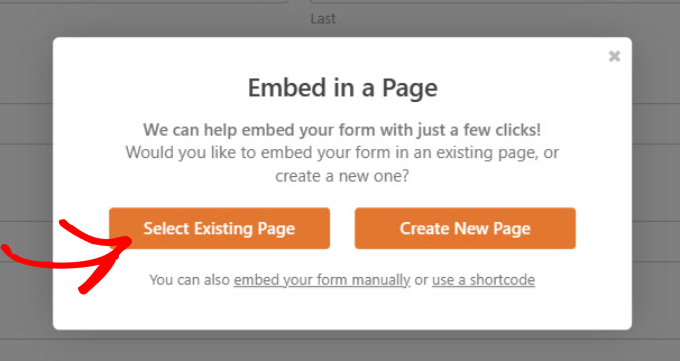
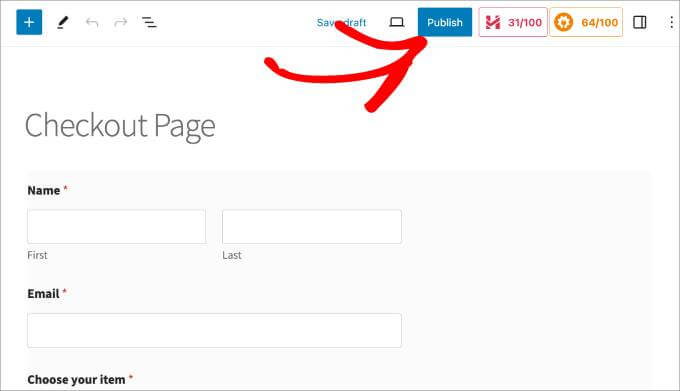
El formulario debería incrustarse automáticamente en la página que elijas.
Desde allí, simplemente presiona el botón ‘Publicar’ o ‘Actualizar’ en la parte superior.
Asegúrate de previsualizar el formulario de pago y ver si los pagos se están procesando en tu cuenta de Stripe.
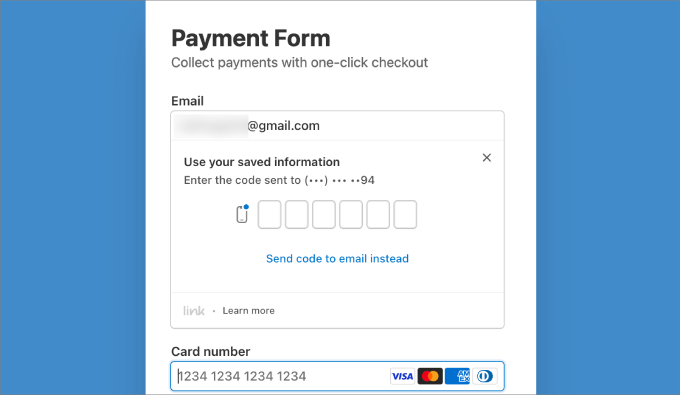
Una vez activado, pre-llenará los detalles de su tarjeta de crédito guardados en Stripe.
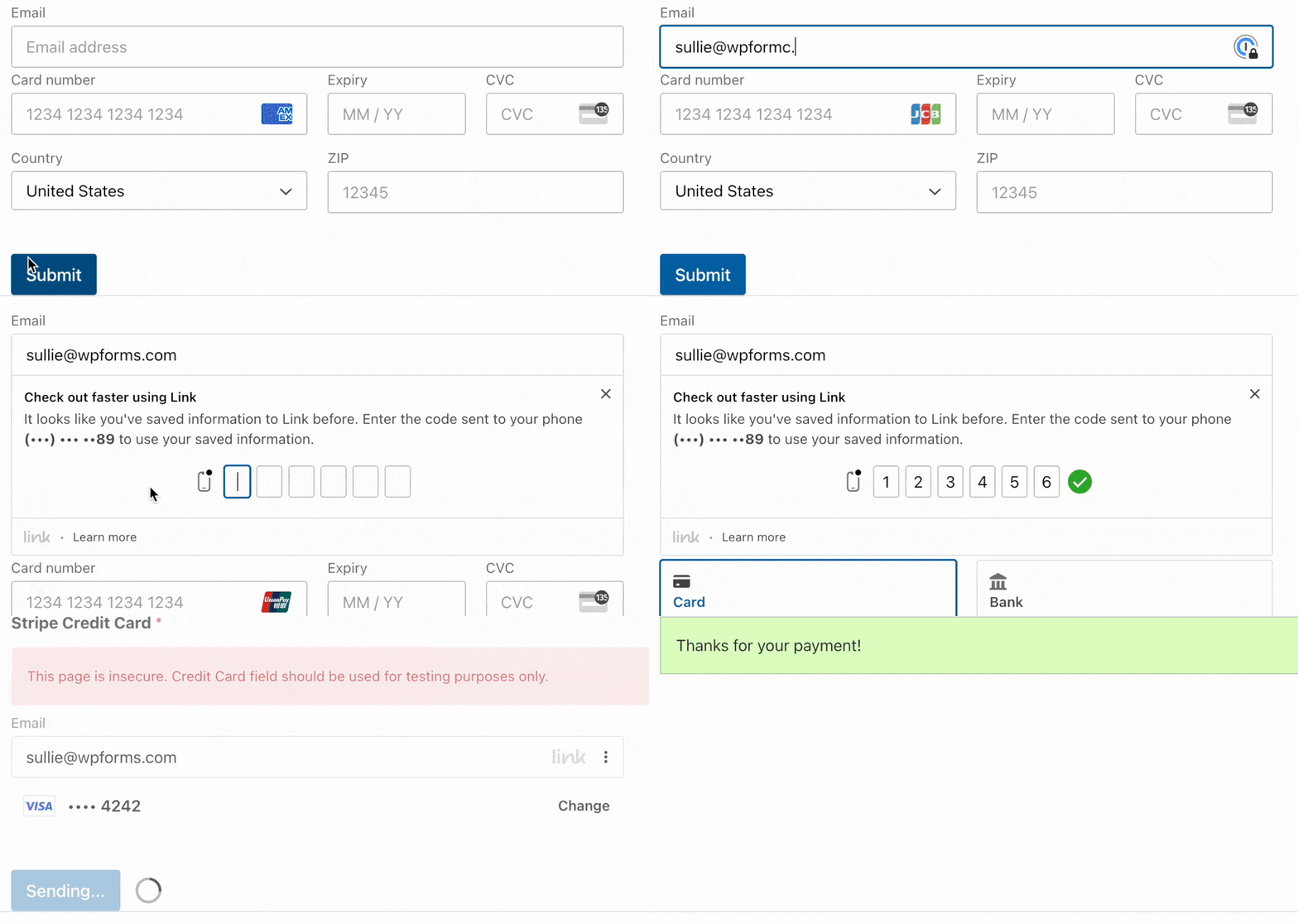
Ten en cuenta que a los clientes con cuentas de Stripe se les pedirá que ingresen una autenticación de código de acceso de un solo uso para usar Link.
Método 2: Crear una Página de Pago Rápida con WP Simple Pay (Múltiples Métodos de Pago)
WP Simple Pay es otra excelente opción para crear páginas de pago independientes.
Es la mejor opción si deseas ofrecer múltiples métodos de pago rápido, no solo Stripe Link.

Al probar, descubrimos que el plugin soporta más de 13 métodos de pago, incluyendo Google Pay, Apple Pay y Venmo. Esto le da a tus clientes la flexibilidad de pagar con su opción guardada preferida, haciendo el proceso increíblemente rápido.
Para más información sobre la herramienta, puedes ver nuestra reseña de WP Simple Pay.
Paso 1: Instala WP Simple Pay y Conecta Stripe
Para empezar, instala y activa el plugin WP Simple Pay. Tras la activación, serás dirigido al asistente de configuración, que te guiará a través del proceso de aceptación de pagos en tu sitio.
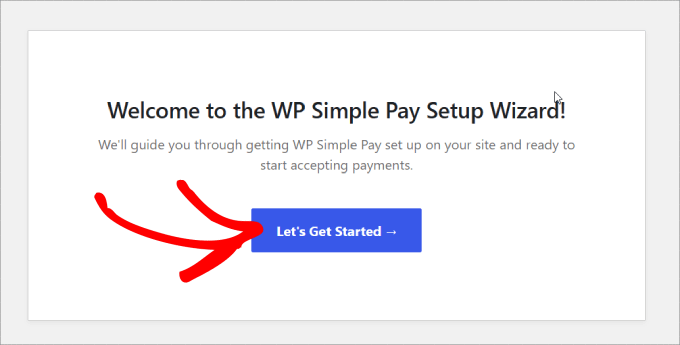
Asegúrate de seguir los pasos hasta el final.
También se te pedirá que conectes tu cuenta de Stripe. Si no tienes una cuenta de Stripe, puedes crear una.
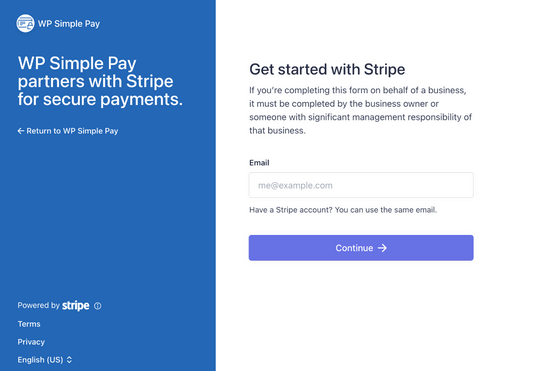
Después de completar el asistente de configuración, se te mostrará una página de éxito que confirma que la configuración ha finalizado.
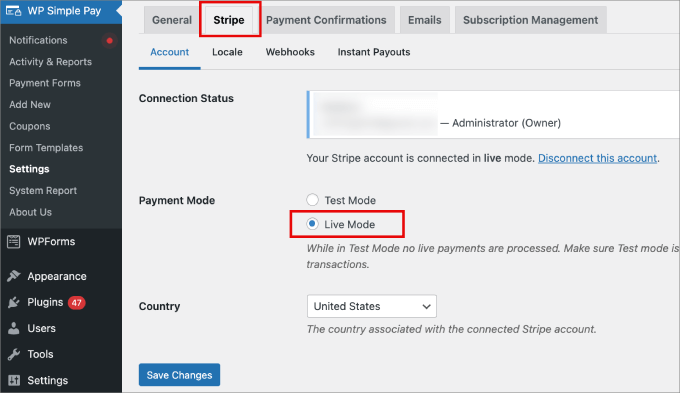
A continuación, ve a la página WP Simple Pay » Ajustes. En la pestaña de Stripe, asegúrate de que la cuenta de Stripe esté conectada y de que te encuentres en el 'Modo en vivo'.
Paso 2: Habilita las Opciones de Pago Rápido
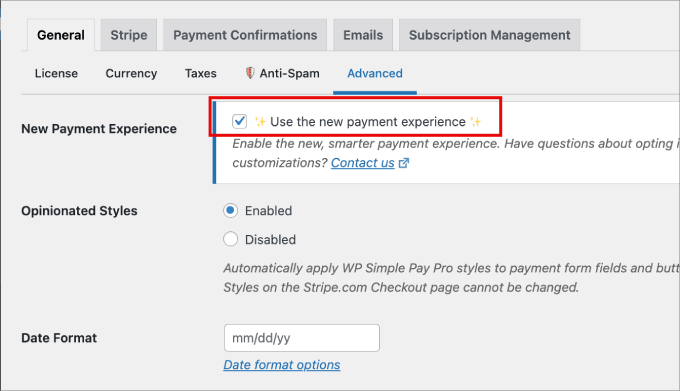
Antes de crear tu formulario de pago, también debes asegurarte de que Stripe Link esté habilitado.
Para hacer eso, ve a la pestaña Configuración » General. Luego, en la pestaña Avanzada, marca la casilla ‘Nueva Experiencia de Pago’.
Desde aquí, estás listo para empezar a personalizar tu formulario de pago.
Paso 3: Crea y personaliza tu formulario de pago
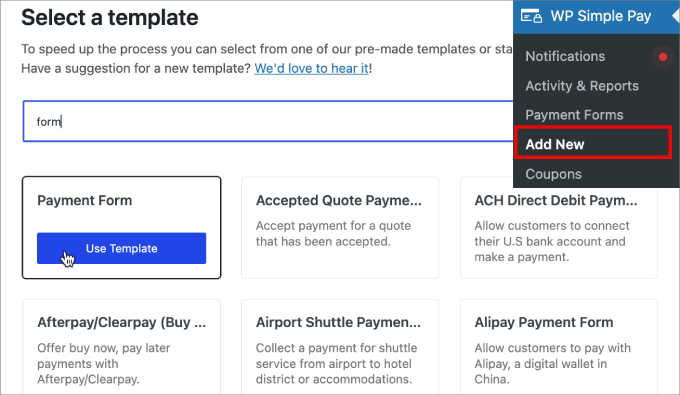
Dirígete a WP Simple Pay » Agregar Nuevo, y serás llevado a una biblioteca de plantillas disponibles.
Puedes elegir cualquier plantilla que se ajuste a tus necesidades, pero usaremos la plantilla Formulario de Pago para este tutorial. Debajo del nombre de la plantilla, selecciona ‘Usar Plantilla’.
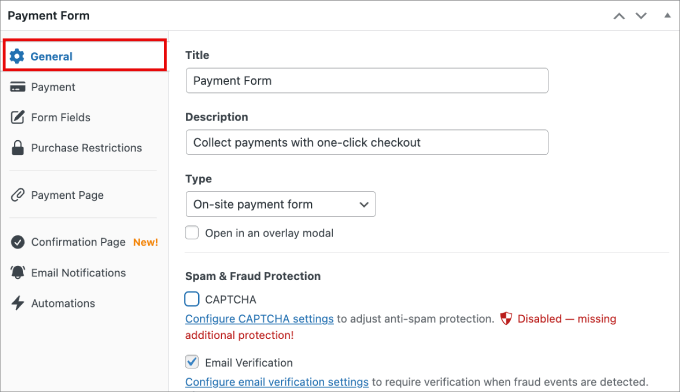
A continuación, serás llevado a un constructor de formularios. En la pestaña General, puedes completar la información necesaria.
Dale un Título y Descripción al formulario. También puedes marcar las opciones de CAPTCHA y verificación por correo electrónico para prevenir envíos de spam.
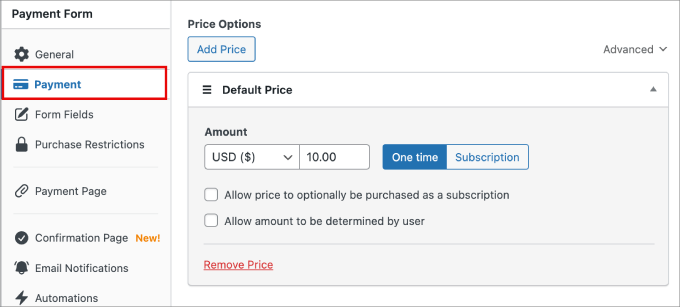
Desde allí, navega a la pestaña Pago para que puedas empezar a ajustar las opciones de precios y moneda.
También puedes establecer el precio como una opción de pago único o de suscripción.
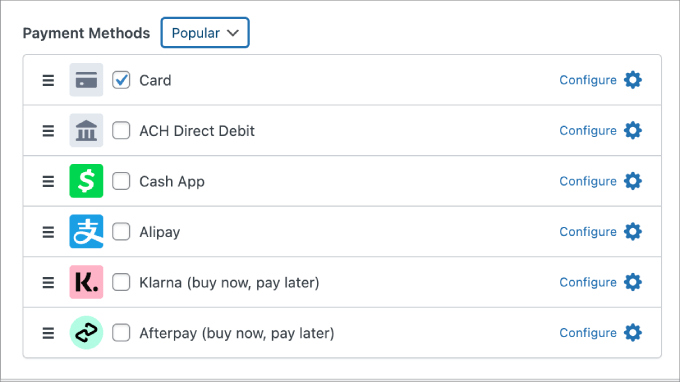
Debajo de eso, puedes tener una amplia gama de métodos de pago para elegir.
Haz clic en las casillas de las opciones que deseas aceptar.
En la pestaña Campos del Formulario, puedes agregar cualquier campo que desees seleccionándolo del menú desplegable y haciendo clic en ‘Agregar Campo’. También puedes editar tus campos existentes.
Para habilitar Stripe Link, expande el menú desplegable de Dirección de Correo Electrónico. Luego, tendrás que hacer clic en la casilla debajo de ‘Ofrecer Métodos de Pago Guardados’.
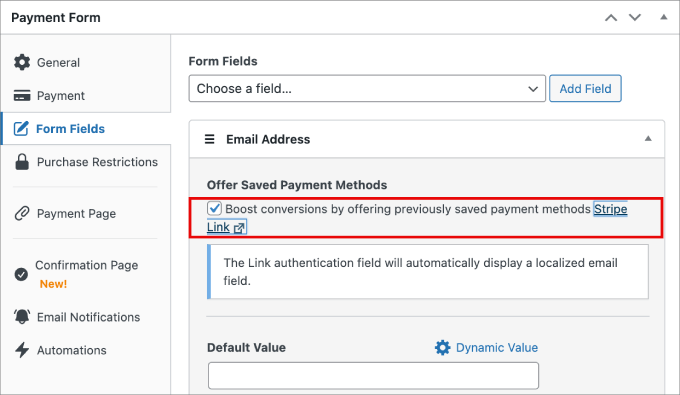
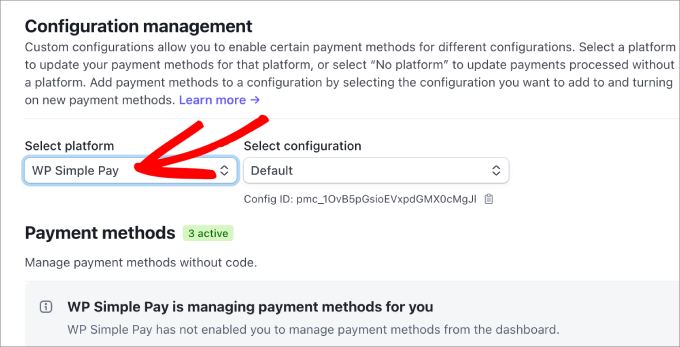
Luego, dirígete a tu cuenta de Stripe. Ve a la página Configuración » Pagos.
En la pestaña Métodos de Pago, selecciona ‘WP Simple Pay’ del menú desplegable ‘Seleccionar plataforma’.
Luego, regresa a WordPress y termina de personalizar tu formulario de pago.
Paso 4: Publica y agrega el formulario a tu sitio
Una vez que hayas completado la personalización de tu formulario, haz clic en ‘Publicar’.
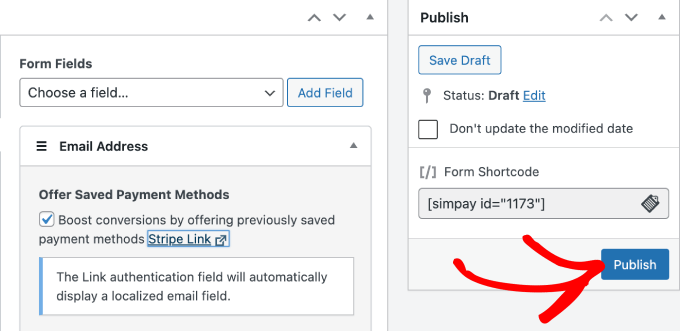
Ahora, puedes ir a cualquier página que desees y agregar el formulario recién creado.
Haz clic en el ícono ‘+’ y luego agrega el bloque WP Simple Pay.
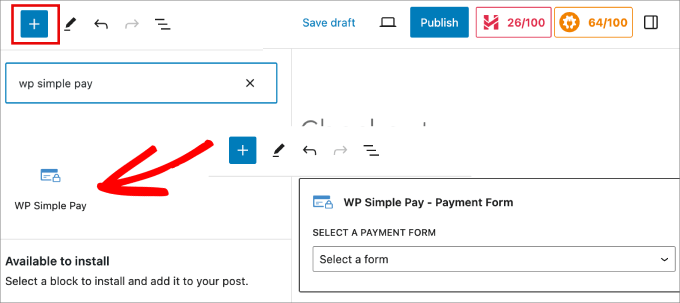
Luego, elige el formulario de pago que acabas de crear, y debería aparecer en la página.
Haz clic en el botón ‘Publicar’ o ‘Actualizar’ en la parte superior.
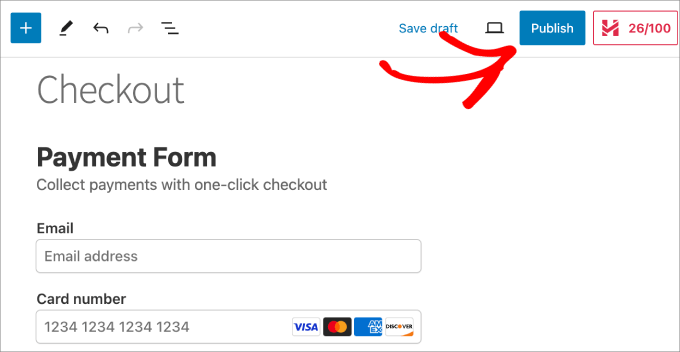
Ahora, has creado exitosamente una experiencia de pago con un clic con WP Simple Pay.
Asegúrate de previsualizar el formulario para garantizar que funcione.
Método 3: Crea un pago con un clic en WordPress usando Easy Digital Downloads (Productos Digitales)
Si vendes productos digitales, no hay mejor plugin para crear un pago con un clic en WordPress que Easy Digital Downloads.
Con más de 50,000 usuarios, este plugin te permite administrar y vender fácilmente productos digitales como eBooks, PDFs, audio, cursos en línea, plantillas y más.
Varias de nuestras marcas asociadas lo están utilizando para vender sus plugins y han tenido una excelente experiencia. Para más detalles, consulta nuestra reseña de Easy Digital Downloads.
Paso 1: Instala y activa EDD
Para empezar, necesitarás instalar y activar Easy Digital Downloads. Tras la activación, el plugin crea automáticamente una página de pago y un carrito para ti.
Puedes crear un proceso de pago más rápido agregando un botón de ‘Comprar ahora’ con EDD. Este botón agiliza la compra al omitir el paso de ‘Agregar al carrito’ y llevar al cliente directamente al pago para completar su transacción.
Para este tutorial, asumiremos que ya tienes un producto digital creado en EDD. Pero si no es así, querrás leer nuestra guía para principiantes sobre cómo vender descargas digitales en WordPress.
Paso 2: Conéctate a tu cuenta de Stripe
Para conectar tu cuenta de Stripe con EDD, ve a la página Descargas » Configuración en el panel de administración de WordPress.
En la pestaña Pagos » Stripe, haz clic en ‘Conectar con Stripe’.
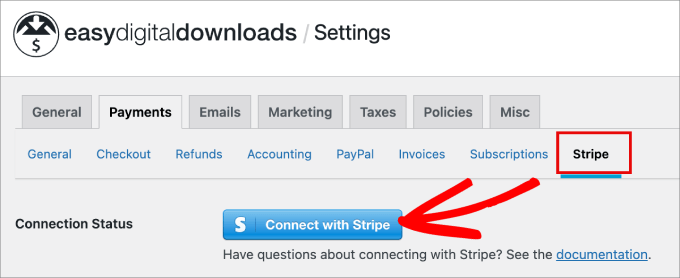
Serás dirigido al Asistente de Conexión de Stripe.
Simplemente conecta tu cuenta de Stripe existente o crea una nueva.
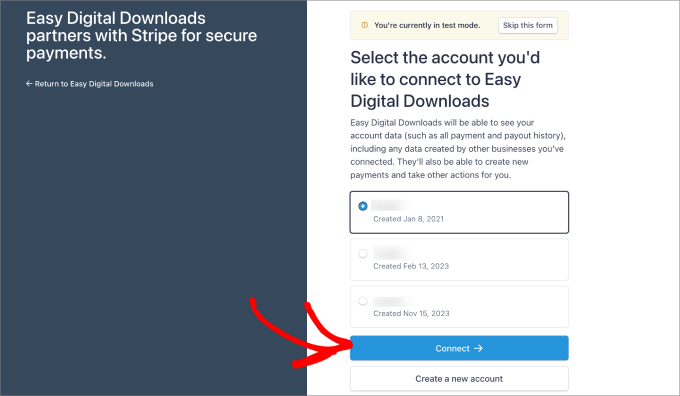
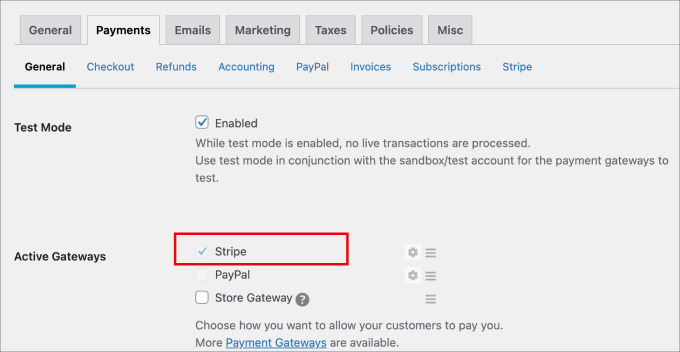
Una vez conectado, serás redirigido de vuelta a WordPress.
Deberías ver que Stripe es una de las opciones de pago seleccionadas en la pestaña General.
Paso 2: Activa el enlace de Stripe
Después de eso, debes regresar a tu cuenta de Stripe. Luego, dirígete a la página Configuración » Pagos.
En la pestaña Métodos de pago, asegúrate de elegir la opción ‘Easy Digital Downloads’ en el menú desplegable ‘Seleccionar plataforma’.
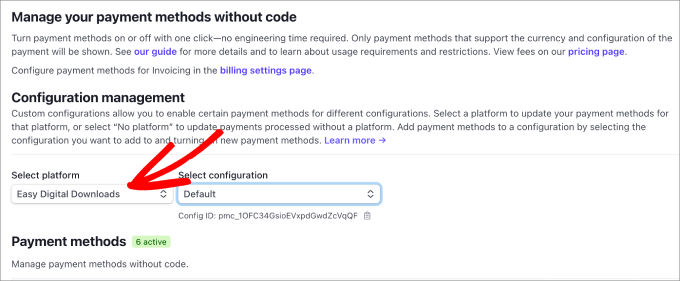
Al hacerlo, cada vez que alguien compre tus productos digitales, Stripe Link se activará y la información de su tarjeta de crédito se autocompletará en los campos.
Paso 3: Agrega un botón de ‘Comprar ahora’ a tu producto
A continuación, ve a la página Descargas » Descargas. Luego, busca un producto digital al que quieras añadir el botón de comprar ahora y haz clic en ‘Editar’.
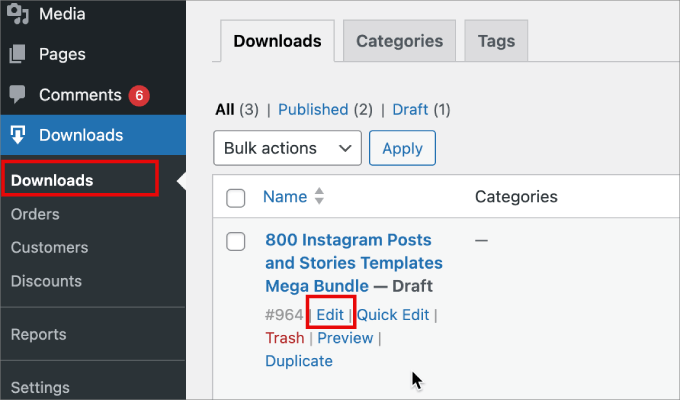
Una vez que estés en el editor de bloques, haz clic en el widget del panel lateral negro en la parte superior.
Desplázate hacia abajo en el panel hasta llegar a Opciones de botón. Desde allí, selecciona ‘Comprar ahora’ en el menú desplegable.
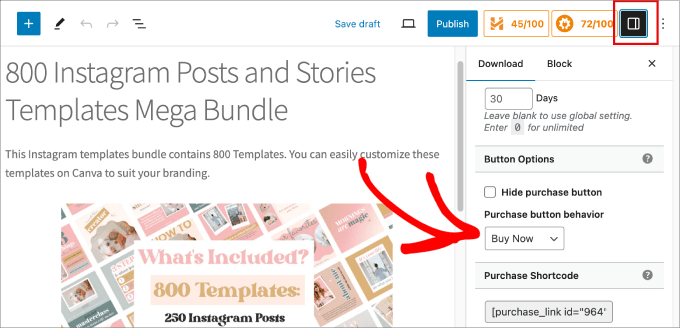
Luego, presiona el botón ‘Publicar’ o ‘Actualizar’.
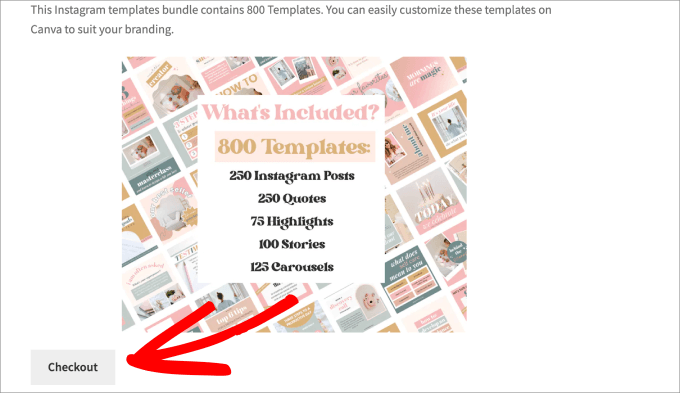
Desde aquí, puedes previsualizar tu página y deberías ver un botón de 'Checkout' (Pago) en la parte inferior de tu página de producto, que te lleva directamente a la página de pago. Luego, puedes ingresar tu correo electrónico y Stripe autocompletará tus datos de facturación y pago.
Método 4: Crea un pago con un clic en WordPress usando FunnelKit (Tiendas de comercio electrónico)
Si tienes una tienda de comercio electrónico, FunnelKit Funnel Builder es la mejor opción para configurar tu proceso de pago exprés.
Este popular constructor de embudos de ventas te permite crear fácilmente un embudo de ventas de alta conversión para aumentar tu valor promedio de pedido, reducir las tasas de abandono de carrito y capturar más clientes potenciales.
Tras la evaluación, descubrimos que puedes hacer de todo, desde crear páginas de captura de leads y ofertas adicionales hasta crear formularios de pago y carritos laterales deslizantes. Lo mejor de todo es que no necesitarás escribir ningún código.
Para obtener más información, consulta nuestra reseña de Funnelkit Funnel Builder.
Para este método, ya necesitarás tener configuradas tus páginas de producto para WooCommerce. Si aún no has configurado tu tienda, consulta nuestro tutorial completo paso a paso de WooCommerce.
Paso 1: Instala FunnelKit y conecta Stripe
Para empezar, instala y activa el plugin FunnelKit Automation. Tras la activación, dirígete a FunnelKit » Carrito. Querrás activar la opción 'Habilitar carrito'. En la pestaña 'Pago exprés', haz clic en 'Conectar con Stripe'.
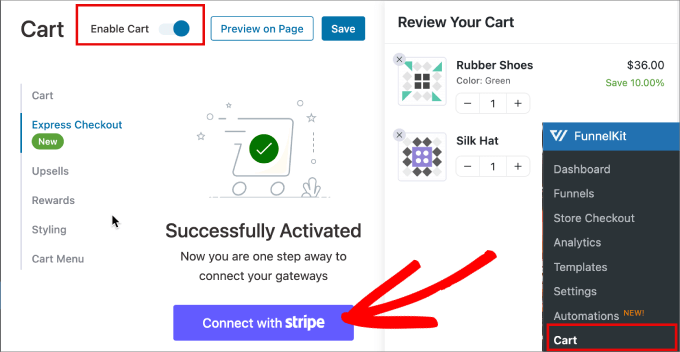
Después de eso, serás dirigido al Asistente de Conexión de Stripe.
Simplemente sigue los pasos para conectar tu cuenta de Stripe a FunnelKit o crear una nueva cuenta.
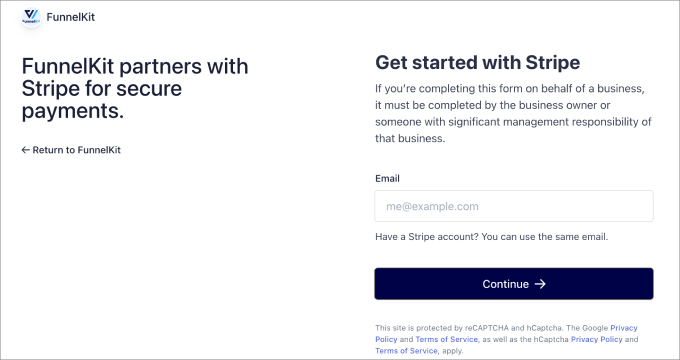
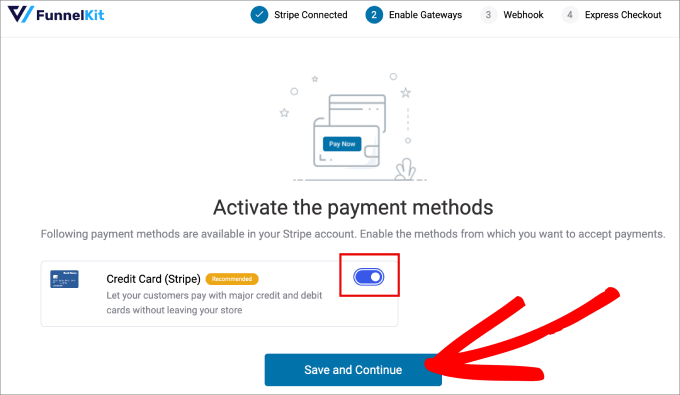
Una vez que tu cuenta de Stripe esté conectada a FunnelKit, serás devuelto a WordPress.
Querrás activar la opción 'Tarjeta de crédito (Stripe)' y luego presionar 'Guardar y continuar'.
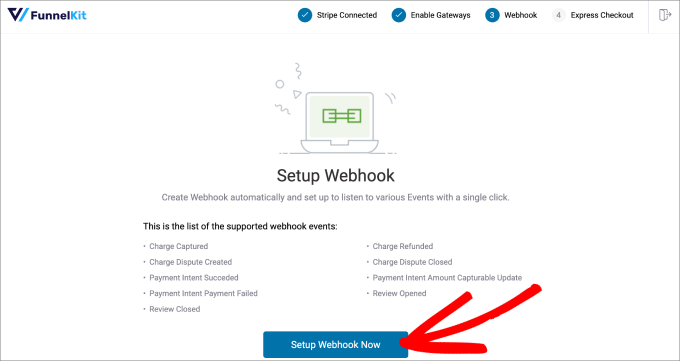
Paso 2: Configura el webhook de Stripe y las opciones de pago
A continuación, se te pedirá que configures un webhook para que puedas procesar pagos automáticamente con un solo clic.
Haz clic en 'Configurar webhook ahora'.
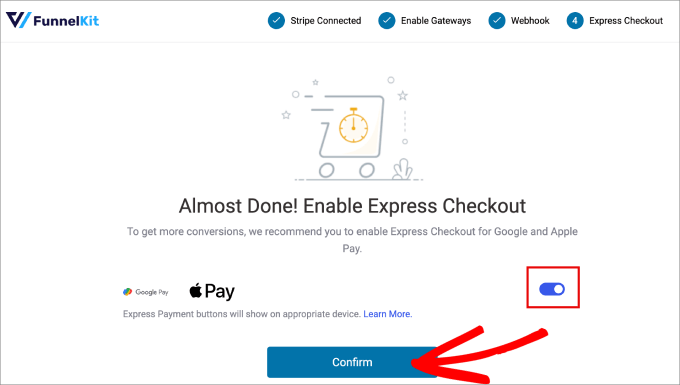
Desde aquí, necesitas habilitar la opción de pago rápido para Google Pay y Apple Pay.
Luego, presiona el botón 'Confirmar'.
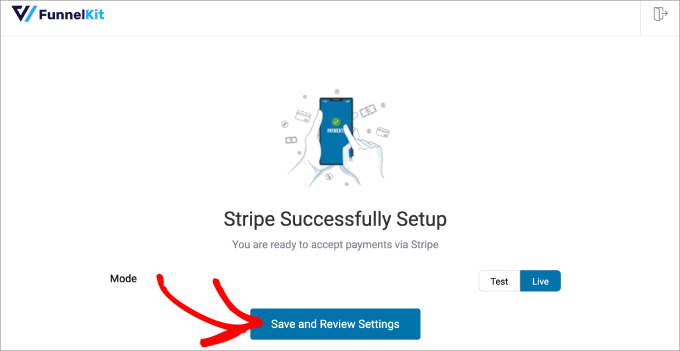
Deberías ver un mensaje de confirmación que dice que la configuración de Stripe es exitosa.
Si está listo para empezar a aceptar pagos, siéntase libre de seleccionar el modo 'En vivo'. De lo contrario, puede elegir la opción 'Prueba' por ahora. Luego haga clic en 'Guardar y revisar configuración'.
Paso 3: Habilita el pago exprés en tu página de carrito
A continuación, querrá volver a FunnelKit » Carrito. Luego, en la pestaña de Pago Rápido, simplemente active la opción 'Habilitar Pago Rápido en el Carrito'.
Luego, presione el botón 'Guardar' para guardar los cambios.
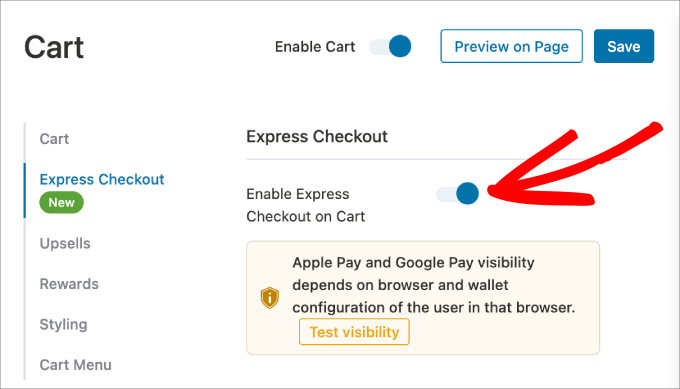
Una vez que eso esté habilitado, estará listo.
Simplemente vaya a una página de producto en vivo para verlo en acción.
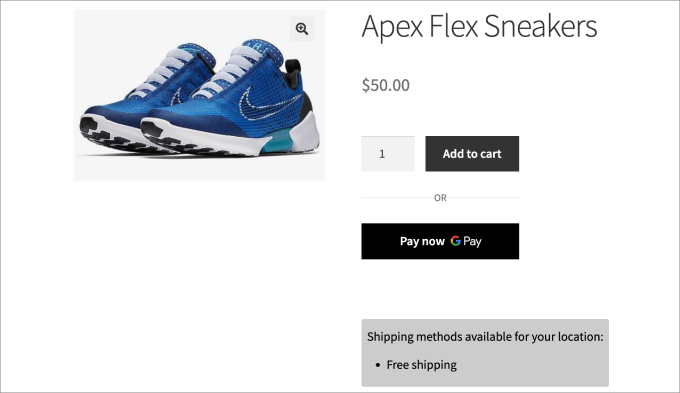
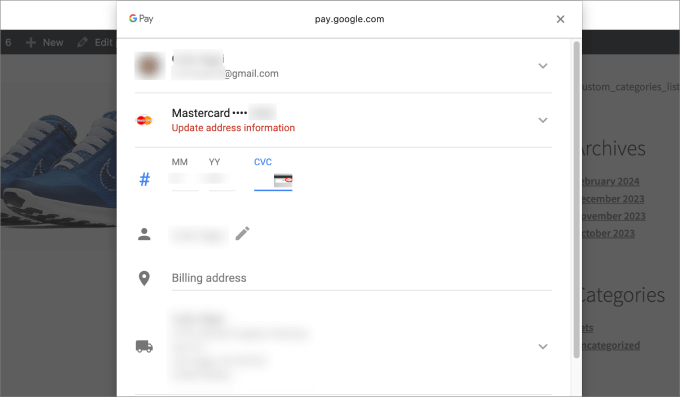
Cuando un cliente elige la opción 'Pagar ahora', aparecerá una ventana.
Todos los detalles de pago guardados en sus cuentas de Google y Apple Pay aparecerán automáticamente.
Método 5: Crear un Pago en un Clic en WordPress Usando WooCommerce (Gratis)
Si deseas un método gratuito para agregar el pago con un clic a tu tienda WooCommerce, puedes descargar el plugin Direct Checkout for WooCommerce.
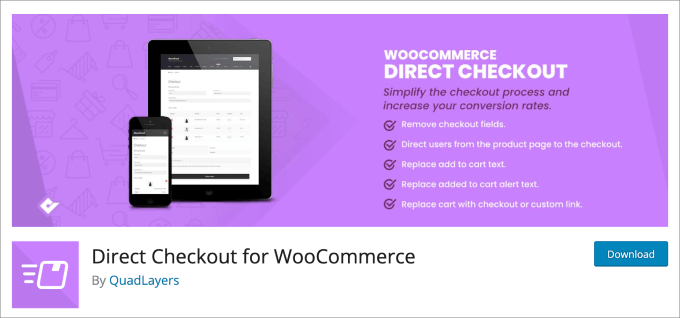
Es un plugin gratuito que agrega un botón de compra con un clic a tu tienda. Esto proporciona una experiencia de compra real con un solo clic para los clientes que han iniciado sesión y que tienen guardada su información de pago y envío. Cuando hacen clic en el botón, el pedido se realiza instantáneamente.
Para visitantes nuevos o invitados, el botón simplemente los llevará directamente a la página de pago estándar, omitiendo el carrito.
Paso 1: Configura los ajustes de pago exprés
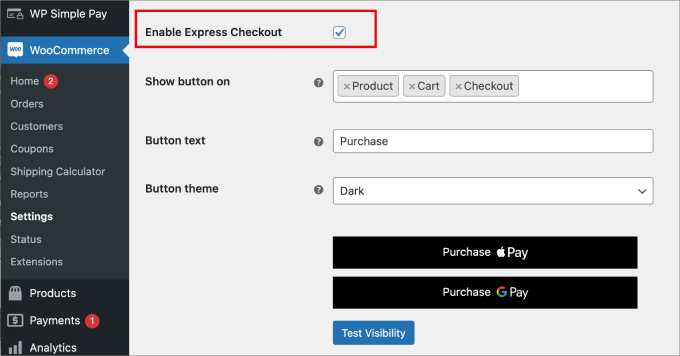
Tras la activación, vaya a la página WooCommerce » Ajustes. Luego, navegue a Pagos » Pago Rápido.
Desde aquí, haga clic en la casilla que dice 'Habilitar Pago Rápido'.
El plugin ofrece una amplia gama de personalizaciones. Puede personalizar dónde desea que aparezca el botón de pago en un clic, así como el color del botón y el texto que se muestra.
Paso 2: Revisa la página de tu producto
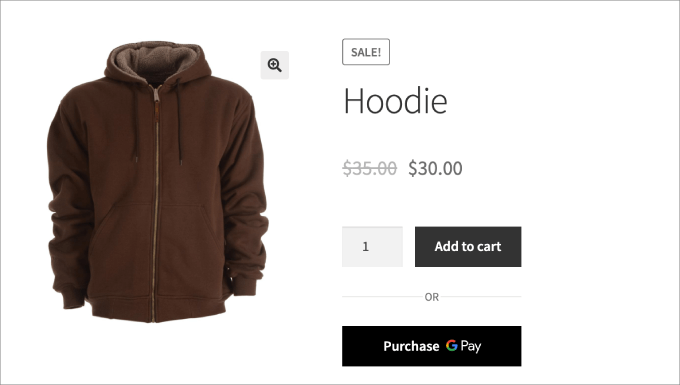
Ahora está todo listo.
Simplemente vaya a una página de producto o a su tienda para ver el botón de pago en un clic.
Preguntas Frecuentes Sobre Pagos en un Clic
Aquí hay algunas preguntas que nuestros lectores han hecho con frecuencia antes de agregar pagos con un clic en sus sitios web:
1. ¿Cuál es la diferencia entre el pago con un clic y el pago exprés?
Un verdadero pago en un clic es para clientes recurrentes que han iniciado sesión en tu sitio y tienen sus datos de pago guardados. Hacen clic en un botón y la compra se realiza al instante.
Un pago rápido (usando Apple Pay, Google Pay o Stripe Link) es para cualquier cliente. Acelera el proceso al prellenar su información de pago y envío guardada, pero aún necesitan confirmar la compra final.
2. ¿Qué método de pago es mejor si no vendo productos, sino un servicio?
Para vender servicios, artículos individuales o recolectar donaciones, crear un formulario de pago rápido con un plugin como WPForms o WP Simple Pay es el mejor enfoque.
Estas herramientas te permiten crear una página simple y dedicada para el pago sin necesidad de una configuración completa de comercio electrónico como WooCommerce.
3. ¿Necesito un certificado SSL para usar estos métodos de pago?
Sí, un certificado SSL es esencial para procesar de forma segura cualquier pago en tu sitio web. Cifra la conexión entre el navegador del cliente y tu servidor, protegiendo sus datos. La mayoría de los buenos proveedores de hosting de WordPress ofrecen un certificado SSL gratuito que puedes habilitar fácilmente.
4. ¿Todos estos métodos requieren que tenga una cuenta de Stripe?
Sí, los cinco métodos detallados en esta guía dependen de Stripe para el procesamiento de pagos.
Stripe es la plataforma que impulsa de forma segura las funciones de pago rápido como Stripe Link, Google Pay y Apple Pay. Necesitarás crear una cuenta gratuita de Stripe para conectarte a cualquiera de estos plugins.
Esperamos que este artículo te haya ayudado a aprender cómo crear un pago con un clic en WordPress. También te puede interesar ver nuestra lista de los mejores plugins de WooCommerce para tu tienda y nuestro tutorial sobre cómo vender un solo producto en línea en WordPress.
Si te gustó este artículo, suscríbete a nuestro Canal de YouTube para ver tutoriales en video de WordPress. También puedes encontrarnos en Twitter y Facebook.




Moinuddin Waheed
El proceso de pago con un clic es imprescindible para garantizar transacciones fluidas.
He visto y me he dado cuenta de que cuanto más complicado es el proceso de pago, menores son las posibilidades de obtener una conversión.
Tener un proceso de pago con un clic es bueno tanto para el usuario como para los propietarios del sitio web.
Es bueno ver lo fácil que se puede implementar el pago con un clic usando wpforms.