


No hace mucho tiempo, agregar un formulario de carga de archivos en WordPress requería código personalizado o soluciones alternativas torpes. No era exactamente fácil para principiantes y a menudo causaba confusión tanto para los propietarios del sitio como para los visitantes.
Es por eso que hemos pasado años probando diferentes herramientas y ayudando a las empresas a optimizar este proceso.
Digamos que necesita recopilar solicitudes de empleo, recibir comentarios de clientes o reunir documentos importantes para un proyecto. ¡En este caso, un formulario de carga de archivos puede hacer que su sitio sea mucho más eficiente y profesional!
En esta guía paso a paso, le mostraremos cómo crear fácilmente un formulario de carga de archivos en WordPress utilizando un plugin fácil de usar, sin necesidad de codificación. Es el mismo método que muchas de nuestras marcas asociadas utilizan para simplificar la recopilación de documentos y mejorar la interacción del usuario.

¿Por qué crear un formulario de carga de archivos en WordPress?
Tener un formulario de carga de archivos permite a tus visitantes enviarte archivos directamente a través de tu sitio de WordPress de una manera rápida, organizada y segura. Así, en lugar de pedirles que te envíen un correo electrónico o suban archivos a otro lugar, un formulario les permite enviar todo directamente en tu sitio.
Usar un formulario de carga de archivos facilita la vida tanto a ti como a tus usuarios:
- Los usuarios no tienen que abrir su correo electrónico, adjuntar archivos y explicar las cosas manualmente.
- Obtienes toda la información y los archivos requeridos en un envío estructurado.
- Las entradas se guardan en tu base de datos de WordPress para que siempre puedas encontrarlas, incluso si pierdes o eliminas un correo electrónico de notificación.
Además, un formulario de carga de archivos es increíblemente útil cuando quieres que los usuarios envíen cosas como:
| Caso de uso | Lo que suben los usuarios |
|---|---|
| Solicitudes de empleo | Currículums y cartas de presentación |
| Briefs de diseño o contenido | Imágenes, archivos PDF o activos de marca |
| Solicitudes de soporte | Capturas de pantalla o registros de errores |
| Tareas de estudiantes | Archivos de tareas o documentos de proyectos |
| Registros de eventos | Comprobantes de pago o identificación |
| Envío de artículos de invitados | Borradores de artículos o archivos multimedia |
Dicho esto, te mostraremos cómo crear un formulario de carga de archivos en WordPress. Aquí tienes un resumen rápido de lo que cubriremos en este artículo:
- Cómo crear un formulario de carga de archivos en WordPress
- Configuración de las notificaciones de tu formulario de carga de archivos
- Añadir el formulario de carga de archivos a tu sitio web
- Ver o descargar los archivos cargados
- Consejo extra 🌟: Cómo estilizar tus formularios de WordPress
- Preguntas frecuentes: Crear un formulario de carga de archivos en WordPress
- Tutorial en video: Crear un formulario de carga de archivos en WordPress
- Próximos pasos para usar formularios en WordPress
¡Vamos a empezar!
Cómo crear un formulario de carga de archivos en WordPress
Para este tutorial, usaremos WPForms, que es el mejor creador de formularios en línea del mercado. Es fácil de usar para principiantes, pero lo suficientemente potente como para manejar funciones avanzadas como cargas de archivos, lógica condicional y formularios de varios pasos.
Usamos WPForms en varios de nuestros sitios web para realizar tareas esenciales como formularios de contacto, solicitudes de migración de sitios web y nuestra encuesta anual de usuarios. Nos ha facilitado la recopilación y gestión de respuestas sin tener que lidiar con correos electrónicos o hojas de cálculo.
Para más información, consulta nuestra reseña completa de WPForms.
Para empezar, dirígete al sitio web de WPForms y crea una cuenta. Puedes hacer clic en el botón ‘Obtener WPForms Ahora’, elegir un plan y finalizar el registro.

📝 Nota: WPForms también ofrece una versión gratuita. Sin embargo, necesitarás la versión Pro del plugin para desbloquear la plantilla de formulario de carga de archivos.
Después de registrarte, tendrás tu propio panel de cuenta de WPForms. Aquí es donde puedes descargar el archivo del plugin de WPForms y copiar tu clave de licencia.
A continuación, deberás instalar y activar WPForms en tu sitio.
Desde tu panel de WordPress, ve a Plugins » Añadir Nuevo Plugin.

En la siguiente pantalla, busca “WPForms”.
Cuando lo veas en los resultados, haz clic en ‘Instalar ahora’ y luego en ‘Activar’ para completar el proceso. Para más detalles, consulta nuestra guía paso a paso sobre cómo instalar un plugin de WordPress.

Al activarlo, querrás ir a WPForms » Configuración para actualizar tu versión de WPForms.
Pega tu clave en el campo ‘Clave de licencia’ y haz clic en el botón ‘Verificar clave’.

Eso es todo: WPForms está ahora instalado y listo para usar.
Puedes ir a la página WPForms » Añadir nuevo desde la barra lateral de administración de WordPress. Esto te llevará a la página ‘Buscar plantilla’, donde puedes comenzar nombrando tu nuevo formulario.

A continuación, elegirás cómo construir tu formulario: usando un lienzo en blanco, un creador de formularios con IA o una plantilla predeterminada.
Por ejemplo, si eliges el creador de formularios WPForms AI, todo lo que tienes que hacer es describir el tipo de formulario que necesitas en una indicación simple. WPForms generará automáticamente el formulario por ti.

Sin embargo, para este tutorial, usaremos una plantilla predeterminada. Puedes usar la barra de búsqueda para encontrar rápidamente la plantilla de formulario de carga de archivos.
Una vez que la encuentres, simplemente haz clic en el botón ‘Usar plantilla’ debajo de la opción ‘Formulario de carga de archivos’.
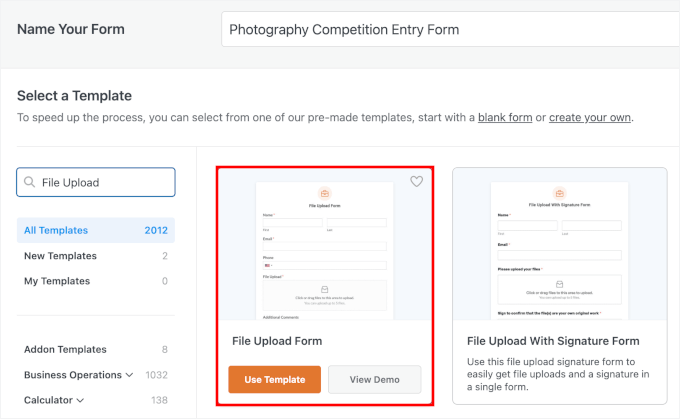
Ahora serás llevado al creador de WPForms, donde el Formulario de carga de archivos se cargará automáticamente para ti.
Puedes usar la plantilla de formulario de carga de archivos sin hacer ningún cambio, o también puedes arrastrar y soltar campos del formulario desde la barra lateral de ‘Agregar campos’.
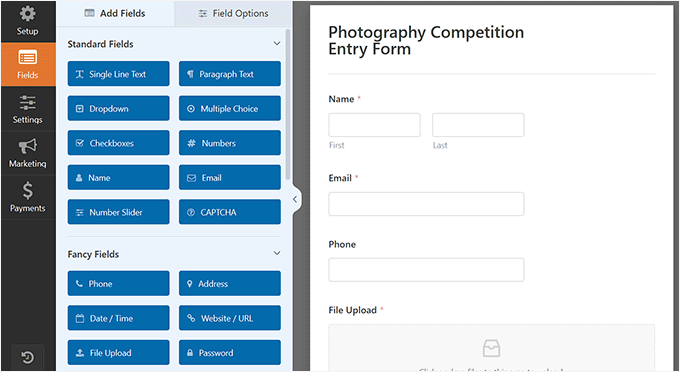
A continuación, haz clic en el campo ‘Carga de archivos’ en el formulario para abrir su configuración en la columna izquierda.
Por defecto, puedes subir diferentes tipos de archivos en el formulario, incluyendo:
- Formatos de archivo de imagen: .png, .gif, .jpg
- Documentos: .doc, .xls, .ppt, .pdf
- Audio: .wav, .mp3, .mp4
- Video: .mpg, .mov, .wmv
Puedes aceptar cualquier formato de archivo escribiéndolo en el cuadro ‘Extensiones de archivo permitidas’.
Para este tutorial, admitiremos formatos de imagen como PNG, GIF y JPG. Simplemente escribe las extensiones de archivo en el cuadro, separadas por una coma.
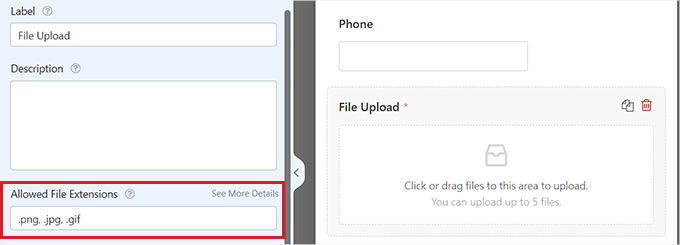
📝 Nota: WordPress limita los tipos de archivos que se pueden subir al sitio por razones de seguridad de WordPress. Puedes añadir tipos de archivo adicionales a WordPress si deseas permitir que los usuarios suban tipos de archivo que normalmente no están permitidos.
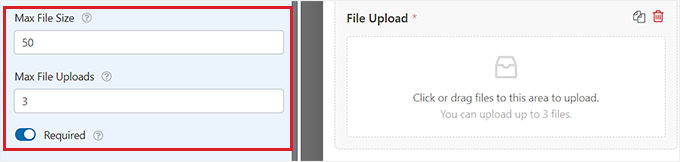
También puedes establecer un límite máximo de tamaño de archivo y un número máximo de archivos. Para nuestro tutorial, permitiremos a los usuarios enviar hasta 3 fotos, con un tamaño máximo de 50 MB. Ten en cuenta que querrás asegurarte de que esto no exceda el límite de carga de tu hosting.
Si deseas evitar que las personas envíen el formulario de WordPress sin adjuntar sus archivos, puedes activar el interruptor ‘Requerido’. Esto significa que el formulario no se puede enviar a menos que se haya subido al menos 1 archivo.
A continuación, simplemente cambia a la pestaña ‘Avanzado’ desde la parte superior.
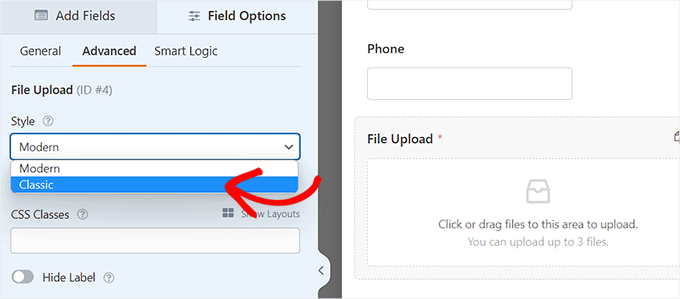
Por defecto, el campo de carga de archivos utiliza un formato moderno que permite a los usuarios arrastrar y soltar sus archivos.
Sin embargo, si tienes espacio limitado para tu formulario o prefieres un campo de carga clásico, puedes cambiar esto. Simplemente selecciona la opción ‘Clásico’ del menú desplegable ‘Estilo’.
Ten en cuenta que el campo de carga ‘Clásico’ solo permite a los usuarios subir un archivo a la vez. Si deseas aceptar varios archivos, te recomendamos que te quedes con el estilo predeterminado ‘Moderno’.
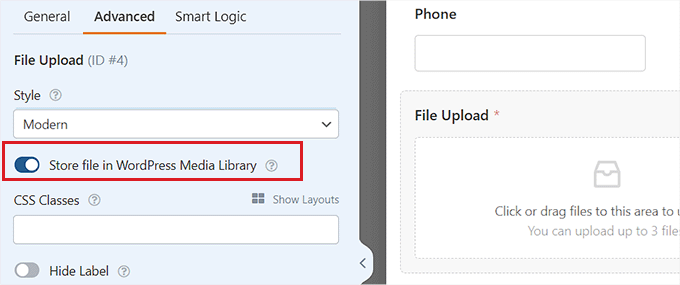
También puedes elegir almacenar los archivos enviados en la Biblioteca de Medios de WordPress activando el interruptor ‘Almacenar archivo en la Biblioteca de Medios de WordPress’. Esto facilita agregar los archivos subidos a una publicación o página.
Por ejemplo, si estás organizando un concurso de fotografía, es posible que desees incluir las mejores fotos al anunciar al ganador.
📝 Nota: Los archivos subidos se seguirán guardando en tu base de datos de WordPress, incluso si no marcas esta casilla. Simplemente se almacenan en una carpeta separada en tu cuenta de alojamiento de WordPress.
Si deseas editar alguno de los otros campos de tu formulario, puedes hacer clic en ellos para abrir la configuración del campo en la columna izquierda.
También puedes agregar otros campos a tu formulario de Carga de Archivos desde la columna izquierda.
Por ejemplo, es posible que desees añadir un campo de Sitio web/URL al formulario para que los usuarios puedan proporcionar el enlace a su sitio web.
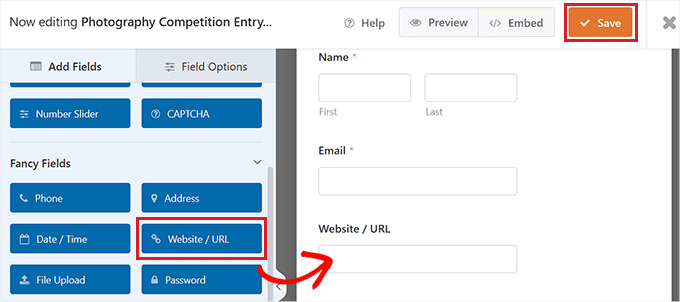
Una vez que estés satisfecho con tu formulario, haz clic en el botón ‘Guardar’ en la esquina superior derecha de la pantalla para almacenar tu configuración.
Configuración de las Notificaciones de tu Formulario de Carga de Archivos
Para cambiar la configuración de notificación del formulario, abre la pestaña ‘Configuración’ a la izquierda. Una vez allí, simplemente haz clic en la pestaña ‘Notificaciones’.
Por defecto, el formulario envía una notificación por correo electrónico a {admin_email} al enviar el formulario.
Si creaste tu sitio de WordPress por tu cuenta, entonces esta será tu dirección de correo electrónico. Si no, puedes eliminar {admin_email} y escribir tu propia dirección de correo electrónico aquí en su lugar.
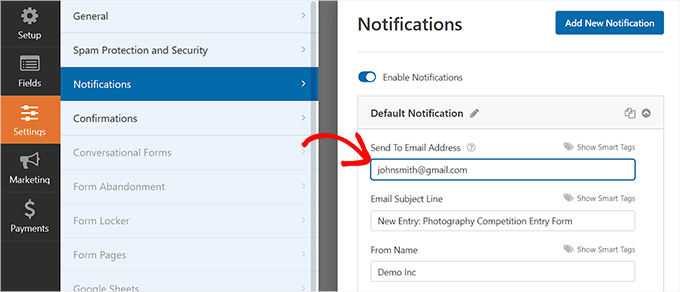
Sin embargo, si no estás seguro de que {admin_email} sea tu dirección de correo electrónico, simplemente visita la página Configuración » General desde tu panel de administración de WordPress.
Una vez que estés allí, busca la sección 'Dirección de correo electrónico de administración'. Ahora puedes cambiar la dirección de correo electrónico del administrador desde aquí.
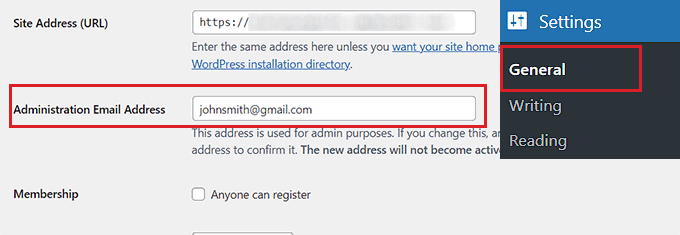
Una vez que hayas terminado, no olvides hacer clic en el botón ‘Guardar Cambios’ para almacenar tu configuración.
Si deseas que los archivos enviados se envíen a más de una persona, entonces te puede interesar nuestro tutorial sobre cómo crear un formulario de contacto con múltiples destinatarios de notificación.
También puedes cambiar el mensaje de confirmación que los usuarios ven después de enviar el formulario.
Para hacer esto, visita la página Configuración » Confirmaciones desde la columna izquierda. Luego, escribe el mensaje en el cuadro 'Mensaje de confirmación'. También puedes agregar formato como negrita y cursiva.
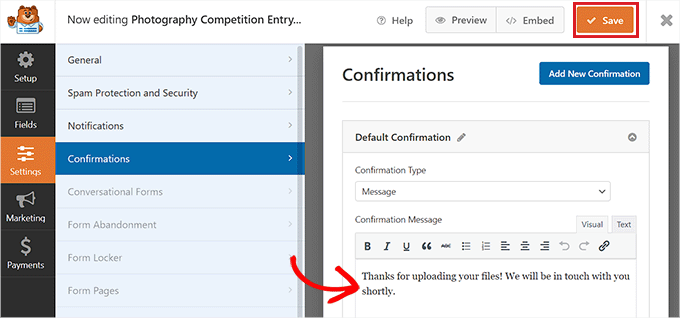
Finalmente, no olvides guardar tu formulario después de realizar los cambios.
Puedes salir del constructor de formularios haciendo clic en la 'X' en la esquina superior derecha.
Añadir el formulario de carga de archivos a tu sitio web
Una vez que hayas terminado de crear tu formulario, deberás agregarlo a tu sitio web.
Para hacer esto, debes abrir una página/publicación de WordPress existente o nueva página/publicación desde la barra lateral de administración. Para este tutorial, agregaremos el formulario de carga de archivos a una nueva página.
Una vez allí, haz clic en el botón 'Añadir nuevo bloque' (+) en la esquina superior izquierda de la pantalla y busca el bloque WPForms.
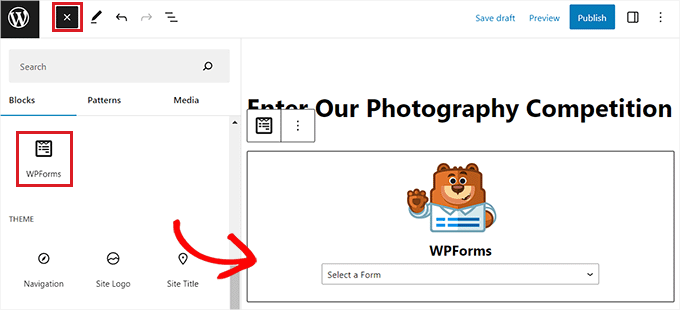
Al agregar el bloque, verás un menú desplegable de WPForms que se muestra en la página.
Selecciona el formulario de carga de archivos que acabas de crear.
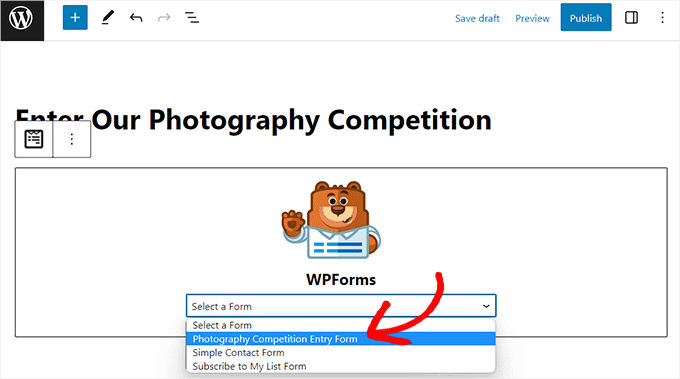
Finalmente, haz clic en el botón 'Publicar' o 'Actualizar' para guardar tus cambios. Para más detalles, consulta nuestra guía sobre cómo incrustar formularios de WordPress.
Ahora puedes visitar tu sitio web para ver el formulario de carga de archivos en acción.

También puedes hacer cambios en tu formulario en cualquier momento visitando la página WPForms » Todos los formularios desde la barra lateral de administración.
Desde aquí, simplemente haz clic en el nombre del formulario o pasa el cursor sobre él y haz clic en el enlace ‘Editar’ para abrir el constructor de formularios.
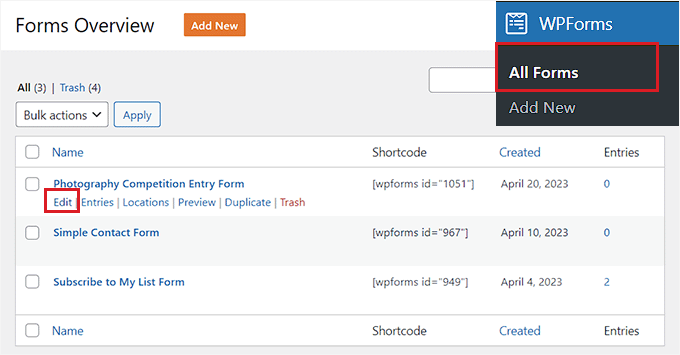
Cuando edites tu formulario, se actualizará automáticamente en tu sitio web de WordPress, por lo que no necesitas agregarlo a tu página nuevamente.
🧑💻 Pro Consejo: Es una buena idea probar tu formulario para asegurarte de que funciona como esperas. Si no recibes una notificación por correo electrónico después de crear una entrada en el formulario, puedes leer nuestra guía paso a paso sobre cómo solucionar el problema de que WordPress no envía correos electrónicos.
Ver o descargar los archivos cargados
Cuando alguien envía un archivo usando tu formulario de carga de archivos, puedes verlo en tu bandeja de entrada de correo electrónico o en tu panel de WordPress.
Con cada entrada del formulario, recibirás un correo electrónico como este:
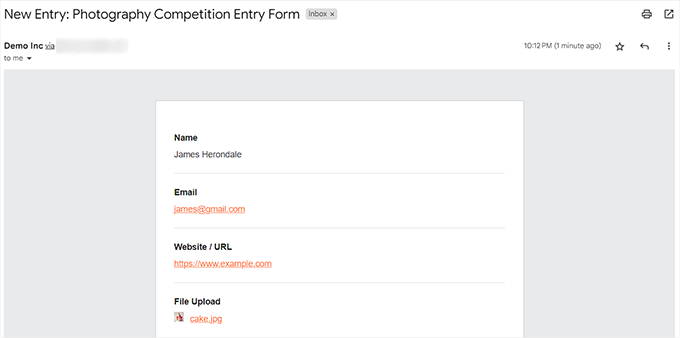
Simplemente haz clic en los enlaces para ver o descargar los archivos.
También puedes encontrar fácilmente los archivos en tu panel de WordPress. Simplemente ve a la página WPForms » Entradas y luego haz clic en el nombre de tu formulario.
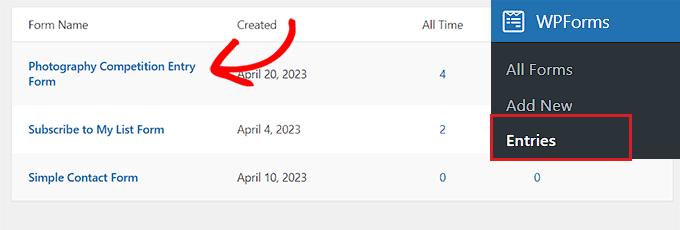
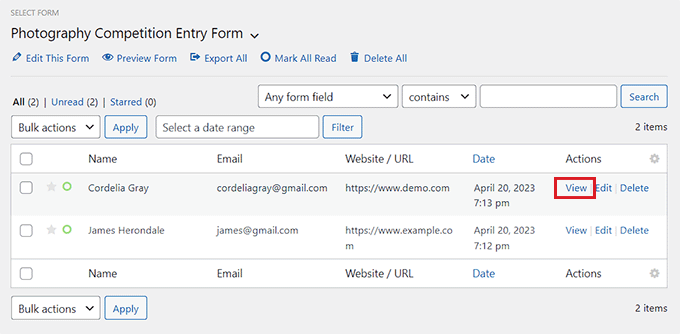
Puedes ver los archivos subidos en la tabla de entradas del formulario de WordPress.
Alternativamente, puedes hacer clic en el enlace 'Ver' para ver los detalles completos de cada entrada del formulario.
Consejo extra 🌟: Cómo estilizar tus formularios de WordPress
Una vez que hayas creado un formulario de carga de archivos, es una buena idea personalizarlo según los colores de tu marca. Esto puede hacer que tu formulario sea visualmente atractivo y animar a más usuarios a enviarlo en tu sitio, generando así clientes potenciales.
Puedes hacer esto fácilmente con WPForms. Simplemente abre una nueva pestaña del navegador y visita la página WPForms » Configuración desde tu panel de WordPress.
Aquí, asegúrate de que la opción ‘Usar Marcado Moderno’ esté marcada (esto generalmente está habilitado por defecto). Luego, haz clic en el botón ‘Guardar Cambios’.
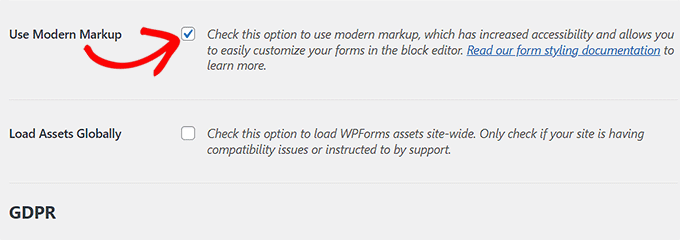
Ahora abre la página donde has agregado tu formulario y mira el panel de bloques a la derecha. Aquí, notarás algunas configuraciones nuevas que puedes usar para estilizar el formulario de carga de archivos.
Puedes cambiar los colores de los campos, los colores del texto y los colores de los botones para que tu formulario sea visualmente atractivo.
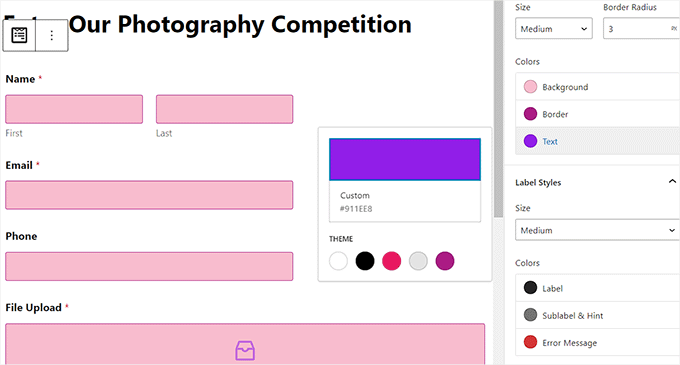
Una vez que hayas terminado, simplemente haz clic en el botón ‘Publicar’ o ‘Actualizar’ en la parte superior para guardar tu configuración. Ahora has estilizado exitosamente tu formulario de carga de archivos.
Para más detalles, consulta nuestro tutorial sobre cómo personalizar y estilizar tus formularios de WordPress.
Preguntas frecuentes: Crear un formulario de carga de archivos en WordPress
Antes de terminar, aquí tienes respuestas rápidas a las preguntas más comunes sobre cómo permitir que los visitantes suban archivos en tu sitio de WordPress.
¿Cómo permito que los usuarios suban archivos a WordPress?
La forma más fácil es usar un plugin de formulario de contacto como WPForms. Te permite agregar un campo de carga de archivos a tu formulario, controlar qué tipos de archivo se permiten y limitar el tamaño del archivo, todo sin tocar código. Una vez que el formulario se publica, los visitantes pueden subir archivos directamente a través del formulario.
¿Cómo permites que los usuarios suban imágenes a tu sitio web en HTML?
Puedes usar un campo de entrada de archivo HTML básico como este:
<input type="file" name="image">
Sin embargo, esto solo crea el campo de carga. Todavía necesitas código del lado del servidor (como PHP) para manejar la carga, validar el archivo y guardarlo de forma segura. Es por eso que la mayoría de los usuarios de WordPress prefieren usar un plugin en su lugar.
¿Por qué WordPress no permite que mis visitantes suban imágenes?
Esto suele suceder porque el tipo de archivo no está permitido, como SVG, el archivo es más grande que el límite de tamaño de carga de WordPress, o el rol de usuario no tiene permiso para cargar archivos. Puedes solucionar esto permitiendo el tipo de archivo, aumentando el límite de tamaño de carga o ajustando los permisos de usuario.
¿Por qué los archivos no se suben a WordPress?
Las cargas de archivos pueden fallar si el archivo es demasiado grande, hay un problema de tiempo de espera o límite de memoria, o hay un conflicto de plugin o tema. Comprobar el límite de tamaño de carga, aumentar los límites de PHP y deshabilitar temporalmente otros plugins puede ayudarte a encontrar y solucionar el problema.
Tutorial en video: Crear un formulario de carga de archivos en WordPress
¿Prefieres instrucciones en video? Mira nuestro tutorial completo en YouTube sobre cómo crear un formulario de carga de archivos en WordPress:
Próximos pasos para usar formularios en WordPress
Esperamos que este tutorial te haya ayudado a aprender cómo crear un formulario de carga de archivos en WordPress.
Si encontraste esto útil, también podrías querer revisar nuestras otras guías sobre:
- Cómo usar formularios de contacto para hacer crecer tu lista de correo electrónico
- Cómo permitir que los usuarios tomen fotos y videos en vivo en tus formularios de WordPress
- Formas de usar la lógica condicional en formularios de WordPress
- Consejos para crear formularios más interactivos en WordPress
- Los mejores plugins de carga de archivos para WordPress
- Guía definitiva para usar formularios de WordPress
Si te gustó este artículo, suscríbete a nuestro canal de YouTube para obtener tutoriales en video de WordPress. También puedes encontrarnos en Twitter y Facebook.




Mrteesurez
Puedo que WPForms parezca ser el mejor plugin de formularios de contacto para WordPress para cualquier negocio que bro tenga.
Pero, ¿qué pasa si quiero almacenar los archivos subidos en otra ubicación, tal vez una ubicación de terceros, como AWS, Azure o Google Drive, para poder recopilar más archivos y nunca sobrecargar mi base de datos de hosting compartido de WordPress?
Soporte de WPBeginner
WPForms te permite enviar los archivos subidos a almacenamiento como AWS o Drive para no tener los archivos en tu propio hosting.
Administrador
Ralph
¡Esta es una idea muy buena para un concurso! Mucho mejor que dejar un correo electrónico que puede ser inundado con muchos archivos. Esto es claro, ofrece seguridad en forma de decidir qué archivos se aceptan y cuántos de ellos. ¡Gran guía!
Soporte de WPBeginner
Glad you found it helpful
Administrador
Jiří Vaněk
Antes tenía mi propio servidor donde configuraba PHP según mis necesidades, es importante tener en cuenta que el límite de tamaño de archivo para subir aún podría estar del lado del proveedor. Muchos proveedores tienen un límite de PHP mucho menor por archivo. Ten en cuenta esto. A veces, puedes ajustarlo en el archivo .htaccess, a veces con un archivo .user.ini, y a veces no. Es posible que necesites contactar al administrador del servidor para aumentar el límite de carga de archivos usando PHP.
Patricia Dueck
Cuando una persona sube un archivo a un formulario de WordPress, ¿tiene que tener una cuenta de WordPress o un cierto tipo de dirección de correo electrónico, o puede cualquiera subir un archivo independientemente de su dirección de correo electrónico?
Soporte de WPBeginner
It would depend on how you set up the form but you can accept uploads from anyone you wanted
Administrador
Leandro
Hola, primero gracias por compartir tus conocimientos.
Una pregunta: ¿hay alguna forma de cambiar la ruta para enviar el archivo, por ejemplo, a un bucket S3?
Soporte de WPBeginner
Querrás echar un vistazo a Zapier, similar a como tenemos nuestra guía a continuación:
https://www.wpbeginner.com/wp-tutorials/how-to-upload-files-from-a-wordpress-form-to-google-drive/
Administrador
Tisanke J N Simasiku
Gracias. Esto es exactamente lo que necesitaba en este momento.
Soporte de WPBeginner
You’re welcome
Administrador
Ezekiel
No puedo acceder a la carga, ¿tengo acceso a la carga de archivos en mi si no me suscribí a ningún plan, ¿verdad?
Soporte de WPBeginner
Parece que estás en WordPress.com, nuestros tutoriales son para WordPress.org y es posible que quieras echar un vistazo a nuestra guía a continuación:
https://www.wpbeginner.com/beginners-guide/self-hosted-wordpress-org-vs-free-wordpress-com-infograph/
Administrador