


Los tipos de publicación personalizados te permiten administrar y mostrar diferentes tipos de contenido por separado, como portafolios, testimonios o productos. Una página de archivo dedicada a estos tipos de publicación personalizados ayuda a los visitantes a encontrar contenido específico fácilmente, brindando una experiencia estructurada en tu sitio.
Sin embargo, puede ser difícil y abrumador para los principiantes crear esta página.
Aquí en WPBeginner, hemos ayudado a innumerables usuarios a personalizar sus sitios de WordPress según sus requisitos específicos. Dado que tenemos un profundo conocimiento de las capacidades de WordPress, así como de las necesidades de los principiantes, sabemos cómo brindarte consejos sencillos que siempre son confiables.
En este artículo, te guiaremos paso a paso sobre cómo crear fácilmente una página de archivo de tipos de publicación personalizados en WordPress.

¿Qué es una página de archivo de tipos de publicación personalizados en WordPress?
Administrar contenido en tu sitio de WordPress puede volverse caótico rápidamente, especialmente cuando se trata de múltiples tipos de contenido como portafolios, testimonios o productos.
Las plantillas de archivo predeterminadas a menudo no brindan la flexibilidad o el diseño que se alinea con el estilo único de tu marca. Esto puede resultar en una apariencia desordenada y poco profesional que frustra a los visitantes y potencialmente los aleja.
Una página de archivo de tipos de publicación personalizados es donde los usuarios pueden ver todos los elementos clasificados bajo un tipo de publicación personalizado en particular.
Cuando creas un tipo de publicación personalizado, WordPress genera automáticamente páginas de archivo para ese tipo de publicación. La página de archivo es una lista de todas las publicaciones asociadas con ese tipo de publicación personalizado. Esto permite a los visitantes explorar y acceder fácilmente al contenido dentro de ese tipo de publicación específico.
Por defecto, WordPress viene con dos tipos de publicación comúnmente utilizados llamados Publicaciones y Páginas. Los complementos de WordPress también pueden crear sus propios tipos de publicación.
Por ejemplo, WooCommerce agrega un nuevo tipo de publicación llamado Productos a tu sitio web de WordPress.
De manera similar, también puedes crear tipos de publicación personalizados y usarlos para administrar diferentes tipos de contenido.
Después de crear tu tipo de contenido personalizado, puedes usarlo dentro del área de administración de WordPress. Sin embargo, tu tema de WordPress es responsable de mostrar todo tu contenido.
Si tu tema no tiene una plantilla para un tipo de contenido particular, entonces WordPress usará la plantilla de archivo predeterminada para mostrar cualquier página de archivo de tipo de contenido.
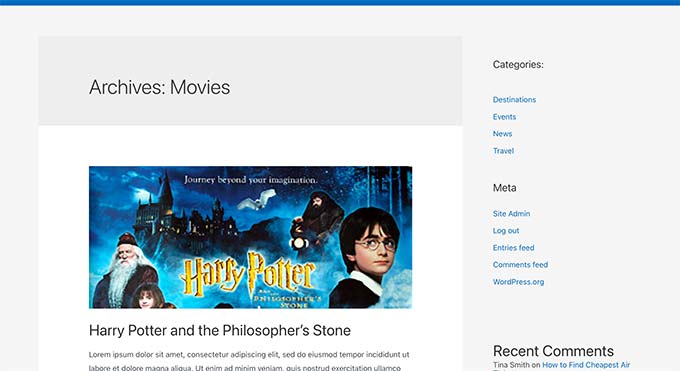
Para obtener más información, consulta nuestra guía sobre la jerarquía de plantillas de WordPress y cómo usarlas en tu tema de WordPress.
Si deseas cambiar la forma en que se muestra la página de archivo de tu tipo de contenido personalizado, puedes crear una plantilla personalizada.
Dicho esto, veamos cómo crear fácilmente una página de archivo de tipo de contenido personalizado en WordPress.
Habilitar archivo para tu tipo de contenido personalizado en WordPress
Antes de poder crear y usar la página de archivo de tipo de contenido personalizado, primero asegúrate de que tu tipo de contenido personalizado tenga habilitada la funcionalidad de archivo.
Por ejemplo, si tu tipo de publicación personalizado se llama películas y tienes permalinks amigables para SEO habilitados, entonces tu archivo de tipo de publicación se etiquetará como:
https://example.com/movies
Si ves una página de error 404 al visitar esta página, entonces tu tipo de publicación no tiene habilitada la funcionalidad de archivo.
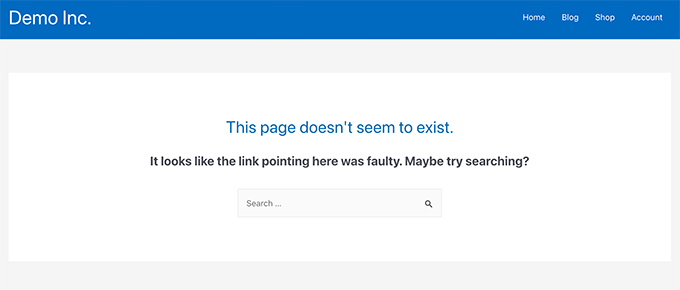
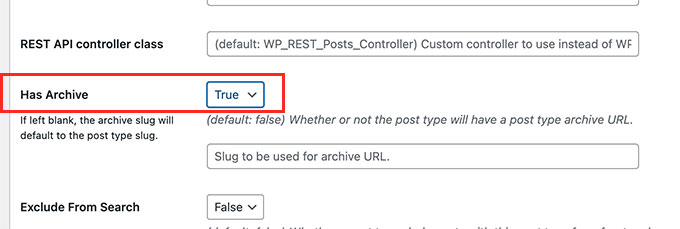
Ahora, si usaste un plugin para generar tu tipo de publicación personalizado, entonces puedes editarlo allí y habilitar la funcionalidad de archivo.
Por ejemplo, en el complemento CPT UI, puedes editar tu tipo de publicación personalizado y activar la funcionalidad 'Tiene Archivo' en la configuración del tipo de publicación.
Por otro lado, si usaste código para generar tu tipo de publicación personalizado, entonces necesitarás editar ese código para habilitar los archivos.
Lo siguiente es un breve ejemplo del código utilizado para generar un tipo de publicación. Puede ver que la última línea tiene un atributo adicional para habilitar las páginas de archivo:
add_action( 'init', 'create_post_type' );
function create_post_type() {
    register_post_type( 'movies',
        array(
            'labels' => array(
                'name' => __( 'Movies' ),
                'singular_name' => __( 'Movie' )
            ),
        'public' => true,
        'has_archive' => true,
        )
    );
}
Después de agregar la funcionalidad has_archive, podrás ver tu página de archivo de tipo de publicación personalizado en lugar de obtener un error de WordPress.
Personalizando su página de archivo de tipo de publicación personalizado
Para algunos usuarios, la plantilla de archivo predeterminada será suficiente. Listará todos los elementos que publicó bajo su tipo de publicación personalizado.
Sin embargo, algunos usuarios pueden querer cambiarla un poco para que se vea diferente de su archivo de blog y otras páginas de archivo.
Puede hacerlo agregando una plantilla personalizada para su tipo de publicación personalizado a su tema de WordPress.
Primero, necesitas conectarte a tu sitio web de WordPress usando un cliente FTP o a través de la aplicación Administrador de Archivos en el panel de control de tu hosting.
Una vez conectado, necesita navegar a la carpeta /wp-content/themes/su-tema-actual/.
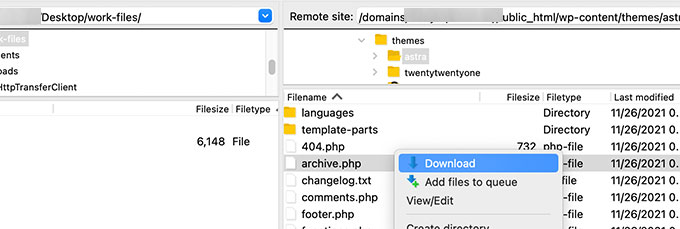
Desde aquí, necesita descargar el archivo archive.php a su computadora.
Una vez descargado, necesita renombrar el archivo a archive-{tipodepublicacion}.php, donde {tipodepublicacion} es el nombre de su tipo de publicación personalizado.
Por ejemplo, si su tipo de publicación personalizado se llama películas, entonces necesitará renombrarlo a archive-movie.php.
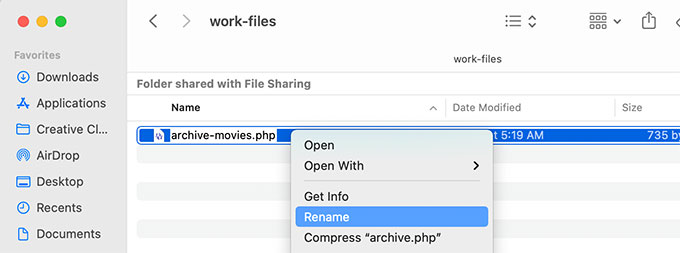
Ahora puedes abrir este archivo usando cualquier editor de texto sin formato como el Bloc de notas para realizar cualquier cambio.
Este archivo ya contiene todo el código necesario para mostrar el contenido del tipo de publicación personalizado. Puede agregar cualquier código que desee o cambiar el diseño de la plantilla existente.
Consejo: Si necesitas ayuda, consulta nuestra hoja de trucos de desarrollo de temas de WordPress para principiantes.
Una vez que estés satisfecho con tus cambios, no olvides guardar el archivo.
Después de eso, necesitas subir este archivo a tu carpeta de temas de WordPress usando la aplicación FTP o Administrador de Archivos.
Ahora puedes visitar tu página de archivo de tipo de publicación personalizado para ver tus cambios en acción.
Crea una página de archivo de tipo de publicación personalizado usando SeedProd
Para este método, usaremos SeedProd. Es el mejor plugin constructor de páginas de WordPress del mercado y te permite crear fácilmente páginas personalizadas para tu sitio web.
El plugin tiene una interfaz de arrastrar y soltar que te permite diseñar fácilmente tu página de tipo de publicación personalizada sin escribir código. También puedes usarlo para diseñar otras páginas en tu sitio web o incluso crear un tema personalizado desde cero.
Primero, necesitas instalar y activar el plugin SeedProd. Para más detalles, consulta nuestra guía paso a paso sobre cómo instalar un plugin de WordPress.
Tras la activación, introduce tu clave de licencia. Puedes encontrar esta información en tu cuenta en el sitio web de SeedProd.

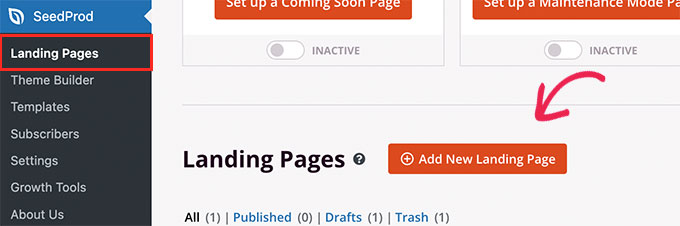
A continuación, visita la pantalla SeedProd » Páginas de destino desde el panel de WordPress.
Desde aquí, haz clic en el botón 'Añadir nueva página de destino' para empezar.
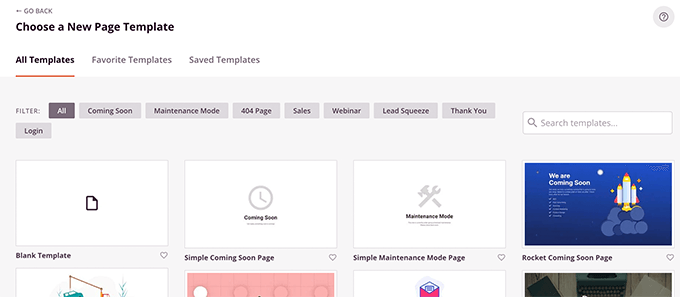
A continuación, deberás elegir una plantilla para tu página.
Si hay una plantilla similar al diseño de tu sitio web, puedes usarla o empezar con una plantilla en blanco.
A continuación, deberás proporcionar un nombre para tu página y elegir una URL.
Asegúrate de usar algo que represente tu tipo de publicación personalizado.
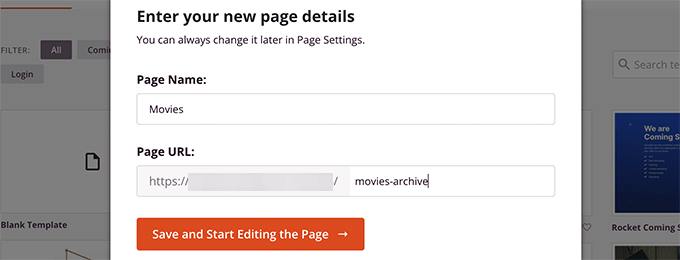
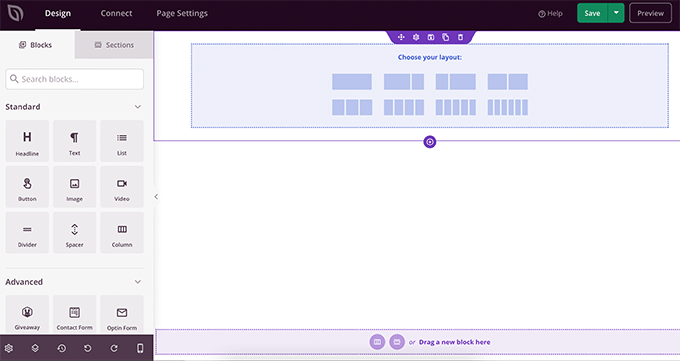
Esto te llevará a la interfaz del constructor de páginas.
Puedes elegir un diseño para empezar y luego comenzar a agregar bloques desde la columna izquierda.
Empecemos agregando el bloque de Publicaciones para mostrar elementos de tu tipo de publicación personalizado.
Simplemente arrastra y suelta el bloque de Publicaciones en la sección Avanzado en tu página.
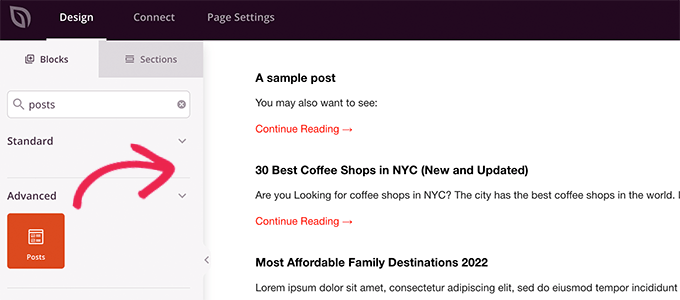
Por defecto, el bloque de publicaciones mostrará tus publicaciones de blog.
Haz clic en la configuración del bloque y luego selecciona tu tipo de publicación en la sección Consultar por tipo de publicación.
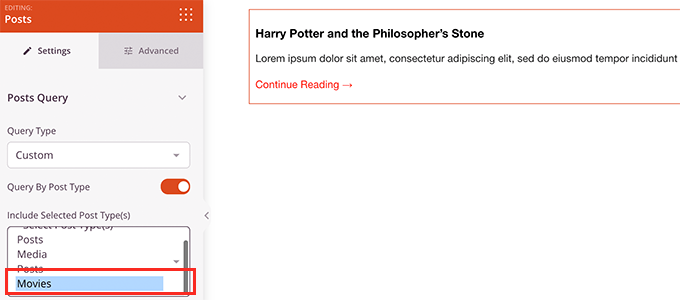
Después de eso, puedes revisar otras opciones para activar la imagen destacada, cambiar el tamaño del extracto y más.
Cuando termines con la configuración del bloque de publicaciones, puedes cambiar a la pestaña Secciones y agregar una cabecera o pie de página a tu diseño de página.
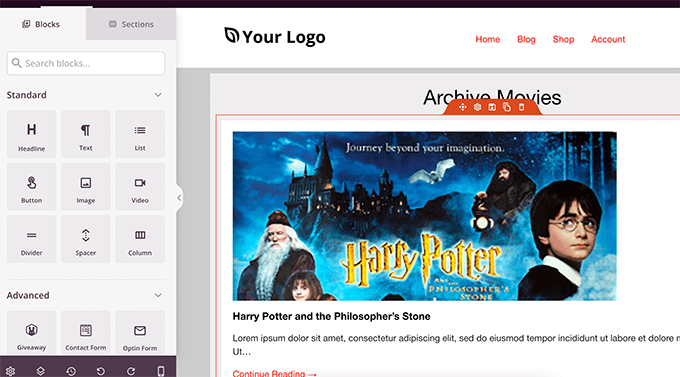
Una vez que hayas terminado de editar, puedes proceder a publicar tu página.
Simplemente haz clic en la flecha desplegable junto al botón Guardar y selecciona 'Publicar'.
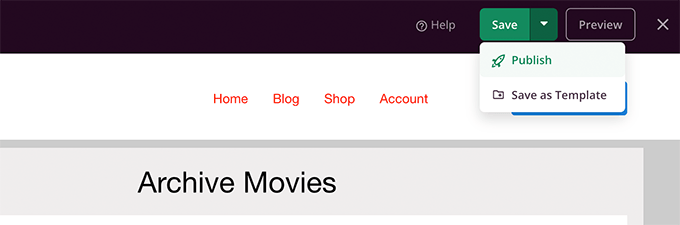
Ahora puedes visitar tu página personalizada haciendo clic en la pestaña de vista previa para verla en acción.
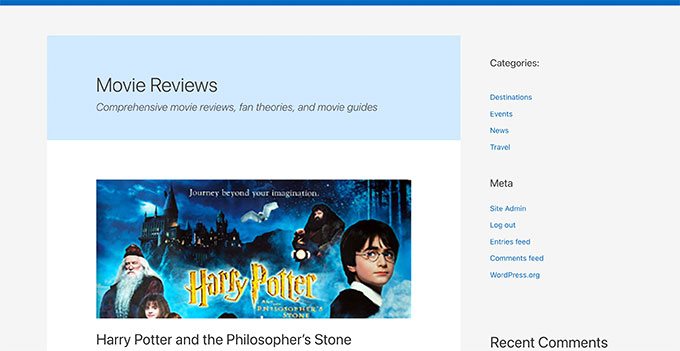
Aquí se ve nuestra página de archivo de tipo de publicación personalizado en nuestro sitio de prueba.
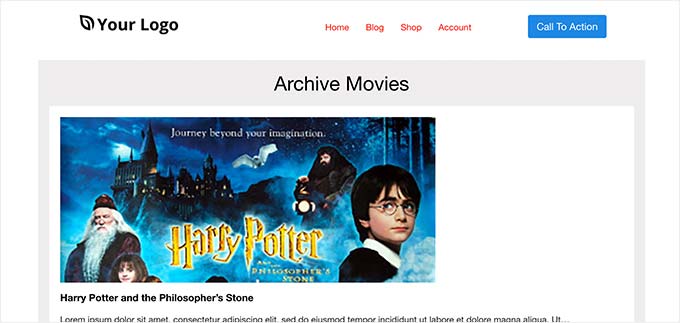
También puedes agregar esta página a tu menú de navegación o continuar editándola para optimizarla aún más.
Ejemplos de páginas de archivo de tipos de publicación personalizados
Usar una plantilla personalizada para tu página de archivo de tipo de publicación te permite personalizarla para que se ajuste a tus necesidades.
Por ejemplo, puedes eliminar la barra lateral, cambiar la disposición de la página y proporcionar más contexto para hacer la página de archivo más atractiva.
A continuación, se muestran algunos ejemplos de páginas de archivo de tipos de publicación personalizados con sus propias plantillas personalizadas.
La página Ofertas de WPBeginner es un tipo de publicación personalizado que utiliza su propia plantilla de archivo.
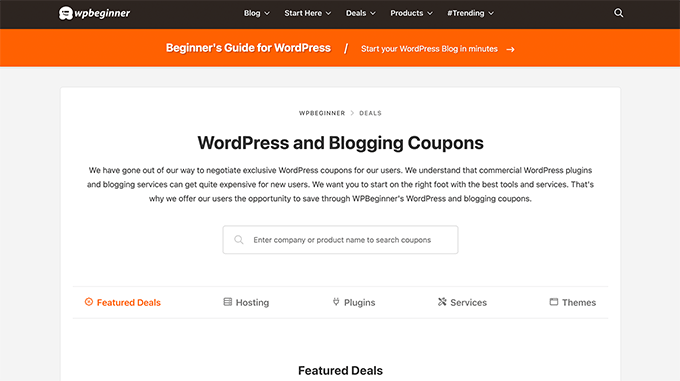
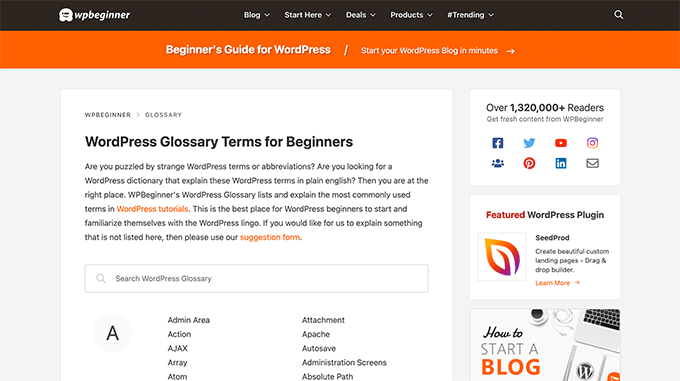
También usamos una plantilla personalizada para nuestra sección de Glosario de WordPress.
También es un tipo de publicación personalizado al que los lectores pueden referirse fácilmente cuando no entienden ciertos términos.
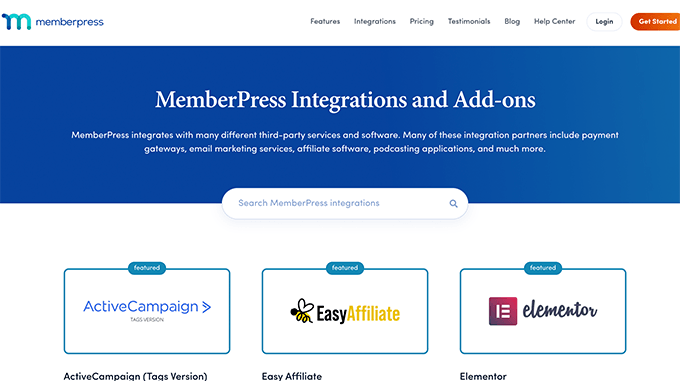
Nuestros amigos de MemberPress usan una plantilla de archivo de tipo de publicación personalizado para su sección de complementos.
Puedes ver el ejemplo en la captura de pantalla a continuación.
Esperamos que este artículo te haya ayudado a aprender cómo crear fácilmente una página de archivo de tipo de publicación personalizado. También puedes consultar nuestra guía sobre cómo incluir tipos de publicación personalizados en los resultados de búsqueda de WordPress y nuestra lista de útiles tutoriales de tipos de publicación personalizados de WordPress.
Si te gustó este artículo, suscríbete a nuestro Canal de YouTube para ver tutoriales en video de WordPress. También puedes encontrarnos en Twitter y Facebook.


Dennis Muthomi
Great article on custom post type archives
One other thing I would add is to use custom taxonomies with custom post types.
For example if you have a “Movies” custom post type you might want to add taxonomies for genres or release years.
This will really enhance the filtering and organisation of your archive page.
Wanted to share that
kzain
He querido crear una página de archivo dedicada para mis recetas (tipo de publicación personalizado) pero no estaba seguro de cómo.
La publicación sobre el uso de WP_Query es particularmente útil para personalizar el diseño del contenido. Ahora puedo mostrar mis recetas de una manera más organizada. ¡Gracias por compartir!
Fabio
Hola
He creado la Página de Archivo agregando el archivo archive-custom.php al administrador de archivos de mi sitio web como se explica aquí.
Solo que no tengo forma de personalizarlo más que usando la sección Personalizar integrada del tema.
Pensé que en cambio iba a poder personalizar la Página de Archivo de CPTs como todas las demás páginas, es decir, con un constructor de páginas (Elementor en mi caso).
¿Dónde me equivoqué (en caso de que lo haya hecho)?
Soporte de WPBeginner
Dependería de tu tema específico qué opciones de personalización están disponibles, por eso recomendamos SeedProd en nuestro artículo para ofrecer una opción de personalización de arrastrar y soltar.
Administrador
Ifeoluwa Ajetomobi
Hola, el amor es una guía paso a paso, pero me encantaría saber cómo crear una página de plantilla de archivo para un directorio de libros, en lugar de usar cualquier filtro para navegar por categorías, me encantaría aprender a crear una página de archivo personalizada para mostrar cada categoría.
Por ejemplo, como un sitio de listado de negocios, la gente puede filtrar por ubicación, tipo de negocio, pero me encantaría saber cómo crear una página de archivo para ello en lugar de usar filtros.
Gracias
Soporte de WPBeginner
Para crear un directorio en lugar de una página de archivo, te recomendamos seguir nuestra guía a continuación para crear un directorio:
https://www.wpbeginner.com/plugins/how-to-create-a-web-directory-in-wordpress/
Administrador
Leo Brady
Hola, ¡gracias por tus blogs de Custom Post!
He creado con éxito un tipo de publicación personalizado y su página de archivo asociada.
Ahora quiero mostrar las publicaciones personalizadas también en la página principal de Archivo, de modo que si, por ejemplo, alguien hace clic en un enlace de Categoría, vea las publicaciones regulares y personalizadas que tienen esa Categoría en particular.
¿Cuál es la mejor manera de lograr esto?
Soporte de WPBeginner
Deberías echar un vistazo a nuestra guía sobre cómo agregar tipos de publicaciones personalizadas a las categorías a continuación:
https://www.wpbeginner.com/wp-tutorials/how-to-add-categories-to-a-custom-post-type-in-wordpress/
Administrador
Carrie Lewis
Tengo una pregunta rápida. Estoy intentando crear una página de preguntas frecuentes y me gustaría que solo se mostraran las preguntas en la página principal de archivo y no el contenido. Así que cuando hagan clic en las preguntas, los llevará a la página de contenido.
Also is there a way to not show the authors name in the posted content. I am not a programmer but am learning. Thanks.
Soporte de WPBeginner
Para las preguntas frecuentes, puede consultar nuestro artículo aquí: https://www.wpbeginner.com/plugins/how-to-add-a-frequently-asked-questions-faqs-section-in-wordpress/
Para eliminar el nombre del autor, consulte nuestro artículo aquí: https://www.wpbeginner.com/wp-themes/how-to-remove-author-name-from-wordpress-posts/
Administrador
Sunny Singh
¿Cuál sería la URL para acceder a la página de archivo?
Monique
Todo funciona, pero ¿cómo le das a tu tipo de publicación personalizado otro diseño como a tus otras publicaciones? ¿Puedes usarlo con un archivo single.php que envía cada publicación a su propio archivo single-[etiqueta o categoría].php? Lo probé y obtengo la URL correcta de la publicación individual en la barra de ubicación, pero el contenido incorrecto en la página.
dragoescu alin
Hola, acabo de crear un nuevo archivo de tipo nuevo. El nombre del nuevo tipo es firma.
La página de archivo se llama archive-firma.php. Todo funciona bien, pero realmente no sé dónde puedo insertar nuevo código PHP.
Quiero agregar nuevo código porque uso códigos de ACF.
¿Alguna ayuda, por favor?
El código de la página es:
<?php
the_archive_title( '’, ” );
the_archive_description( ”, ” );
?>
__( ‘Página anterior’, ‘twentysixteen’ ),
‘next_text’ => __( ‘Página siguiente’, ‘twentysixteen’ ),
‘before_page_number’ => ” . __( ‘Página’, ‘twentysixteen’ ) . ‘ ‘,
)
// Si no hay contenido, incluye la plantilla “No se encontraron publicaciones”.
else :
get_template_part( ‘template-parts/content’, ‘none’ );
endif;
?>
Rima
Hola
Es increíble el trabajo completo.
Felicitaciones.
¿Puedes por favor ayudarme a hacer mi propio archivo para el club de niños? Para guardar todas las cosas de forma segura.
¿Puedes ayudarme??
Essekia Paul
Creo que, al trabajar en sitios web realmente extensos con muchos tipos de publicaciones, taxonomías y términos, es mejor administrar los archivos con algo como el plugin Elementary.
Esto también facilita el mantenimiento / la separación del contenido / el diseño de los archivos.
Hariharakumar
Mis archivos de categoría para CPT se muestran en archive.php en lugar de archive-{CPT}.php, ¿qué debo hacer ahora? por favor ayuda
Rafael Cavalcante
Reemplaza {CPT} con el nombre de tu tipo de publicación personalizado.
Ej.:
Para “register_post_type(‘brand’)”, tu plantilla será archive-brand.php
Max
Los archivos de WordPress y su edición fueron como un bosque de espantos donde no podía encontrar mi código deseado. PHP era como una montaña que no podía manejar. Pero con esta publicación del blog, me dio confianza y un impulso para empezar.
Ahora tengo control casi desde la instalación hasta la implementación de un sitio web/blog de WordPress.
Gracias y honores al Sr. Balkhi
Jeremy
¿Qué pasa si ya tengo una página en tucanal/ofertas que tiene contenido? ¿Cuál sería la URL de la página de archivo de mi categoría?
Jouke Nienhuis
No debes pensar en enlaces de internet reales o URI, como se les llama. En Wordpress tienes una opción para reescribir la URL, de modo que enlace directamente al nombre de la publicación o al archivo de la categoría. En la barra de direcciones, normalmente ves una dirección que apunta a un archivo, o si está dirigida a un directorio, como se ve en tu ejemplo, puede tomar su archivo index.html o index.php en ese directorio. Pero en un sitio de WordPress, esa dirección está oculta y en realidad te lleva a archive-deals.php. Así que no hay conflictos aquí. Tienes que cambiar la forma de pensar de enlazar normalmente a una dirección a enlazar en Wordpress.
linx
Olvídalo, resolví mi problema agregando esto a mi functions.php
function template_chooser($template) { global $wp_query; $post_type = get_query_var(‘post_type’); if( $wp_query->is_search && $post_type == ‘member’ ) { return locate_template(‘archive-member.php’); } return $template; } add_filter(‘template_include’, ‘template_chooser’);
RHUT
Cómo crear un cuadro desplegable de selección para categorías y subcategorías de tipos de publicación personalizados.
linx
He creado un archive-member.php y un formulario de búsqueda para filtrar los resultados. sin embargo, cada vez que mi búsqueda incluye la cadena de consulta 's', muestra los resultados en archive.php. por ejemplo:
?post_type=member&s=custom_post_title (muestra resultados en archive.php)
?post_type=member&custom_taxonomy=developer (muestra resultados en archive-member.php)
quiero que todos los resultados que usan ?post_type=member se muestren en archive-member.php.
por favor, ayuda
Niniko Kacharava
¡Muchas gracias por otra publicación simple y completa! ¡Me ahorraste mucho trabajo una vez más!
Davy
¡Gracias, esto realmente me está ayudando!
Pero no lo entiendo como quiero. Si miro los ejemplos dados al final, se parece bastante a lo que quiero establecer.
Quiero mostrar 3 publicaciones por fila, con el título y la miniatura de cada publicación. Al hacer clic en ellas, aparecerá una ventana emergente. (El HTML ya está listo para ello, así que solo necesito saber cómo configurarlo)
Esta página de archivo es prácticamente lo mismo que mostré mis publicaciones en cada categoría, pero me estoy atascando aquí...
Entonces, ¿cómo pongo esto correctamente en el php?
La página que hice antes, no mostraba las publicaciones sino un enlace al archivo...
¿Puedes ayudarme y decirme cómo funcionan las páginas de ejemplo?
Son bastante similares a lo que quiero.
Gracias de antemano,
Davy
Damon
Hola amigo, prueba Pods para esto y crea una página de archivo, y reescríbela con la plantilla.
raul
Hola,
Artículo muy útil. Lo probaré pronto.
Tengo una pregunta relacionada:
¿Podrías mostrar de alguna manera la lista de páginas de archivo de publicaciones personalizadas, incluyendo no solo el título de las páginas, como lo tienes:
• opinión
• escaparate
• temas
...sino mostrando también una imagen destacada para cada página de archivo, de la manera que puedes con las listas de publicaciones?
Soporte de WPBeginner
Sí, suena factible. Un enfoque más fácil sería usar imágenes destacadas con el mismo nombre que el tipo de publicación personalizada, entonces puedes usar algo como:
<?php $args = array( 'public' => true, '_builtin' => false ); $output = 'names'; // names or objects, note names is the default $operator = 'and'; // 'and' or 'or' $post_types = get_post_types( $args, $output, $operator ); foreach ( $post_types as $post_type ) { echo '<img src="/path/to/images/' . $post_type . '.png" />'; } ?>1-click Use in WordPress
Necesita mejorar, pero esperamos que captes la idea.
Administrador
Jamshed
Muchas gracias por esto.
It’s really helpful for me to understand the flow of custom post type and how to handle it!

gracias de nuevo……
Lorenzo
Hola,
Gracias por estos tutoriales.
¿Es posible mostrar un título y una descripción en una página archive-post_type.php?
Tengo muchas páginas de archivo en mi sitio y quiero configurar un buen SEO para estas páginas.
He creado todos los Custom Post Type con un plugin Custom Post Type UI y con un plugin Yoast, ahora puedo configurar todas las opciones de SEO en todos los custom post type, pero no en la página de archivo.
¿Tienes alguna sugerencia para mí?
Gracias
Lorenzo
Personal editorial
Sí, deberías poder agregar una etiqueta h1 con título y descripción en la plantilla.
Administrador
Lorenzo
¡Gracias!
Conozco esta oportunidad, pero me refería a:
con el y código? ¿cómo puedo insertar?
y
Tengo una red de blogs para administrar un sitio multilingüe (este sitio no lo construí yo, me encargué de la administración de este sitio) y archive-post_type.php llama a un tipo de Custom Post Type que tiene el mismo nombre para el sitio EN y el sitio DE.
Si agrego el código dentro de archive-post_type.php, el Título y la Descripción solo están en un idioma y no puedo insertar SEO para el sitio DE.
Sé que mi sitio es complicado y está mal construido, pero no puedo cambiar esta configuración y busco una solución para insertar el título SEO, la meta descripción y la meta palabra clave en todos los idiomas que componen mi sitio.
¿Crees que es imposible para mi configuración?
Lorenzo
Lo siento, pero el código html que escribí fue eliminado del sitio.
en este párrafo: “con el y código? ¿cómo puedo insertar?” Me refería a:
– con el Título y <meta description code
Personal editorial
Usa el plugin WPML.
Ifty
No funciona en la versión 3.5.1. Obtengo un error 404.
Personal editorial
Ve a Ajustes » Enlaces permanentes. Luego haz clic en guardar de nuevo. Esto debería funcionar entonces.
Administrador
Shahriar
Ve a Configuración » Enlaces permanentes. Luego haz clic en guardar de nuevo. Esto debería funcionar entonces.
No está funcionando, lo intenté como dijiste. Pero el mismo problema que IFTY. Error 404. Estoy usando 3.5
Agente desconocido
>Ve a Configuración » Enlaces permanentes. Luego haz clic en guardar de nuevo. Esto debería funcionar entonces.
También estaba recibiendo un error 404 y esto lo solucionó.
Nunca lo habría solucionado de otra manera, ya que es una solución masivamente ilógica
¡Gracias!
jim lott
Para que la paginación funcione, necesitas llamar a la variable paged en tus llamadas a posts.
query_posts( ‘post_type=xxxxxxx&post_status=published&posts_per_page=10&paged=” . get_query_var(‘paged’) ′);
Kyle
Funciona a la perfección – gracias, amigo
phpadam
No puedo hacer que este código funcione. De hecho, pasé horas con él. No estoy seguro de lo que hace global $query_string, pero el código no funcionará mientras esté ahí. No se muestran publicaciones en absoluto. Es como si la consulta no devolviera ningún resultado.
Si reemplazo esta línea: global $query_string; query_posts($query_string . “post_type=mentions&post_status=published&posts_per_page=10”);
con esta línea query_posts( ‘post_type=mentions&post_status=published&posts_per_page=2’);
Obtengo resultados, pero el código de paginación no funciona. El enlace cambia de resultados anteriores a siguientes, pero la lista de resultados no cambia. Se muestran las mismas publicaciones en cada página
RyanMauroDesign
@jmdocherty Yo también estoy buscando esa respuesta. mis enlaces 'siguiente' y 'anterior' me llevan a mi página 404.
katarsis20032002
el código de arriba no me funciona
la solución que encontré estaba en el codex
”
Por ejemplo, para establecer el orden de visualización de las publicaciones sin afectar el resto de la cadena de consulta, podrías colocar lo siguiente antes de The Loop:
global $query_string; query_posts( $query_string . ‘&order=ASC’ );
Al usar query_posts() de esta manera, la parte entre comillas del parámetro debe comenzar con un ampersand (&)…
”
falta el &
este es el enlace original
http://codex.wordpress.org/Function_Reference/query_posts
jmdocherty
+1 por “alguien sabe cómo hacer que funcionen los enlaces ‘siguiente’ y ‘anterior’”. ¡Gracias por la excelente publicación de todos modos!
ValDes
Esto realmente me ayudó también. ¿Alguna idea sobre cómo hacer que funcionen los enlaces anterior y siguiente?
Mike
Gracias por la publicación, sin embargo, tu método devolvía todos los productos de todas las categorías. Lo modifiqué para recuperar solo los productos de la categoría actual.
$thisCat = get_category(get_query_var(‘cat’),false);
query_posts(“post_type=product&post_status=publish&posts_per_page=10&cat=”.$thisCat->cat_ID);
sander
Hola,
¡gracias por el consejo!
Aunque no lo logré que funcionara, hasta que borré el “$query_string .” de la cadena query_posts.
¿por qué está ahí?
gracias de nuevo
Ramsey Stoneburner
@sander
¡GRACIAS! por publicar esto. Estaba siguiendo el tutorial anterior y me he estado devanando los sesos durante varias horas tratando de hacerlo funcionar. Decidí revisar los comentarios en caso de que alguien hubiera encontrado algo y ¡lo hice funcionar gracias a tu comentario!
Stephan Deglow
Lo mismo para mí
@sander, gracias
@wp-beginner: por favor, edita el artículo y quita esa maldita cosa de $query_string
Stephan Deglow
@myself: revisa el codex de wp antes de comentar.
“Al usar query_posts() de esta manera, la parte entre comillas del parámetro debe comenzar con un ampersand (&). ”
y este es de hecho el problema en el fragmento proporcionado arriba falta un ampersand:
query_posts("&post_type"
es la mejor opción..
lectura adicional: http://codex.wordpress.org/Function_Reference/query_posts
Ben Tremblay
Este es un buen paso.
¿Para lo que necesito? Medio paso.
Me encantaría usar esto para, digamos, publicaciones que son padres y publicaciones que son sus hijos.
El truco es que el hijo de un padre también puede tener hijos, por lo que ese hijo es tanto hijo como padre. Y si puedo darle a ese uno ambos, todavía tengo que mantener la relación clara... no son manzanas y naranjas en un barril.
¡Pero gracias!
Darren Nickerson
Interesante publicación, la probaré en un futuro cercano. He notado que las publicaciones en este sitio web han mejorado mucho en los últimos meses, gran trabajo.
ovidiu
y un plugin un poco más simple con menos funciones: http://wordpress.org/extend/plugins/simple-custom-post-type-archives/
ovidiu
nice article but there is also a plugin out there caled: custom psot types archives: http://ratvars.com/custom-post-type-archives