


Muchos usuarios nuevos de WooCommerce dejan el título predeterminado de la página “Tienda” tal cual, sin darse cuenta del potencial que se están perdiendo.
Piénsalo: el título de tu página de tienda suele ser lo primero que ven los visitantes. Es como el letrero sobre la puerta principal de tu negocio. Dejarlo solo como “Tienda” es el equivalente en línea de poner un letrero que diga “Local”. Puedes causar una mucho mejor primera impresión.
Un título personalizado te permite mostrar la personalidad de tu marca (“Prepárate para la aventura”), resaltar lo que hace especiales a tus productos (“Tesoros hechos a mano”) o simplemente aclarar las cosas (“Colección para hombres”). Es un pequeño cambio que puede marcar una gran diferencia en cómo las personas ven tu tienda.
En esta guía, te mostraré algunas formas sencillas de cambiar el título de tu página de tienda de WooCommerce, desde actualizaciones rápidas hasta personalizaciones más avanzadas.
Antes de empezar, es útil entender que hay varios “títulos” diferentes en WordPress. Esta guía se enfoca en cambiar el encabezado principal que tus visitantes ven en la página.
Aquí tienes un desglose rápido:
- Título en la Página (H1): Este es el encabezado principal que los visitantes ven en la parte superior de tu página de tienda. Los métodos de esta guía cambiarán este título.
- Título SEO (Etiqueta de Título): Este es el título que aparece en los resultados de búsqueda de Google y en las pestañas del navegador. Te mostraremos cómo cambiarlo en nuestra sección de consejos adicionales.
- Título de Página en el Administrador: Este es simplemente el nombre que ves en tu panel de WordPress en Páginas » Todas las Páginas, lo que te ayuda a mantenerte organizado.
Consejos para elegir un título de página de tienda de WooCommerce optimizado para SEO
Cuando instalas WooCommerce, se crean varias páginas predeterminadas, incluyendo tu página de tienda, página de cuenta, página de carrito y página de pago. Si bien el título predeterminado de 'Tienda' funciona, no es óptimo para el posicionamiento en buscadores de WooCommerce.
Antes de mostrarte cómo cambiar tu título, aquí tienes algunos ejemplos enfocados en SEO que podrían funcionar mejor:
- Incluir intención de compra: ‘Comprar Ropa de Hombre en Línea’, ‘Comprar Accesorios de Mujer’
- Agregar ubicación: ‘Comprar Joyería en Nueva York’, ‘Tienda de Moda en Los Ángeles’
- Usar indicadores de calidad: ‘Colección de Relojes Premium’, ‘La Mejor Joyería Hecha a Mano’
- Dirigirse a necesidades específicas: ‘Ropa de Diseñador Asequible’, ‘Vestidos de Novia de Lujo’
Recuerda: El título de tu página de tienda aparece en los resultados de búsqueda y en las pestañas del navegador, por lo que elegir las palabras clave adecuadas puede impactar significativamente la visibilidad de tu tienda.
Dicho esto, te mostraremos cómo cambiar fácilmente el título de la página de tienda de WooCommerce.
Simplemente usa los enlaces rápidos a continuación para ir directamente al método que deseas usar.
Opción 1: Editar el Título de la Página de WordPress (Método Más Sencillo)
La forma más fácil y amigable para principiantes de cambiar el título de la página de la tienda en tu tienda en línea es usando la configuración integrada.
Para cambiar el título de tu página de tienda, simplemente ve a Páginas » Todas las Páginas. Necesitarás encontrar la página que dice ‘Tienda – Página de Tienda’ y luego pasar el cursor sobre ella y hacer clic en el botón ‘Editar’.

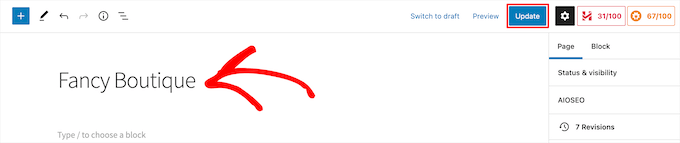
Desde aquí, puedes ingresar un nuevo título de página en la parte superior de la página.
Asegúrate de hacer clic en el botón ‘Actualizar’ para guardar tus cambios.
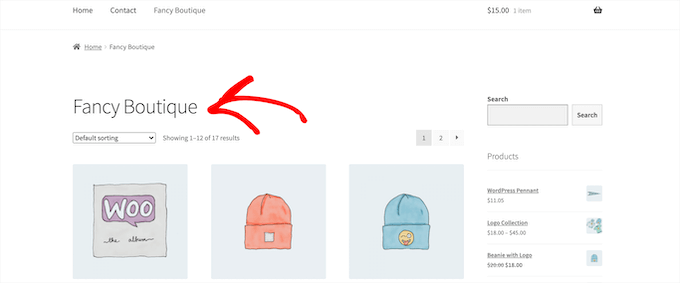
Ahora, puedes visitar tu página de tienda y verás tu nuevo título de página de tienda en vivo.
Cambiar el título de tu página de tienda de esta manera actualizará tus breadcrumbs y el menú de navegación también.
Opción 2: Agregar Código (Cuando Tu Tema No Permite Cambios de Título)
A veces, incluso después de cambiar el título de tu página de tienda en el editor, tu tema podría anularlo y seguir mostrando el título predeterminado 'Tienda'.
Si el primer método no te funcionó, esta es probablemente la razón.
Por lo tanto, necesitarás agregar código a WordPress. Si no lo has hecho antes, consulta nuestra guía sobre cómo copiar y pegar código en WordPress.
Luego, puedes agregar el siguiente fragmento de código a tu archivo functions.php, en un plugin específico del sitio, o usando un plugin de fragmentos de código.
add_filter( 'woocommerce_page_title', 'new_woocommerce_page_title');

function new_woocommerce_page_title( $page_title ) {

  if( $page_title == 'Shop' ) {

    return "New Shop Title";

  }

}
Nota: Asegúrate de reemplazar 'New Shop Title' con el título de tu propia página de tienda en el fragmento anterior.
Recomendamos agregar este código usando WPCode, que es el mejor plugin de fragmentos de código de WordPress.

WPCode te permite agregar fácilmente código personalizado en WordPress, sin editar los archivos de tu tema. De esa manera, no tienes que preocuparte por romper tu sitio.
Para comenzar, necesita instalar y activar el plugin gratuito WPCode. Si necesita ayuda, consulte nuestra guía sobre cómo instalar un plugin de WordPress.
Tras la activación, visita la página Fragmentos de código » + Agregar fragmento desde tu panel de WordPress.
Luego, haz clic en el botón '+ Agregar fragmento personalizado' debajo de la opción 'Agregar tu código personalizado (Nuevo fragmento)'.

Después de eso, necesitas elegir un tipo de código de la lista de opciones que aparecen en la pantalla.
Para este tutorial, selecciona la opción 'Fragmento de PHP'.

Desde allí, agrega un título en la parte superior de la página que te ayude a recordar para qué es el código.
A continuación, pega el código de arriba en el cuadro de ‘Vista previa del código’.
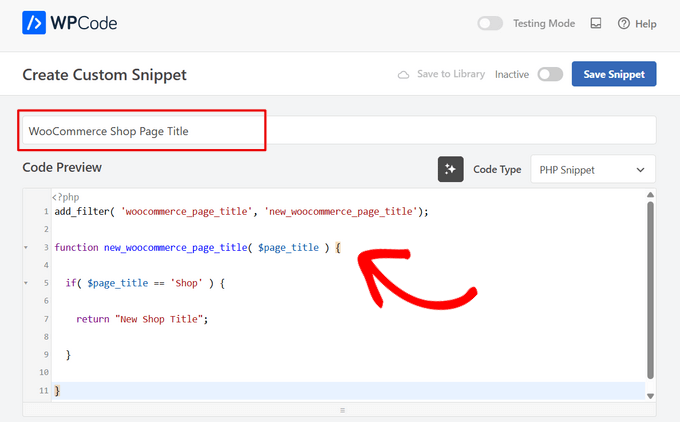
Una vez hecho esto, simplemente cambia el interruptor de ‘Inactivo’ a ‘Activo’ y presiona el botón ‘Guardar fragmento’.

Ahora, puedes visitar la página de tu tienda en línea para ver tu nuevo título en vivo.
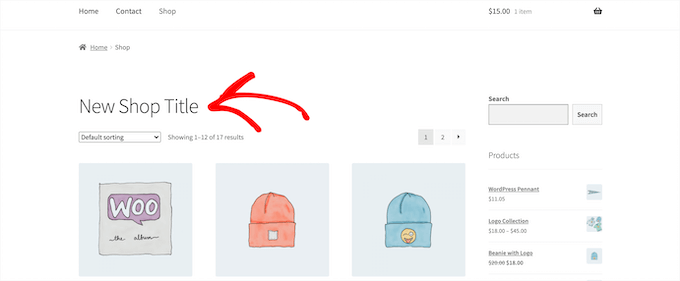
Notarás que este método no cambia la URL de la página de la tienda ni los breadcrumbs de WooCommerce, solo cambia el título en la página misma.
Consejos Adicionales: Cómo Cambiar la Etiqueta del Título de Tu Página de Tienda + Diseño
Otra forma de cambiar el título de tu página de tienda de WooCommerce es cambiando el título de la tienda que aparece en los motores de búsqueda, lo que se llama título SEO o etiqueta de título.
Esta puede ser una excelente manera de obtener más tráfico y apuntar a palabras clave más relevantes relacionadas con tu tienda en línea.
La forma más fácil de hacer esto es usando el plugin AIOSEO. Es el mejor plugin SEO de WordPress del mercado, utilizado por más de 3 millones de sitios web.
Puedes usar el plugin para optimizar fácilmente tu título SEO y mejorar tus rankings en los motores de búsqueda.
Para más detalles sobre la configuración del plugin, consulta nuestra guía sobre cómo configurar All in One SEO para WordPress correctamente.
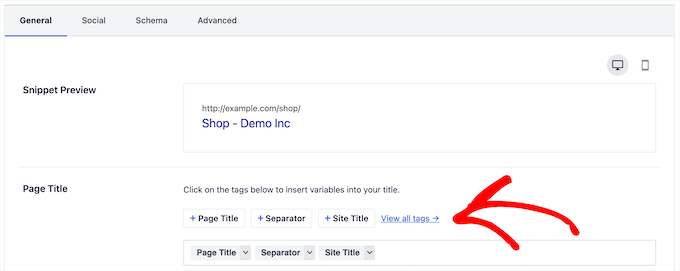
Después de eso, puedes cambiar fácilmente el título SEO de tu página de tienda abriendo tu página de tienda y desplazándote hacia abajo hasta el cuadro de ‘Configuración de AIOSEO’ debajo del editor de la página.
Puedes usar etiquetas inteligentes para generar automáticamente el título de la página de tienda, o ingresar un título personalizado en su lugar.
Si deseas personalizar completamente el título y el diseño de la página de tu tienda de WooCommerce, te recomendamos usar SeedProd.
Es un constructor de diseño de arrastrar y soltar que te permite personalizar cada aspecto de tu tienda de WooCommerce, incluyendo páginas de productos, páginas de pago, páginas de carrito y más.
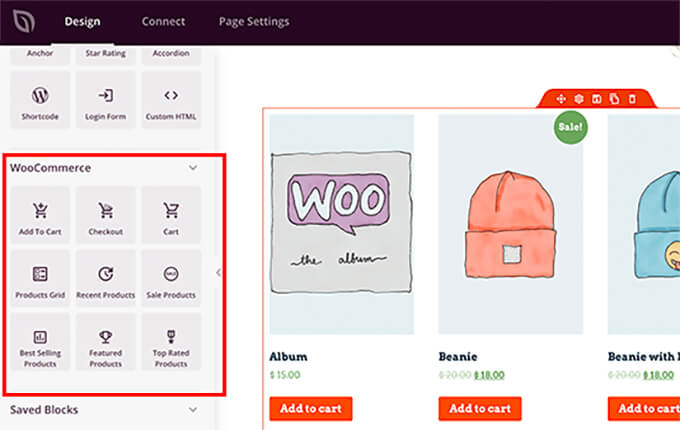
Para más detalles, consulta nuestra guía sobre cómo personalizar las páginas de productos de WooCommerce.
Preguntas Frecuentes Sobre el Título de la Tienda de WooCommerce
Aquí hay algunas preguntas que nuestros lectores hacen con frecuencia antes de cambiar el título de su tienda de WooCommerce:
¿Cambiar el título de la página de la tienda de WooCommerce cambiará mi URL?
No, cambiar el título usando los métodos de esta guía no afectará la URL de tu página de tienda, que también se conoce como permalink. Tu URL permanecerá igual a menos que la cambies por separado en la configuración de tu página.
¿Cuál es la diferencia entre el título de la página y el título SEO?
El título de la página es el encabezado principal que los visitantes ven en tu página de tienda. Es en lo que nos enfocamos en cambiar en las Opciones 1 y 2.
El título SEO es lo que aparece en los resultados de los motores de búsqueda y en las pestañas del navegador. Puedes personalizar esto por separado para obtener mejores rankings de búsqueda usando un plugin como All in One SEO.
¿Afectará este cambio a mi menú de navegación o a las migas de pan?
Sí, si usas el primer método (editar el título de la página directamente), tu menú de navegación y breadcrumbs se actualizarán automáticamente para mostrar el nuevo título. El método del fragmento de código generalmente solo cambia el encabezado en la página.
Esperamos que este artículo te haya ayudado a aprender cómo cambiar el título de la página de tienda de WooCommerce. También te puede interesar ver nuestra selección experta de los mejores plugins de WooCommerce y el mejor hosting de WooCommerce para crear una tienda en línea exitosa.
Si te gustó este artículo, suscríbete a nuestro Canal de YouTube para ver tutoriales en video de WordPress. También puedes encontrarnos en Twitter y Facebook.





¿Tienes alguna pregunta o sugerencia? Por favor, deja un comentario para iniciar la discusión.