


Desde que Threads se lanzó en 2023, he estado experimentando con diferentes formas de compartir automáticamente mis publicaciones de blog de WordPress allí. Como muchos propietarios de sitios web, inicialmente publicaba manualmente, pero eso se volvió rápidamente muy laborioso a medida que administraba varios sitios y canales sociales.
Entre resumir contenido, investigar los hashtags correctos (¡e incluso emojis!) y formatear todo, estaba perdiendo un tiempo valioso que podría haberse dedicado mejor a hacer crecer mi negocio.
Es por eso que comencé a buscar una alternativa que pudiera acelerar todo el proceso. Y después de probar algunas herramientas diferentes, encontré un plugin que te permite publicar automáticamente desde WordPress a Threads, sin necesidad de codificación.
En esta guía, te guiaré a través de pasos sencillos que conectan tu sitio de WordPress con Threads, lo que te permitirá hacer crecer tu audiencia y decir adiós a las tediosas publicaciones manuales.
Nota: Esta es una publicación de invitado de Kelly de Ultimate Thrifting. Ella publica consejos, herramientas e historias internas para ayudar a las personas a ganar dinero con la reventa de ropa de segunda mano.
¿Por qué compartir tu contenido en Threads?
Para los propietarios de pequeñas empresas, una de las mejores maneras de crecer y ganar impulso es construir una comunidad leal. Una forma sencilla de hacerlo es interactuando directamente con sus usuarios en plataformas de redes sociales, incluidas X, Facebook, Instagram, LinkedIn y ahora Threads.
Threads se lanzó en 2023 como un producto de Meta (anteriormente Facebook) para competir directamente con X (anteriormente Twitter).
En 5 días, Threads tuvo más de 100 millones de usuarios, lo que la convierte en la aplicación de consumo de más rápido crecimiento en la historia. Además, al momento de escribir esto, había más de 320 millones de usuarios activos cada mes.
Con ese tipo de números, ¡puedes asumir que muchos de tus usuarios y clientes están activos en Threads!
Si bien hay muchas similitudes con X (Twitter), Threads tiene algunas diferencias clave:
- Hay un límite de caracteres más alto que con las cuentas gratuitas de X (500 frente a 280).
- No hay publicidad.
- No se admiten mensajes directos.
- La interfaz es más simple y optimizada.
- Solo se permite 1 etiqueta por publicación.
Por supuesto, la razón principal para integrar su sitio de WordPress con Threads es que puede hacerlo con muy poco costo y esfuerzo. Con un plugin de automatización como Uncanny Automator, puede configurar un flujo de trabajo automatizado que publique periódicamente en su cuenta de Threads sin necesidad de supervisión.
Esto es exactamente lo que hago en mi propio sitio web de pequeña empresa. A medida que se publican nuevas entradas de blog, las comparto automáticamente en Threads.
También uso Automator para compartir consejos ocasionales sobre la compra y venta de ropa de segunda mano. Y en este artículo, te mostraré cómo crear este tipo de recetas en tu propio sitio de WordPress.
Publicaciones Relacionadas: Aprenda a publicar automáticamente su contenido de WordPress en Facebook, LinkedIn e Instagram.
Paso 1: Instala Uncanny Automator en tu sitio web
En este tutorial, le mostraré cómo usar Uncanny Automator para publicar automáticamente desde WordPress a Threads.
Uncanny Automator es el mejor plugin de automatización de WordPress que le permite crear flujos de trabajo automatizados sin código. Se conecta con cientos de plugins y aplicaciones de terceros, incluidas plataformas sociales como Facebook, LinkedIn, Threads, X y más.
Puede leer esta reseña completa de Uncanny Automator para obtener más información.
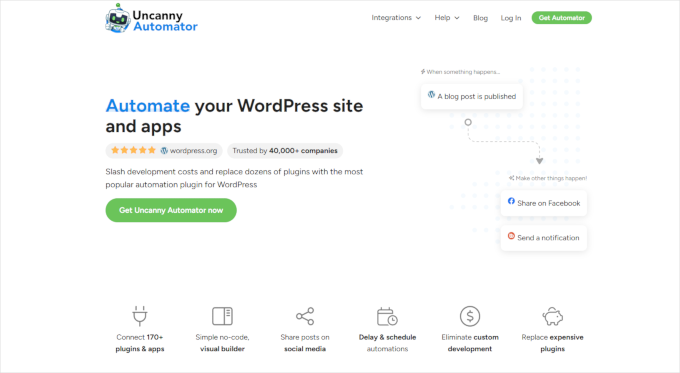
Al conectar tu sitio de WordPress con Automator, puede generar y compartir automáticamente tus publicaciones en segundo plano mientras creas contenido en tu sitio de WordPress.
Además de Threads, Uncanny Automator también se conecta directamente con OpenAI, que es como crearemos publicaciones compartibles y de alta conversión en Threads. El contenido de la publicación se generará automáticamente según las indicaciones que enviemos a OpenAI, sin necesidad de supervisión del usuario.
Puede usar la versión gratuita de Uncanny Automator para este tutorial, junto con una clave API de OpenAI. La licencia gratuita del plugin utiliza un sistema de créditos, y si necesita un límite de publicaciones más alto, entonces las licencias de Uncanny Automator Pro proporcionan créditos de publicación ilimitados.
Primero, debe ir a Plugins » Añadir Nuevo Plugin y buscar el plugin gratuito Uncanny Automator. Haga clic para instalarlo y activarlo.

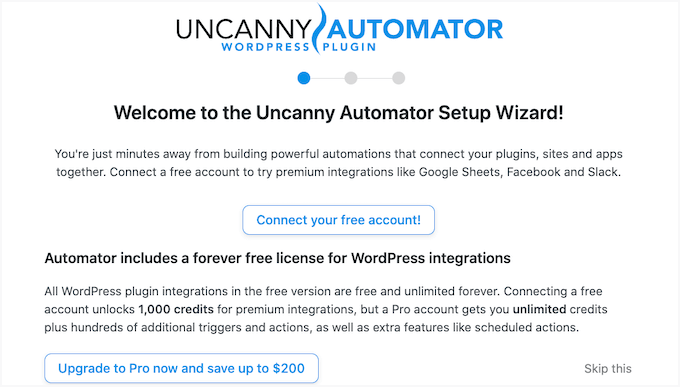
Esto iniciará el asistente de configuración en pantalla.
Puede continuar con una cuenta gratuita o registrarse para obtener una cuenta de Uncanny Automator de pago. Simplemente siga las instrucciones en pantalla para finalizar la configuración.
Si necesita ayuda, consulte esta guía sobre cómo instalar un plugin de WordPress.
Paso 2: Conectar WordPress con Threads
Después de configurar Uncanny Automator, el siguiente paso es conectar Threads a tu sitio de WordPress. Debes tener una cuenta de Threads configurada y lista para usar con Automator.
Para conectar tu cuenta de Threads, simplemente ve a Automator » Integraciones de aplicaciones.
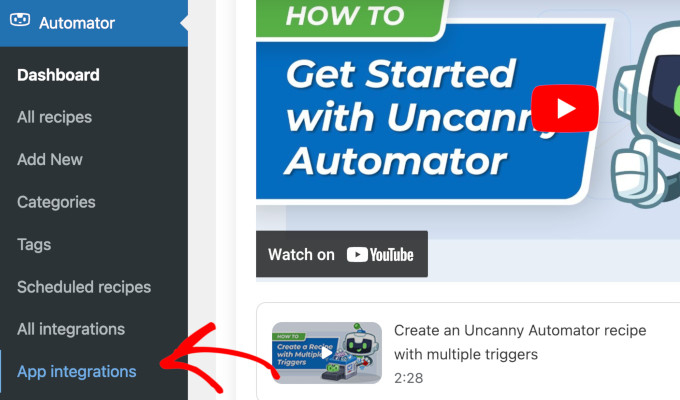
En la lista de integraciones del lado izquierdo de la página, desplázate hacia abajo hasta ‘Threads’.
Tienes que hacer clic ahí para ver los detalles de la integración, y luego hacer clic en el botón ‘Conectar cuenta de Threads’ en la parte inferior del marco.
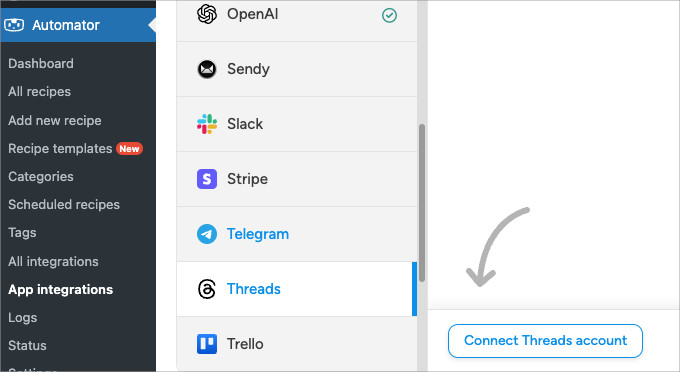
Serás dirigido a Threads para iniciar sesión y darle a Uncanny Automator acceso a tu cuenta de Threads.
Simplemente sigue las indicaciones para conectar Threads a Uncanny Automator.
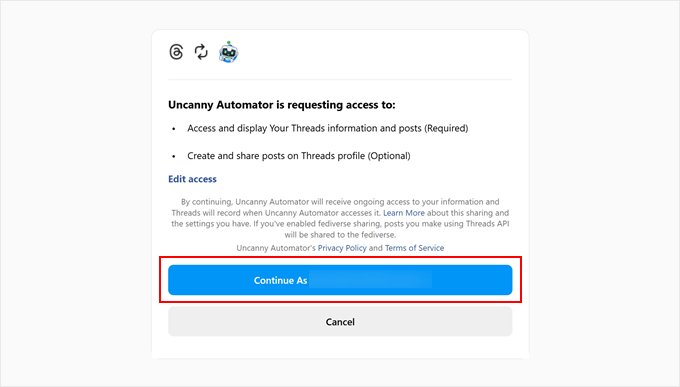
Después de permitir la conexión, serás devuelto a tu sitio web y podrás comenzar a usar la integración de Threads en tus recetas de Automator.
Paso 3: Conectar a OpenAI
A continuación, necesitamos conectar OpenAI, que usarás para generar el contenido de tus publicaciones en redes sociales en Threads.
Nota: Si aún no tiene una cuenta de OpenAI, deberá crear una en el sitio web de OpenAI.
Mientras sigues en la página de Integraciones de aplicaciones en Uncanny Automator, desplázate hacia arriba hasta ‘OpenAI’ en el menú de la izquierda. Luego, sigue las ‘Instrucciones de configuración’ haciendo clic en el botón. Esto te guiará a través del proceso de conexión de tu cuenta de OpenAI a Uncanny Automator.
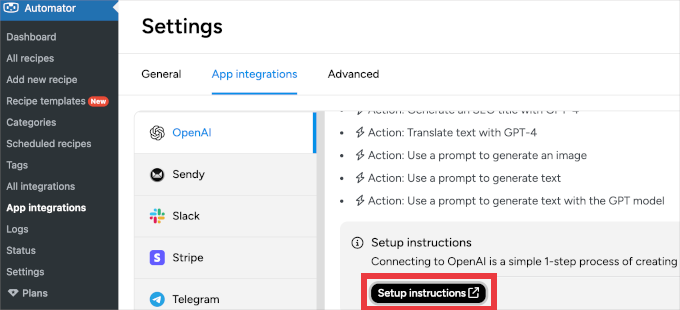
Asegúrate de que tu cuenta de API de OpenAI haya sido fondeada (esto es diferente de una cuenta de ChatGPT) y que haya un saldo disponible para que puedas acceder a los modelos GPT más recientes.
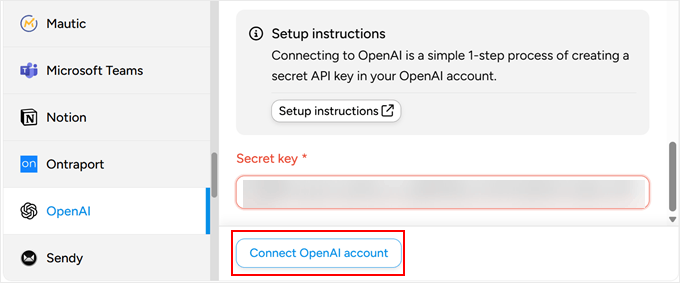
Después de generar y copiar tu clave secreta de API, pégala en el campo ‘Clave secreta’ y haz clic en ‘Conectar cuenta de OpenAI’.
Paso 4: Crear un disparador para publicar desde WordPress a Threads
Ahora que las cuentas de Threads y OpenAI están conectadas, podemos crear la automatización que automatizará nuestras publicaciones en Threads. En Uncanny Automator, esto se conoce como una "receta".
En mi sitio web, uno de mis objetivos con Automator y Threads es compartir automáticamente resúmenes de nuevas publicaciones de blog con mis seguidores en Threads.
Entonces, eso es lo que cubriremos en este ejemplo de receta: un flujo de trabajo automatizado que se inicia cada vez que se publica una nueva entrada de blog (el “disparador”) que genera contenido adecuado para una publicación social que luego se comparte en Threads (las “acciones”).
Una vez que la receta esté configurada, se ejecutará automáticamente para todas las publicaciones de blog futuras.
Para crear esta receta, debes ir a Automator » Agregar nueva receta.
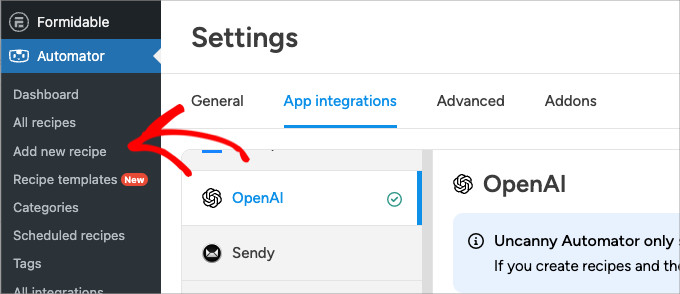
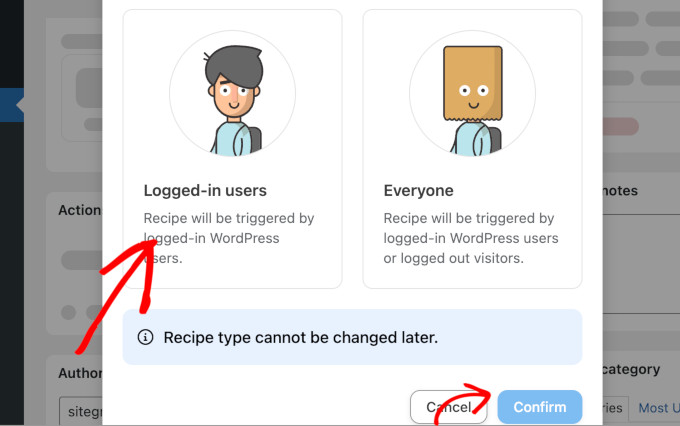
Uncanny Automator ofrece una variedad de tipos de recetas.
Dado que esta receta comenzará cuando un usuario de WordPress publique una nueva entrada de blog, siempre estará vinculada a una cuenta (la cuenta vinculada al usuario que publica la entrada). Por lo tanto, elige 'Usuarios conectados' y haz clic en 'Confirmar'.
Elige un título para la receta y escríbelo. Para este ejemplo, usaremos ‘Compartir nuevas publicaciones de blog en Threads’.
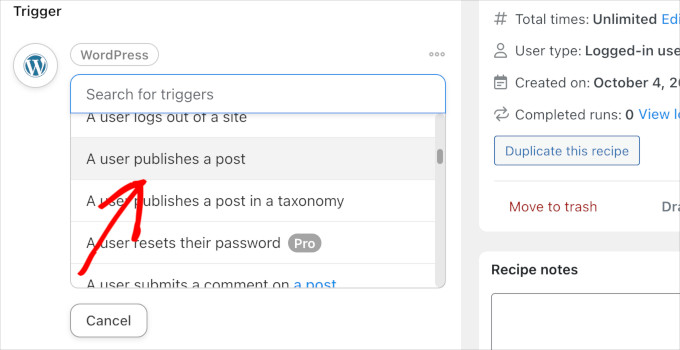
En la sección Trigger, necesitas elegir ‘WordPress’ porque la receta se ejecutará cuando ocurra una actividad en WordPress (en este caso, cuando un usuario publique una entrada).

En la lista de disparadores de WordPress disponibles, necesitas elegir ‘Un usuario publica una entrada’.
Simplemente haz clic en él para seleccionarlo
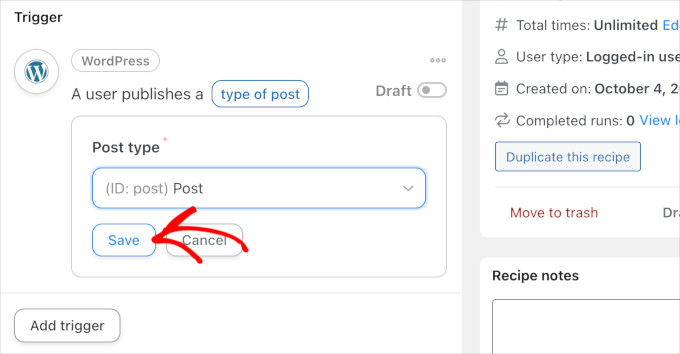
Queremos asegurarnos de que la receta se ejecute solo para las publicaciones de blog, por lo que es importante limitar el alcance del disparador a la sección ‘Post’ en el campo ‘Post type’.
Después de seleccionar el tipo de publicación, simplemente haz clic en ‘Save’ en el disparador.
Paso 5: Configurar Acciones para Publicar en Threads Desde WordPress
Necesitamos agregar acciones a la receta a continuación, que definen qué sucede cuando se publican nuevas entradas de blog.
Para empezar, haz clic en el botón ‘Add action’ en la sección ‘Actions’ de la receta.
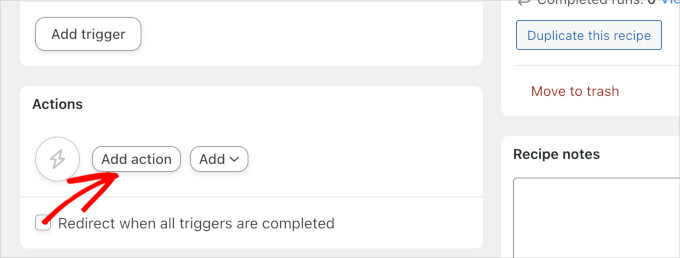
La acción de OpenAI debe agregarse primero, porque generará el contenido para compartir en Threads. El orden de las acciones en una receta es importante ya que necesitamos usar la salida de la primera acción en la segunda acción.
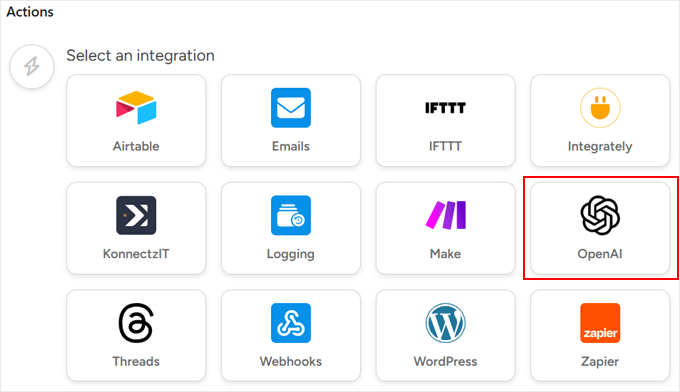
Elige la integración ‘OpenAI’ para ver una lista de acciones posibles.
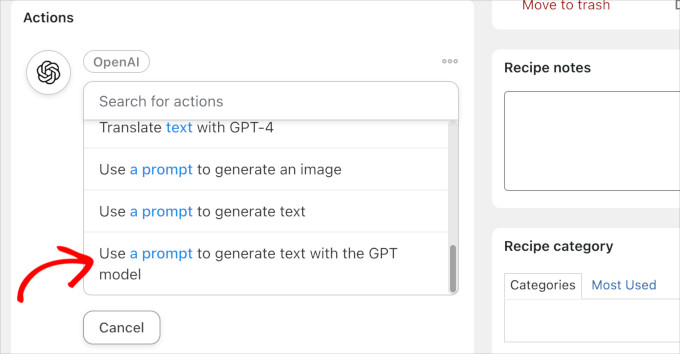
Usaremos ‘Use a prompt to generate text with the GPT model’.
Esto se debe a que proporciona la mayor flexibilidad y opciones de modelos.
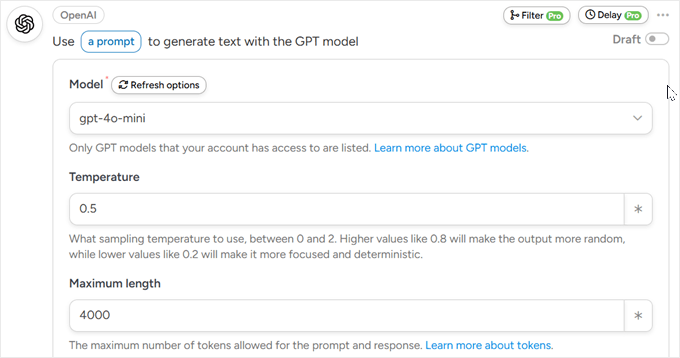
Dentro de la acción de OpenAI, se requieren varios campos, y otros son opcionales.
Aquí hay un resumen de cómo usaremos los campos en esta receta:
- Model: Para mantener bajos los costos pero aún así obtener resultados de alta calidad, usaremos el modelo gpt-4o-mini. Los modelos de OpenAI cambian periódicamente, por lo que es posible que no veas este modelo disponible.
- Temperature: Un valor de ‘0.5’ equilibra la creatividad con una respuesta enfocada.
- Maximum length: Las publicaciones de blog en muchos sitios web suelen tener menos de 2,000 palabras. Usaremos ‘4000’ tokens como un límite superior seguro (y también para mantener los costos un poco más bajos).
- System message: No usaremos uno para este ejemplo.
- Prompt: Estas son las instrucciones que enviamos al modelo de OpenAI para que genere una respuesta.
Escribir un buen prompt es quizás la parte más difícil de esta receta. Debe incluir instrucciones claras para OpenAI para que entienda exactamente qué hacer.
Asegúrate de que también entienda que la respuesta se publicará tal cual en redes sociales y no será revisada por un humano.
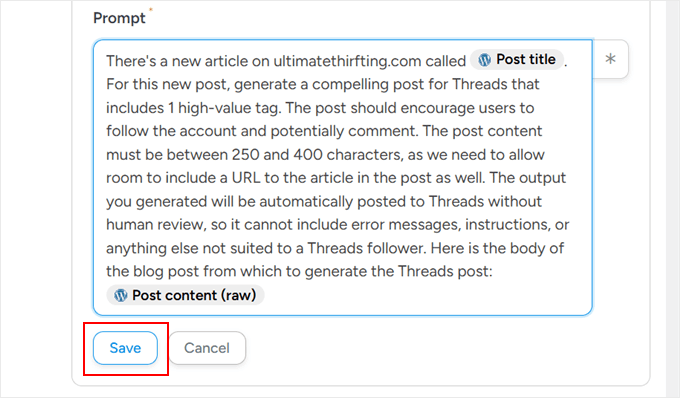
Aquí tienes un prompt básico que podríamos usar para este propósito:
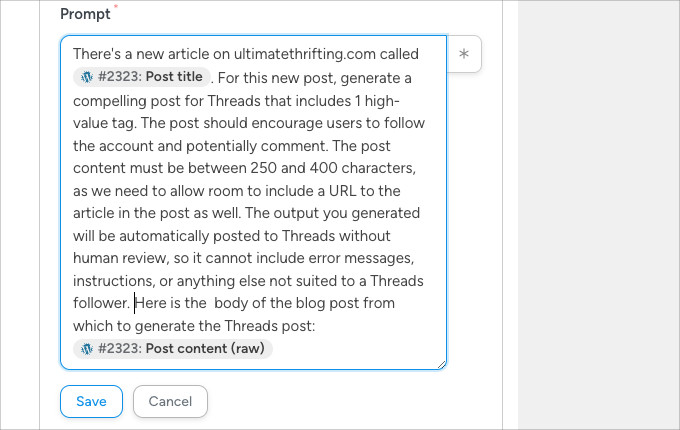
También puede consultar esta recopilación de los mejores prompts de ChatGPT para bloggers, especialistas en marketing y redes sociales para obtener más inspiración.
En la imagen de arriba, notarás algunos valores dinámicos identificados por formas ovaladas grises. Estos se llaman 'tokens' y se utilizan en las recetas de Uncanny Automator para agregar datos dinámicos.
En este ejemplo, estamos extrayendo registros relacionados con la publicación que activó esta receta.
Comienza agregando el prompt que deseas usar en el área de texto 'Prompt' en la acción.
Luego, para agregar los tokens que necesitas, debes hacer clic en el ícono de asterisco (*) a la derecha del campo 'Prompt'.
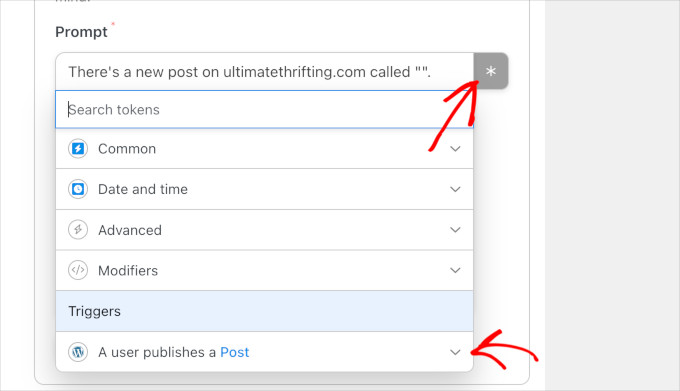
Al hacer clic en el asterisco, se muestran todos los tokens disponibles para la acción, agrupados por tipo de token.
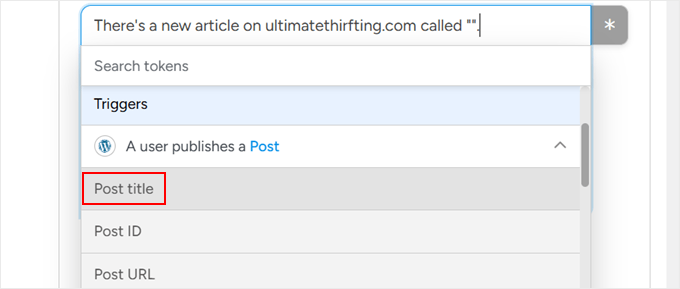
Después de agregar el título de la publicación, debes mover el cursor a la ubicación en el prompt donde deseas que se complete el cuerpo de la publicación.
A continuación, haz clic de nuevo en el asterisco para elegir un token, y esta vez elige ‘Contenido de la publicación (sin formato)’ de los tokens en la lista ‘Un usuario publica una entrada’.
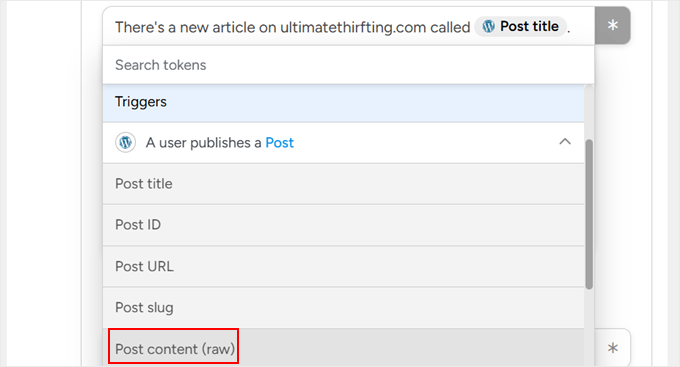
Una vez que tu prompt esté configurado con tus instrucciones, haz clic en ‘Guardar’ en la acción.
Eso es todo lo que necesitamos hacer para esa sección.
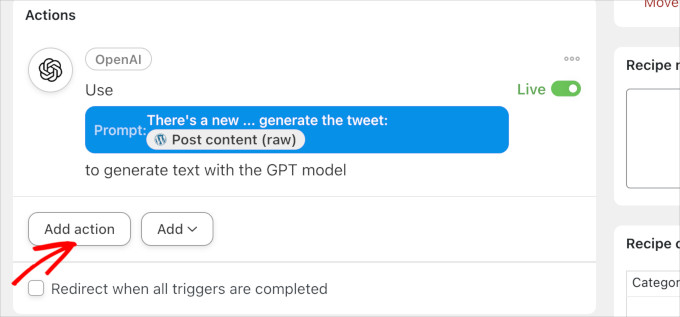
A continuación, necesitamos la acción de Threads para tomar la respuesta de OpenAI y publicarla en nuestra cuenta de Threads.
Entonces, necesitamos hacer clic en ‘Añadir acción’.
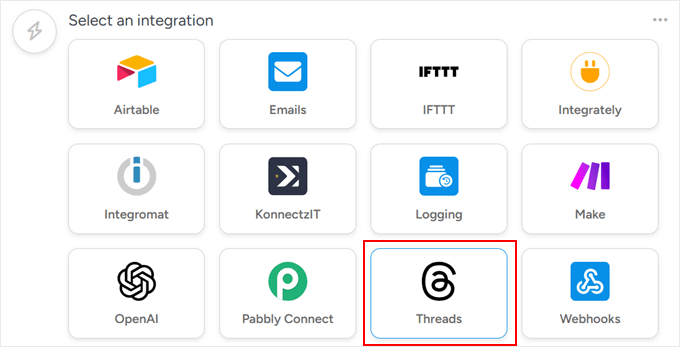
A continuación, elige la integración ‘Threads’.
Simplemente puedes hacer clic para seleccionarla de la lista de integraciones.
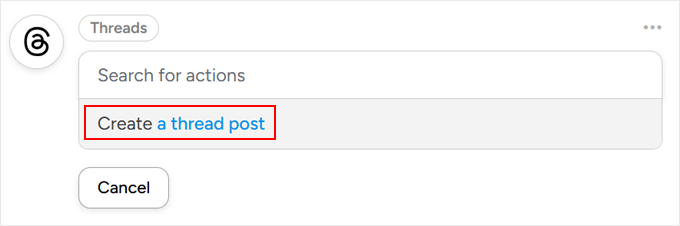
Tienes que elegir la acción ‘Crear una publicación de hilo’ para añadirla a la receta.
Haz clic para seleccionarla.
La acción requiere primero el ‘Contenido’ de la publicación, así que haremos clic de nuevo en el asterisco para elegir tokens para el cuerpo de nuestra publicación.
Como queremos usar principalmente la respuesta de OpenAI en el cuerpo, simplemente expande la sección de tokens de la acción de OpenAI y elige el token ‘Respuesta’.
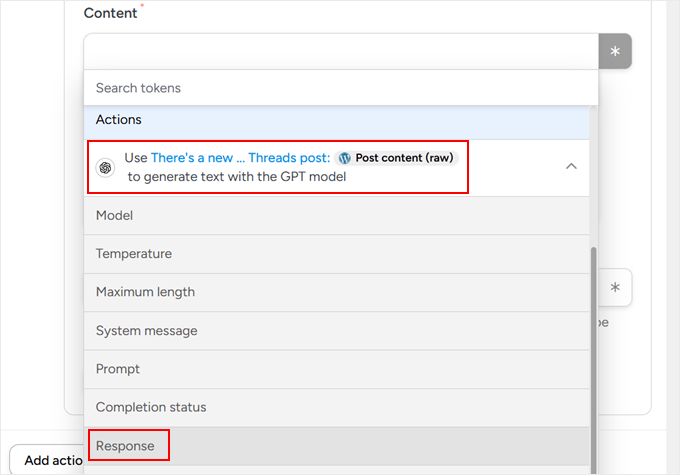
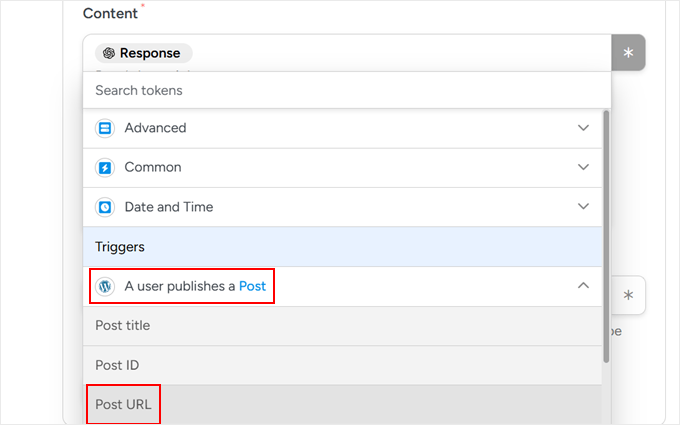
También queremos incluir la URL de la publicación en el cuerpo.
Por lo tanto, considera añadir algo de texto y luego un token para la URL de la publicación (desde el disparador) al cuerpo también.
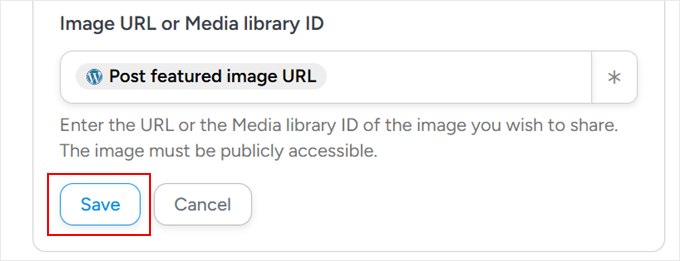
En ‘URL de imagen o ID de la biblioteca multimedia’, necesitas hacer clic en el asterisco para mostrar una lista de tokens disponibles.
En la sección ‘Disparador’, expande ‘Un usuario publica una entrada’ y elige el token ‘URL de la imagen destacada de la publicación’.
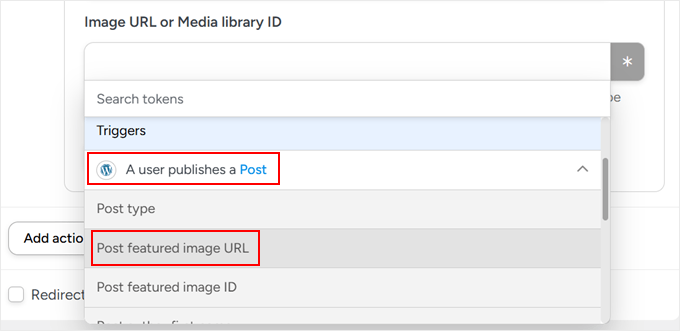
Suponiendo que su publicación tenga una imagen destacada, completar este paso incluirá la imagen en su publicación de Threads.
Ahora que has seguido todos estos pasos, tu acción ‘Crear una publicación de hilo’ debería verse algo así:
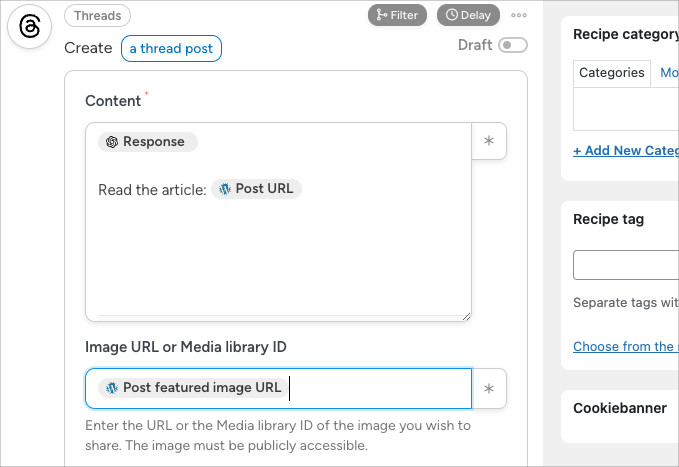
Para guardar tus cambios, simplemente haz clic en ‘Guardar’ en la acción.
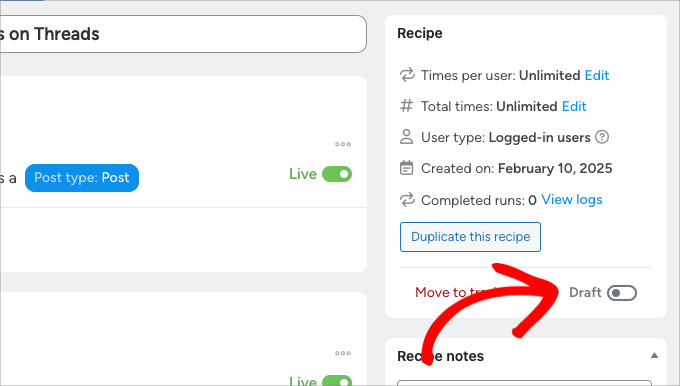
La receta aún no está activa, pero hemos añadido los disparadores y acciones que necesitamos para la automatización.
Para activar la receta, necesitas buscar el interruptor ‘Borrador’ en el lado derecho de la página y hacer clic en él para que diga ‘En vivo’.
¡Una vez que la receta esté activa y el interruptor sea de color azul sólido, todos los nuevos artículos del blog generarán publicaciones en Threads automáticamente!
Por ejemplo, en mi sitio web, esta receta se ejecuta unas 4 veces al mes a medida que se publican nuevas entradas sobre la compra y venta de ropa de segunda mano.
Publicar en Threads manualmente me tomaba unos 15 minutos por publicación, así que dedicar 20 minutos a configurar esta única receta ahorra a nuestra organización aproximadamente 12 horas al año.
Si tu negocio publica con más frecuencia, este flujo de trabajo automatizado puede ahorrarte aún más tiempo y permitirte invertir tu tiempo de manera más productiva en su lugar.
Extra: Cómo publicar publicaciones automatizadas y recurrentes en Threads
Con la versión Pro de Uncanny Automator, obtienes más disparadores y acciones, publicaciones ilimitadas y muchas funciones adicionales.
Una de esas funciones adicionales es la integración de Programación, que permite que las recetas se ejecuten automáticamente de forma recurrente.
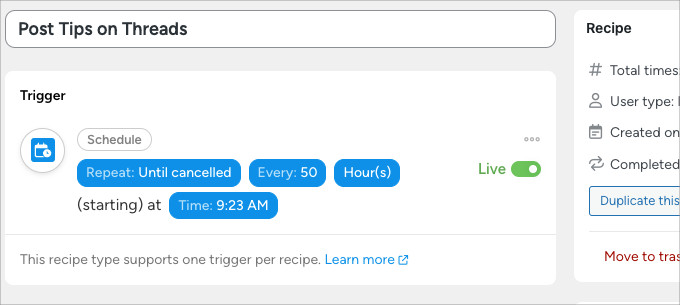
Por ejemplo, usamos una receta con la integración de Programación como activador para publicar contenido automáticamente en Threads. Cada pocos días, compartimos consejos de compra de segunda mano y reventa en nuestro perfil de Threads. Esto nos permite generar contenido automáticamente e interactuar con nuestros usuarios sin ningún trabajo manual adicional.
Así se ve la parte del Activador de la receta:
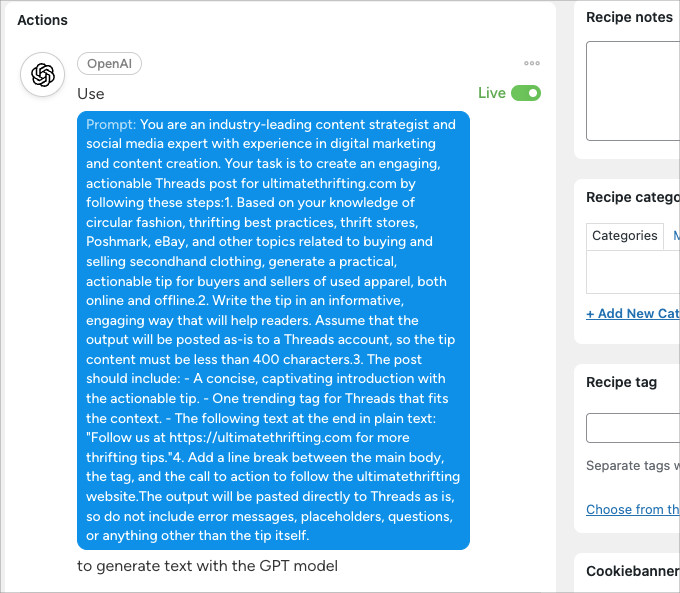
Y aquí está la primera parte de la sección de Acciones.
Tiene el prompt de OpenAI para crear el contenido de la publicación de Threads.
Finalmente, esta es la Acción final.
Realmente publica este contenido en Threads.

Por supuesto, esta receta no funcionará para todas las industrias, pero es un ejemplo útil de cómo puedes generar y publicar contenido social automáticamente. Este tipo de receta también será mucho más útil cuando la API de OpenAI admita fuentes externas y llamadas directas a URL. De esa manera, podrás extraer contenido directamente de tu sitio web.
Esperamos que este artículo te haya ayudado a aprender cómo automatizar la publicación en Threads desde tu sitio web de WordPress. También te puede interesar nuestro artículo sobre cómo agregar tus feeds de redes sociales a WordPress o nuestra selección experta de los mejores plugins de redes sociales para WordPress.
Si te gustó este artículo, suscríbete a nuestro Canal de YouTube para ver tutoriales en video de WordPress. También puedes encontrarnos en Twitter y Facebook.


¿Tienes alguna pregunta o sugerencia? Por favor, deja un comentario para iniciar la discusión.