


Rastrear visitantes de WordPress solía ser más simple, pero las leyes de privacidad actuales hacen que los análisis tradicionales basados en cookies sean más difíciles de usar y, a veces, arriesgados.
Los sitios que recopilan datos personales sin el consentimiento adecuado pueden tener problemas de cumplimiento y perder la confianza del usuario, especialmente en regiones con regulaciones estrictas.
Después de probar múltiples configuraciones, he encontrado las formas más fáciles de monitorear el rendimiento de tu sitio sin depender de las cookies.
En esta guía, te mostraré dos métodos sencillos para agregar análisis amigables con la privacidad a WordPress. Uno utiliza una configuración centrada en la privacidad para Google Analytics (que usa cookies propias y requiere consentimiento), y el otro es una opción estrictamente sin cookies.🧑💻
¿Realmente Necesito Dejar de Usar Cookies?
Una respuesta corta: todavía puedes usar cookies, pero solo si manejas el consentimiento adecuadamente.
Probablemente hayas oído hablar mucho sobre las cookies y las leyes de privacidad. Pero, ¿qué significa realmente para los análisis de tu sitio web de WordPress?
Las cookies son pequeños fragmentos de datos almacenados en el navegador de un visitante, y las herramientas de análisis como Google Analytics 4 (GA4) dependen de ellas para rastrear el comportamiento, como qué páginas ven los usuarios, cuánto tiempo permanecen y qué acciones realizan.
Todos estos datos te ayudan a comprender mejor a tu audiencia y a mejorar tus sitios web.
🚨 El verdadero desafío aquí: Las regulaciones de privacidad modernas como el GDPR, CCPA y la Directiva ePrivacy requieren que los sitios web obtengan el consentimiento explícito del usuario antes de configurar cookies de seguimiento. Es por eso que muchos propietarios de sitios creen que deben cambiar a análisis sin cookies para evitar problemas de cumplimiento.
Sin embargo, ese no es realmente el caso.
Aún puedes usar Google Analytics y recopilar información valiosa mientras te mantienes completamente en cumplimiento, siempre y cuando utilices una solución de consentimiento adecuada o una configuración amigable con la privacidad.
Por qué Google Analytics 4 “sin cookies” es la mejor opción
GA4 es la mejor opción porque ofrece información potente y al mismo tiempo admite el seguimiento sin cookies y amigable con la privacidad cuando se configura correctamente.
Y en lo que respecta a los análisis de sitios web, Google Analytics 4 (GA4) sigue siendo una de las herramientas más potentes disponibles para la mayoría de los tipos de sitios de WordPress. Si desea información precisa y procesable sobre el comportamiento de los visitantes, GA4 sigue siendo la solución ideal.
Pero antes de empezar, aclaremos un malentendido común: GA4 no depende de cookies de terceros. En cambio, utiliza cookies propias, que son establecidas por su propio sitio web para recopilar datos sobre la actividad de sus visitantes solo en su sitio de WordPress.
En contraste, las cookies de terceros son establecidas por servicios externos (como redes publicitarias) y rastrean a los usuarios a través de múltiples sitios web. Debido a su alcance de rastreo más amplio, generan más preocupaciones de privacidad y están siendo eliminadas gradualmente por muchos navegadores.
Ahora, podrías estar preguntándote: “Dado que GA4 todavía usa cookies, incluso si son de origen, ¿se puede usar de una manera que cumpla con las leyes de privacidad?”
¡La respuesta es sí!
Sin embargo, ten en cuenta que Google Analytics por sí solo no es automáticamente compatible o incompatible. Es tu responsabilidad usarlo de una manera que siga las reglas que te aplican.
Si necesitas consentimiento de cookies para Google Analytics depende de varios factores, como dónde te encuentras tú y tus visitantes, y cómo manejas sus datos.
Dado que las leyes de consentimiento de cookies difieren según el país (incluso dentro de la UE), algunos sitios web deben pedir a los usuarios que consientan cookies específicas, mientras que otros necesitan un banner para cualquier uso de cookies.
Para ayudarte con esto, te mostraré cómo emparejar GA4 con:
✅ MonsterInsights con el complemento EU Compliance – Esto ayuda a garantizar que el manejo de sus datos se alinee con GDPR y otras regulaciones de privacidad.
✅ Banners de cookies de WPConsent – Estos le ayudan a solicitar y gestionar el consentimiento del usuario de la manera correcta.
Con estas herramientas implementadas, puedes continuar usando GA4 de una manera que respalde el cumplimiento de las leyes de privacidad, para que puedas recopilar información valiosa mientras reduces el riesgo de problemas legales.
Cómo Agregar Analíticas de WordPress Sin Cookies
Ahora que he explicado qué es el seguimiento sin cookies y si realmente lo necesitas, hablemos de cómo configurarlo en tu sitio de WordPress.
Hay 2 opciones sólidas para hacer esto:
- GA4 + complemento EU Compliance de MonsterInsights – Rastree el comportamiento del usuario con GA4 mientras cumple con las leyes de privacidad como GDPR. Utiliza cookies propias y ofrece configuraciones configurables para una mayor privacidad. Ideal para obtener información detallada con una fácil integración del sitio web.
- Burst Statistics – Le permite configurar análisis sin cookies. Almacena datos en su servidor y ofrece un modo híbrido con cookies opcionales.
Cubriré ambos métodos en nuestro tutorial, junto con algunos consejos adicionales y preguntas frecuentes sobre el seguimiento sin cookies.
Siéntete libre de usar los enlaces de salto a continuación para ir a tu método preferido:
- Method 1: Setting Up WordPress Cookieless Analytics
- Paso 1: Instala MonsterInsights para Configurar Analíticas sin Cookies
- Paso 2: Conectar MonsterInsights a Google Analytics
- Paso 3: Instalar el complemento de cumplimiento de la UE de MonsterInsights
- Paso 4: Configurar el plugin de consentimiento de cookies WPConsent
- Paso 5: Accede a los Registros de Consentimiento para Verificar tu Configuración de Privacidad
- Method 2: Setting Up WordPress Analytics Without Cookies
- Preguntas Frecuentes sobre Analíticas sin Cookies en WordPress
- Lectura Adicional 📚: Más Guías de Analíticas para WordPress
¿Listo? Vamos a desglosarlo.
Método 1: Configurar análisis sin cookies en WordPress
Este método es para si deseas acceso a analíticas potentes mientras respetas la privacidad del usuario. Usaré MonsterInsights junto con WPConsent para configurar el seguimiento sin cookies.
Paso 1: Instala MonsterInsights para Configurar Analíticas sin Cookies
MonsterInsights es el mejor plugin de Google Analytics para WordPress, y por una buena razón: hace que ver sus datos de Google Analytics en WordPress sea increíblemente fácil.
En WPBeginner, lo usamos para rastrear fuentes de tráfico, datos demográficos de visitantes y tasas de conversión en nuestros formularios, botones, enlaces de referencia y más. Consulte nuestra reseña completa de MonsterInsights para obtener una visión más profunda de sus características.
Entonces, primero creemos una cuenta de MonsterInsights.
En el sitio web de MonsterInsights, haga clic en el botón 'Obtener MonsterInsights ahora'. Luego, deberá elegir un plan y completar la compra.

✏️ Nota rápida: En este tutorial, usaré la versión Pro de MonsterInsights porque viene con el complemento EU Compliance (lo necesitaremos en el paso 3). Pero también hay una versión gratuita de MonsterInsights que funciona muy bien si solo necesita informes de análisis básicos.
Al registrarte, tendrás tu propio panel de MonsterInsights, donde podrás encontrar tu clave de licencia de MonsterInsights Pro.
Ahora, puedes instalar y activar el plugin MonsterInsights en tu área de administración de WordPress. Simplemente ve a Plugins » Añadir Nuevo Plugin para empezar.

A continuación, puedes escribir “MonsterInsights” en la barra de búsqueda para encontrar rápidamente el plugin.
Haz clic en el botón ‘Instalar ahora’ en los resultados de búsqueda. No olvides hacer clic en ‘Activar’ cuando lo veas para habilitar el plugin en tu sitio de WordPress.

Para obtener detalles, puede ver esta guía sobre cómo instalar un plugin de WordPress.
Paso 2: Conectar MonsterInsights a Google Analytics
Una vez que tengas MonsterInsights funcionando, es hora de conectarlo a tu sitio y a tu cuenta de Google Analytics.
Puedes hacer clic en la pestaña 'Insights' en el menú de la izquierda de tu panel de WordPress.
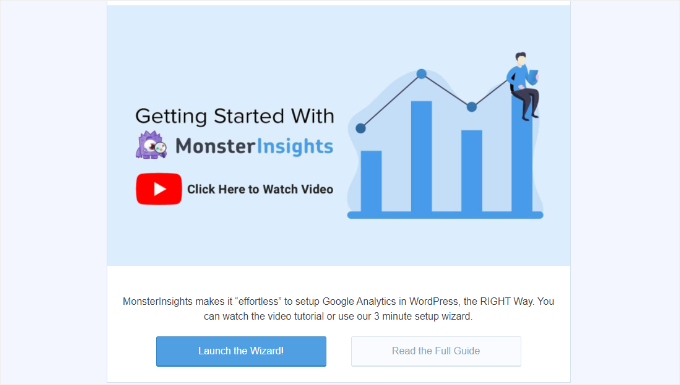
A continuación, simplemente haz clic en el botón ‘Iniciar el asistente’ para comenzar el proceso de configuración de MonsterInsights.
En la siguiente pantalla, deberás elegir una categoría que describa mejor tu sitio web.
Esto puede ser un blog de WordPress, un sitio de negocios o una tienda en línea.
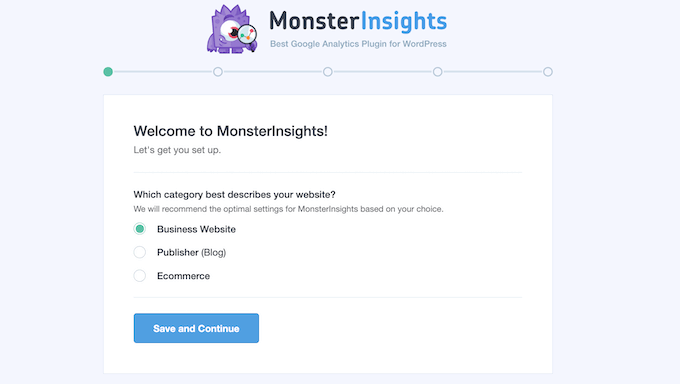
Simplemente presiona ‘Guardar y continuar’ después de tomar tu decisión.
Después de eso, deberás conectar MonsterInsights a la cuenta de Google Analytics de tu sitio web.
Simplemente haz clic en el botón ‘Conectar MonsterInsights’ para comenzar el proceso.
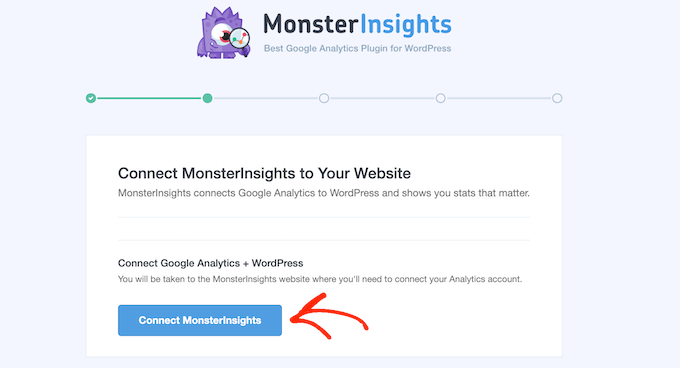
En los siguientes pasos, tendrás que iniciar sesión en tu cuenta de Google Analytics y seleccionar el sitio web que deseas rastrear.
MonsterInsights instalará Google Analytics en tu sitio, ¡así de fácil!
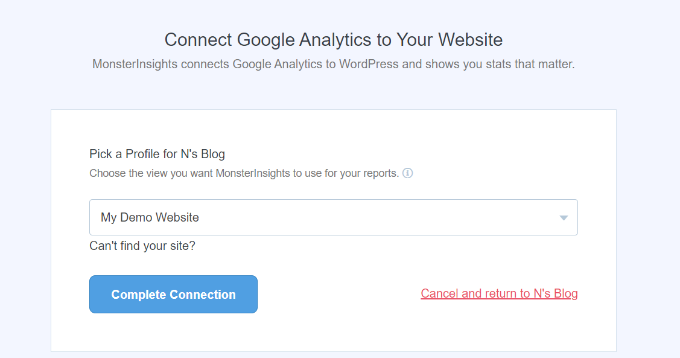
Para obtener detalles, puedes consultar esta guía sobre cómo instalar Google Analytics en WordPress.
Paso 3: Instalar el complemento de cumplimiento de la UE de MonsterInsights
Dado que GA4 todavía utiliza cookies propias, debes asegurarte de que tu seguimiento cumpla con el GDPR y otras leyes de privacidad aplicables. El complemento EU Compliance de MonsterInsights facilita esto al automatizar configuraciones clave de privacidad en GA4.
Algunas de sus características esenciales incluyen:
- Anonimizar las direcciones IP para evitar el almacenamiento de datos personales.
- Deshabilitar el seguimiento de la demografía del usuario, intereses e IDs de usuario.
Para instalar el complemento, puedes navegar a Insights » Complementos.
Aquí, haz clic en el botón ‘Instalar y activar’ para instalar el complemento de cumplimiento de la UE.
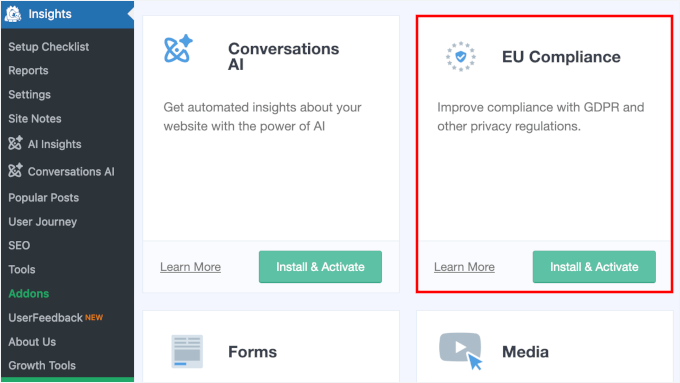
Después de eso, puedes cambiar el interruptor para activar el complemento cuando aparezca.
Tras la activación, vamos al menú ‘Configuración’.
En la pestaña ‘Interacción’, simplemente activa la configuración ‘Habilitar cumplimiento de la UE’ para encenderla.
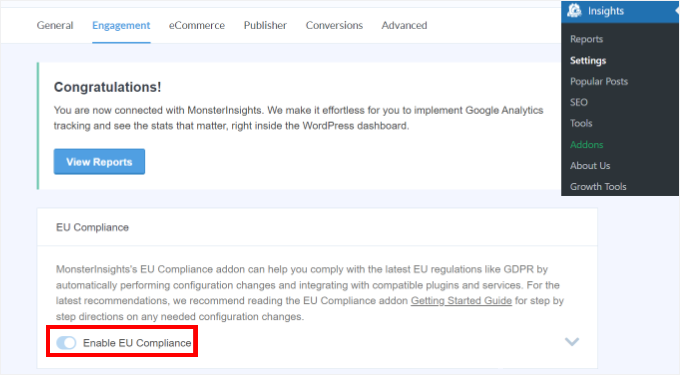
También recomendamos verificar la configuración directamente en GA4 para asegurarte de que tu configuración de GA4 se alinee con la configuración de privacidad de MonsterInsights.
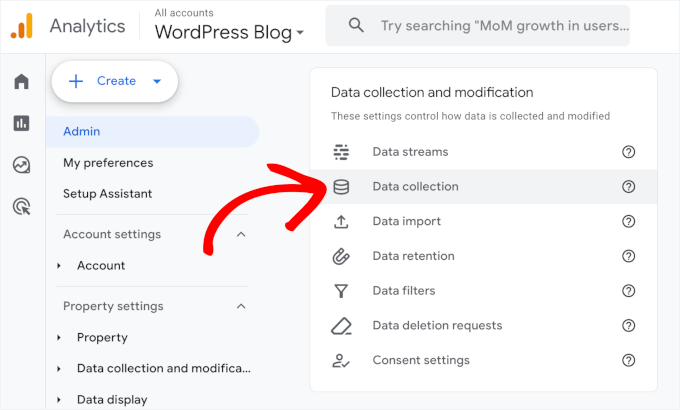
Por ejemplo, para asegurarte de que tu propiedad de GA4 no rastree datos demográficos, puedes navegar al panel ‘Administrador’ de tu GA4.
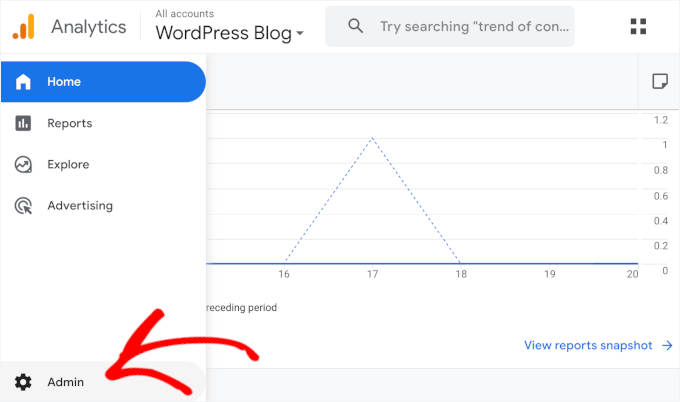
A continuación, querrás localizar la configuración de ‘Recopilación y modificación de datos’.
Luego, simplemente haz clic en la opción ‘Recopilación de datos’.
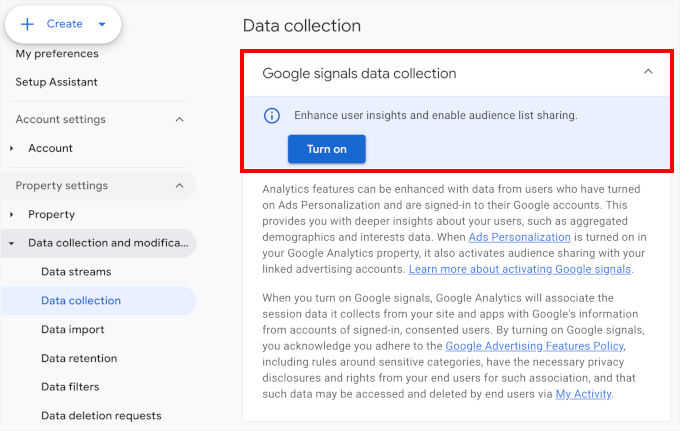
Ahora, en la configuración de ‘Recopilación de datos de Google Signals’, debes asegurarte de que esté deshabilitada.
¿Por qué es importante esto? Google Signals recopila datos adicionales del usuario, que incluyen:
- Demografía e intereses – Edad, género y pasatiempos.
- Ubicación e interacción – Ubicaciones de usuarios (de cuentas de Google).
- Seguimiento entre dispositivos – Identifica a los usuarios mientras cambian entre dispositivos.
- Informes multiplataforma – Cómo interactúan los usuarios en diferentes dispositivos.
- Datos de personalización de anuncios: se conecta con Google Ads para remarketing.
Si ya está deshabilitado (que es lo que queremos), entonces deberías ver el botón para ‘Activar’ como en la imagen de abajo. No hagas clic en él.
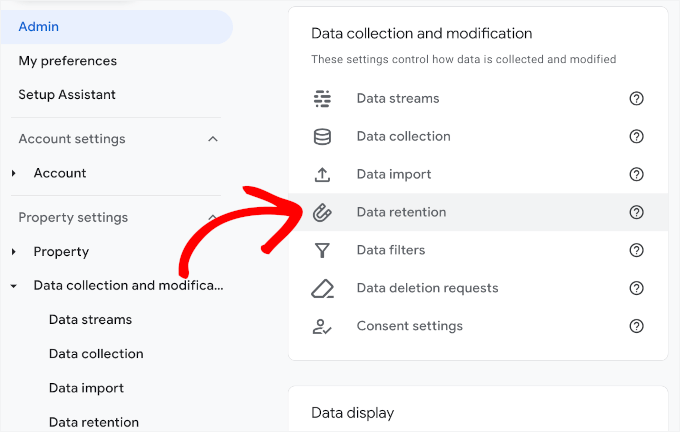
También podrías querer revisar tu configuración de retención de datos.
La retención de datos controla cuánto tiempo GA4 almacena los datos a nivel de usuario y evento antes de eliminarlos automáticamente. Un período de retención más corto puede ayudar con el cumplimiento de GDPR y las regulaciones de privacidad.
Para hacer esto, puedes ir a Recopilación y modificación de datos » Retención de datos desde el menú ‘Administrador’.
En la siguiente pantalla, verás opciones para establecer el período de retención de datos de eventos y usuarios.
Puedes hacer clic en los menús desplegables ‘Retención de datos’ tanto para datos de eventos como de usuarios. Luego, para un cumplimiento más estricto, simplemente elige la opción ‘2 meses’.
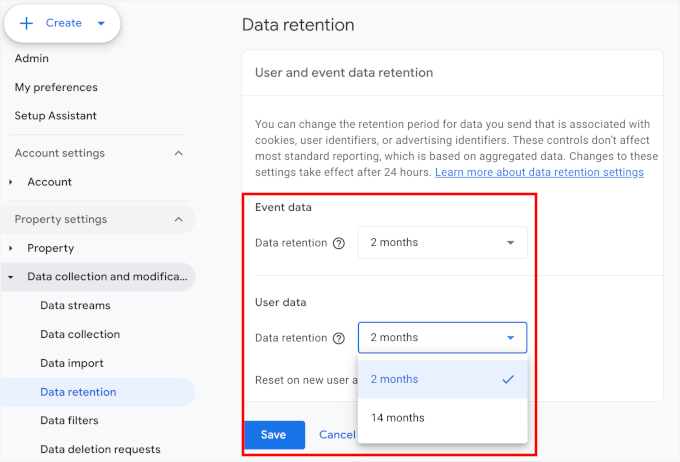
No olvides hacer clic en ‘Guardar’ cuando hayas terminado de ajustar.
Para obtener más información sobre todo lo relacionado con GA4, puedes consultar nuestra guía para principiantes sobre cómo usar Google Analytics 4.
Paso 4: Configurar el plugin de consentimiento de cookies WPConsent
Usar Google Analytics 4 cumpliendo con leyes como el GDPR y CCPA generalmente significa que necesitas obtener el consentimiento del usuario antes de rastrear, y esa responsabilidad recae en ti.
Si se requiere consentimiento depende de dónde se basa tu negocio, dónde se encuentran tus usuarios, qué datos recopilas y cómo se utilizan. Además, las reglas varían ampliamente entre países, incluso dentro de la UE, y algunas requieren consentimiento para cookies específicas y otras para cualquier tipo.
En lugar de manejar esto manualmente tú mismo, puedes usar WPConsent para simplificar el cumplimiento.
Este potente plugin te permite mostrar un banner de consentimiento de cookies, registrar las elecciones del usuario y controlar cuándo se permite que se ejecuten herramientas como GA4, todo dentro de WordPress.
En WPBeginner (y algunas de nuestras marcas asociadas), usamos WPConsent y ha sido una solución confiable para administrar la configuración de privacidad. Explora todas sus características en nuestra reseña completa de WPConsent.
Empecemos por obtener el plugin WPConsent Pro.
En el sitio de WPConsent, haz clic en el botón 'Obtener WPConsent ahora'. Luego, puedes elegir un plan y seguir las instrucciones en pantalla para finalizar el registro.
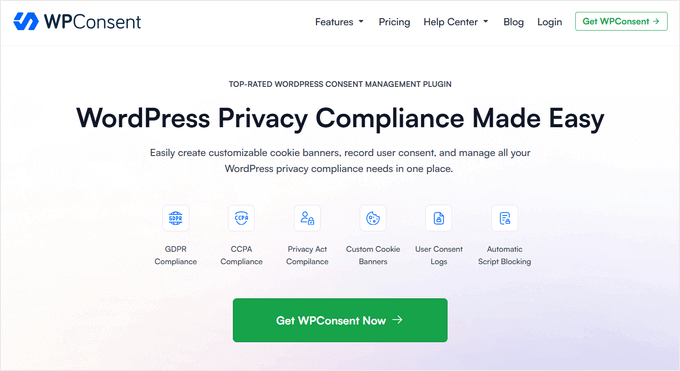
✏️ Nota rápida: Puedes usar el plugin gratuito WPConsent para configurar banners de cookies. Pero para este artículo, usaré la versión WPConsent Pro porque proporciona acceso a los registros de consentimiento de cookies.
Al registrarte, encontrarás tu archivo zip de WPConsent Pro y tu clave de licencia en el panel de tu cuenta.
Ahora, estás listo para instalar y activar el plugin.
En tu área de administración de WordPress, ve a Plugins » Añadir nuevo plugin.
Después de eso, puedes usar la barra de búsqueda para encontrar rápidamente el plugin.
Haz clic en el botón ‘Instalar ahora’ en el resultado de la búsqueda y luego en ‘Activar’.
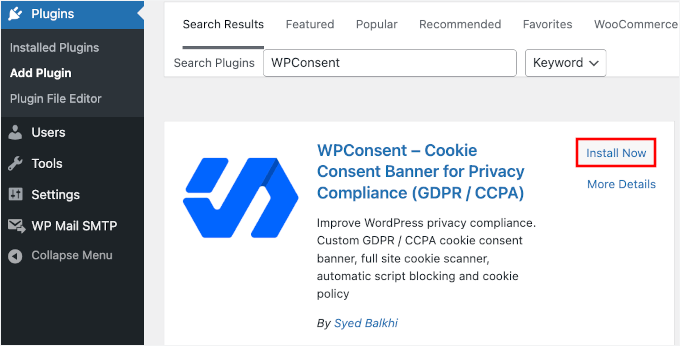
Si necesitas ayuda, puedes consultar esta guía para principiantes sobre cómo instalar un plugin de WordPress.
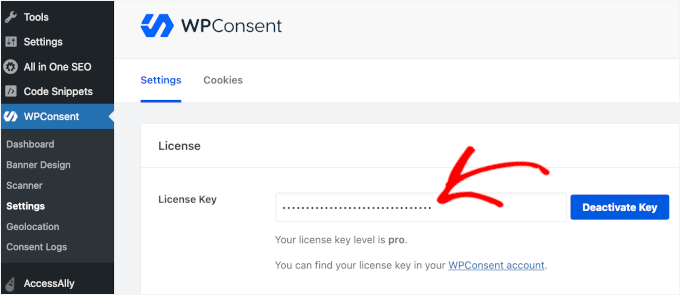
Tras la activación del plugin, deberás activar tu clave de licencia.
Para hacer esto, deberás ir a WPConsent » Ajustes. Después de eso, simplemente copia la clave de licencia de tu cuenta de WPConsent y pégala en el campo 'Clave de licencia'.
Luego, haz clic en el botón 'Activar clave'.
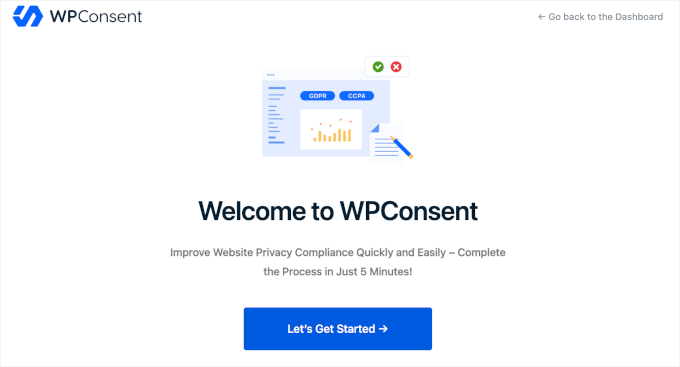
Hecho esto, naveguemos a 'Panel' para revisar el asistente de configuración.
Haz clic en el botón 'Empecemos'.
En la siguiente pantalla, WPConsent ejecutará un escaneo para ver si tu sitio está usando cookies.
Primero, te pedirá que verifiques la dirección de correo electrónico de tu sitio.
Si todo se ve bien, entonces puedes hacer clic en 'Escanear tu sitio web'.
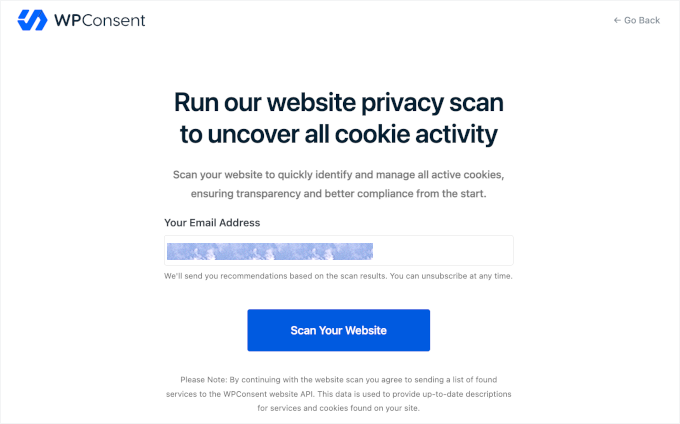
Esto activará la herramienta para comenzar el escaneo de cookies.
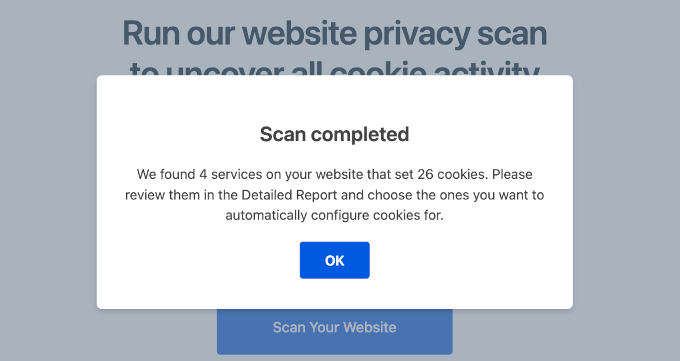
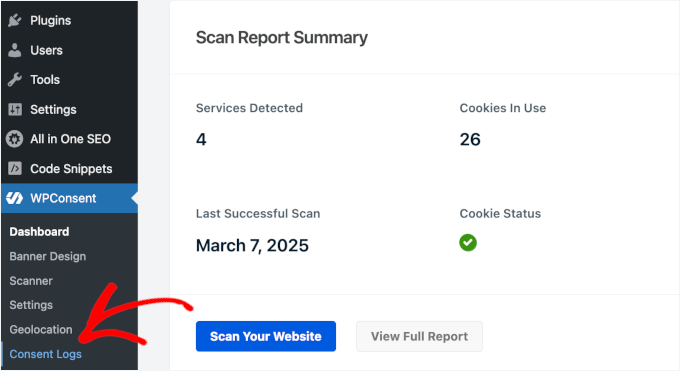
Una vez hecho esto, verás una notificación de 'Escaneo completado' junto con un breve informe sobre los hallazgos de la herramienta. Por ejemplo, aquí dice que WPConsent encontró 4 servicios en nuestro sitio que han establecido cookies.
Hagamos clic en 'OK' para continuar el proceso.
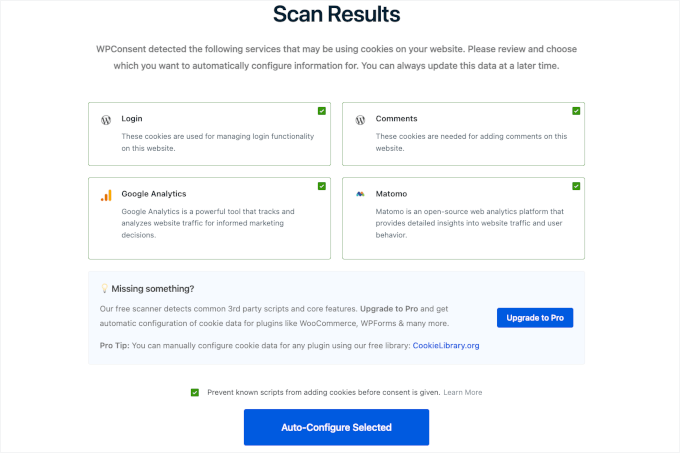
A continuación, verás los resultados del escaneo de tu sitio de WordPress con más detalle.
En mi sitio de demostración, los servicios que usan cookies son el inicio de sesión de WordPress (esto podría deberse a la opción 'Recordarme'), Comentarios de WordPress, Google Analytics y Matomo.
Asegúrate de seleccionar todos los servicios. Luego, también deberías marcar la casilla que dice ‘Evitar que scripts conocidos añadan cookies antes de que se otorgue el consentimiento’. Esto asegura que no se configuren cookies hasta que el visitante haga clic en ‘Aceptar’.
Hecho esto, haz clic en el botón ‘Autoconfigurar seleccionados’.
Después de eso, WPConsent te pedirá que configures tu banner de cookies.
El proceso es súper simple. Solo necesitas elegir un diseño y seleccionar una posición.
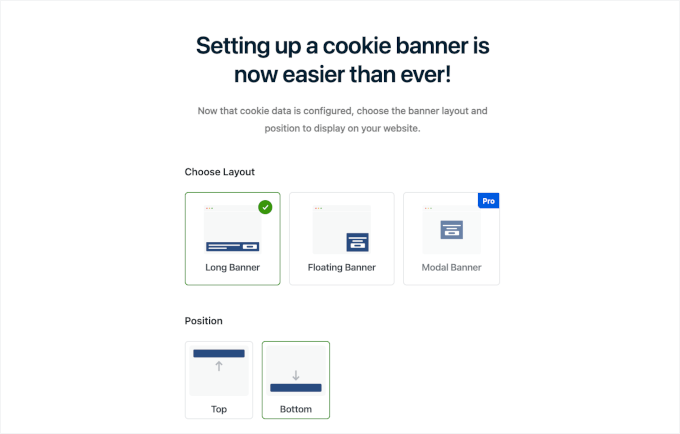
Luego, puedes desplazarte por la página para previsualizar tu banner de consentimiento de cookies.
Si todo se ve bien para ti, es hora de hacer clic en el botón ‘Guardar y completar configuración’.
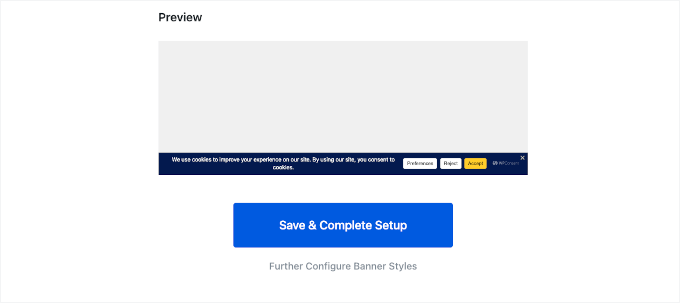
¡Y listo!
Ahora, si visitas tu sitio web, verás tu banner de consentimiento de cookies en acción.
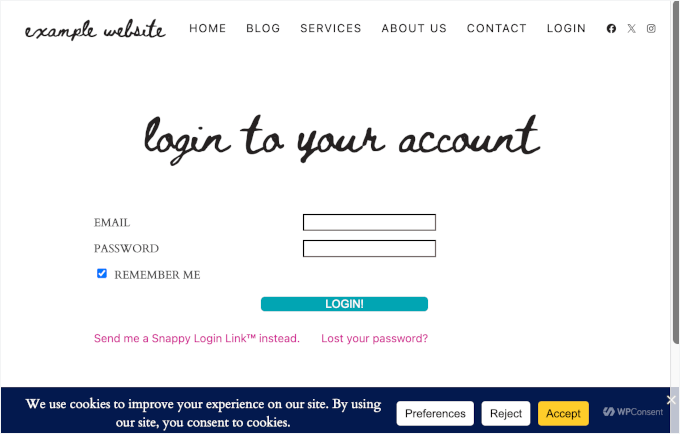
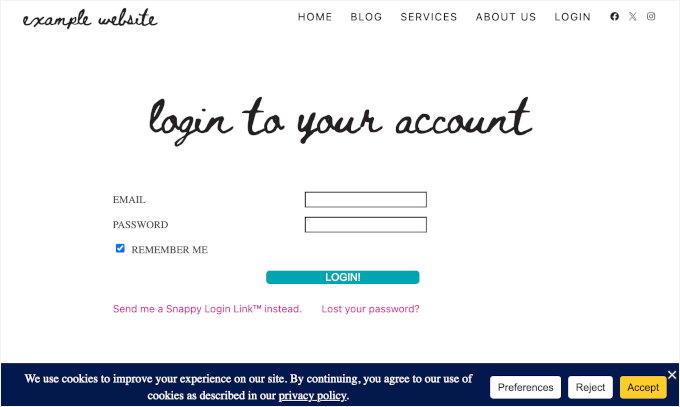
👉 Consejo de experto: Agregar un enlace a tu página de política de privacidad en el banner de cookies ayuda a generar confianza con tus visitantes y a cumplir con los requisitos legales. Si aún no tienes una, consulta nuestro tutorial sobre cómo agregar una página de política de privacidad en WordPress.
Después de configurarlo, puedes incrustar el enlace en tu banner de cookies desde el editor de WPConsent.
Simplemente navega a WPConsent » Diseño del banner desde tu área de administrador. Luego, puedes editar el texto en el campo 'Mensaje' para incluir el enlace a tu página de Política de Privacidad.
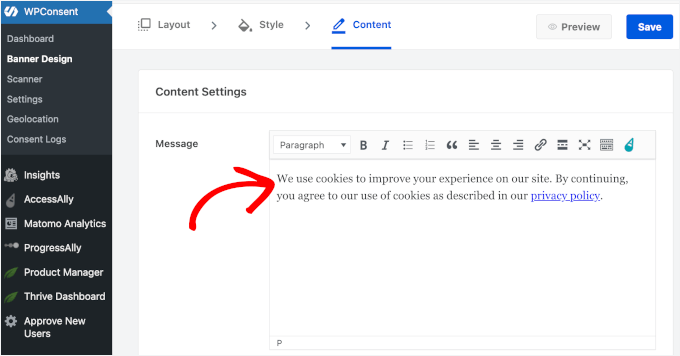
No olvides hacer clic en el botón 'Guardar' para no perder tu progreso.
Y aquí tienes tu banner de cookies:
Paso 5: Accede a los Registros de Consentimiento para Verificar tu Configuración de Privacidad
WPConsent tiene una sección de 'Registros de Consentimiento' que proporciona un registro detallado de cómo los visitantes interactúan con el popup de consentimiento de cookies de tu sitio.
Para ver tus registros, navega a WPConsent » Registros de consentimiento desde tu área de administración de WordPress.
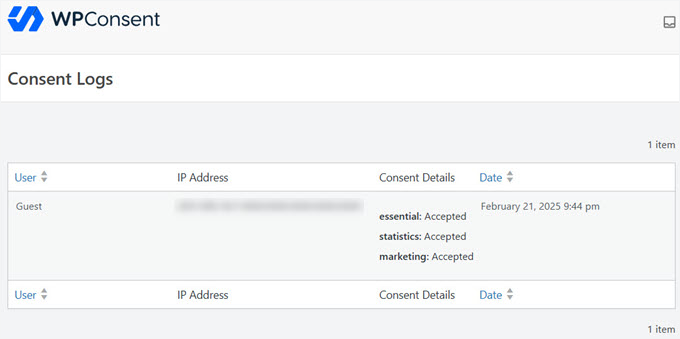
Aquí encontrarás una tabla con los detalles de consentimiento de tus visitantes.
Por ejemplo, tengo un usuario que aceptó todas las cookies: esenciales, estadísticas y de marketing.
Y eso es todo: has configurado correctamente Google Analytics con configuraciones de privacidad mejoradas utilizando cookies de origen.
Método 2: Configurar análisis de WordPress sin cookies
Si buscas rastrear estadísticas básicas sin usar cookies, entonces Burst Statistics es una excelente opción.
Ten en cuenta que Burst Statistics puede usar una técnica llamada huella digital (fingerprinting). Esto identifica un navegador o dispositivo basándose en características como el tipo de navegador, el sistema operativo y el tamaño de la pantalla, incluso sin usar cookies.
Si bien esto generalmente se considera menos intrusivo que las cookies tradicionales, sigue siendo una forma de seguimiento, por lo que es importante tenerlo en cuenta.
Ahora, veamos cómo puedes configurarlo en tu sitio de WordPress.
Paso 1: Instala y activa el plugin Burst Statistics en WordPress
Para empezar, necesitas instalar y activar el plugin gratuito Burst Statistics. Simplemente navega a Plugins » Añadir nuevo plugin desde tu área de administración.
Después de eso, querrás usar la función de búsqueda para encontrar rápidamente el plugin.
Luego, procede a hacer clic en el botón ‘Instalar ahora’.

✏️ Nota rápida: Para esta guía, usaré el plugin gratuito Burst Statistics para configurar análisis sin cookies. Sin embargo, actualizar a Burst Statistics Pro desbloqueará muchas otras funciones geniales, incluido el archivo de datos, el seguimiento de múltiples objetivos y filtros avanzados.
Luego, deberías hacer clic una vez más en el botón ‘Activar’ cuando aparezca. Si necesitas ayuda, puedes consultar esta guía sobre cómo instalar un plugin de WordPress.
Paso 2: Configura los ajustes para un rendimiento y privacidad óptimos
Tras la activación del plugin, puedes habilitar los análisis sin cookies de inmediato.
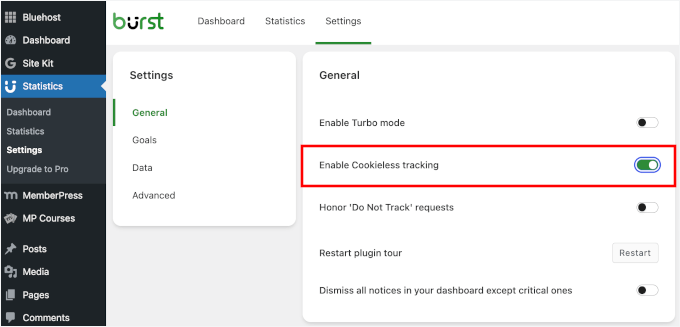
Todo lo que tienes que hacer es navegar a Estadísticas » Ajustes desde tu área de administrador de WordPress. Luego, asegúrate de estar en la pestaña 'General'.
Desde aquí, simplemente activa la opción ‘Habilitar seguimiento sin cookies’ de esta manera:
Y eso es todo: has configurado con éxito el análisis de WordPress sin cookies en tu sitio web.
Paso 3: Verifica si tus análisis están funcionando correctamente
A diferencia del enfoque más tradicional, la analítica sin cookies tiene como objetivo evitar el almacenamiento de datos personales, como direcciones IP completas o identificadores de usuario persistentes.
Dicho esto, algunos métodos sin cookies aún implican la recopilación de datos. Esto puede tener implicaciones de privacidad dependiendo de cómo se implementen y qué leyes se apliquen a usted.
Para ver si tus análisis están funcionando correctamente, debes ir al menú ‘Estadísticas’. En la siguiente pantalla, encontrarás inmediatamente tu gráfico de visitantes y visitas a páginas de los últimos siete días.
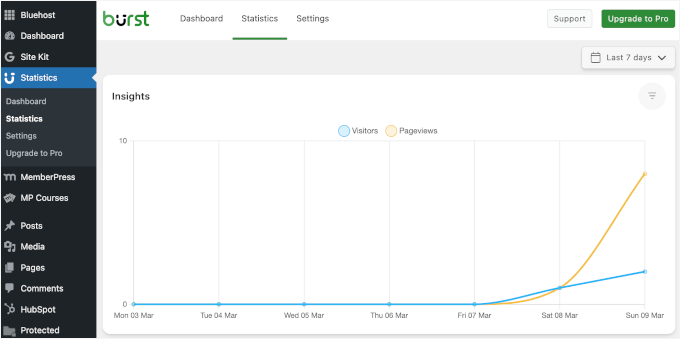
Para ver las estadísticas en detalle, puedes desplazarte hacia abajo en esta página.
Aquí, es posible que note que sus sesiones se cuentan de manera diferente que en herramientas como GA4.
En el análisis tradicional, las cookies rastrean cuándo un visitante inicia y finaliza una sesión. Si la misma persona regresa dentro de un período de tiempo determinado (generalmente 30 minutos), se cuenta como la misma sesión.
En el análisis sin cookies, los usuarios que regresan no pueden ser reconocidos dentro de esa ventana. En cambio, cada visita se trata como una nueva sesión, incluso si ocurre poco después de la última.
🤔 ¿Qué significa esto para tus informes? Es posible que veas un mayor número de sesiones de lo habitual porque los visitantes que se van y regresan en un corto período no se agruparán en una sola sesión.
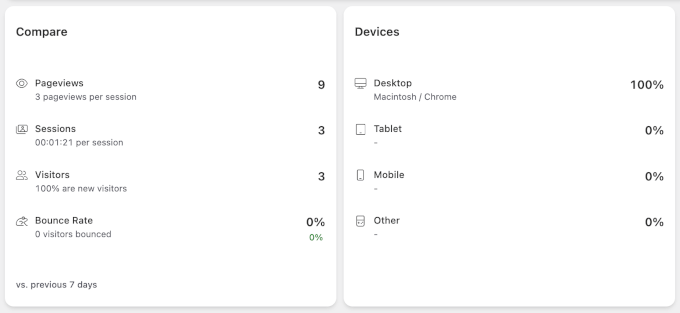
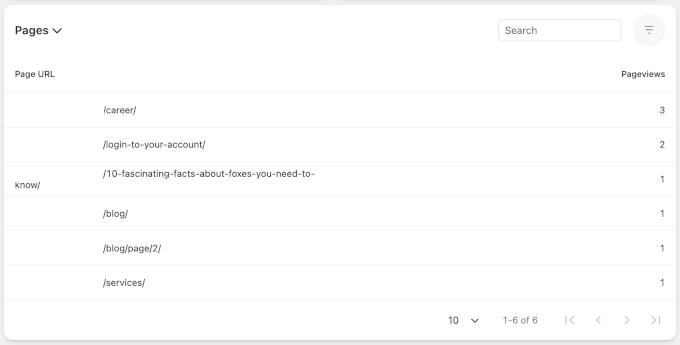
Más abajo en la página, Burst Statistics proporciona un informe dedicado de ‘Páginas’ que muestra cómo se distribuyen las vistas de página en tu sitio.
Por ejemplo, si tu informe de 'Comparar' muestra 9 visitas a la página, entonces puedes ver que 3 visitas provinieron de la página 'Carrera', 2 visitas de la página 'Iniciar sesión', y así sucesivamente.
Preguntas Frecuentes sobre Analíticas sin Cookies en WordPress
¿Todavía tienes preguntas? Vamos a aclarar algunas preocupaciones comunes sobre el seguimiento de datos del sitio web sin cookies.
¿Por qué los sitios web necesitan cookies?
Las cookies almacenan pequeñas cantidades de datos para recordar las preferencias del usuario, rastrear el comportamiento del usuario y mejorar la experiencia del usuario. Muchas herramientas de análisis utilizan cookies para identificar a los visitantes recurrentes y rastrear las interacciones a lo largo del tiempo.
¿Cómo puedo agregar análisis a mi sitio de WordPress?
Puede agregar analítica a su sitio de WordPress utilizando herramientas como MonsterInsights (para GA4), Matomo o HubSpot.
Recomiendo MonsterInsights porque facilita la instalación de Google Analytics en WordPress. Te brinda todos tus datos de GA4 en informes fáciles de entender directamente en tu panel de WordPress.
Para más detalles, consulta esta guía sobre cómo instalar Google Analytics en WordPress.
¿Todos los sitios web con análisis necesitan advertencias de cookies?
No. Si tu solución de analítica no almacena información de identificación personal (PII) ni rastrea a los usuarios entre sesiones usando cookies, entonces no necesitas un banner de consentimiento de cookies. Es por eso que muchos propietarios de sitios cambian a analítica sin cookies.
Por ejemplo, Burst Statistics es una herramienta de analítica centrada en la privacidad que utiliza técnicas de huella digital. En lugar de almacenar cookies, analiza datos del navegador y del dispositivo no personales para diferenciar a los visitantes.
Ten en cuenta que, si bien este enfoque es técnicamente libre de cookies, sigue siendo una forma de recopilación de datos que puede tener consideraciones de privacidad.
¿El análisis sin cookies afectará la precisión de los datos?
Depende de la herramienta que uses. El rastreo sin cookies puede no capturar los recorridos del usuario con tanto detalle, pero aún puede proporcionar información razonablemente precisa sobre el tráfico general, las vistas de página y la participación.
Muchas herramientas modernas de análisis sin cookies utilizan técnicas de huella digital o seguimiento del lado del servidor para mejorar la precisión. Si bien estos métodos minimizan el uso de cookies, aún recopilan datos de otras maneras, lo que puede generar preocupaciones sobre la privacidad.
¿Puedo volver a la analítica tradicional si es necesario?
Sí, la mayoría de las soluciones de analítica te permiten cambiar entre rastreo sin cookies y rastreo tradicional. Sin embargo, si vuelves a usar cookies, es posible que necesites agregar un banner de consentimiento de cookies para cumplir con las leyes de privacidad.
Lectura Adicional 📚: Más Guías de Analíticas para WordPress
Espero que este artículo te haya ayudado a aprender cómo agregar análisis de WordPress con o sin cookies.
¿Quiere profundizar en el análisis de WordPress? Consulte estas guías para rastrear y comprender el rendimiento de su sitio web de manera más efectiva:
- Cómo configurar objetivos de Google Analytics
- Cómo ver analíticas de búsqueda en WordPress
- Cómo configurar el seguimiento de formularios de WordPress en Google Analytics
- Cómo configurar el seguimiento de boletines por correo electrónico en Google Analytics
- Cómo agregar seguimiento de profundidad de desplazamiento en WordPress con Google Analytics
Si te gustó este artículo, suscríbete a nuestro Canal de YouTube para ver tutoriales en video de WordPress. También puedes encontrarnos en Twitter y Facebook.


¿Tienes alguna pregunta o sugerencia? Por favor, deja un comentario para iniciar la discusión.