


Ver a los visitantes del sitio web irse y no volver nunca puede ser increíblemente desalentador. Se necesita mucho trabajo para atraer tráfico, y perder a esas personas significa perder suscriptores y clientes potenciales.
Afortunadamente, las notificaciones push web ofrecen una forma muy eficaz de recuperar a esos visitantes. Estos mensajes clickeables aparecen en los dispositivos de los usuarios, dándote una línea directa con tu audiencia.
Confiamos mucho en las notificaciones push aquí en WPBeginner, y consistentemente se clasifican como una de nuestras principales fuentes de tráfico.
En esta guía, te mostraré los pasos exactos para configurar fácilmente notificaciones push web en tu sitio de WordPress.
![[Duplicado] Cómo añadir notificaciones push web a tu sitio WordPress](https://www.wpbeginner.com/wp-content/uploads/2016/08/add-web-push-notifications-in-wordpress-in-post.png "Cómo agregar notificaciones push web a tu sitio de WordPress")
Cómo agregar notificaciones push web (resumen rápido)
- Elige un servicio de notificaciones push (recomiendo PushEngage).
- Instala su plugin de WordPress para conectar tu sitio.
- Configura tu primera campaña y el aviso de suscripción desde tu panel de WordPress.
Cubriré todo lo que necesitas saber sobre el envío de notificaciones push en este tutorial.
Puedes usar los enlaces rápidos a continuación para saltar a diferentes secciones:
- ¿Qué son las notificaciones push?
- ¿Por qué agregar notificaciones push web a tu sitio de WordPress?
- How to Set Up Web Push Notifications in WordPress
- Envía notificaciones push cada vez que publiques una nueva entrada
- Extra: Configura notificaciones automáticas de goteo con PushEngage
- Preguntas frecuentes sobre notificaciones push de WordPress
- Recursos adicionales
¿Qué son las notificaciones push?
Las notificaciones push son mensajes de notificación cortos y clickeables que aparecen como una ventana emergente en los dispositivos móviles o de escritorio de los usuarios. Tienen una tasa de opt-in promedio del 2-10% dependiendo de la industria.
Se muestran en la parte superior del escritorio o en el área de notificaciones de un dispositivo móvil. Lo mejor es que se pueden mostrar incluso cuando el navegador del usuario no está abierto.
Aquí tienes un ejemplo de una notificación push:
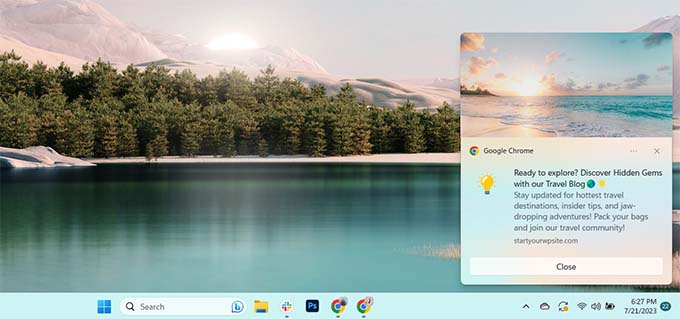
Las notificaciones push te permiten llegar a los usuarios en todos sus dispositivos con tus últimas actualizaciones y ofertas. Esto las convierte en una forma eficaz de convertir a los visitantes del sitio web en seguidores y clientes leales.
¿Por qué agregar notificaciones push web a tu sitio de WordPress?
¿Sabías que más del 70% de las personas que abandonan tu sitio web nunca regresan? Las notificaciones push web son una de las formas más efectivas de recuperar a esos visitantes y convertirlos en seguidores leales.
Aquí en WPBeginner, son consistentemente una de nuestras principales fuentes de tráfico. Esto se debe a que las notificaciones push tienen un engagement increíblemente alto, con tasas de apertura a menudo 10 veces mayores que las del correo electrónico.
A diferencia de las redes sociales, no hay un algoritmo que limite tu alcance, por lo que casi todos tus mensajes se entregan. Y dado que los usuarios deben dar permiso explícito para suscribirse, sabes que estás llegando a una audiencia que ya está interesada en tu contenido.
Si bien hay varios servicios que puedes usar, creemos que PushEngage es el mejor plugin de notificaciones push para WordPress. Es fácil de configurar para principiantes y tiene todas las potentes funciones que necesitarás. Es lo que usamos en todos nuestros sitios web, y es lo que usaré en este tutorial.
Cómo configurar notificaciones push web en WordPress
Ahora, repasemos la forma correcta de configurar notificaciones push web en tu sitio de WordPress para que puedas empezar a conectar con los visitantes después de que se vayan.
Nota: Las notificaciones push web requieren que tu sitio web tenga un certificado SSL (HTTPS). Si la URL de tu sitio comienza con HTTP, deberás habilitar HTTPS primero antes de continuar con este tutorial.
Paso 1: Instalar y activar PushEngage
Primero, necesitas ir al sitio web de PushEngage y hacer clic en el botón ‘Comenzar gratis ahora’.
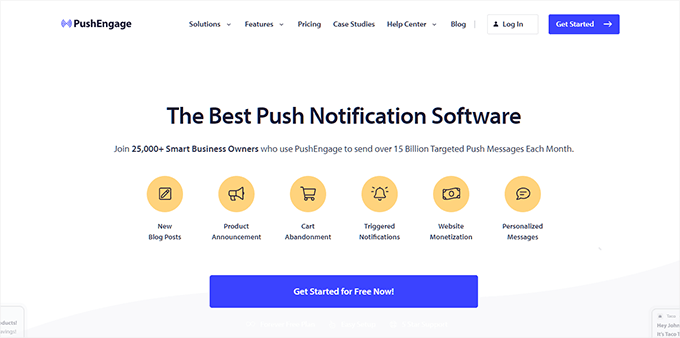
El plan gratuito es un excelente punto de partida que te permite tener hasta 200 suscriptores activos y 30 campañas de notificación cada mes.
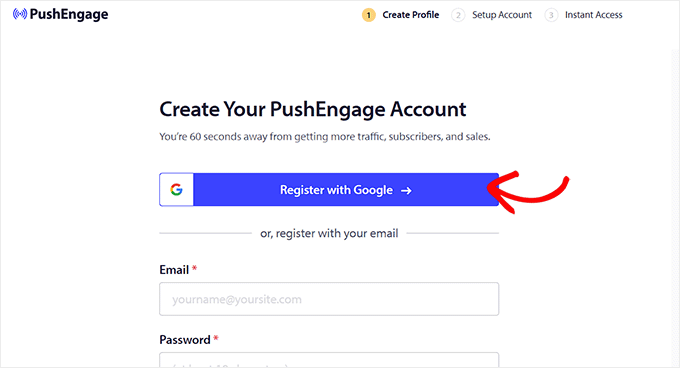
Después de seleccionar un plan, deberás crear una cuenta. Puedes registrarte usando tu cuenta de Google o con un correo electrónico y contraseña.
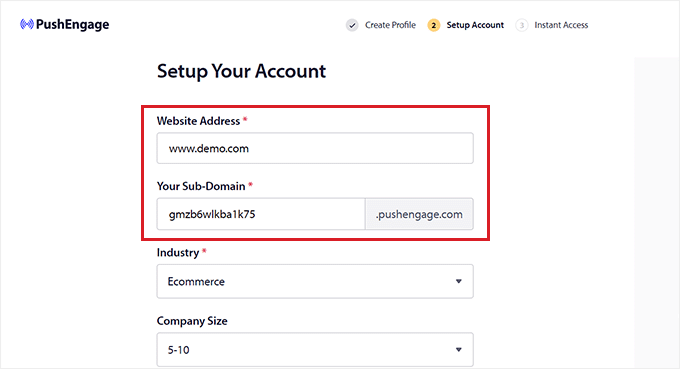
A continuación, en la página ‘Configura tu cuenta’, agrega el nombre de dominio de tu sitio web, la industria y el tamaño de tu empresa. Tu subdominio se generará automáticamente a partir de esta información.
Deberás proporcionar los detalles de tu tarjeta de crédito. No te preocupes, PushEngage ofrece un inicio sin riesgos y no se te cobrará por el plan gratuito. Esto solo ayuda a garantizar que tu servicio no se interrumpa si decides actualizar en el futuro.
Después de registrarte, accederás a tu panel de PushEngage. Desde aquí, navega a la página Configuración del sitio » Detalles del sitio para subir el logo o ícono de tu sitio.
Esta imagen se usará en tus notificaciones.
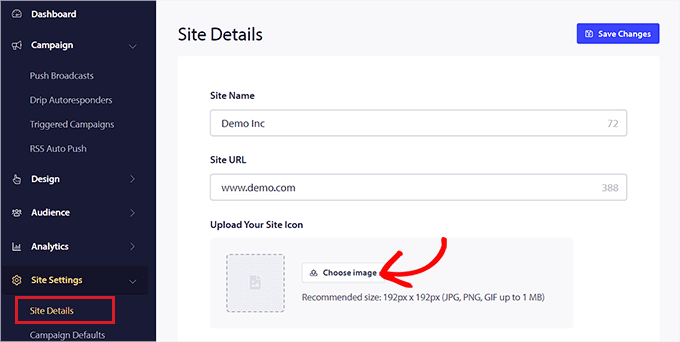
Ahora, es hora de conectar tu sitio web de WordPress. La forma más fácil es con el plugin oficial de PushEngage.
A continuación, abre una nueva pestaña y navega a tu panel de administración de WordPress para instalar y activar el plugin de WordPress PushEngage. Para más detalles, consulta nuestra guía paso a paso sobre cómo instalar un plugin de WordPress.
Al activarlo, debería iniciarse el asistente de configuración. Haz clic en el botón ‘Conectar tu cuenta existente’.
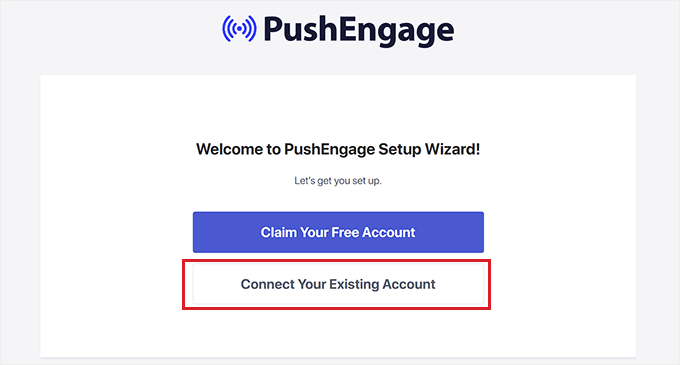
Esto abrirá una nueva ventana para autorizar la conexión entre tu sitio de WordPress y tu cuenta de PushEngage.
Simplemente haz clic en el botón ‘Empecemos’ para confirmar.
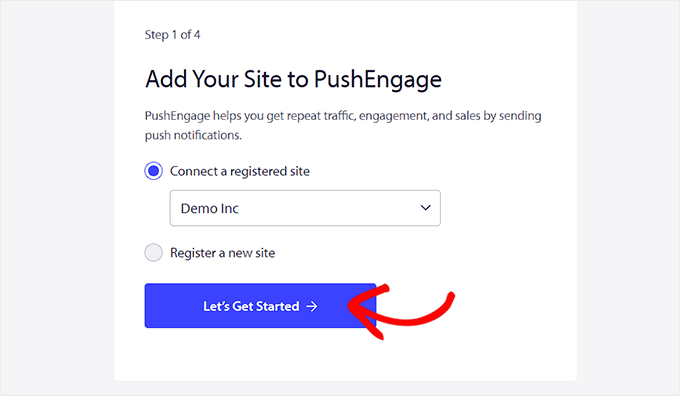
Esto conectará tu sitio web a tu cuenta de PushEngage.
Una vez conectado, puedes regresar a tu panel de WordPress.
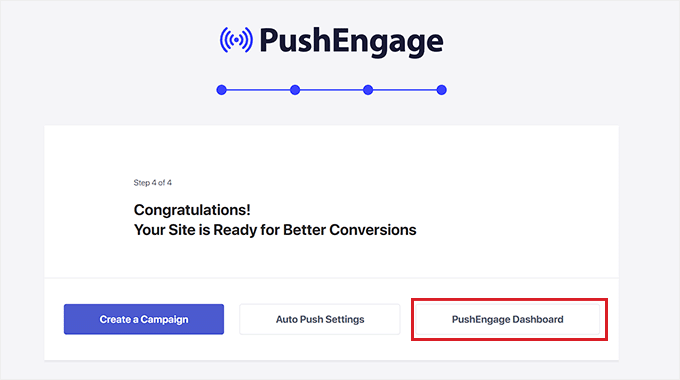
Paso 2: Configurar el aviso de suscripción
Ahora que tu sitio está conectado, necesitas configurar un aviso de suscripción. Este es el mensaje emergente que pide a los visitantes su permiso para enviarles notificaciones.
Desde la barra lateral de administración de tu WordPress, navega a la página PushEngage » Diseño.
Aquí, puedes elegir un estilo de ventana emergente que te guste. Activa el interruptor para habilitarlo y luego haz clic en el botón ‘Editar ventana emergente’ para personalizarla.
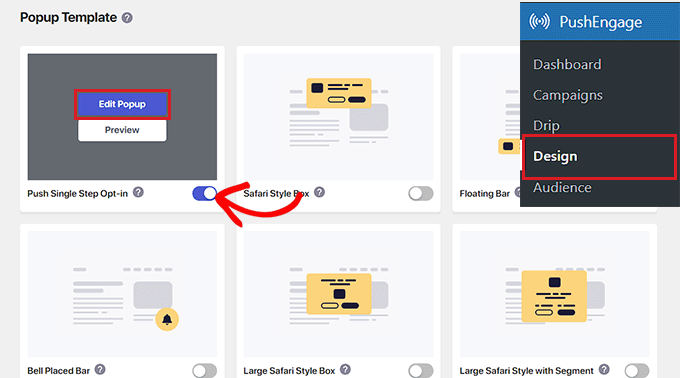
Esto abrirá el editor de PushEngage en una nueva pestaña. Puedes configurar el diseño, editar el texto del mensaje y cambiar los colores para que coincidan con tu sitio.
Cuando hayas terminado, haz clic en el botón ‘Guardar y elegir opciones de visualización’ en la parte superior.
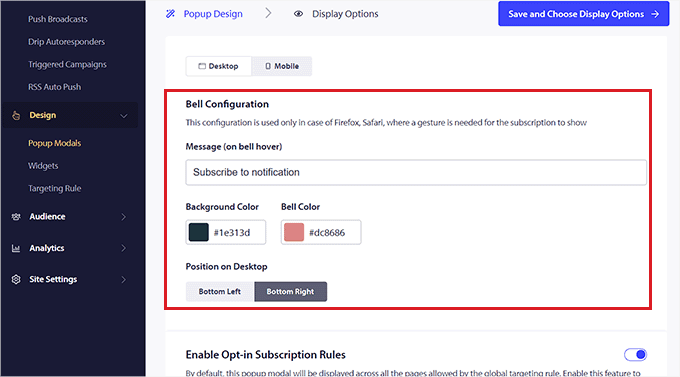
A continuación, puedes configurar las reglas de visualización, como cuándo y dónde debe aparecer la ventana emergente.
Finalmente, haz clic en el botón ‘Guardar y habilitar ventana emergente’ para activar el aviso en tu sitio.
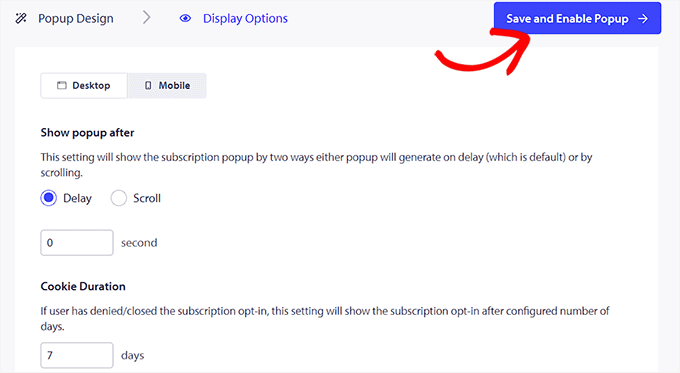
🚀 Consejo Pro: Para obtener mejores resultados, considera cambiar las opciones de visualización para que el aviso aparezca después de que un usuario haya estado en tu sitio durante unos segundos o haya desplazado la página. Esto les da tiempo para ver el valor de tu contenido antes de pedirles que se suscriban.
Ahora, cuando un visitante llega a tu sitio y hace clic en el botón ‘Permitir’ en el aviso, se agregará a tu lista de suscriptores.
Paso 3: Crear y enviar tu primera notificación push
Ahora que tienes una forma de conseguir suscriptores, estás listo para crear tu primera notificación.
Desde tu panel de WordPress, ve a PushEngage » Push Broadcasts y haz clic en el botón ‘Add New’.
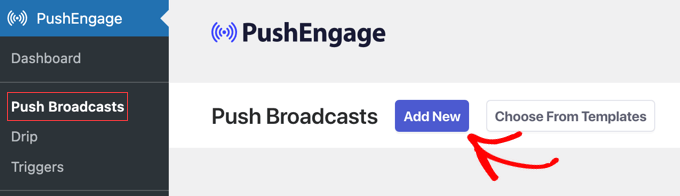
Esto abrirá la pantalla ‘Create New Push Broadcast’.
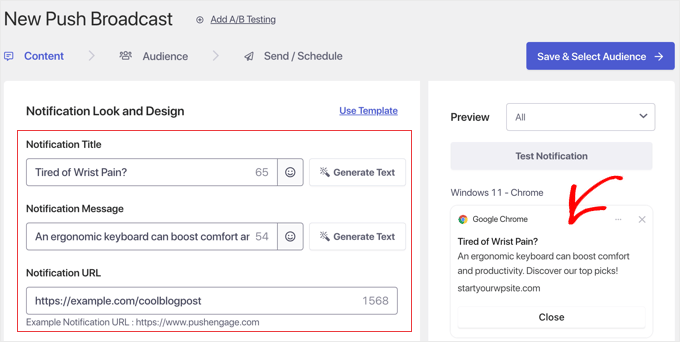
Primero, necesitas ingresar manualmente los detalles de tu notificación:
- Título de la notificación: Crea un título corto y pegadizo. Para mi ejemplo, usaré “¿Cansado del dolor de muñeca?”
- Mensaje de la notificación: Escribe el texto principal de tu notificación. Usaré “¡Un teclado ergonómico puede aumentar la comodidad y la productividad. Descubre nuestras mejores opciones!”
- URL de notificación: Agrega el enlace a la página que deseas que los usuarios visiten al hacer clic en la notificación.
A medida que escribes, verás una vista previa en vivo de tu notificación en el lado derecho de la pantalla.
🚀 Consejo Pro: Usando el Asistente de IA
Para facilitar aún más la redacción de tus notificaciones, PushEngage ofrece un potente asistente de IA (disponible si tienes créditos de IA en tu cuenta) para ayudarte a refinar tu mensaje.
Después de escribir tu texto inicial, puedes hacer clic en el botón 'Generar texto' junto al campo Título o Mensaje para generar automáticamente nuevas variaciones.
Esto abrirá una ventana emergente donde puedes elegir un tono diferente (como profesional, conversacional o informativo) para generar automáticamente nuevas variaciones de tu texto.
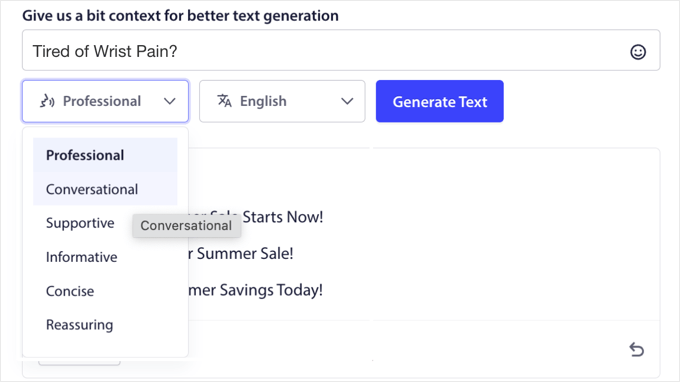
Si no te gusta el texto generado, simplemente haz clic en el botón ‘Reescribir’ en la parte inferior. Una vez que hayas seleccionado el título o mensaje que deseas usar, puedes hacer clic en el botón ‘Insertar’ .
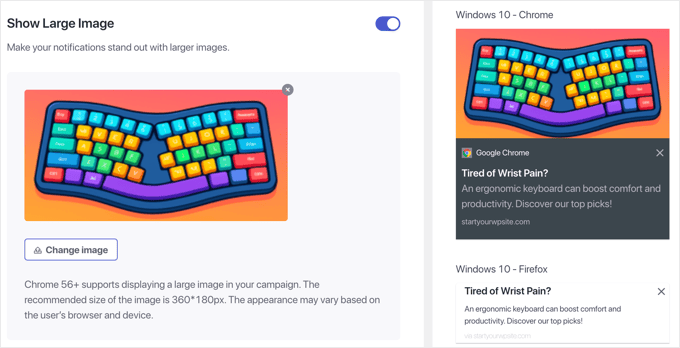
Cuando tu mensaje esté listo, desplázate hacia abajo hasta la sección ‘Mostrar imagen grande’ y activa el interruptor si deseas agregar una imagen para que tu notificación destaque.
Luego puedes hacer clic en el botón ‘Cambiar imagen’ para elegir una imagen de tu Biblioteca de Medios. La resolución recomendada es de 360 x 180 píxeles.
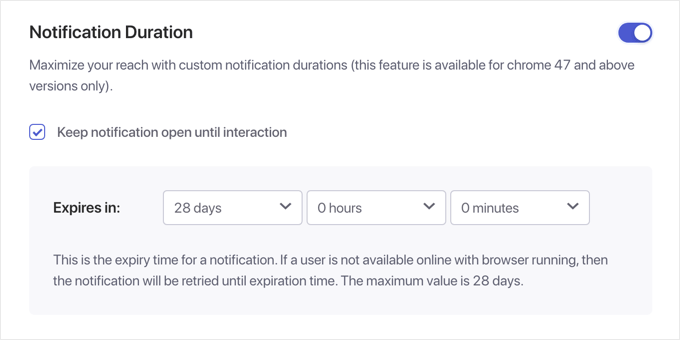
A continuación, puedes establecer la ‘Duración de la notificación’. Marcar la casilla ‘Mantener notificación abierta hasta la interacción’ significa que la alerta permanecerá en la pantalla del usuario hasta que haga clic o la descarte.
Recomendamos usar esto solo para actualizaciones críticas, ya que obligar a los usuarios a descartar manualmente cada notificación estándar puede llevar a cancelaciones de suscripción.
En WPBeginner, establecemos la duración hasta que se programe la próxima transmisión de notificaciones para que no tengamos notificaciones superpuestas.
Cuando estés satisfecho con la configuración, haz clic en el botón ‘Guardar y seleccionar audiencia’ en la parte superior.
En la siguiente pantalla, puedes elegir ‘Enviar a todos los suscriptores’ y luego hacer clic en el botón ‘Enviar/Programar’.
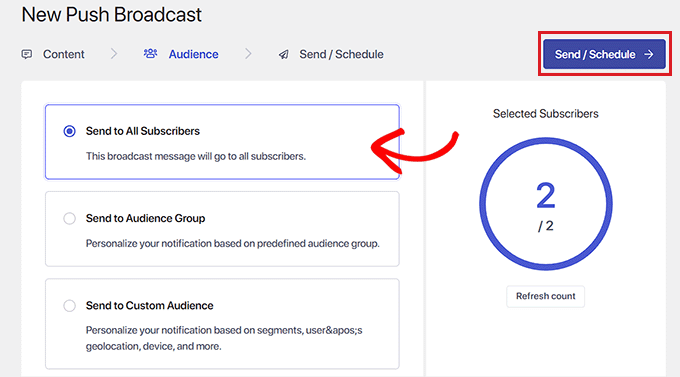
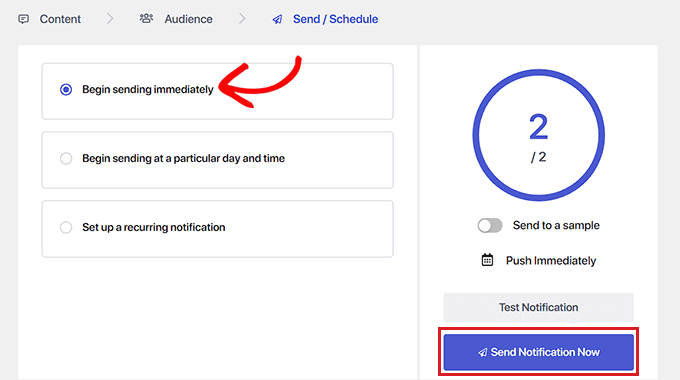
Finalmente, puedes elegir enviar la notificación inmediatamente o programarla para más tarde (la programación requiere un plan de pago).
Luego haz clic en ‘Enviar notificación ahora’ para enviarla a tus suscriptores.
Paso 4: Ver tu lista de suscriptores
Después de configurar todo, naturalmente querrás ver cuántas personas se han suscrito.
Puedes revisar fácilmente tu número de suscriptores en cualquier momento iniciando sesión en tu panel de cuenta de PushEngage y buscando el cuadro 'Total de suscriptores'.
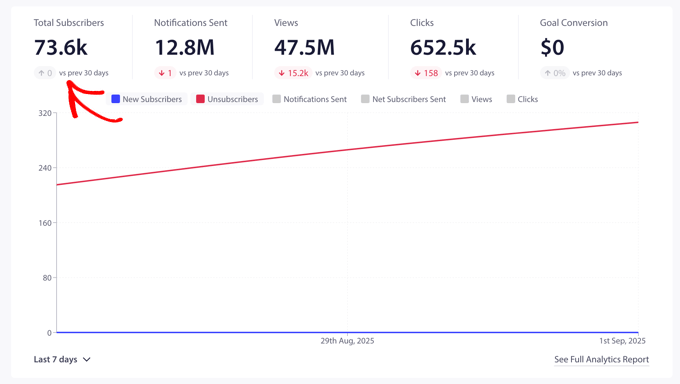
Para más detalles, puedes hacer clic en Audiencia » Suscriptores en el menú de la izquierda. Esta página te mostrará una lista de tus suscriptores más recientes y su información.
También puedes seguir el éxito de tu campaña desde el panel de control observando tu Tasa de Clics (CTR). Como recordatorio rápido, tu CTR se calcula dividiendo tus clics totales por el número total de notificaciones entregadas.
Envía notificaciones push cada vez que publiques una nueva entrada
PushEngage te permite enviar automáticamente una notificación push a tus suscriptores cada vez que publicas una nueva publicación de blog.
Para configurar esto, ve a PushEngage » Configuración desde tu panel de WordPress y haz clic en la pestaña 'Configuración de Auto Push'. Luego, activa el interruptor 'Auto Push' a la posición de encendido.
A continuación, puedes configurar los ajustes de notificación. Puedes elegir mostrar la imagen destacada de la entrada, usarla como icono de notificación y habilitar los botones de acción múltiple.
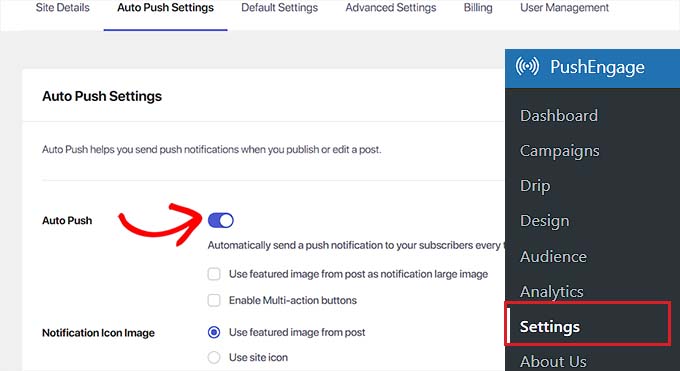
Los botones de acción múltiple te permiten agregar enlaces adicionales a tu notificación, como un enlace a tu canal de YouTube o una indicación para suscribirte a tu boletín de correo electrónico.
Una vez que hayas configurado los ajustes, haz clic en el botón 'Guardar Cambios'.
Cuando crees una nueva publicación, busca el panel de ‘Configuración de Notificaciones Push de PushEngage’. Dependiendo de la configuración de tu editor, lo encontrarás en la barra lateral de configuración de la derecha o desplazándote hacia abajo debajo del editor de la publicación.
Aquí, puedes personalizar el título y el mensaje de la notificación solo para esa entrada.
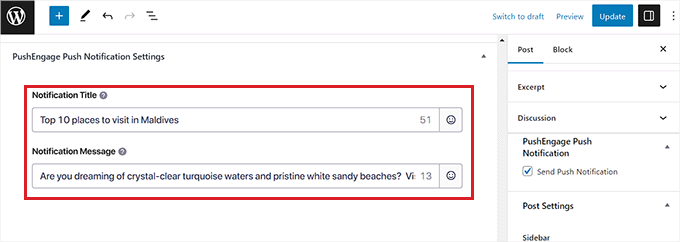
Consejo: Puedes deshabilitar la notificación push para entradas individuales desmarcando la casilla 'Enviar Notificación Push' a la derecha de la pantalla.
Cuando hagas clic en 'Publicar' en tu entrada, la notificación push se enviará automáticamente a tus suscriptores.
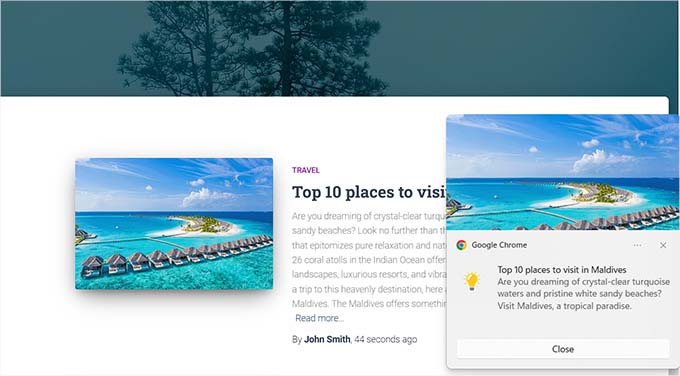
Aquí tienes un ejemplo de cómo se verá la notificación para tus usuarios.
Extra: Configura notificaciones automáticas de goteo con PushEngage
También puedes configurar notificaciones automáticas por goteo con PushEngage. Estos son mensajes enviados automáticamente a los suscriptores para darles la bienvenida, anunciar una venta u ofrecer cupones de descuento.
Utilizo campañas de goteo automatizadas para dar la bienvenida a nuevos suscriptores y reactivar a los usuarios que no han visitado en un tiempo. Esta es una forma poderosa de aumentar la participación del usuario y generar más clientes potenciales para tu negocio.
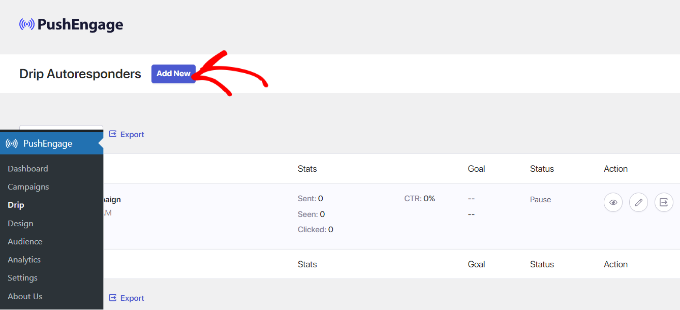
Para configurar una campaña de goteo, visita la página PushEngage » Drip desde el panel de WordPress y haz clic en el botón 'Agregar nuevo'.
A continuación, puedes personalizar cada notificación de la secuencia. Para cada mensaje, puedes agregar un título, mensaje, URL e imagen de icono únicos para crear una serie de bienvenida.
PushEngage te permitirá elegir cuándo enviar cada notificación de la campaña. Por ejemplo, puedes enviar la primera notificación push cuando el usuario se una a tu lista de suscriptores.
Para hacer esto, simplemente haz clic en el menú desplegable ‘Enviar notificación’.
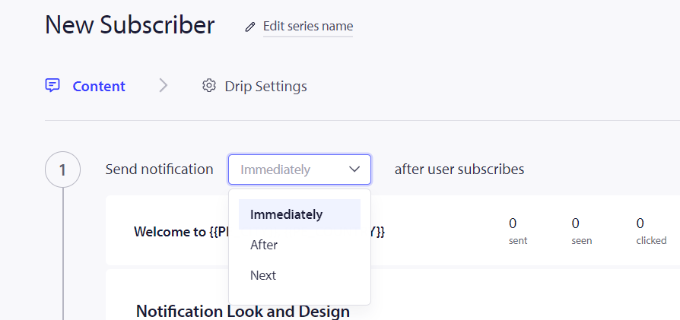
Después de eso, puedes establecer diferentes tiempos para cada notificación en tu campaña. También puedes enviar mensajes específicos a un grupo selecto de tu audiencia de suscriptores.
Una vez que hayas terminado, no olvides hacer clic en el botón ‘Activar Autoresponder’ para habilitar las notificaciones push automatizadas.
Para obtener instrucciones más detalladas, puedes ver nuestro tutorial sobre cómo configurar notificaciones automáticas por goteo en WordPress.
Preguntas frecuentes sobre notificaciones push de WordPress
A lo largo de los años, he recibido muchas preguntas sobre el uso de notificaciones push. Aquí tienes respuestas a algunas de las más comunes.
¿Las notificaciones push web son gratuitas?
Muchos servicios, incluido PushEngage, ofrecen un plan gratuito que es excelente para empezar. Estos planes suelen tener límites en la cantidad de suscriptores o notificaciones que puedes enviar por mes. A medida que tu audiencia crezca, es posible que necesites actualizar a un plan de pago.
¿Puedo enviar notificaciones push desde WordPress sin un plugin?
Si bien técnicamente es posible integrar notificaciones push manualmente usando APIs, requiere un conocimiento de codificación significativo. Para casi todos, usar un plugin dedicado como PushEngage es el método más fácil y confiable. Se encarga de toda la configuración técnica por ti.
Notificaciones Push vs. Correo Electrónico: ¿Cuál es mejor?
En mi experiencia, no se trata de que uno sea mejor. Son herramientas complementarias que sirven para diferentes objetivos estratégicos. El correo electrónico es excelente para contenido extenso y boletines informativos, mientras que las notificaciones push son perfectas para alertas cortas y sensibles al tiempo que generan tráfico inmediato. Utilizo ambas como parte de una estrategia de marketing integral.
¿Funcionan las notificaciones push en todos los navegadores?
Las notificaciones push son compatibles con todos los principales navegadores web modernos, incluidos Chrome, Firefox, Edge y Safari.
Sin embargo, para Safari en iPhones y iPads (iOS 16.4+), hay un paso adicional: los usuarios deben primero agregar tu sitio web a su Pantalla de Inicio antes de poder optar por recibir notificaciones.
¡La buena noticia es que PushEngage incluye una función integrada que muestra automáticamente una superposición en pantalla para enseñar a tus usuarios de iOS exactamente cómo hacer esto!
Recursos adicionales
Espero que este artículo te haya ayudado a aprender cómo agregar notificaciones push web a tu sitio de WordPress. También podrías disfrutar de estos tutoriales relacionados para seguir aumentando el tráfico de tu sitio web:
- Cómo crear una lista de correo electrónico en WordPress (Email Marketing 101)
- Notificaciones Push vs. Correo Electrónico: ¿Cuál es mejor? (Pros y Contras)
- Cómo crear un boletín informativo por correo electrónico de la manera CORRECTA (paso a paso)
- Cómo Configurar Notificaciones de Goteo Automatizadas en WordPress
Si te gustó este artículo, suscríbete a nuestro Canal de YouTube para ver tutoriales en video de WordPress. También puedes encontrarnos en Twitter y Facebook.



Dennis Muthomi
He estado usando PushEngage en varios sitios web de clientes, y ha sido un cambio radical. Las notificaciones automáticas para nuevas publicaciones son súper útiles.
Realmente me encantaría compartir que es bueno empezar despacio con tus notificaciones, quizás 2-3 por semana. Siempre puedes aumentar más tarde según cómo responda tu audiencia. Esto realmente ayuda a mantener a la gente suscrita en lugar de abrumarlos con demasiadas alertas.
¿Esas tasas de apertura 10 veces más altas que mencionaste? ¡Totalmente de acuerdo! He visto los mismos resultados asombrosos, especialmente al enviar actualizaciones urgentes y ofertas especiales a los clientes de tiendas en línea.
Mrteesurez
Me gusta mucho esta función del plugin, solía verla en muchos sitios web, un registro por usuario, las funciones de notificación alertan a los visitantes incluso sin necesidad de iniciar sesión.
Soporte de WPBeginner
Glad to hear you like the notifications
Administrador
mohadese esmaeeli
¿Siguen siendo prácticas las notificaciones push? He oído mucho que pueden ser intrusivas o cansar a los usuarios. En tu opinión, ¿se recomienda usarlas?
Soporte de WPBeginner
Si se hacen mal, pueden causar problemas a tus usuarios, pero si mantienes tus notificaciones push útiles, siguen siendo una buena herramienta para usar.
Administrador
Moinuddin Waheed
Creo que debería usarse con mucha precaución.
Solía pensar en su usabilidad y sus aspectos positivos, pero recientemente, al suscribirme a
notificaciones push de algunos sitios web, tan pronto como abro mi navegador Chrome, comienza a
bombardearme con tantas notificaciones push y a veces resulta realmente molesto.
No nos deja hacer nada hasta que cerramos o hacemos clic en el enlace.
Deberíamos usarlo, pero en un sentido muy limitado y con un número limitado de notificaciones push.
Mrteesurez
Las notificaciones push siguen siendo prácticas cuando se usan de forma reflexiva. En mi experiencia, las he visto funcionar bien cuando las adapté al comportamiento del usuario. Por ejemplo, en uno de mis proyectos, usamos notificaciones push para recordar a los usuarios justo antes de que abandonaran el sitio (intención de salida). Al personalizar y programar estas notificaciones, vimos un aumento significativo en las conversiones sin molestar a nuestros usuarios. La clave es la relevancia y el valor. Envía solo notificaciones que realmente beneficien a tu audiencia.
Ralph
Siempre estuve pensando en implementar notificaciones push en mi sitio web, pero yo mismo las considero molestas. Siempre las bloqueo tan pronto como las veo y pienso que la gente hace lo mismo, ¿pero tal vez me equivoco?
¿Es realmente mucho mejor que el marketing por correo electrónico? En mi país se informa que el 50-55% de los usuarios web utilizan bloqueadores de anuncios, así que no sé si debería intentarlo.
Soporte de WPBeginner
Depende de tu producto y de cómo los uses. Si se usan mal, cualquier método puede considerarse spam, pero también hay muchas maneras de hacer que una herramienta sea útil para tus usuarios.
Administrador
Moinuddin Waheed
Estaba buscando una forma de usar notificaciones push en mi sitio web y encontré este artículo sobre notificaciones push. Esta publicación incluye todo lo necesario para enviar una notificación push y mantener la publicación atractiva y el tráfico del sitio web intacto.
Quiero saber si podemos crear una lista de correo electrónico a través de esta notificación push y si podemos enviar nuestras publicaciones o artículos a esa lista de suscriptores. Si es así, ¿necesitamos otras listas de creación de correo electrónico o este push engage será suficiente.
Soy nuevo en WordPress, así que tal vez mi pregunta te parezca extraña.
Una vez más, gracias por esta increíble publicación.
Soporte de WPBeginner
You can include a call to action to join your newsletter in a push notification
Administrador
Mic
Gracias por esta publicación. Supongo que puedo estar de acuerdo contigo con respecto al soporte de OneSignal. Yo también me estoy cambiando a PushEngage.
Soporte de WPBeginner
We hope you enjoy using PushEngage
Administrador
jasen hudson
Busco seriamente un blog como este. Qué maravillosamente has explicado de forma sencilla cómo configurar las notificaciones push en el sitio web.
Soporte de WPBeginner
Glad you found our guide helpful
Administrador
Nympha
Hola, ¿esto funciona tanto para Android como para iOS?
Luca
¿Es posible activar notificaciones push en un sitio web que no está en línea?
Rubb
¿Puedo usar esto para enviar recordatorios a las personas registradas a un webinar un día antes del webinar?
Soporte de WPBeginner
Dependería de las herramientas que estés utilizando. Si te pones en contacto con el soporte del plugin con tu configuración específica, es posible que puedan ayudarte.
Administrador
Edidiong Ani
Gracias por esto. Realmente ayuda
Soporte de WPBeginner
Glad our guide was helpful
Administrador
James
¿Por qué tu sitio no tiene notificaciones push?
Soporte de WPBeginner
Es posible que estés usando un bloqueador u otra herramienta que te impida ver nuestra solicitud de notificación.
Administrador
Mahamudul Hassan
Gracias, hermano, es muy útil para mí.
Soporte de WPBeginner
Glad our guide was helpful
Administrador
KHALID MEHMOOD
Gracias, tutorial paso a paso muy detallado e informativo.
Soporte de WPBeginner
You’re welcome
Administrador
Sea
Gracias por la publicación muy útil y detallada.
Soporte de WPBeginner
You’re welcome
Administrador
Tasleem
Buena publicación. Y gracias por este útil artículo
Soporte de WPBeginner
Thank you and glad our guide can be helpful
Administrador
Naveen Reddy
Gracias por este artículo muy detallado y útil.
Soporte de WPBeginner
You’re welcome
Administrador
Odins
Por favor, ¿qué software están usando para difuminar la información privada de ciertas partes de las imágenes y el círculo rojo que usan para enfatizar ciertas cosas?
Soporte de WPBeginner
Puedes hacer esas ediciones con diferentes editores de imágenes como Photoshop o GIMP
Administrador
kovin
Hola chicos
¡Tengo una red social y me gustaría que cada vez que alguien le dé like, comente o envíe un mensaje a uno de sus amigos, ese amigo reciba una notificación push!
¿Es eso posible con este plugin?
por favor chicos necesito su ayuda gracias.
Soporte de WPBeginner
Deberías contactar al soporte del plugin que estás usando para crear la lista de amigos para ver si tienen la capacidad de trabajar con notificaciones push.
Administrador
Deepak Baghel
Gracias por compartir notas valiosas, realmente me ayudan a enviar notificaciones push a mis usuarios. Gracias
Soporte de WPBeginner
You’re welcome
Administrador
Scottio
Excelente tutorial. Gracias.
Soporte de WPBeginner
You’re welcome
Administrador
Sasha Lizaveta
Hola,
¿Hay alguna forma de excluir el aviso de notificación de ciertas páginas en nuestro sitio de WordPress, como las páginas de suscripción por correo electrónico?
Saludos,
Sasha
Soporte de WPBeginner
If you reach out to the plugin’s support they will let you know how to set that up
Administrador
Marcus Tibesar
Desearía que estas cosas fueran ilegales…
Soporte de WPBeginner
We can certainly understand disliking them but some users have found these alerts useful and when used properly they can be used for good
Administrador
Alekciss
¡Hola, buen trabajo!
Me gustaría saber si usar una notificación push web va en contra de la Política de AdSense.
¡Gracias de antemano!
Soporte de WPBeginner
Dependería de cómo implementaste tu Adsense, querrás contactar al soporte de Adsense para este tipo de pregunta: https://support.google.com/adsense
Administrador
Muhammad Junaid
Lo estoy usando en mi sitio web habilitado para Adsense. Además, me dijeron que a partir de enero de 2019 podremos enviar notificaciones push web a 30000 suscriptores. Cualquier cosa más allá de eso requerirá una actualización al plan de pago. Para los suscriptores de aplicaciones móviles, podremos enviar mensajes ilimitados.
krishnakant Raj
Estuvo bien. ¿Pero puedes darme algunos detalles para mover las notificaciones a la página de inicio?
Vandana
Hola señor,
Estoy haciendo todo correctamente pero no hay ningún botón para habilitar el servicio de mensajería de Google.
¿Puedes ayudarme por favor?
Ashley Bailey
En el Paso 1, los campos de configuración han cambiado en la pestaña Configuración.
Ya no se llama ID de remitente. ¿Dónde pongo el ID de remitente?
Jitender Singh
Gracias por el gran artículo, Administrador
Venugopal
Excelente artículo. Será muy útil para aumentar el tráfico del sitio web.
Gracias _/\_
Suhel Dhuldhule
¿Esto también funcionará en Android Chrome?
Me refiero a que no funciona para mi Android Chrome.
Saurabh
Hola, ¿cómo puedo configurar notificaciones push en mi sitio web de subcarpeta? He seguido los pasos mencionados anteriormente, pero no funciona. Aunque lo he implementado con éxito en mi otro sitio web, no puedo implementarlo en el sitio web de subcarpeta.
subramanyam
No entendí lo que dijiste, pero nada me funciona, no recibí la imagen de notificación push. Por favor, sugiéreme amablemente.
Nota: No agregué ninguna imagen cuando me la pidió.
Mihai
Gran tutorial.
Veo que Amazon también tiene una oferta de notificaciones push a un gran precio.
Un tutorial con integración de Amazon sería genial para tus suscriptores (y para mí) porque todavía no hay muchos plugins para esto.
Abi
Buenas tomas. Al ejecutar este tipo de sitios, algunas notificaciones push son imprescindibles. Gracias.
Tim Boehm
Este fue un buen artículo. Sin embargo, no entiendo bien cómo se compara esto con las 'Notificaciones' que ya son una herramienta del plugin Jetpack.
Me encanta el sitio y lo encuentro enormemente útil.
gracias
Tim
Loupio
Gracias por este increíble tutorial. ¿Funciona con Microsoft Edge?
Dragam
Lo probé y funciona bastante bien, pero después de un tiempo los usuarios de Firefox simplemente dejan de recibir actualizaciones. Los usuarios de Chrome no tienen el mismo problema. Incluso si vuelves a solicitar recibir notificaciones, no funciona para los usuarios de Firefox. Al menos en mi sitio.
Giorgio
Sam para mí: Los usuarios de Firefox (por ejemplo, versión 57) no reciben ninguna notificación, mientras que los usuarios de Chrome sí.