


¿Quieres convertir tus tiendas de WooCommerce en flujos de ingresos constantes? Las suscripciones son la clave que transforma las ventas únicas impredecibles en ingresos mensuales confiables.
El detalle es que WooCommerce no maneja los pagos recurrentes de forma nativa. Necesitas agregar esta funcionalidad tú mismo, pero no es tan técnico como suena.
Ya sea que vendas productos digitales, bienes físicos o servicios, existen formas sencillas de poner en marcha la facturación por suscripción.
Hemos ayudado a docenas de dueños de tiendas a agregar estos sistemas, y los resultados hablan por sí solos. En esta guía, te mostraremos tres métodos probados para agregar suscripciones a tus tiendas de WooCommerce, sin necesidad de saber programar.
¿Por qué agregar suscripciones a WooCommerce?
Hay muchos beneficios al agregar suscripciones de WooCommerce a tu sitio de WordPress.
Primero, ayuda a automatizar el proceso de facturación y te ahorra mucho tiempo. No tienes que facturar manualmente a tus clientes cada mes.
Al agregar pagos por suscripción a tu negocio de comercio electrónico, tendrás un flujo de efectivo más consistente, menos errores de pago y menos retrasos en los pagos.
También te da más flexibilidad en el tipo de sitio de WooCommerce que puedes crear. Algunas de las marcas de comercio electrónico más populares en los últimos años han utilizado un modelo de suscripción para su negocio.
Por ejemplo, Dollar Shave Club aplica suscripciones recurrentes de productos físicos. Luego, los servicios de comidas solo para miembros, como Hello Fresh, están ganando terreno. También existen servicios de cajas de suscripción curadas como Stitch Fix.
¿Qué método de suscripción de WooCommerce es el adecuado para ti?
Para ayudarte a decidir, cubriremos tres métodos diferentes.
Comenzaremos con un plugin completamente gratuito, luego veremos la extensión oficial de pago y finalmente exploraremos una opción más avanzada para sitios de membresía completos.
Aquí tienes una tabla comparativa rápida para ayudarte a ver las principales diferencias de un vistazo:
| Característica | YITH (Gratis) | WooCommerce Subscriptions (Premium) | MemberPress (Premium) |
|---|---|---|---|
| Precio | Gratis | De pago (Incluido con algunos planes de hosting) | De pago |
| Mejor para | Tiendas sencillas con presupuesto limitado | La mayoría de las tiendas de WooCommerce | Sitios de membresía y cursos |
| Renovaciones automáticas | Solo PayPal | Más de 25 pasarelas (incl. Stripe) | Stripe, PayPal, Authorize.net |
| Tipos de producto | Solo productos simples | Productos simples y variables (producto con múltiples variaciones como camisetas de diferentes tallas) | Restringe el acceso a los productos según el plan |
Con esto en mente, te mostraremos cómo agregar suscripciones a WooCommerce. Puedes usar los enlaces a continuación para saltar al método de tu elección:
Método 1. Agregar suscripciones de WooCommerce (con un plugin gratuito)
Este método es para dueños de tiendas con presupuesto limitado que desean agregar suscripciones a WooCommerce.
Para hacer esto, usaremos el plugin YITH WooCommerce Subscription. Este plugin gratuito te permite agregar suscripciones para productos simples, digitales o descargables.
Es un excelente punto de partida, pero es importante conocer sus limitaciones. La versión gratuita solo admite pagos recurrentes automáticos a través de PayPal Standard. Tampoco funciona con productos variables.
Si necesitas más pasarelas de pago o soporte para variaciones de productos, deberás actualizar a la versión Pro por $199 al año.
Para agregar suscripciones al plugin, necesitarás instalarlo y activarlo. Si necesitas ayuda, puedes consultar nuestra guía paso a paso sobre cómo instalar un plugin de WordPress.
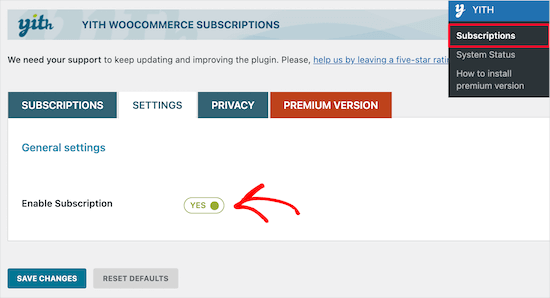
Después de instalar y activar el plugin, tu panel de WordPress tendrá un nuevo elemento de menú llamado ‘YITH’.
Naveguemos a YITH » Subscriptions. Desde aquí, querrás cambiar a la pestaña ‘Settings’ y asegurarte de que la casilla ‘Enable Subscription’ esté configurada en ‘Yes.’
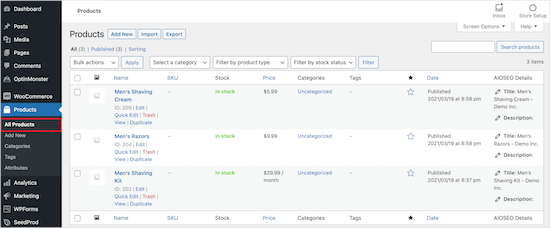
A continuación, querrás abrir un producto que quieras convertir en una suscripción navegando a Products » All Products.
Luego, procede a seleccionar tu producto de suscripción.
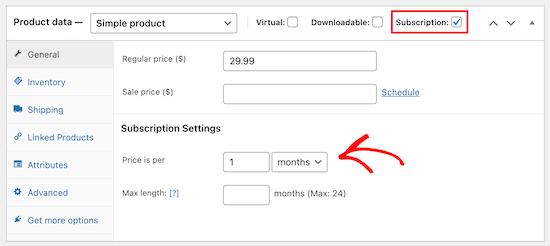
Debajo de ‘Product data,’ deberás marcar la casilla ‘Subscription.’
Esto agregará una nueva opción donde puedes establecer el precio de la suscripción y la duración máxima de la misma.
Una vez que hayas agregado la configuración de tu suscripción, asegurémonos de guardar tu producto haciendo clic en el botón ‘Update.’
Ahora, cuando tus visitantes compren un producto, tendrán la opción de pago por suscripción.
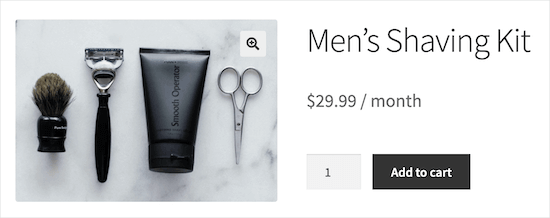
Nota: Si deseas agregar diferentes planes de suscripción a varios precios, puedes usar YITH WooCommerce Membership. Esto te permite establecer precios escalonados, donde el plan superior ofrece más beneficios premium que los niveles de membresía básicos.
Método 2. Agregar Suscripciones de WooCommerce (Opción de Pago)
Este método es más fácil y se recomienda para la mayoría de los propietarios de tiendas WooCommerce.
Para esto, utilizaremos la extensión oficial WooCommerce Subscriptions.
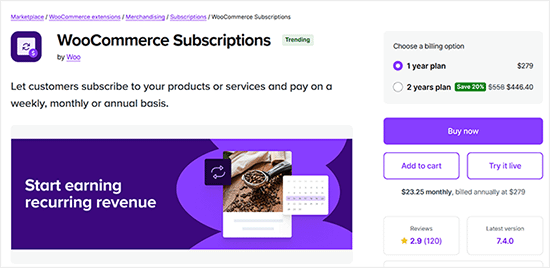
Esta extensión, creada por el equipo de WooCommerce, te permite crear y administrar productos de suscripción y pagos recurrentes.
Podrás hacer cosas como crear suscripciones para productos digitales y físicos, crear cajas de suscripción mensuales, paquetes de software anuales y más.
Además, ofrece 25 integraciones de pasarelas de pago, incluidas opciones populares como PayPal y Stripe. Esto significa que tus clientes tendrán una experiencia de pago fluida.
Luego, los clientes pueden elegir un método de renovación de suscripción manual si se han dado de baja y desean volver a unirse a tu plan. También admite la reactivación automática en pagos de suscripción fallidos, para que nunca pierdas ingresos.
La forma más fácil de empezar con WooCommerce Subscriptions es contratar el hosting de Bluehost WooCommerce.
Bluehost ha acordado ofrecer a nuestros lectores un descuento exclusivo que incluye la extensión gratuita de suscripción de WooCommerce de $199.
Además de las suscripciones gratuitas de WooCommerce, este plan de Bluehost también incluye casi $1000 en extensiones premium gratuitas, como Reservas y Citas en Línea, Jetpack Premium y más.
Es por eso que se encuentran entre los mejores proveedores de hosting para WooCommerce de nuestra lista.
Una vez que contrates el hosting, tanto WooCommerce como la extensión WooCommerce Subscriptions se instalarán automáticamente.
Después de eso, puedes agregar fácilmente suscripciones a cualquier producto de WooCommerce a tu tienda en línea.
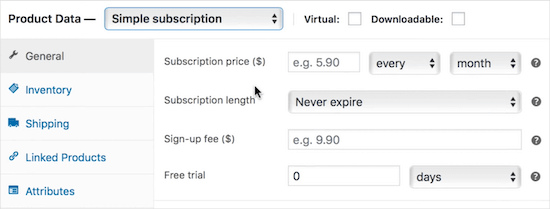
Tendrás una opción en tu página de edición de productos de WooCommerce para configurar tus ajustes de suscripción.
Para obtener más ayuda con WooCommerce, puedes ver nuestro tutorial definitivo de WooCommerce.
Método 3. Agregar Suscripciones de WooCommerce para Membresías y Cursos
Si estás creando un sitio de membresía o vendiendo cursos en línea, necesitarás una forma de configurar pagos de suscripción recurrentes para tus usuarios. Aquí es donde entra MemberPress.
MemberPress es el mejor plugin de membresía de WordPress del mercado. Te permite vender suscripciones, bloquear contenido premium, ofrecer descargas digitales e incluso crear un curso en línea completo desde cero.
En WPBeginner, usamos MemberPress para administrar nuestra propia área de membresía de video gratuita. Es una herramienta potente y confiable para administrar el acceso de los usuarios y proteger contenido exclusivo. Para obtener más información, consulta nuestra reseña detallada de MemberPress.
Antes de poder agregar suscripciones, primero deberás configurar tu sitio de membresía. Para obtener instrucciones más detalladas, consulta nuestra guía paso a paso sobre cómo crear un sitio de membresía de WordPress.
Nota: Ten en cuenta que MemberPress es un plugin premium y no tiene una versión gratuita.
Cómo restringir productos de WooCommerce con MemberPress
Una vez que hayas configurado tus membresías, puedes crear reglas para ocultar productos específicos de WooCommerce. Esto obliga a los usuarios a registrarse para obtener una membresía para verlos o comprarlos.
Para hacer esto, navega a MemberPress » Reglas y haz clic en ‘Agregar nueva’.
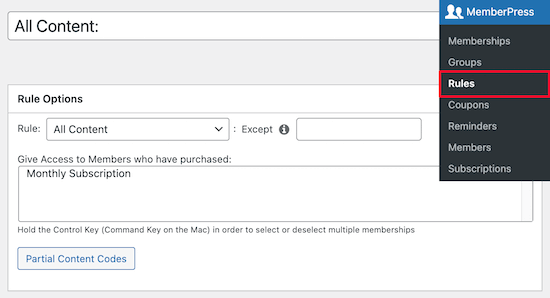
A continuación, en la configuración de ‘Opciones de regla’, puedes seleccionar ‘Todos los productos’ de la lista desplegable.
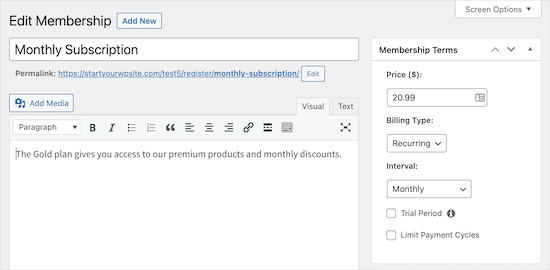
Luego, simplemente selecciona el nivel de membresía al que deseas dar acceso a los productos. En este caso, solo estamos dando a nuestros miembros de ‘Suscripción Mensual’ acceso a los productos de nuestra tienda.
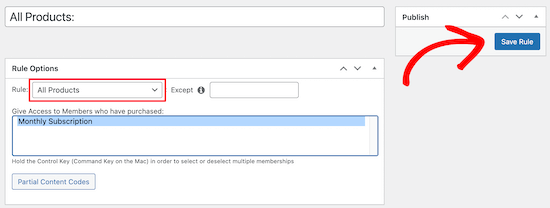
Una vez que hayas realizado estos cambios, asegúrate de guardarlos haciendo clic en ‘Guardar regla’.
También puedes usar MemberPress como un plugin LMS completo para crear cursos, que puedes configurar para suscripciones recurrentes. MemberPress es también el mejor plugin LMS de WordPress del mercado.
Puedes usar el sencillo constructor de arrastrar y soltar para crear cursos en línea con una experiencia de aprendizaje inmersiva. Con su complemento de cursos, puedes distribuir contenido gradualmente a los suscriptores y agregar desencadenadores de participación para mantenerlos activos.
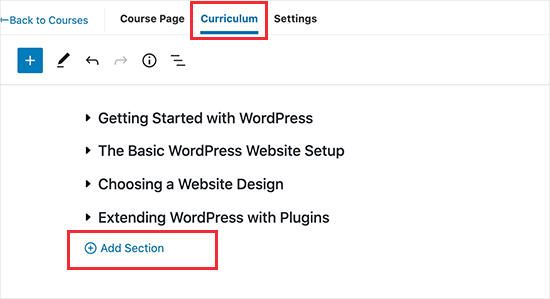
La función ‘Cursos’ de MemberPress funciona a la perfección con cualquier tema de WordPress.
Su función de modo de clase es nuestra favorita porque ofrece una experiencia de aprendizaje sin distracciones.
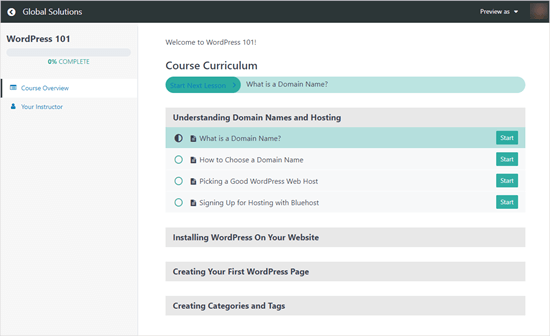
Una vez que sus clientes se registren para un nivel de membresía en MemberPress, se inscribirán automáticamente en sus cursos. Incluso puede agrupar sus cursos para obtener un descuento y vender el acceso a los cursos como una suscripción recurrente también.
Consejo Adicional: ¿Quieres Crear una Tienda WooCommerce Solo para Miembros en su Lugar?
Si esta guía no es lo que buscas y en su lugar quieres crear una tienda de WooCommerce solo para miembros, no te preocupes. Tenemos una guía sobre eso para ti.
Pero primero, ¿qué es exactamente una tienda WooCommerce solo para miembros?
Una tienda WooCommerce solo para miembros requiere que los usuarios se conviertan en miembros para ver y comprar productos. La tienda puede ser completamente privada u ofrecer productos exclusivos.
Algunas razones comunes para esta configuración son vender productos al por mayor, limitar las ventas a miembros que pagan, ofrecer descuentos de envío especiales, proporcionar diferentes productos para cada nivel de membresía y dar a los clientes leales acceso a artículos populares.
Entonces, la membresía puede basarse en una suscripción de pago o un proceso de registro simple.
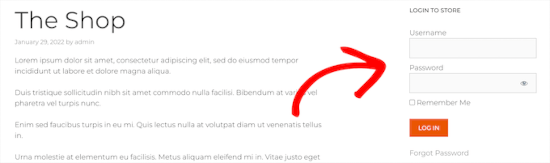
Para obtener más información sobre este tema, puede leer nuestra guía sobre cómo crear una tienda WooCommerce solo para miembros.
Esperamos que este artículo te haya ayudado a agregar suscripciones a WooCommerce. También te puede interesar nuestra lista de los mejores plugins de WooCommerce para tu tienda y nuestra guía definitiva sobre SEO para WooCommerce.
Si te gustó este artículo, suscríbete a nuestro canal de YouTube para obtener tutoriales en video de WordPress. También puedes encontrarnos en Twitter y Facebook.


Echo
#2 YITH, nunca mencionaste una pasarela de pago para ninguna de las suscripciones, si me lo perdí, me disculpo, estoy usando Stripe. ¿Cómo va a saber Stripe que esto es una suscripción si estoy usando YITH?
Soporte de WPBeginner
Querrás agregar su integración de Stripe y luego podrás cobrar usando Stripe.
Administrador